


A SystemRescue , korábbi nevén SystemRescueCD, egy Linux disztribúció, amelyet sérült operációs rendszerek helyreállítására, partíciókezelésre, biztonsági mentésre és adminisztrációra terveztek. Az Arch Linux alapú, és számos segédprogramot tartalmaz a rendszerrel való munkavégzéshez.
A SystemRescue főbb jellemzői
- Rendszerbetöltő helyreállítása (GRUB, Syslinux)
- Sérült fájlrendszerekkel való munka
- Partíciókezelés (GParted, parted, fdisk, gdisk)
- Biztonsági mentések létrehozása és visszaállítása (Clonezilla, dd, rsync)
- SMART lemezek ellenőrzése (smartctl)
- Hálózatokkal való munka (SSH, NFS, Samba)
- Windows NTFS és FAT segédprogramok támogatása
- Távoli hozzáférés (VNC, SSH)
Első lépések a SystemRescue-vel
A felhasználók kényelme érdekében a SystemRescue disztribúció már elérhető a helyreállítási módba való belépéshez. A funkció használatához lépjen a VMManager virtuális szerver kezelőpaneljére, és aktiválja a helyreállítási módot.

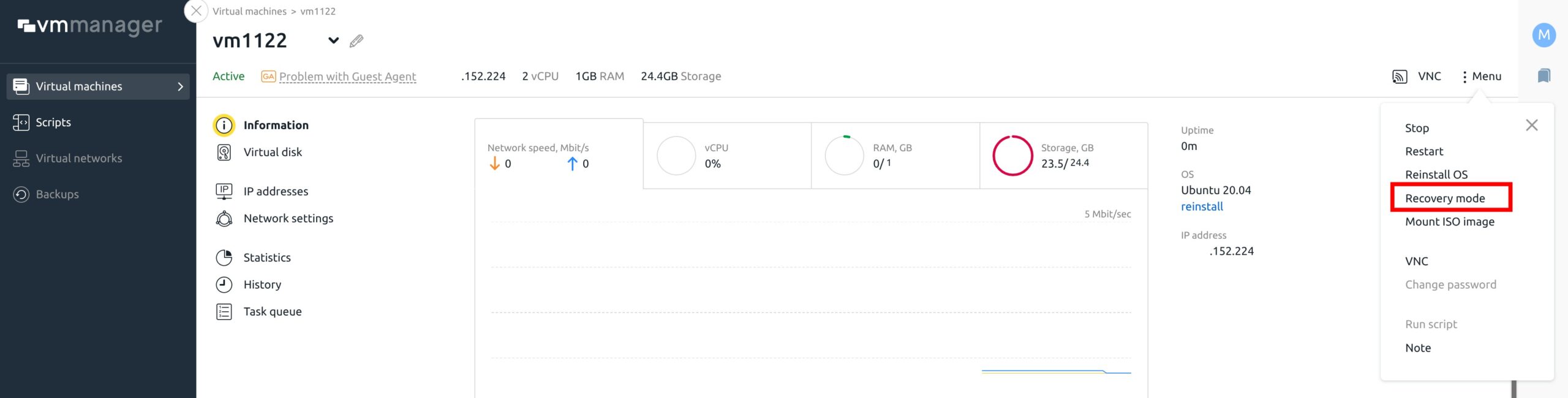

Most már hozzáférhet a szerverhez. Hogyan kell ezt csinálni? VNC protokollon keresztül kell csatlakoznia bármilyen kényelmes módon: böngészőn vagy a számítógépére telepített kliensen keresztül . Ezután a SystemRescue-n keresztül hozzáférhet az összes rendszerfelügyeleti lehetőséghez.
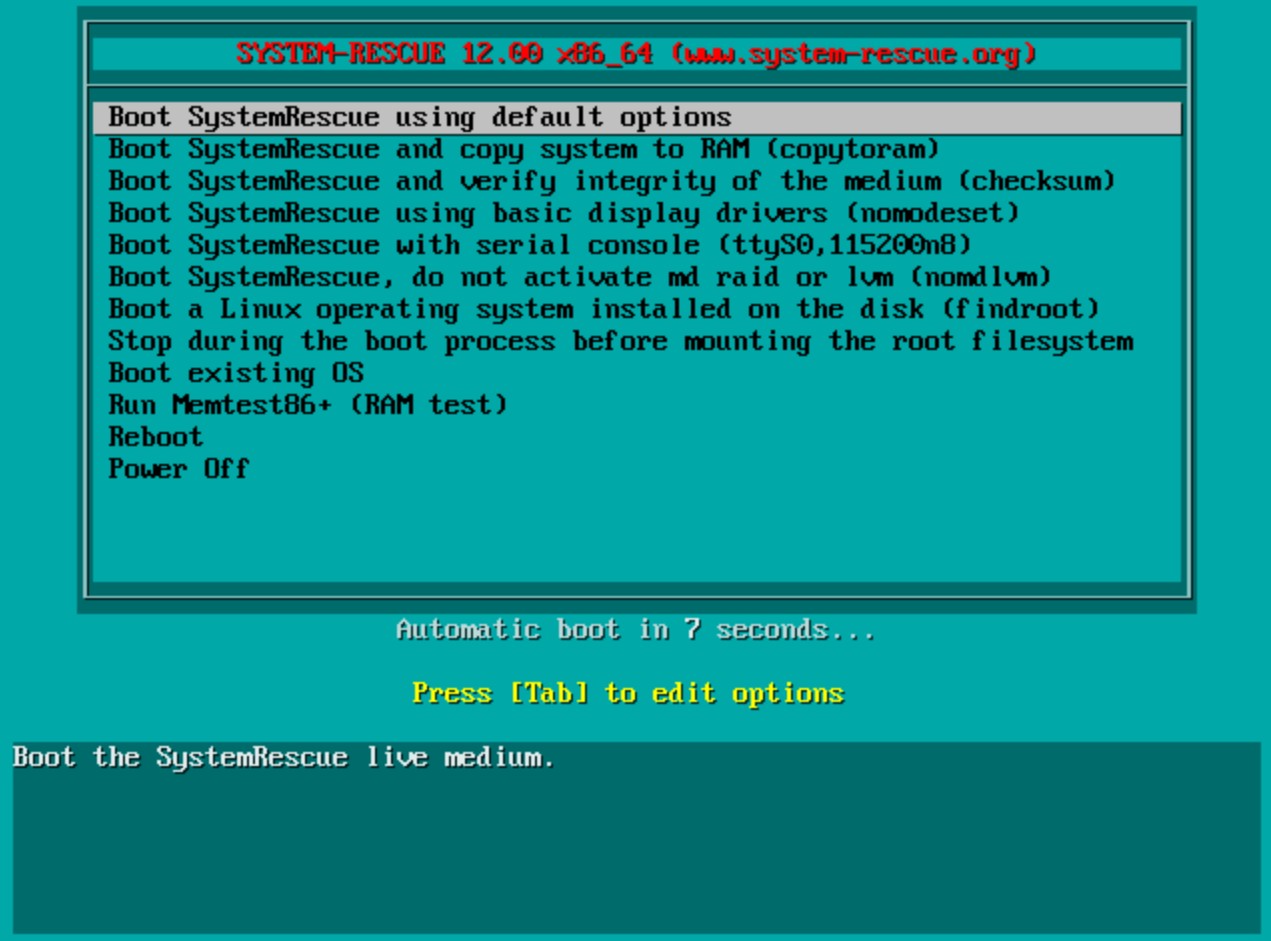
SystemRescue konzol módban
A fő műveletek konzol módban hajthatók végre. Partíciók csatolása a lemezre telepített Linux vagy Windows rendszerek diagnosztizálásához. Csatlakoztathat Linux fájlrendszereket (ext4, xfs, btrfs, reiserfs), valamint a Windows által használt FAT és NTFS partíciókat, biztonsági másolatot készíthet az adatokról és az operációs rendszer fájljairól, és visszaállíthatja azokat, használhatja a... vim és a nano szerkesztők fájlok szerkesztéséhez.
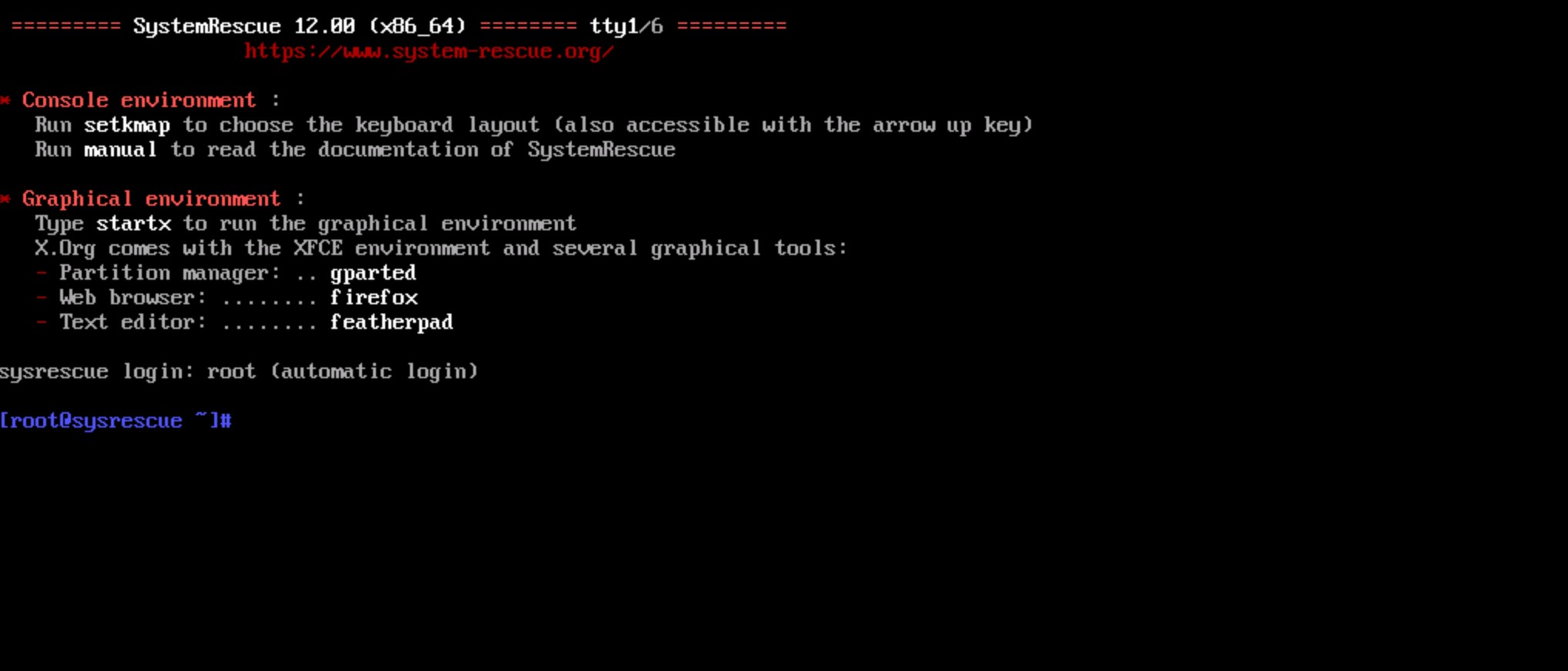
SystemRescue grafikus felülettel
Ha grafikus eszközökre van szüksége, a grafikus környezetet a következő paranccsal indíthatja el: startx parancs. A grafikus környezet lehetővé teszi a GParted (partíciókezelő) használatát, grafikus szerkesztők, például a Geany vagy a Featherpad használatát, webböngészést és terminálok, például az xfce-terminal használatát.
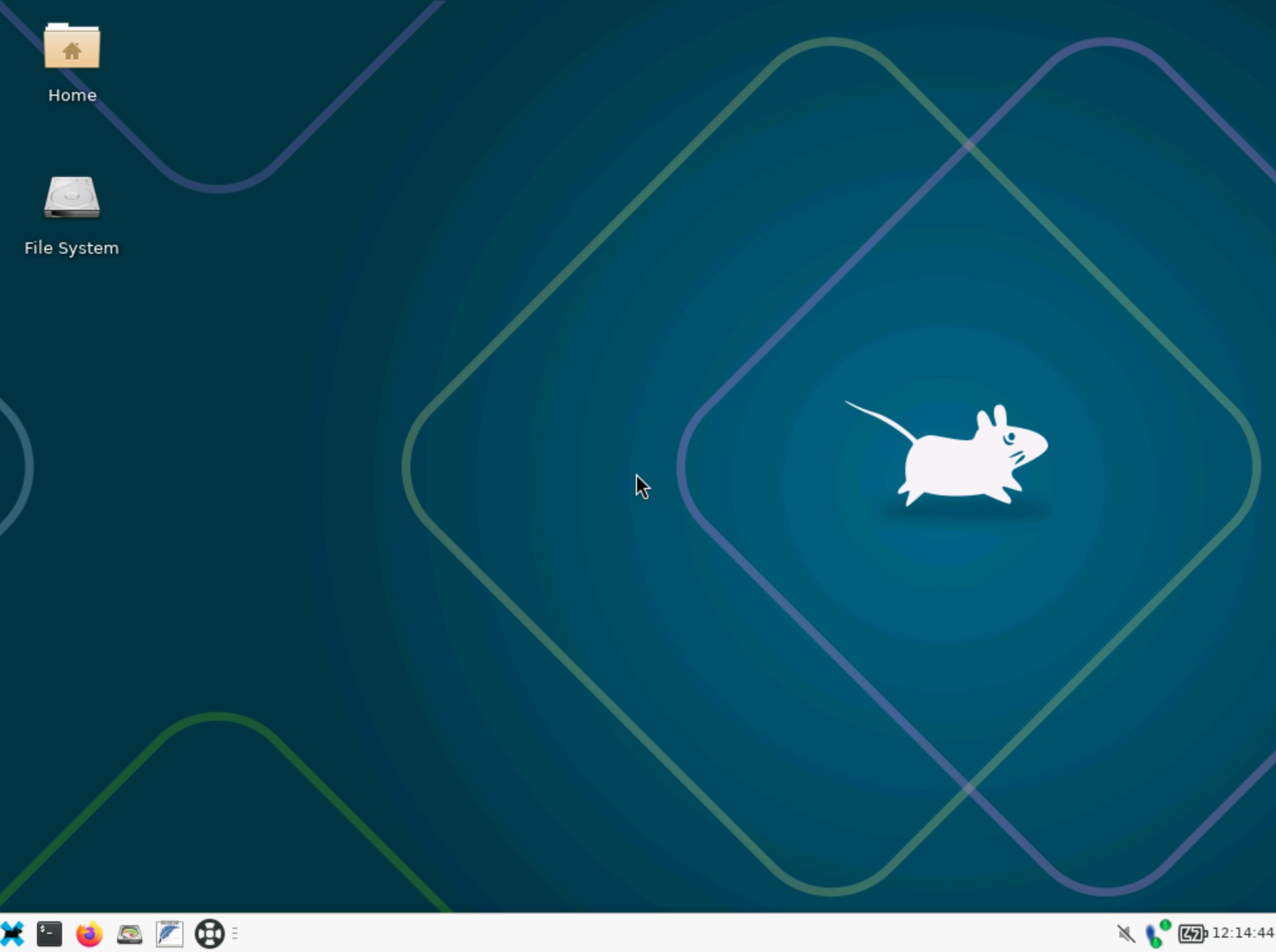
Hálózati beállítások SystemRescue
A SystemRescue lehetővé teszi a hálózathoz való csatlakozást. Ez a funkció lehetővé teszi biztonsági mentések készítését a hálózaton keresztül, fájlok letöltését, távoli munkavégzést SSH-n keresztül, vagy Linux szerveren (NFS-en keresztül) vagy Windows rendszeren (Sambán keresztül) található fájlok elérését. A hálózat konfigurálásának legkényelmesebb módja a Network-Manager szolgáltatás használata. Ez egy nagyon kényelmes grafikus eszközt biztosít a hálózat konfigurálásához. Nagymértékben leegyszerűsíti a hálózat konfigurációját. Ez az eszköz egy kis ikonként érhető el a tálcán, az óra mellett a grafikus környezetben. Egy kényelmes konzol segédprogram található. nmtui - szöveges felületet biztosít a hálózati kapcsolatok konfigurálásához és kezeléséhez. A NetworkManager része, és lehetővé teszi a felhasználók számára a hálózati paraméterek konfigurálását a terminál elhagyása nélkül.
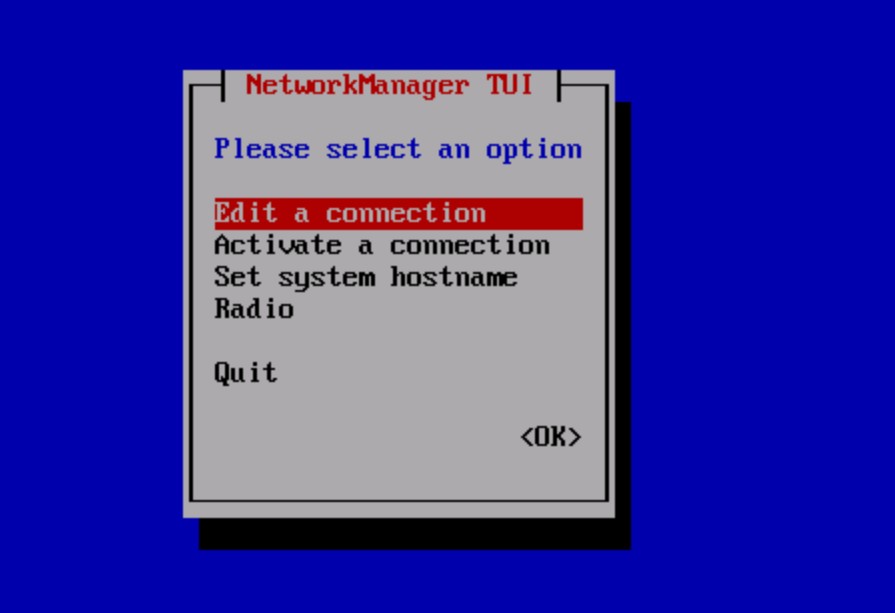

Ha manuálisan szeretnéd beállítani a hálózatot, használhatod a praktikus parancssori eszközöket.
Nyisson meg egy terminált, és futtassa:
ip link showLátni fogja az interfészek listáját, például:
1. lo: ...
2. ens3: ...
Statikus IP beállítás:
ip addr add 192.168.1.100/24 dev ens3
ip route add default via 192.168.1.1
Ellenőrizd a következő paranccsal:
ip addr show eth0
ip route
A DNS-t fájl szerkesztésével vagy létrehozásával konfigurálhatja. /etc/resolv.conf:
nano /etc/resolv.confÉs tegyen bejegyzéseket:
nameserver 8.8.8.8
nameserver 1.1.1.1
Alapvető SystemRescue eszközök és parancsok
A GRUB rendszerbetöltő visszaállítása
Határozza meg a gyökérpartíciót:
fdisk -lGyökérpartíció csatolása:
mount /dev/sdXn /mntUEFI rendszerekhez:
mount /dev/sdXn /mnt/boot/efiTelepítsd a GRUB-ot:
grub-install --root-directory=/mnt /dev/sdXn
update-grub
XFS esetén (csak jelölje be):
xfs_repair -n /dev/sdXnPartíciók kezelése
Elérhető parancsok: parted, fdisk, gdisk, lsblk, mkfs, mount, umount
Ext4 partíció létrehozása:
mkfs.ext4 /dev/sdXnFájlrendszerekkel való munka
A fájlrendszer ellenőrzése és visszaállítása:
fsck /dev/sdXn         # для ext4, ext3
ntfsfix /dev/sdXn      # для NTFS
Szerelés:
mount /dev/sdXn /mntBtrfs és XFS használata:
btrfs check /dev/sdXn
xfs_repair /dev/sdXn
Lemezklónozás a ddrescue segítségével
Sérült lemez klónozása képfájlba:
ddrescue -f -n /dev/sdXn /mnt/backup/sdXn.img /mnt/backup/sdXn.logMegszakított klónozás folytatása a hibás szektorok helyreállításának kísérletével:
ddrescue -d -f -r3 /dev/sdXn /mnt/backup/sdXn.img /mnt/backup/sdXn.logmentés
A dd:
dd if=/dev/sdXn of=/dev/sdXn bs=64K status=progressA rsync:
rsync -aAXv /mnt/source/ /mnt/backup/Adatok másolása a hálózaton keresztül
A célgépen (vevőegység):
nc -l -p 1234 | dd of=disk.imgAz eredeti gépen (forrás):
dd if=/dev/sdXn | nc 192.168.1.100 1234Kilépés a helyreállítási módból
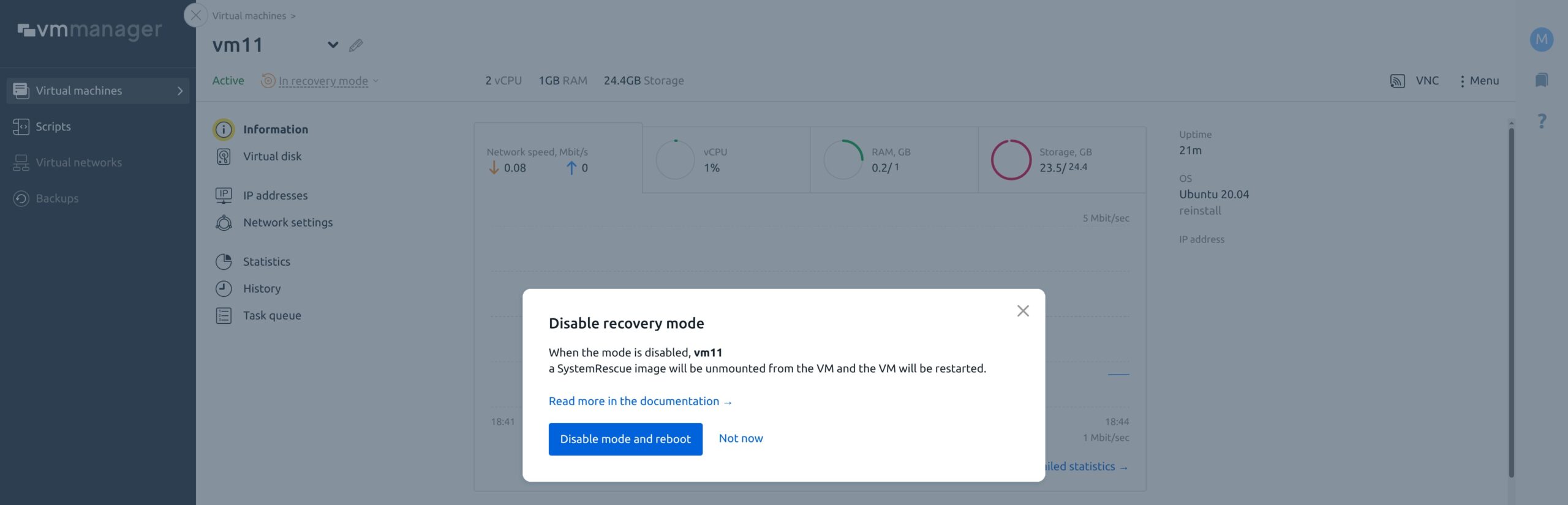
A VMManager virtuális szerver vezérlőpultján válassza ki a kívánt gépet, és tiltsa le a helyreállítási módot a menüben; az újraindítás után a szerver az előző állapotába indul.
GYIK SystemRescue
Hogyan írhatom a SystemRescue-t egy USB flash meghajtóra?
Töltsd le a disztribúciót innen: hivatalos honlapján, majd hozz létre egy telepítő flash meghajtót
Windows: val vel Rufus
Linux:
dd if=systemrescue.iso of=/dev/sdX bs=4M status=progress && syncLehetséges a SystemRescue telepítés nélkül használni?
Igen, teljes egészében élő módban működik - USB-ről, CD-ről vagy ISO-ról futtatva egy virtuális gépen.
Milyen fájlrendszereket támogat?
Támogatott ext2/3/4, XFS, Btrfs, FAT, NTFS, ReiserFS, exFAT és mások.
Hogyan lehet lemezt klónozni?
Linux:
dd if=/dev/sda of=/dev/sdb bs=64K status=progressLehetséges a törölt fájlok helyreállítása?
Igen, használ photorec (szöveges felület) vagy testdisk (partíció-helyreállítás).
Hogyan lehet biztonsági másolatot készíteni?
Például rsync:
rsync -aAXv /mnt/source/ /mnt/backup/Van támogatás Windows lemezekhez?
Igen, csatolhatsz és olvashatsz NTFS és FAT32 fájlokat.
Lehetséges a SystemRescue távoli használata?
Igen, az SSH, VNC, Samba, NFS és más hálózati eszközök támogatottak.
Összegzés
A SystemRescue nélkülözhetetlen eszköz a rendszergazdák, a támogató mérnökök és a haladó felhasználók számára. Megkönnyíti az adatok helyreállítását, a rendszerindítási problémák elhárítását, a hardver diagnosztizálását és a partíciók kezelését. Számos beépített segédprogramjával több tucat különálló Live disztribúciót és segédprogramot helyettesít egyetlen ISO fájlban.
