


Σήμερα, οι τεχνολογίες VPN και proxy έχουν ολοένα και μεγαλύτερη ζήτηση. Οι χρήστες τις χρησιμοποιούν για ασφαλή πρόσβαση στο διαδίκτυο, παρακάμπτοντας τη λογοκρισία και προστατεύοντας από εξωτερικές απειλές. Όταν συνδέεστε σε έναν τέτοιο διακομιστή, όλη η διαδικτυακή σας κίνηση ταξιδεύει μέσω μιας κρυπτογραφημένης σήραγγας και ο διακομιστής γίνεται η πύλη σας προς το δίκτυο.
Τα κλασικά πρωτόκολλα όπως το OpenVPN ή το WireGuard αποδίδουν καλά υπό σταθερές συνθήκες, αλλά συχνά υποφέρουν από πτώσεις ταχύτητας σε κακές συνδέσεις με υψηλή απώλεια πακέτων (δίκτυα κινητής τηλεφωνίας, δημόσια Wi-Fi, χώρες με αυστηρή λογοκρισία). Εδώ μπαίνουν στο παιχνίδι τα σύγχρονα πρωτόκολλα όπως το Hysteria2 και το TUIC. Είναι χτισμένα πάνω στο QUIC, προσφέροντας υψηλή ταχύτητα, χαμηλή καθυστέρηση και αποτελεσματική απόκρυψη της κυκλοφορίας όπως το κανονικό HTTPS (HTTP/3).
Το Hysteria2 χρησιμοποιεί τον αλγόριθμο "Brutal", ο οποίος αξιοποιεί επιθετικά το διαθέσιμο εύρος ζώνης. Το TUIC (έκδοση 5) χαρακτηρίζεται από ελάχιστη επιβάρυνση, εξαιρετική υποστήριξη UDP και δημιουργία σύνδεσης 0-RTT.
Σε αυτό το άρθρο, θα δούμε πώς να ρυθμίσετε τον διακομιστή στο Ubuntu/Debian και πώς να συνδεθείτε από τα Windows.
Τι θα χρειαστείτε: ένα VPS με Ubuntu 22.04/24.04 ή Debian 12, πρόσβαση root και τη διεύθυνση IP του διακομιστή. Δεν απαιτείται domain.
Σύνδεση με το διακομιστή
Windows (PuTTY): ανοίξτε το PuTTY, εισαγάγετε YOUR_SERVER_IP ως κεντρικό υπολογιστή, 22 ως θύρα και συνδεθείτε ως root με τον κωδικό πρόσβασης από το email του παρόχου VPS σας.
Linux/macOS (τερματικό):
ssh root@YOUR_SERVER_IPΌλες οι παρακάτω εντολές εκτελούνται στον διακομιστή, στην ίδια συνεδρία.
Προετοιμασία διακομιστή (Ubuntu / Debian)
Ενεργοποίηση προώθησης IP
Αυτό επιτρέπει στον διακομιστή να προωθεί πακέτα πελατών περαιτέρω στο διαδίκτυο.
nano /etc/sysctl.confΕισαγάγετε ή δημιουργήστε έναν κωδικό πρόσβασης (χρησιμοποιήστε μόνο αγγλικά γράμματα και αριθμούς, χωρίς κενά).
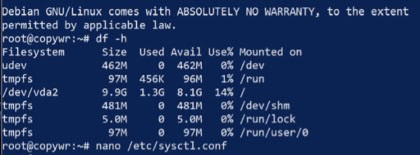
Εύρεση και κατάργηση σχολίων (αφαιρέστε το # στην αρχή) ή προσθέστε την ακόλουθη γραμμή:
net.ipv4.ip_forward=1
Αποθηκεύστε το αρχείο (Ctrl+O, Enter) και κλείστε (Ctrl+X). Εφαρμόστε τις αλλαγές χωρίς επανεκκίνηση:
sysctl -pΡύθμιση NAT (μεταμφίεση)
Αυτή η ρύθμιση επιτρέπει στους πελάτες να έχουν πρόσβαση στο διαδίκτυο μέσω του διακομιστή σας χρησιμοποιώντας τη διεύθυνση IP του.
Βρείτε το όνομα της εξωτερικής διεπαφής δικτύου σας (αυτής που είναι στραμμένη προς το διαδίκτυο):
ip link show
Συνήθως αυτό είναι eth0, ens3 ή enp1s0. Αντιγράψτε το ή θυμηθείτε το και, στη συνέχεια, προσθέστε τον κανόνα μεταμφίεσης στο iptables — αντικαταστήστε το eth0 με το δικό σας όνομα διεπαφής:
iptables -t nat -A POSTROUTING -o eth0 -j MASQUERADE
Αποθήκευση κανόνων iptables
Για να αποτρέψετε την επαναφορά των κανόνων μετά από επανεκκίνηση του διακομιστή, πρέπει να αποθηκευτούν.
apt update
apt install iptables-persistent -y
netfilter-persistent save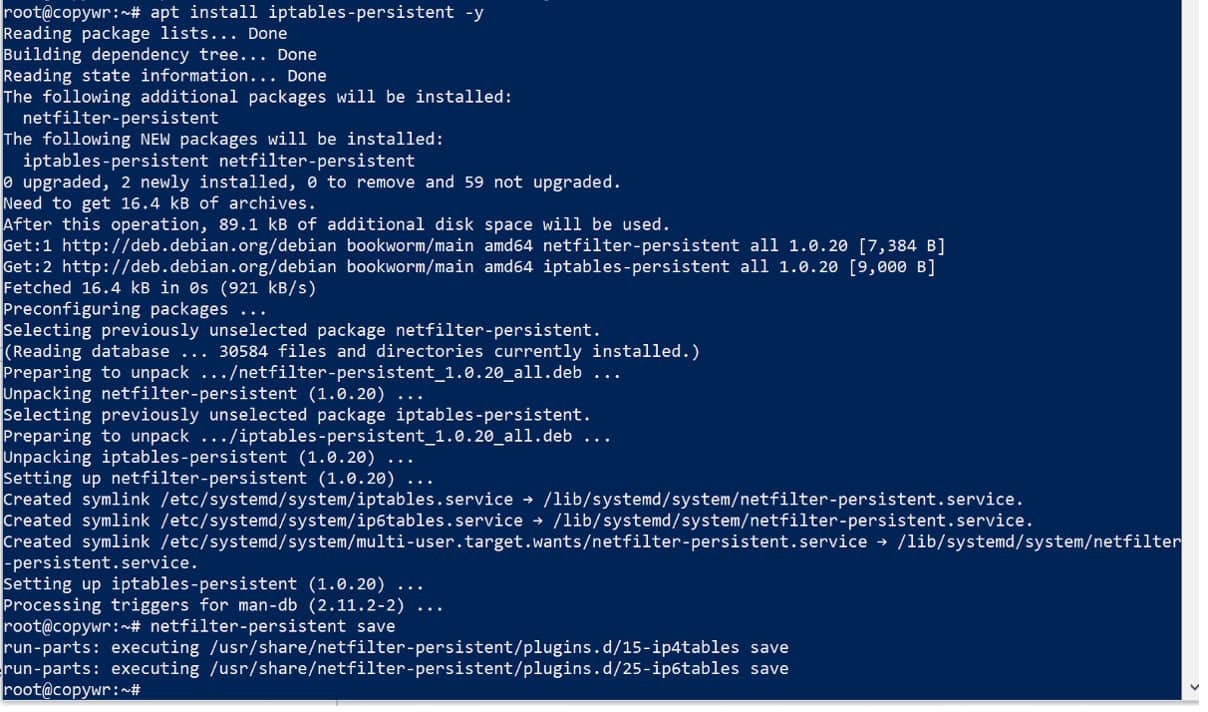
Κατά την εγκατάσταση, ενδέχεται να εμφανιστεί ένα μήνυμα που σας ζητά να αποθηκεύσετε τους τρέχοντες κανόνες IPv4/IPv6 — απαντήστε "Ναι" και τις δύο φορές.
Ρύθμιση τείχους προστασίας (UFW)
Ανοίγουμε όλες τις θύρες που θα χρειαστούμε αμέσως, επομένως δεν χρειάζεται να επιστρέψουμε σε αυτό το βήμα αργότερα: 22 για SSH (αν παραλείψετε αυτό, θα σας αποκλείσουμε από τον διακομιστή), 443/udp για Hysteria2 και 8443/udp για TUIC.
apt install ufw -y
ufw allow 22/tcp
ufw allow 443/udp
ufw allow 8443/udp
ufw --force enable
ufw status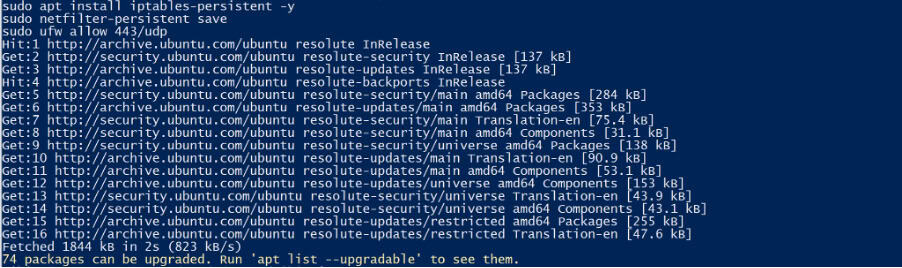
Η έξοδος της κατάστασης ufw θα πρέπει να εμφανίζει και τους τρεις κανόνες ως ενεργούς.
Υστερία2
Εγκατάσταση του διακομιστή Hysteria2
chmod +x hysteria-linux-amd64
mv hysteria-linux-amd64 /usr/local/bin/hysteria
hysteria version
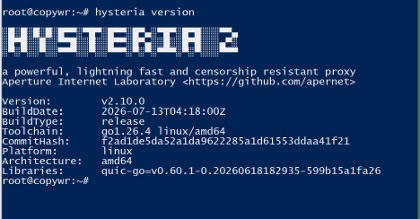
Βεβαιωθείτε ότι η έξοδος έκδοσης εμφανίζεται χωρίς σφάλματα — αυτό επιβεβαιώνει ότι το δυαδικό αρχείο λειτουργεί σωστά.
Δημιουργία ενός αυτο-υπογεγραμμένου πιστοποιητικού SSL
Χρειαζόμαστε τα δικά μας κλειδιά κρυπτογράφησης για να προστατεύσουμε την κίνηση μεταξύ του υπολογιστή σας και του διακομιστή. Δεδομένου ότι δεν διαθέτουμε τομέα, θα δημιουργήσουμε ένα αυτο-υπογεγραμμένο πιστοποιητικό έγκυρο για 365 ημέρες. Εξαιτίας αυτού, θα χρειαστεί να ενεργοποιήσετε την επιλογή "Παράλειψη επαλήθευσης πιστοποιητικού" στον υπολογιστή-πελάτη αργότερα.
mkdir -p /etc/hysteria
chmod 755 /etc/hysteria

openssl req -x509 -nodes -days 365 -newkey rsa:2048 \
  -keyout /etc/hysteria/private.key \
  -out /etc/hysteria/cert.crt \
  -subj "/CN=YOUR_SERVER_IP"
ls -la /etc/hysteria/Θα πρέπει να αναφέρονται τόσο το cert.crt όσο και το private.key.
Δημιουργία του αρχείου διαμόρφωσης
nano /etc/hysteria/config.yamlΕπικολλήστε τα παρακάτω, αντικαθιστώντας το YOUR_PASSWORD με τον δικό σας κωδικό πρόσβασης (μόνο αγγλικά γράμματα και αριθμοί, χωρίς κενά):
listen: :443

tls:
  cert: /etc/hysteria/cert.crt
  key: /etc/hysteria/private.key

auth:
  type: password
  password: "YOUR_PASSWORD"

masquerade:
  type: proxy
  proxy:
    url: https://cloudflare.com
    rewriteHost: true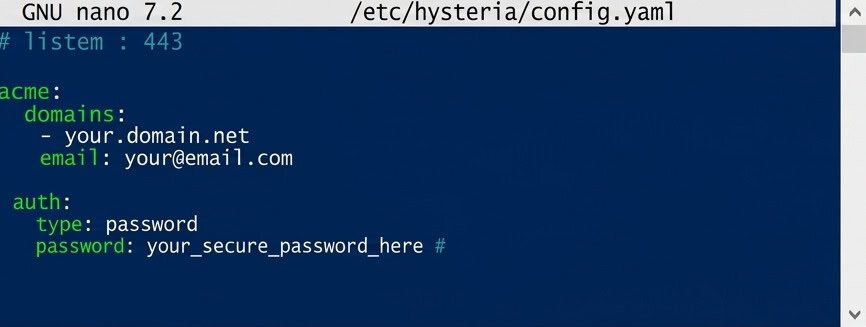
Το μπλοκ μεταμφίεσης κάνει τον διακομιστή να μοιάζει με έναν συνηθισμένο ιστότοπο εάν κάποιος ανοίξει τη διεύθυνση IP του σε ένα πρόγραμμα περιήγησης, αντί να αποκαλύπτει σημάδια ενός proxy.
Αποθήκευση (Ctrl+O, Enter) και έξοδος (Ctrl+X).
Ρύθμιση αυτόματης εκκίνησης
nano /etc/systemd/system/hysteria.service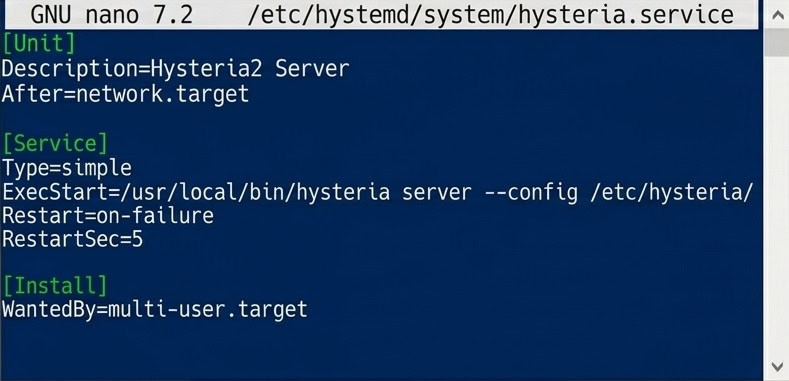
Το αρχείο μονάδας systemd για την αυτόματη εκκίνηση του Hysteria2.
[Unit]
Description=Hysteria2 Server
After=network.target

[Service]
Type=simple
ExecStart=/usr/local/bin/hysteria server --config /etc/hysteria/config.yaml
Restart=on-failure
RestartSec=5

[Install]
WantedBy=multi-user.target
systemctl daemon-reload
systemctl enable --now hysteria.service
systemctl status hysteria.service
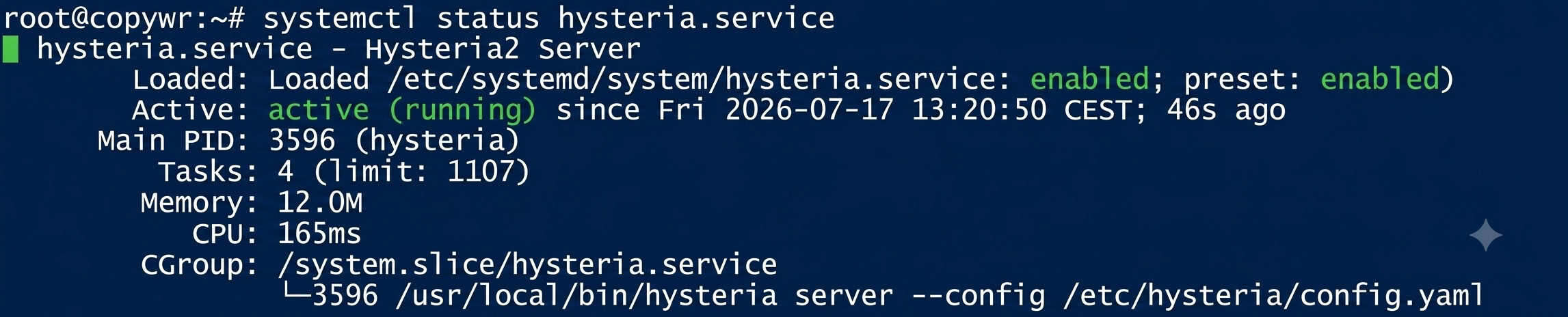
Η κατάσταση θα πρέπει να εμφανίζεται ως ενεργή (σε λειτουργία). Εάν η κονσόλα έχει "κολλήσει" στην προβολή καταγραφής, πατήστε το Q για να βγείτε από αυτήν.
TUIC έκδοση 5
Λήψη και εγκατάσταση του TUIC
mkdir -p /usr/local/sbin/tuicΕλέγξτε τις διαθέσιμες εκδόσεις:
curl -s https://api.github.com/repos/tuic-protocol/tuic/releases | grep -Po '"tag_name": "\K[^"]*' | head -10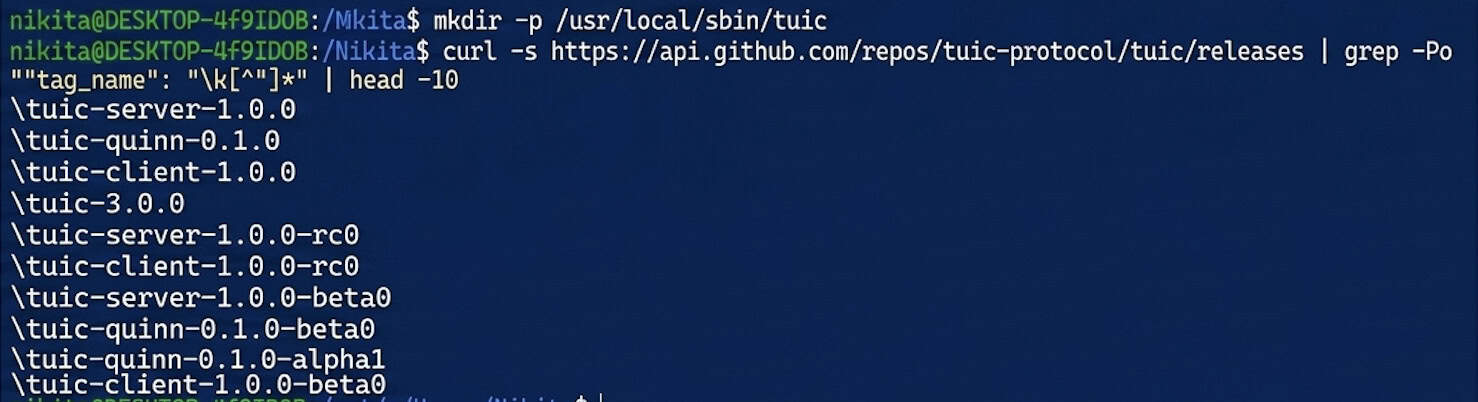
Λήψη του δυαδικού αρχείου του διακομιστή — αντικαταστήστε τον τρέχοντα αριθμό έκδοσης με 1.0.0:
wget https://github.com/tuic-protocol/tuic/releases/download/1.0.0/tuic-server-1.0.0-x86_64-unknown-linux-gnu \
  -O /usr/local/sbin/tuic/tuic-server
chmod +x /usr/local/sbin/tuic/tuic-server
/usr/local/sbin/tuic/tuic-server --version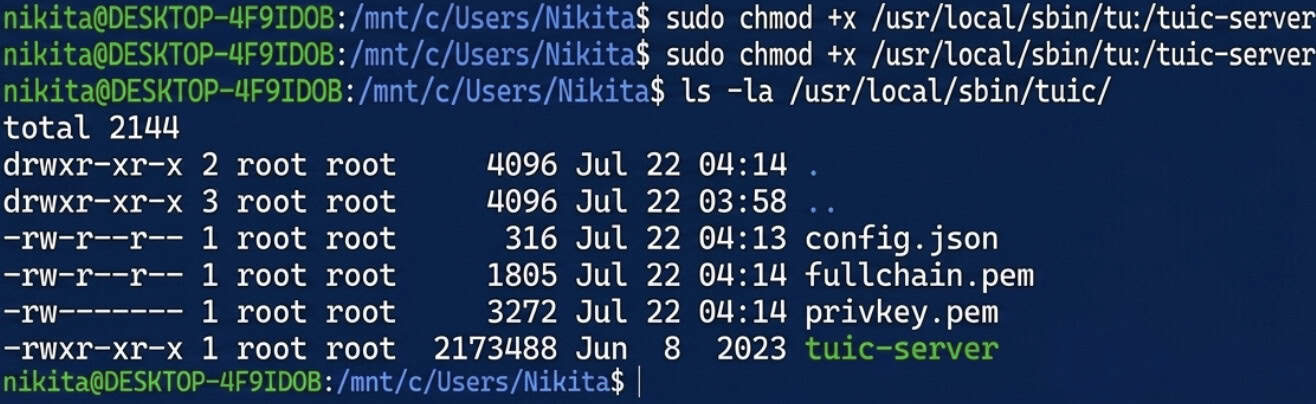
Δημιουργία αυτουπογεγραμμένου πιστοποιητικού για το TUIC
openssl req -x509 -nodes -days 365 -newkey rsa:2048 \
  -keyout /usr/local/sbin/tuic/privkey.pem \
  -out /usr/local/sbin/tuic/fullchain.pem \
  -subj "/CN=YOUR_SERVER_IP"

ls -la /usr/local/sbin/tuic/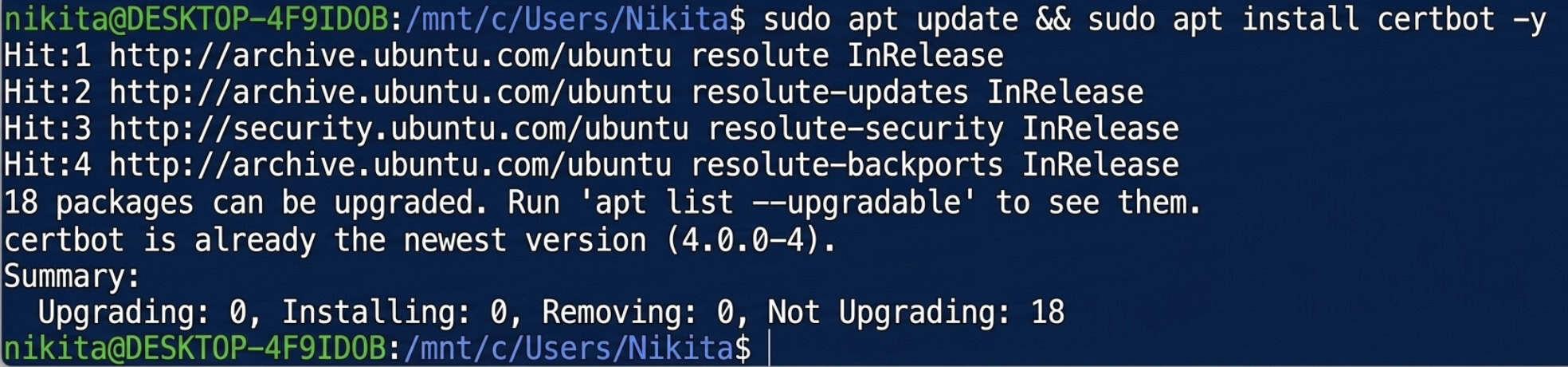
Δημιουργία UUID
apt install uuid-runtime -y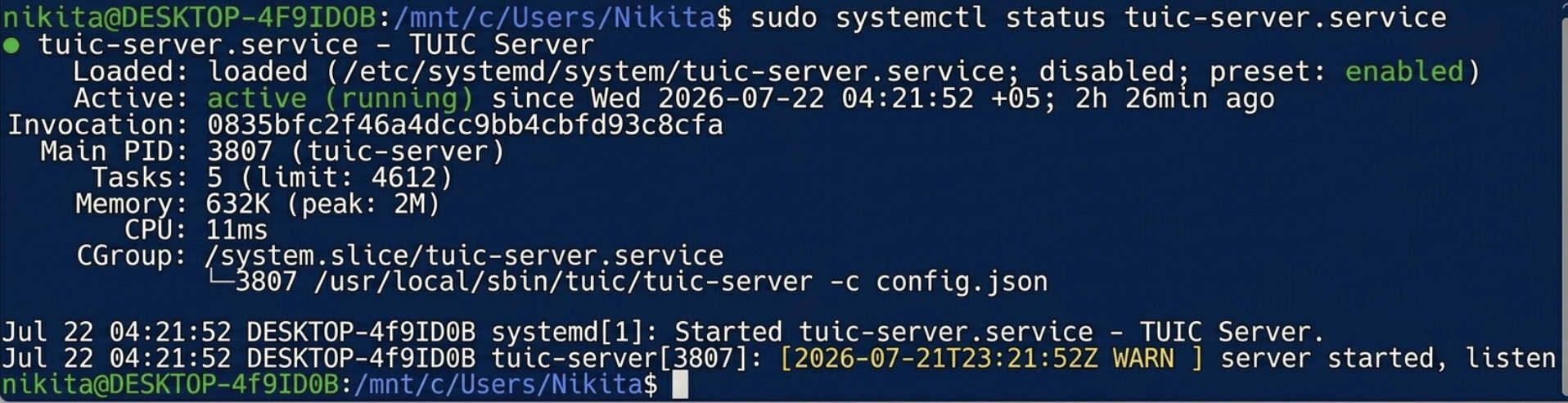
uuidgen
Αντιγράψτε το UUID που προκύπτει — θα το χρειαστείτε τόσο στη διαμόρφωση του διακομιστή παρακάτω όσο και στις ρυθμίσεις του προγράμματος-πελάτη.
Δημιουργία του αρχείου διαμόρφωσης
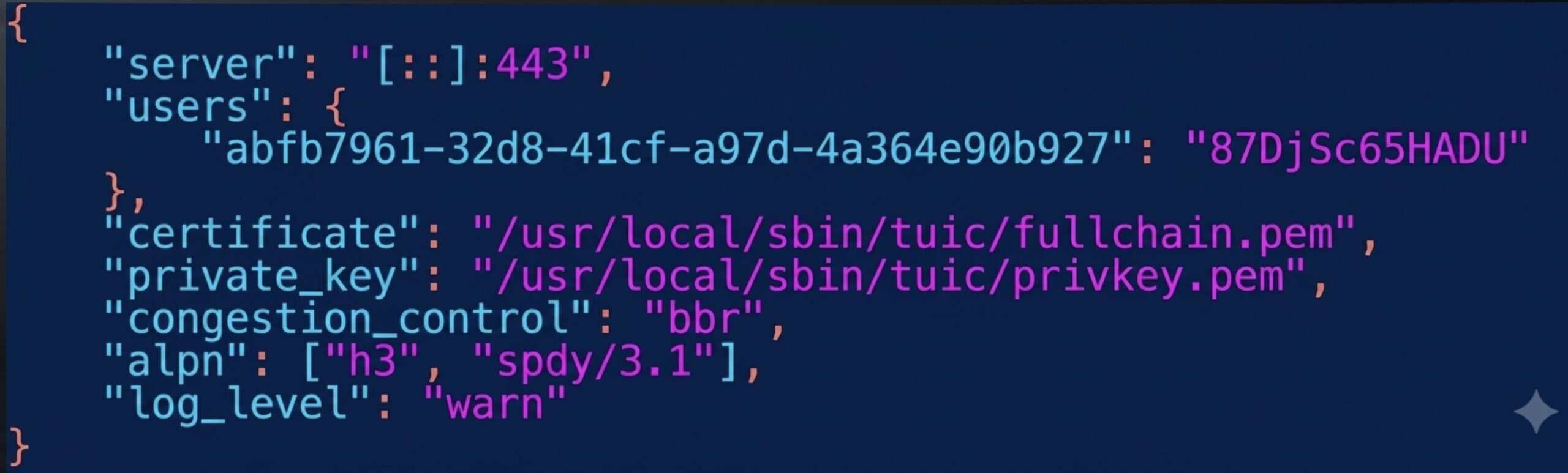
Το ολοκληρωμένο αρχείο config.json για τον διακομιστή TUIC:
nano /usr/local/sbin/tuic/config.json
{
    "server": "[::]:8443",
    "users": {
        "YOUR_UUID": "YOUR_TUIC_PASSWORD"
    },
    "certificate": "/usr/local/sbin/tuic/fullchain.pem",
    "private_key": "/usr/local/sbin/tuic/privkey.pem",
    "congestion_control": "bbr",
    "alpn": ["h3"],
    "log_level": "warn"
}
Χρησιμοποιούμε εδώ τη θύρα 8443 επειδή η θύρα 443 έχει ήδη καταληφθεί από το Hysteria2. Αντικαταστήστε το YOUR_UUID με την τιμή από το βήμα 4.3 και το YOUR_TUIC_PASSWORD με τον δικό σας κωδικό πρόσβασης.
Αποθήκευση (Ctrl+O, Enter) και έξοδος (Ctrl+X).
Δοκιμή χειροκίνητης εκκίνησης
/usr/local/sbin/tuic/tuic-server -c /usr/local/sbin/tuic/config.json
Εάν δεν εμφανιστούν σφάλματα, η διαμόρφωση είναι έγκυρη. Διακόψτε την με Ctrl+C και προχωρήστε στη ρύθμιση της αυτόματης εκκίνησης.
Ρύθμιση αυτόματης εκκίνησης
nano /etc/systemd/system/tuic-server.service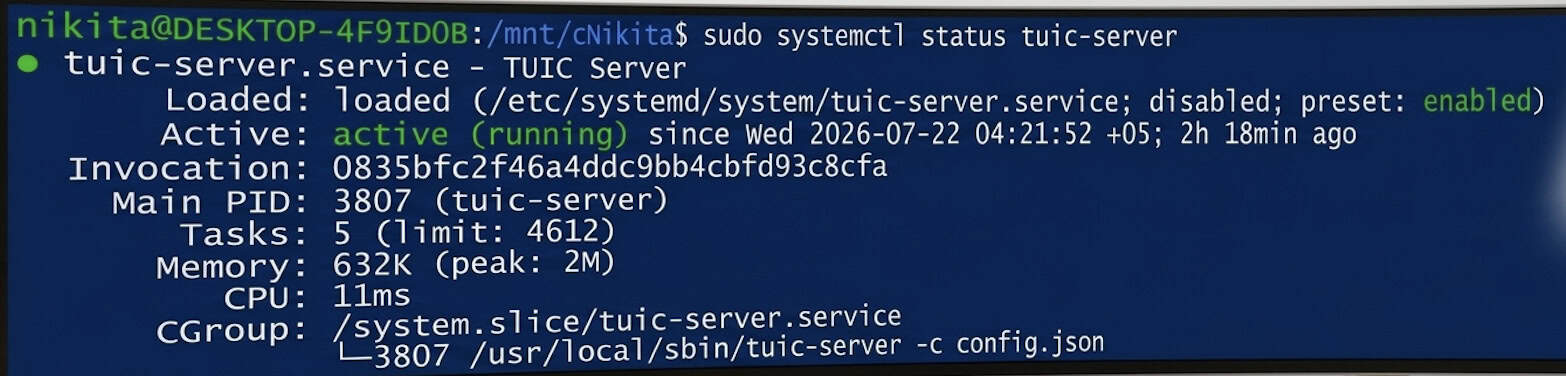
[Unit]
Description=TUIC Server
After=network.target nss-lookup.target

[Service]
User=root
WorkingDirectory=/usr/local/sbin/tuic
ExecStart=/usr/local/sbin/tuic/tuic-server -c config.json
Restart=on-failure
RestartPreventExitStatus=1
RestartSec=5

[Install]
WantedBy=multi-user.target
systemctl daemon-reload
systemctl enable --now tuic-server.service
systemctl status tuic-server.service
Η κατάσταση θα πρέπει να δείχνει ενεργή (σε λειτουργία).
Τώρα, δύο από τα καλύτερα και ταχύτερα σύγχρονα πρωτόκολλα εκτελούνται παράλληλα στον διακομιστή, και τα δύο μεταμφιεσμένα ως κανονική κίνηση QUIC/HTTPS: το Hysteria2 στην τυπική θύρα 443/udp και το TUIC v5 στη θύρα 8443/udp.
Σύνδεση από τα Windows
Εγκατάσταση του Hiddify
Κατεβάστε και εγκαταστήστε το Hiddify για Windows από την επίσημη ιστοσελίδα: https://hiddify.com. Κάντε κλικ στο πρόγραμμα εγκατάστασης πατώντας "Επόμενο" / "Εγκατάσταση". Εάν εμφανιστεί το Windows SmartScreen, επιλέξτε "Περισσότερες πληροφορίες" → "Εκτέλεση ούτως ή άλλως".
Προφίλ Hysteria2
Κάντε κλικ στο + (Νέο προφίλ) → "Χειροκίνητη εισαγωγή" → πρωτόκολλο Hysteria2 και συμπληρώστε:
|
Πεδίο |
αξία |
|
Ονομα προφίλ |
Ο διακομιστής μου Hysteria2 |
|
Διεύθυνση |
IP_ΔΙΑΚΟΜΙΣΤΗ_ΣΑΣ |
|
Λιμάνι |
443 |
|
Κωδικός Πρόσβασης |
τον κωδικό πρόσβασης από το βήμα 3.3 |
|
SNI |
IP_ΔΙΑΚΟΜΙΣΤΗ_ΣΑΣ |
|
Παράλειψη επαλήθευσης πιστοποιητικού |
On |
Η Παράλειψη Επαλήθευσης Πιστοποιητικού πρέπει να ενεργοποιηθεί επειδή το πιστοποιητικό είναι αυτο-υπογεγραμμένο — δεν υπάρχει αξιόπιστη αρχή έκδοσης πιστοποιητικών από πίσω.
Προφίλ TUIC v5
Κάντε κλικ στο + (Νέο Προφίλ) → "Χειροκίνητη Εισαγωγή" → πρωτόκολλο TUIC και συμπληρώστε:
|
Πεδίο |
αξία |
|
Ονομα προφίλ |
Ο διακομιστής μου στο TUIC |
|
Διεύθυνση |
IP_ΔΙΑΚΟΜΙΣΤΗ_ΣΑΣ |
|
Λιμάνι |
8443 |
|
UUID |
το UUID από το βήμα 4.3 |
|
Κωδικός Πρόσβασης |
τον κωδικό πρόσβασης από το βήμα 4.4 |
|
Έλεγχος συμφόρησης |
bbr |
|
SNI |
IP_ΔΙΑΚΟΜΙΣΤΗ_ΣΑΣ |
|
Παράλειψη επαλήθευσης πιστοποιητικού |
On |
Σύνδεση και επαλήθευση
Επιλέξτε ένα προφίλ και, στη συνέχεια, κάντε κλικ στο μεγάλο στρογγυλό κουμπί "Σύνδεση". Η κατάσταση θα πρέπει να αλλάξει σε "Συνδεδεμένο".
Για να επιβεβαιώσετε ότι η κίνηση δρομολογείται πράγματι μέσω του διακομιστή σας, ανοίξτε οποιαδήποτε υπηρεσία ελέγχου IP στο πρόγραμμα περιήγησής σας — η διεύθυνση που εμφανίζεται θα πρέπει να ταιριάζει με την YOUR_SERVER_IP.
Συμπέρασμα
Ολοκληρώνοντας αυτόν τον οδηγό, έχετε δύο πρωτόκολλα υψηλής ταχύτητας, επόμενης γενιάς, που εκτελούνται παράλληλα στον διακομιστή σας: το Hysteria2 στη θύρα 443/UDP και το TUIC v5 στη θύρα 8443/UDP. Και τα δύο πρωτόκολλα μεταμφιέζουν τη μεταδιδόμενη κίνηση ως τυπική κρυπτογραφημένη σύνδεση QUIC (HTTP/3), εξασφαλίζοντας μια σταθερή σύνδεση ακόμη και σε εξαιρετικά ασταθή κανάλια.
Τα διαμορφωμένα προφίλ μπορούν να χρησιμοποιηθούν όχι μόνο σε Windows, αλλά και να εισαχθούν στην εφαρμογή Hiddify για κινητά για Android ή iOS με παρόμοιες ρυθμίσεις.
Εάν αντιμετωπίσετε δυσκολίες σύνδεσης, ελέγξτε πρώτα τις καταστάσεις των υπηρεσιών χρησιμοποιώντας την εντολή systemctl status hystery.service (ή tuic-server.service), βεβαιωθείτε ότι οι κανόνες του τείχους προστασίας είναι ενεργοί (ufw status) και ελέγξτε ξανά ότι η διεύθυνση IP, το UUID και οι κωδικοί πρόσβασης έχουν εισαχθεί σωστά. Σημείωση: τα αυτο-υπογεγραμμένα πιστοποιητικά που εκδίδονται ισχύουν για 365 ημέρες, επομένως μετά από ακριβώς ένα χρόνο, θα πρέπει να ανανεωθούν χρησιμοποιώντας την ίδια εντολή openssl req.
