


Σε αυτόν τον οδηγό, θα εξηγήσουμε λεπτομερώς πώς να εγγραφείτε στην υπηρεσία χρέωσης ProfitServer, να παραγγείλετε έναν εικονικό διακομιστή , να επιλέξετε πρόσθετες επιλογές και να πραγματοποιήσετε μια πληρωμή.
Εγγραφή στο ProfitServer Billing
Μπορείτε να μεταβείτε στον πίνακα χρέωσης από τον κύριο ιστότοπο ή μέσω του συνδέσμου https://psw.profitserver.pro
Εάν δεν είστε εγγεγραμμένος, θα πρέπει να περάσετε από τη διαδικασία εγγραφής. Χρειάζεται λιγότερο από ένα λεπτό. Βεβαιωθείτε ότι έχετε καθορίσει μια έγκυρη διεύθυνση email. Θα λάβετε ένα email με δεδομένα πρόσβασης στον διακομιστή σας. Ορίστε έναν ισχυρό κωδικό πρόσβασης — είναι πολύ σημαντικό. Παρεμπιπτόντως, μπορείτε να δημιουργήσετε έναν κωδικό πρόσβασης αυτόματα κάνοντας κλικ στο εικονίδιο "ζάρια".
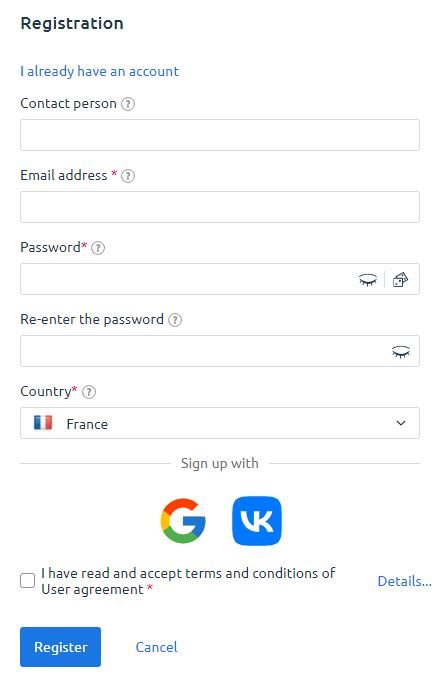
Μπορείτε επίσης να εγγραφείτε μέσω δημοφιλών κοινωνικών δικτύων.
Πώς να παραγγείλετε έναν εικονικό διακομιστή
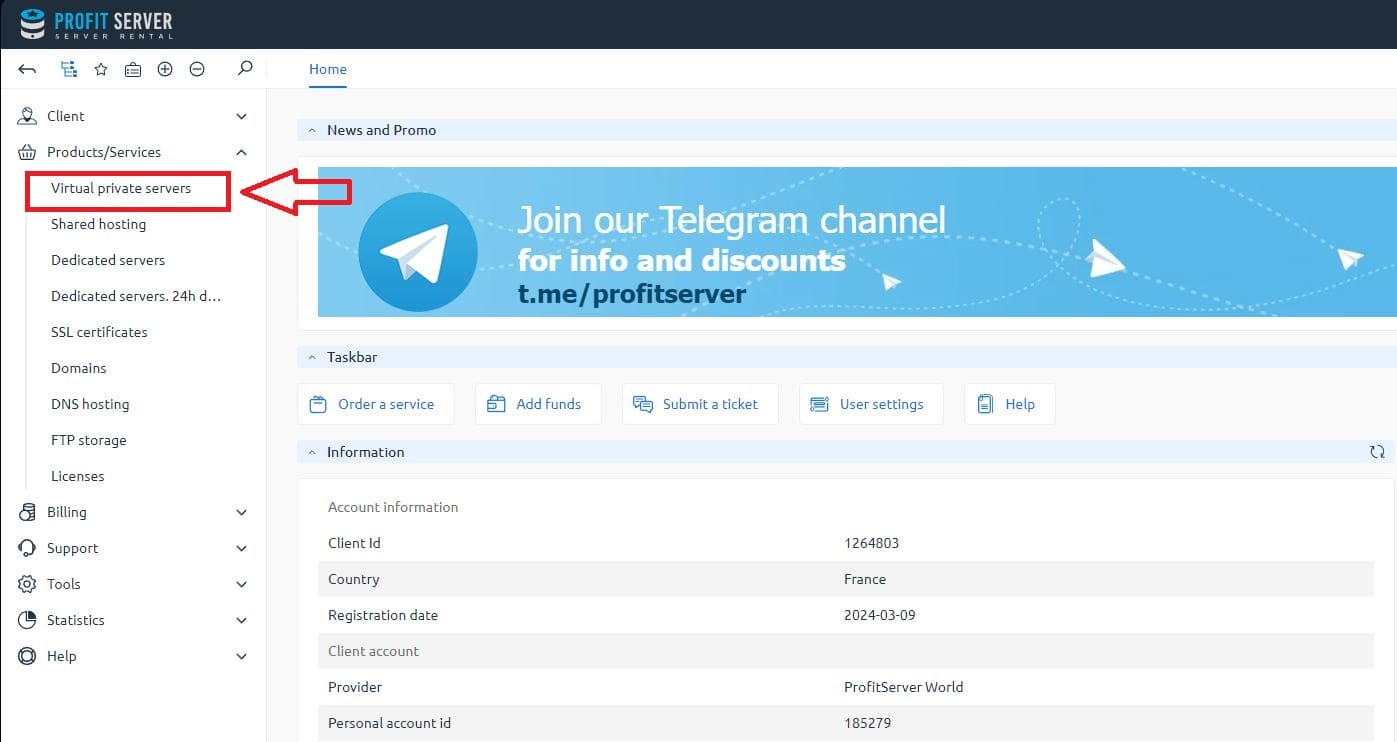
Μετά την επιτυχή εγγραφή, θα μπείτε στον πίνακα χρέωσης. Εδώ μπορείτε να δείτε πληροφορίες σχετικά με τον λογαριασμό σας: ενεργές υπηρεσίες, υπόλοιπο, αιτήματα υποστήριξης και άλλα. Για να παραγγείλετε έναν εικονικό διακομιστή, μεταβείτε στην αντίστοιχη καρτέλα:
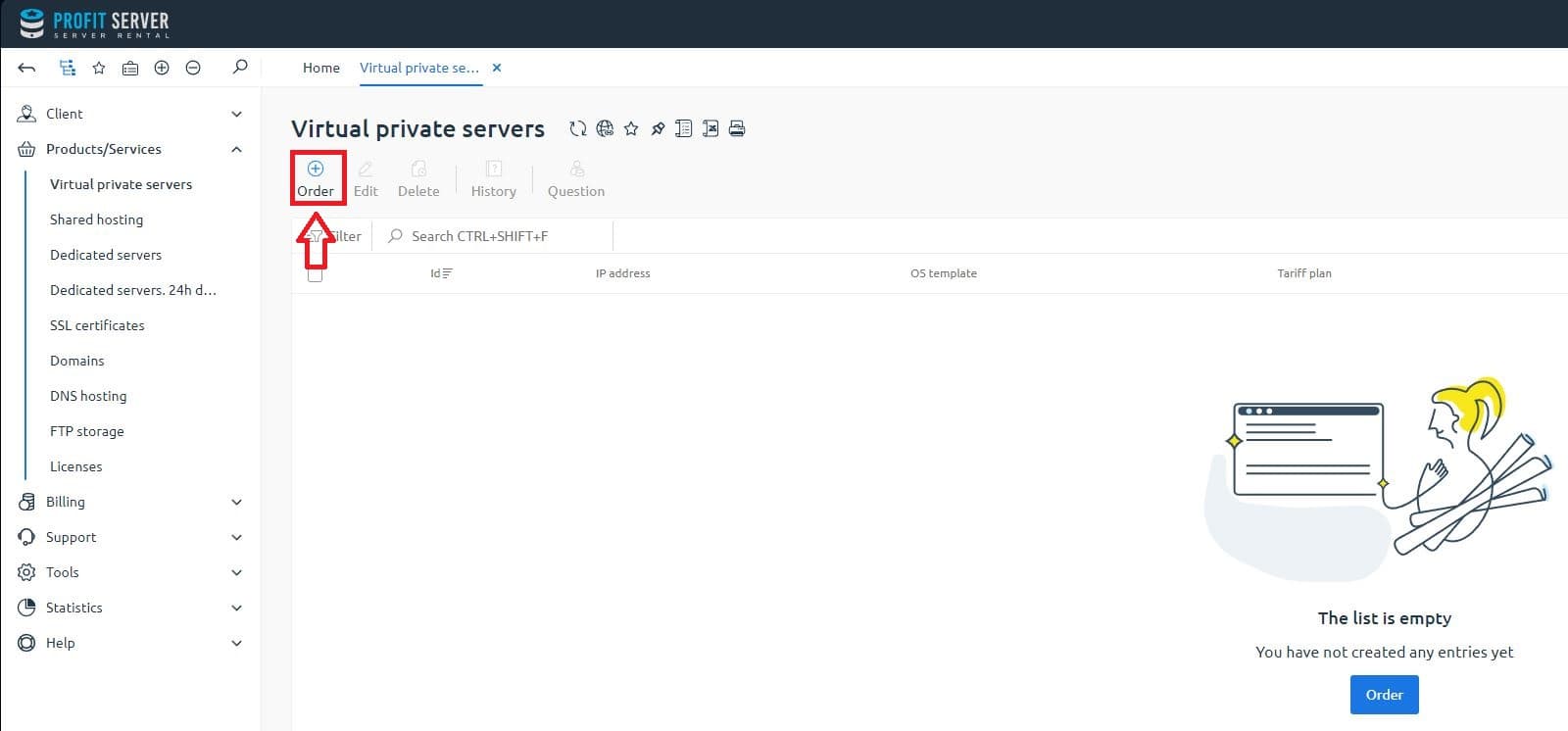
Σε αυτήν την ενότητα, θα εμφανιστούν όλοι οι εικονικοί διακομιστές. Επειδή δεν έχετε ακόμη διακομιστές, πρέπει να πατήσετε το κουμπί "Παραγγελία":
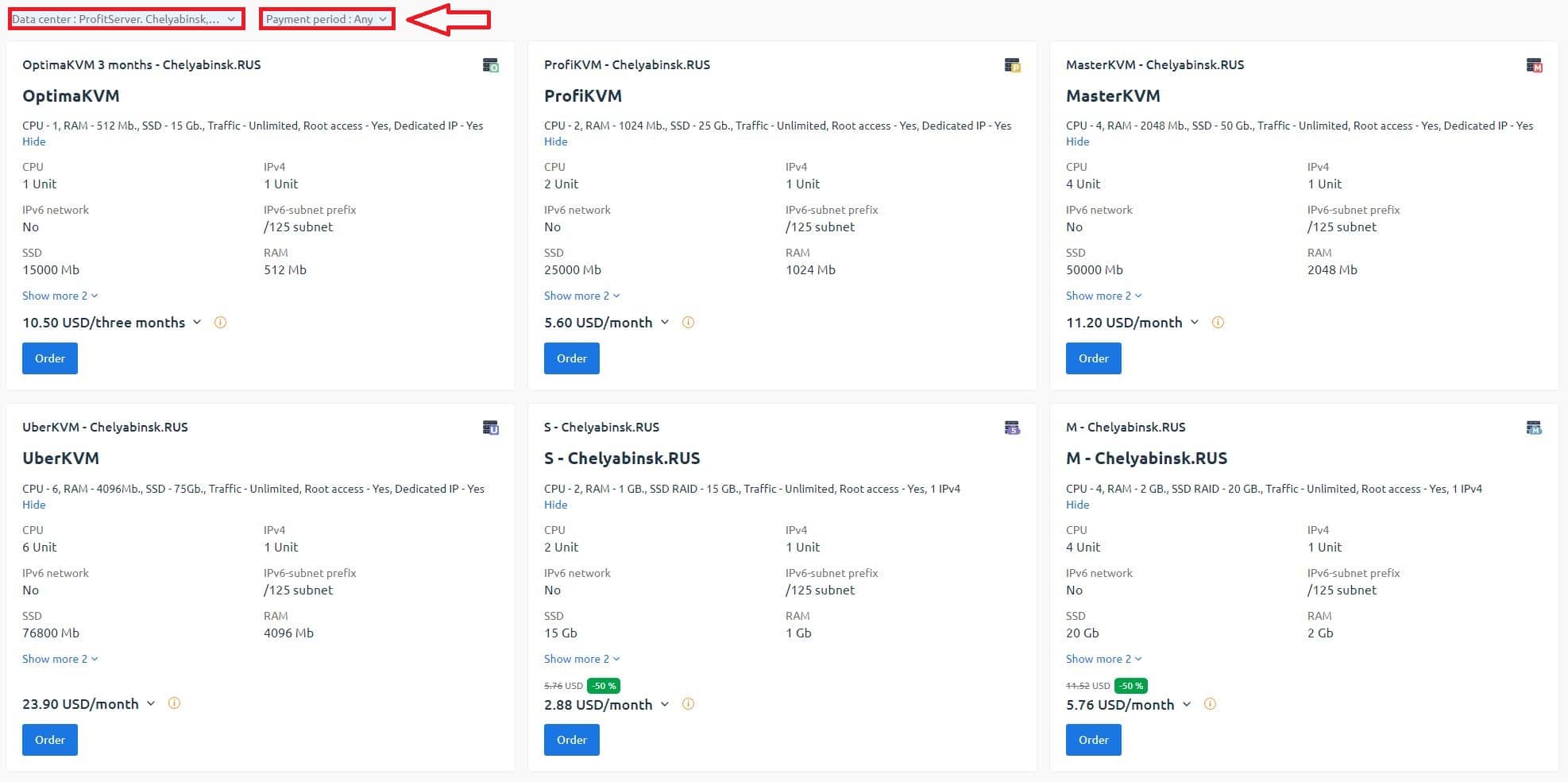
Θα προσγειωθείτε στο πρώτο βήμα της σελίδας παραγγελίας εικονικού διακομιστή. Εδώ πρέπει να επιλέξετε το απαραίτητο τιμολόγιο. Λάβετε υπόψη ότι ορισμένα τιμολόγια έχουν περιορισμούς, όλοι περιγράφονται στη λίστα των τιμολογίων και στον ιστότοπο. Εάν χρειάζεστε τη δυνατότητα να αλλάξετε τις παραμέτρους των πόρων "εν πτήσει" είτε προς τα πάνω είτε προς τα κάτω, τότε θα πρέπει να παραγγείλετε ένα τιμολόγιο οικογένειας Cloud.
Επίσης, σε αυτό το βήμα, πρέπει να επιλέξετε το Κέντρο δεδομένων όπου σκοπεύετε να τοποθετήσετε και την περίοδο πληρωμής. Όταν παραγγέλνετε για μεγαλύτερο χρονικό διάστημα, το σύστημα υπολογίζει αυτόματα την τιμή τιμολόγησης με έκπτωση. Για παράδειγμα, η παραγγελία ενός διακομιστή για ένα χρόνο θα σας δώσει έκπτωση 15%.
Αφού αποφασίσετε για το τιμολόγιο και την περίοδο, κάντε κλικ στο κουμπί "Παραγγελία":
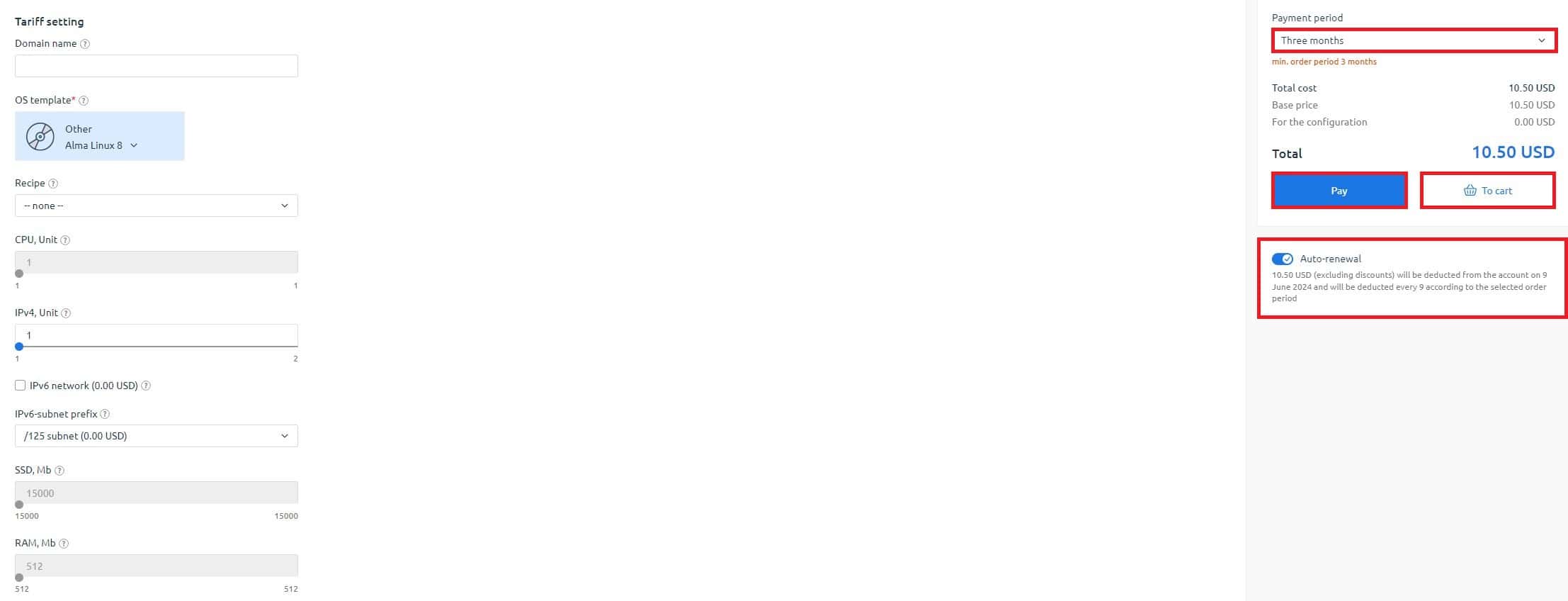
Θα μεταβείτε στο δεύτερο βήμα της παραγγελίας ενός εικονικού διακομιστή, όπου θα πρέπει να επιλέξετε τις παραμέτρους του μηχανήματος. Ας τα περιγράψουμε με τη σειρά:
- Αυτόματη ανανέωση μια λειτουργία που επιτρέπει την αυτόματη επέκταση της ενοικίασης διακομιστή εάν έχετε το απαραίτητο ποσό στο υπόλοιπο του λογαριασμού σας. Μπορείτε να επιλέξετε την περίοδο αυτόματης ανανέωσης.
- Ονομα τομέα — ο τομέας που θα συνδεθεί με τον διακομιστή (μπορεί να αλλάξει ανά πάσα στιγμή).
- Λειτουργικό σύστημα — επιλέξτε ένα έτοιμο πρότυπο ενός από τα δημοφιλή λειτουργικά συστήματα που θα εγκατασταθεί αυτόματα στον διακομιστή.
- Προεγκατεστημένο λογισμικό — ένα σύνολο σεναρίων και προγραμμάτων που μπορούν να εγκατασταθούν μαζί με το λειτουργικό σύστημα κατά επιλογή. Εάν χρειάζεστε ένα καθαρό λειτουργικό σύστημα, αφήστε αυτό το πεδίο κενό.
- Αριθμός επεξεργαστών, μνήμη, δίσκος και διευθύνσεις IP — αυτές είναι παράμετροι που μπορούν να προστεθούν στον διακομιστή. Οι πόροι μπορούν να προστεθούν μόνο στα τιμολόγια Master και Uber.
- Διακομιστές ονομάτων απαιτείται για τη σύνδεση του ονόματος τομέα με τον διακομιστή σας. Επιλέξτε ποιες εγγραφές NS θα χρησιμοποιήσετε. Εάν δεν τα έχετε, μπορείτε να νοικιάσετε από τον ProfitServer.
Αφού καθορίσετε όλες τις παραμέτρους του μελλοντικού διακομιστή, ελέγξτε τις ξανά και εάν όλα είναι σωστά, πατήστε το κουμπί "Πληρωμή" ή "Προσθήκη στο καλάθι".
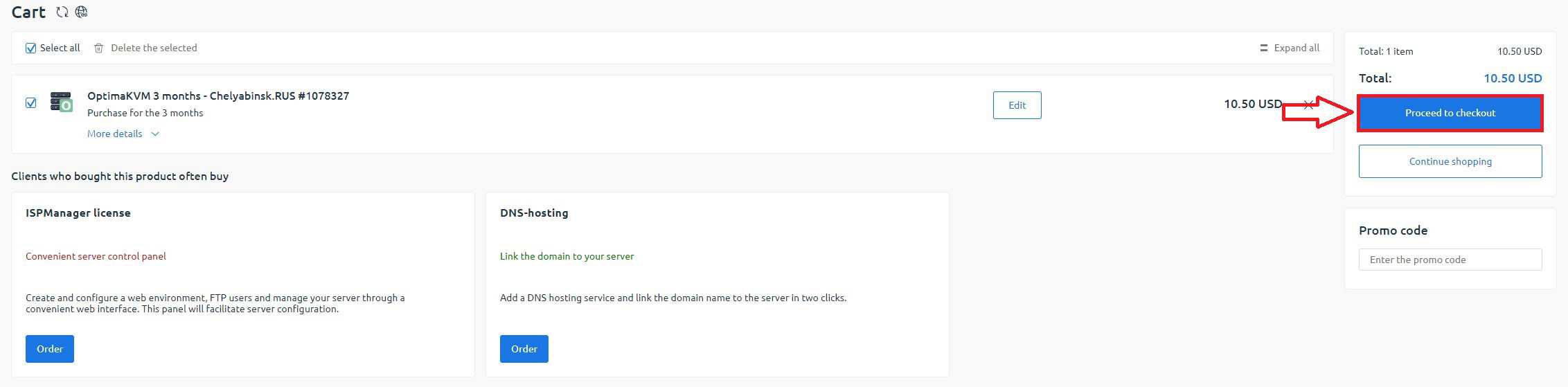
Στο επόμενο στάδιο, μπορείτε να εισάγετε έναν κωδικό προσφοράς για να λάβετε ένα μπόνους ή έκπτωση. Σας συνιστούμε ανεπιφύλακτα να εγγραφείτε στο κανάλι μας στο Telegram https://t.me/profitserver για να ενημερώνεστε για όλες τις προσφορές και να έχετε έγκαιρη πρόσβαση σε αυτές. Όλες οι ανακοινώσεις και οι κωδικοί προσφοράς δημοσιεύονται εκεί.
Όταν μετακινείστε στο καλάθι, πατήστε το κουμπί "Προχωρήστε στο ταμείο":
Πληρωμή του εικονικού διακομιστή
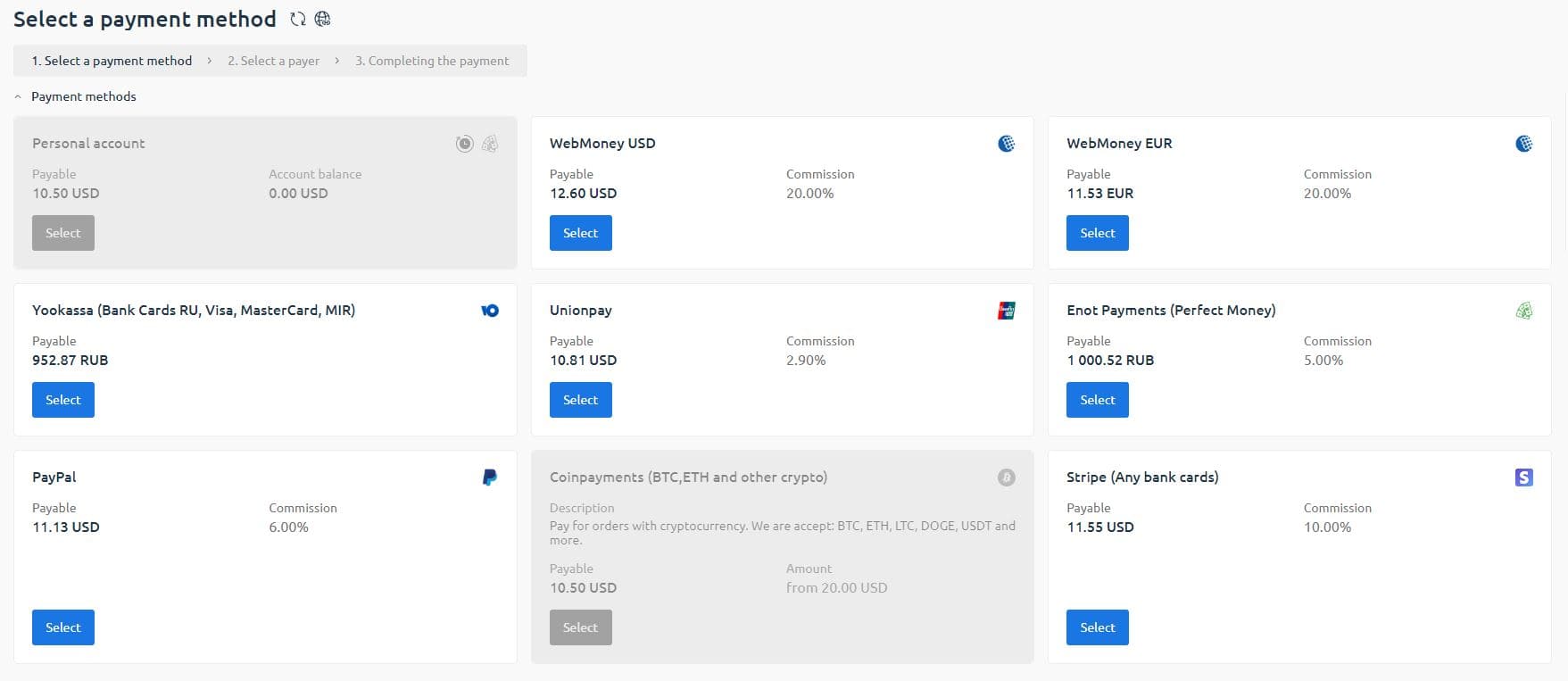
Στο επόμενο βήμα, θα σας προσφερθεί να επιλέξετε έναν βολικό τρόπο πληρωμής. Επί του παρόντος, ο ProfitServer δέχεται όλους τους δημοφιλείς τρόπους πληρωμής, απλά πρέπει να επιλέξετε τον κατάλληλο και να κάνετε κλικ στο κουμπί "Επιλογή":
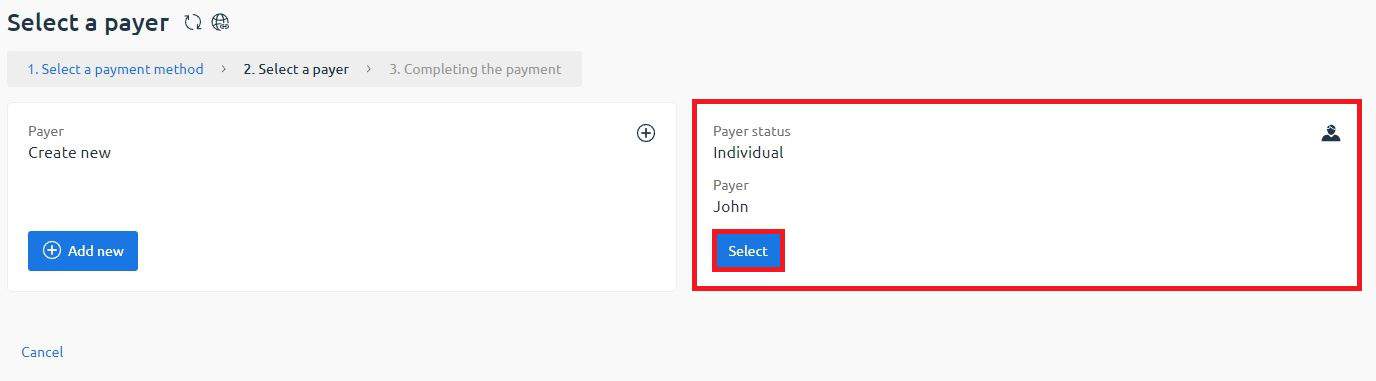
Εάν πληρώνετε για πρώτη φορά, θα χρειαστεί να δημιουργήσετε έναν πληρωτή. Η επιλογή ενός ατόμου θα διαρκέσει λίγα μόνο δευτερόλεπτα. Εάν επιλέξετε νομική οντότητα, θα πρέπει να δώσετε λεπτομέρειες.
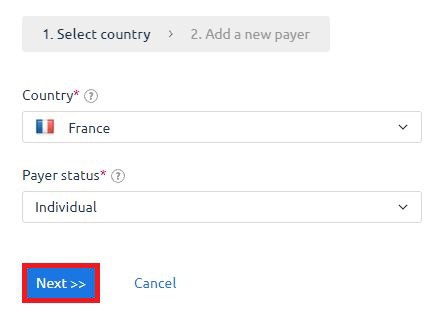
Προσδιορίστε το όνομα, τη χώρα και τη συμφωνία με τη σύμβαση.
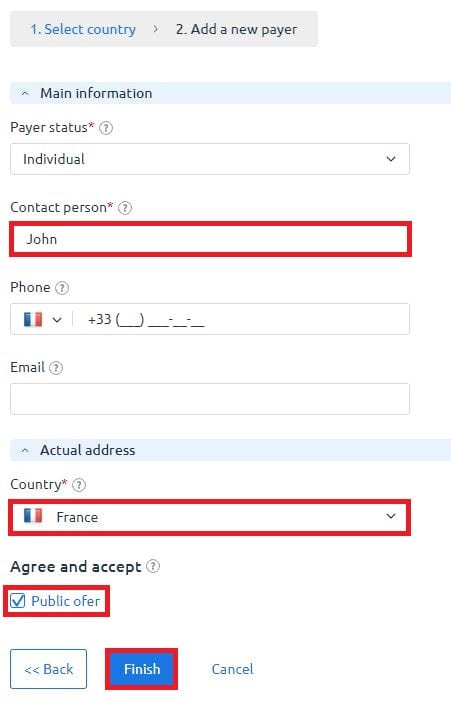
Στη συνέχεια, θα δείτε το τελευταίο παράθυρο πριν από τη σελίδα πληρωμής. Αφού επιλέξετε τον πληρωτή και κάνετε κλικ στο κουμπί "Υποβολή παραγγελίας", θα ανακατευθυνθείτε στη σελίδα του επιλεγμένου συστήματος πληρωμών.

Δεδομένα πρόσβασης διακομιστή
Αμέσως μετά την πληρωμή, θα ξεκινήσει η εγκατάσταση του διακομιστή. Εάν επιλέξατε ένα οικογενειακό λειτουργικό σύστημα Linux, θα χρειαζόταν 2-5 λεπτά. Εάν η επιλογή γινόταν για λειτουργικό σύστημα Windows, θα χρειαζόταν περισσότερος χρόνος (ανάλογα με την ισχύ του διακομιστή), συνήθως περίπου 10-15 λεπτά.
Μετά τη δημιουργία του διακομιστή, θα σταλεί ένα αυτόματο email με δεδομένα πρόσβασης. Επίσης, μπορείτε πάντα να έχετε πρόσβαση στον πίνακα ελέγχου και στον ίδιο τον διακομιστή μέσω του προσωπικού λογαριασμού στον πίνακα χρέωσης.
