


定期进行服务器负载诊断对于服务器的高效运行至关重要。服务器负载诊断可以识别潜在问题、优化性能并确保持续运行。通常,此类程序包括对单个硬件组件、软件、网络设置和运行数据的评估。
本文将探讨通过终端进行服务器资源分析的主要方法,并简要介绍浏览器中的自动监控工具。本指南适用于任何Linux操作系统上的任何类型的专用服务器或虚拟服务器,不受预装软件的限制。
如何在终端中检查服务器的总体负载
要直接在终端中检查服务器的整体负载,可以使用top和atop等常用工具。大多数情况下,这些工具已经预装。只需运行以下命令:
top作为响应,该工具将实时提供有关系统当前状态的信息:
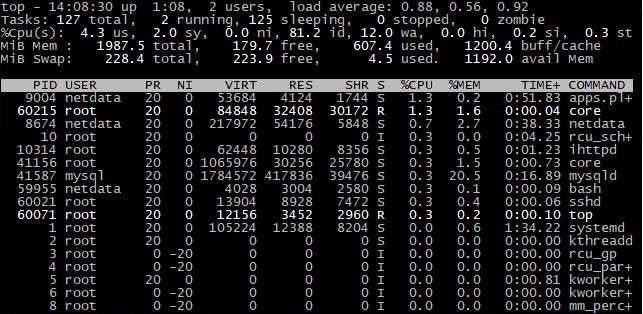
这样,服务器管理员不仅可以跟踪一般信息,还可以通过键盘导航跟踪特定进程的信息。此外,该程序还允许进行更深入的分析。为此,在实用程序的主窗口中,按“ F ”键,之后即可选择其他字段:
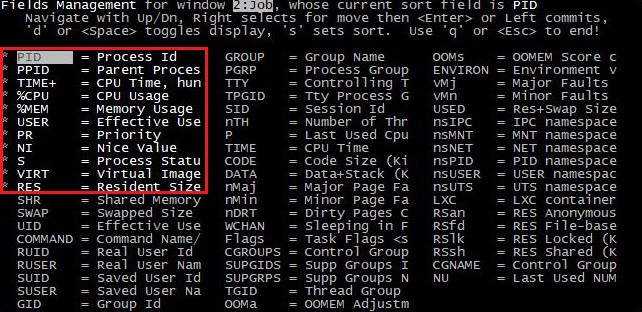
激活的字段会以粗体突出显示,颜色比其他字段浅,并带有星号 (*)。要激活特定字段,请使用键盘导航,然后按空格键或“ D ”键。要退出字段窗口和整个程序,请按“ Q ”键或“ Esc ”键。返回主窗口并使用键盘上的方向键向右滚动即可查看新添加的字段。
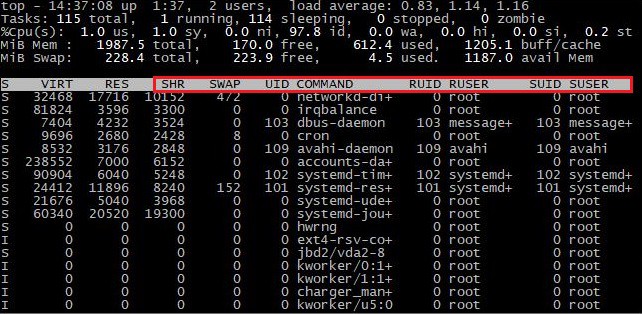
退出时,请务必按“ W ”键保存当前设置。
下一个要用的工具是atop。它的启动命令是:
atop启动后立即显示有关系统的信息:
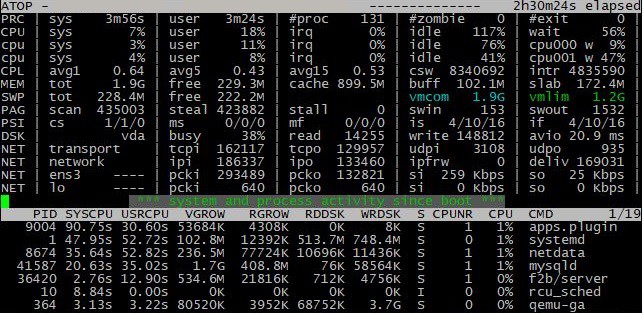
它的监控功能几乎完全相同,但还可以跟踪网络和磁盘信息。您可以通过“ help ”命令了解所有可用功能:
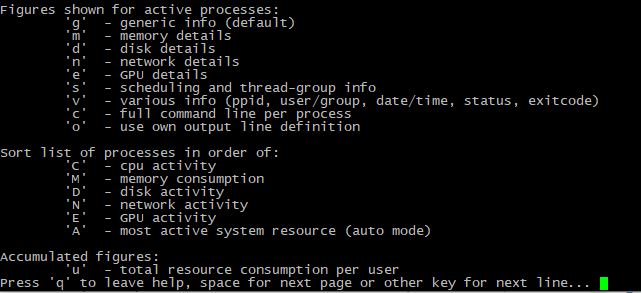
在大多数情况下,管理员使用此工具查看特定时间段的日志。当您需要了解过去一段时间(例如一夜之间)的负载时,这会很有用。要查看日志,请使用以下命令:
atop -r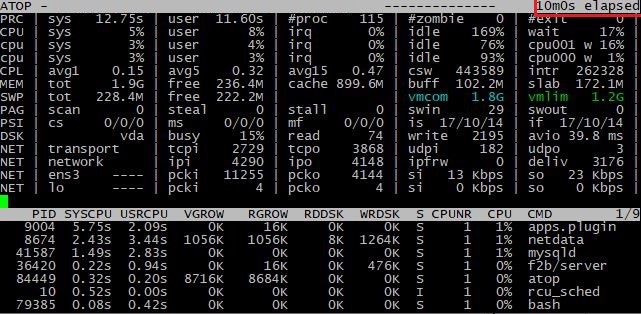
导航时,使用“ t ”键向前移动,“ Shift + t ”键向后移动。
默认情况下,atop 每 10 分钟写入一次日志,并将其保存在/var/log/atop目录中。要更改保存间隔或路径,您需要打开配置文件/etc/default/atop并进行以下更改:
INTERVAL=60
LOGPATH="/var/log/atop"
OUTFILE="$LOGPATH/daily.log"
在提供的示例中,日志将每分钟保存到指定的路径和文件名。之后,您需要使用以下命令重新启动程序:
systemctl restart atop.service如何在浏览器中检查服务器的总体负载
在浏览器中使用第三方工具可以更直观地了解服务器上的运行情况。这类工具旨在提供便捷的分析体验,无需在终端中切换程序来查找特定功能。NetData 就是其中一款功能强大的解决方案。它完全免费,却具备服务器全面诊断所需的一切功能。让我们以一台运行 Ubuntu 20.04.6 操作系统的专用服务器为例,详细了解它的安装和配置:
apt-get install netdata –y安装后立即进行设置。打开主配置文件:
vim /etc/netdata/netdata.conf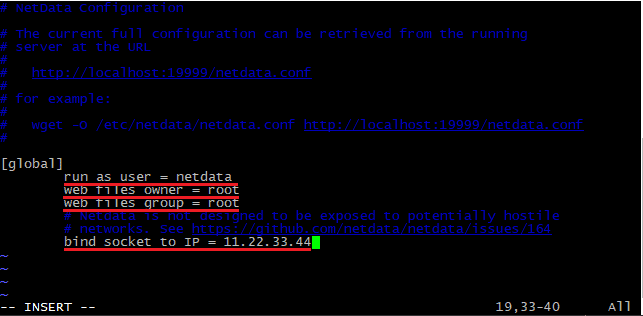
比较前三个值,它们应该相似,并指定服务器的外部 IP 地址。通过这种方式可以进一步访问控制面板。保存文件中的更改并退出。重新启动服务:
systemctl restart netdata检查可操作性:
systemctl status netdata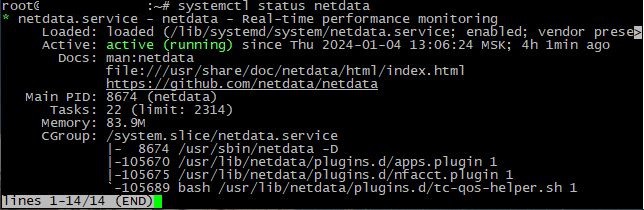
服务已启动。剩下的就是进入控制面板。为此,请打开浏览器并转到:
http://11.22.33.44:19999其中11.22.33.44是配置文件中指定的服务器的 IP 地址,19999是程序的标准端口。
在仪表板的顶部,实时显示有关服务器负载的主要信息:

下面您可以仔细查看服务器每个单独组件的图表:
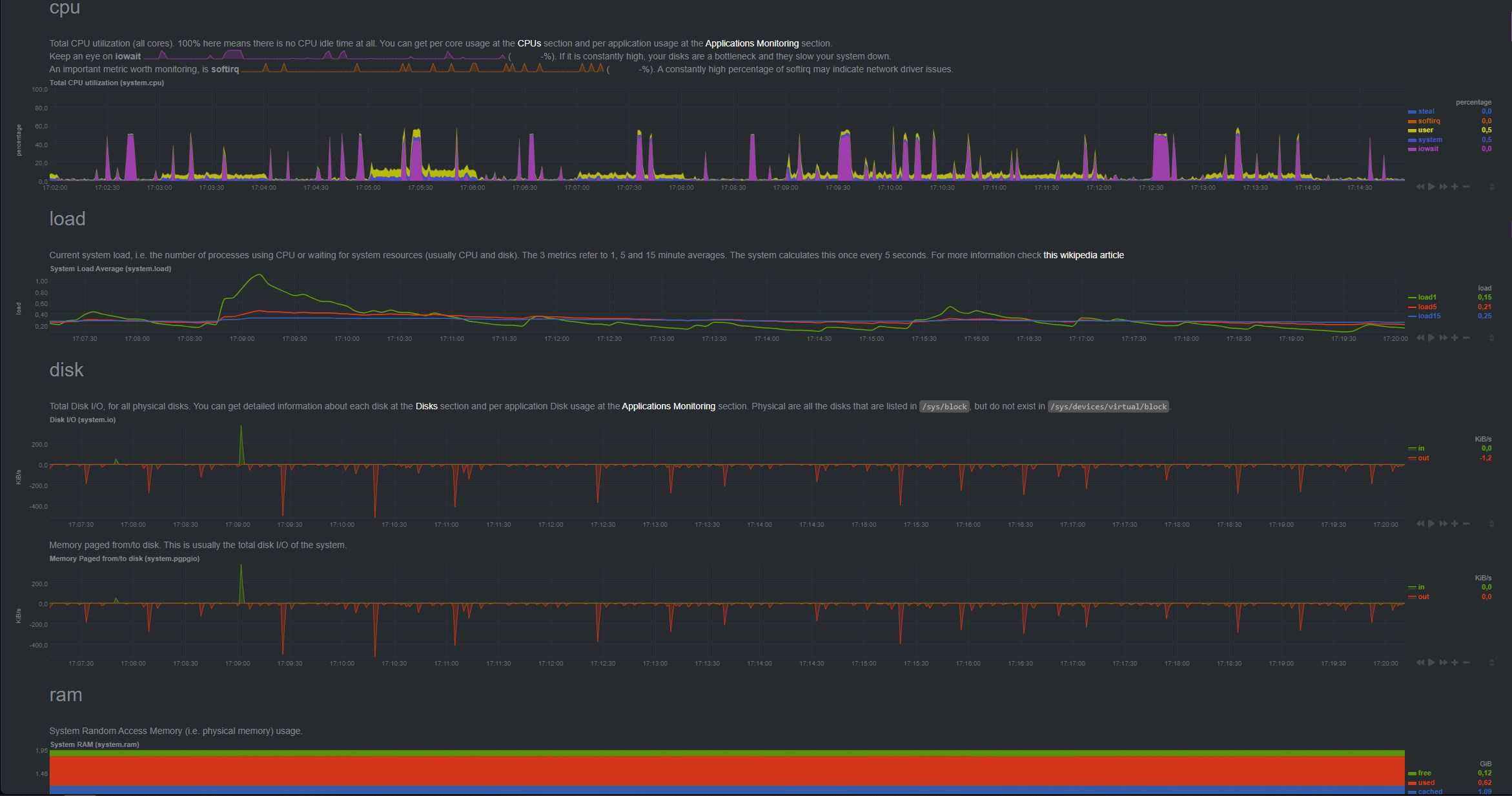
要放大或缩小图表,可以使用“Shift + 鼠标滚轮”组合键。一旦用户熟悉了主图表,右上角的每个单独组件的附加菜单将自动打开。该工具能够提供有关以下组件的详细信息:
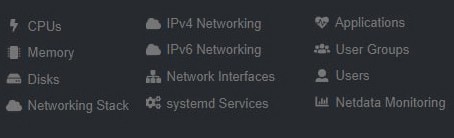
让我们使用前三项进行详细分析:CPU、内存、磁盘:
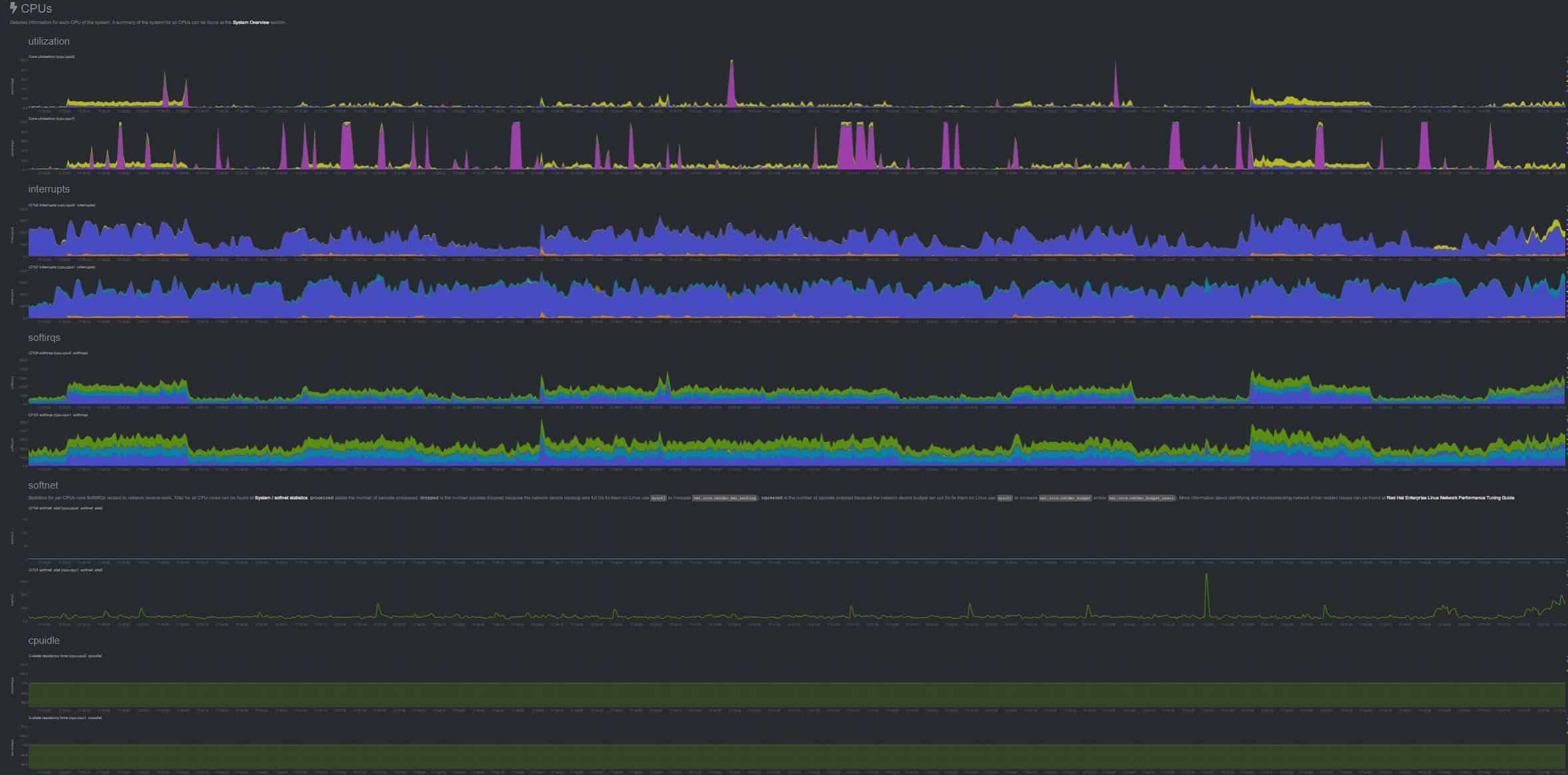
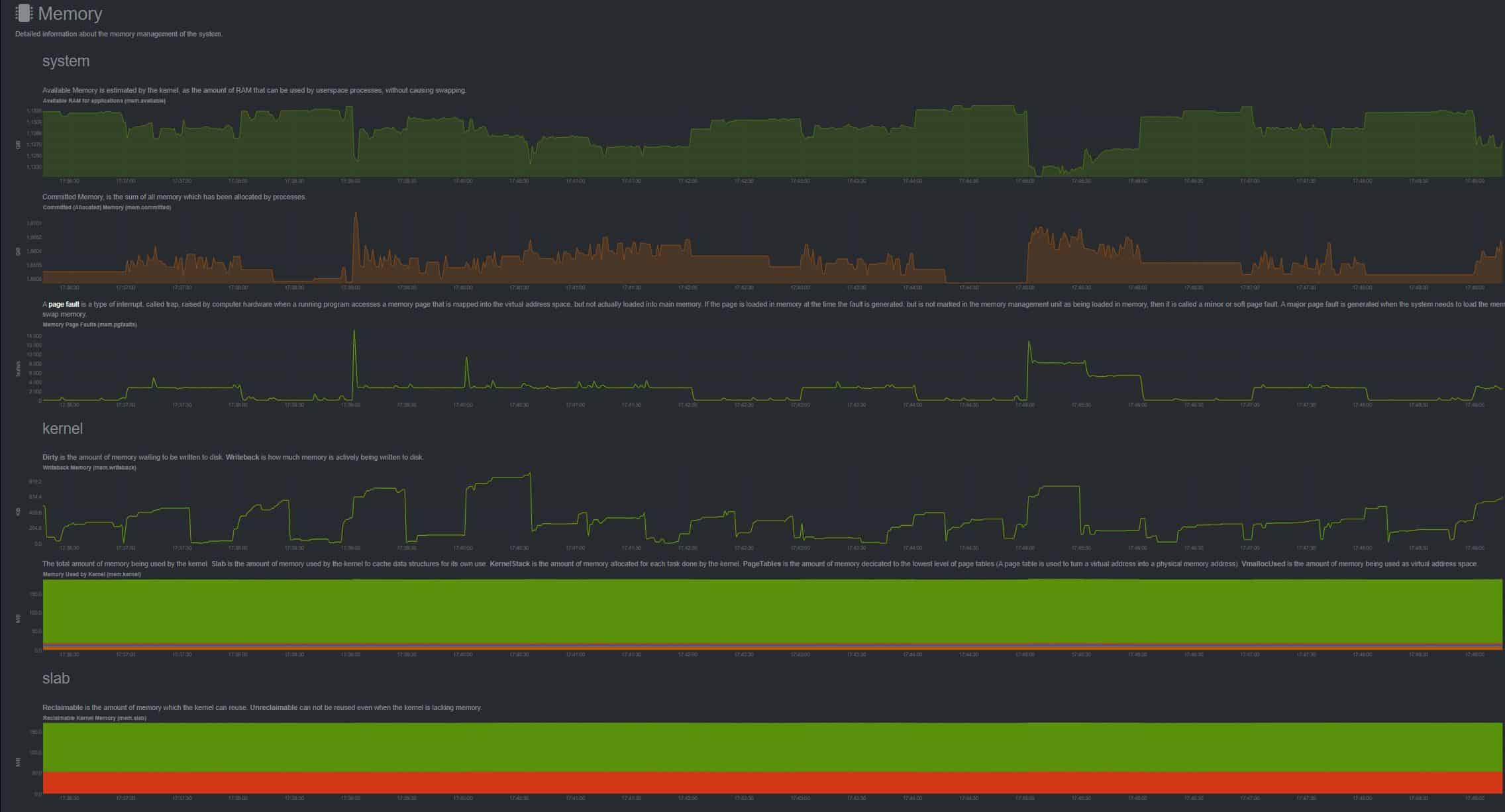
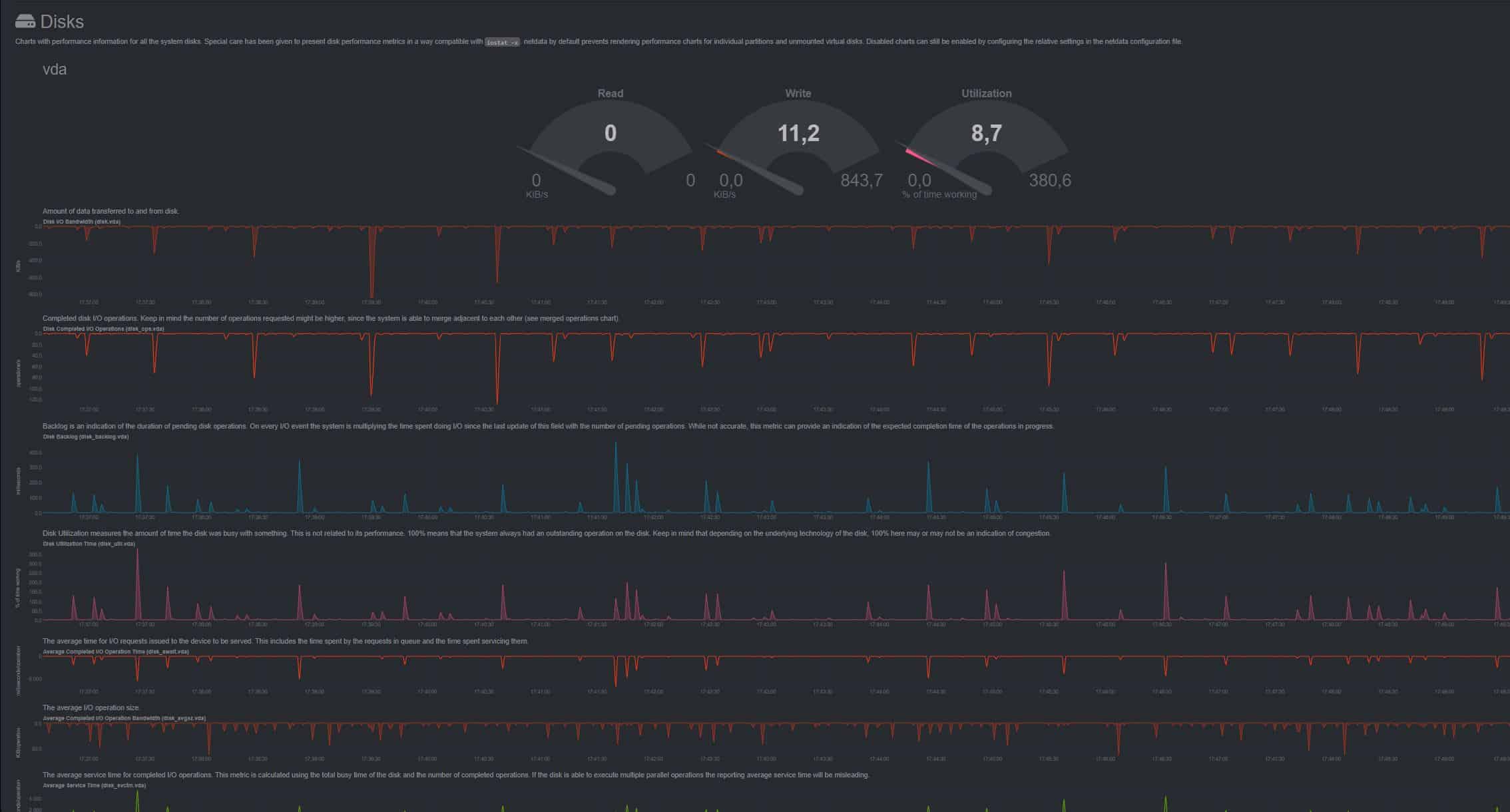
NetData 还具有针对指定触发器的警报的灵活设置。要激活它们,请在顶部面板上选择“警报”,然后从列表中选择已准备好的脚本:
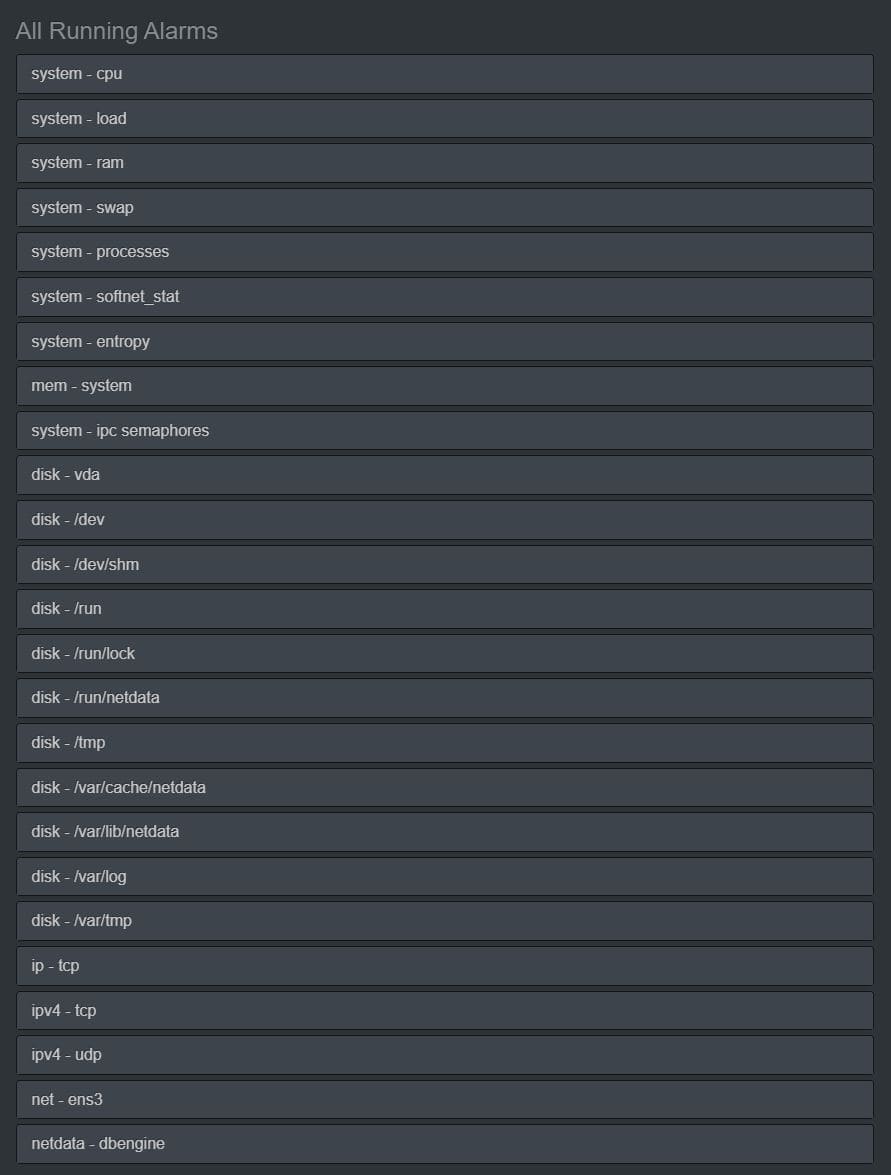
该工具的功能非常强大,我们建议您访问GitHub项目页面或官方网站,详细了解其全部功能。仅此一个工具就足以让您全面掌控整个服务器及其各个组件。
结语
经过服务器诊断,可以断言系统总体运行稳定高效。对 CPU 负载、内存使用情况、磁盘活动和网络负载的分析表明,服务器资源得到了最佳利用。但是,为了防止潜在问题,定期监控负载并准备备份解决方案以确保服务器未来的可靠性和性能非常重要。
