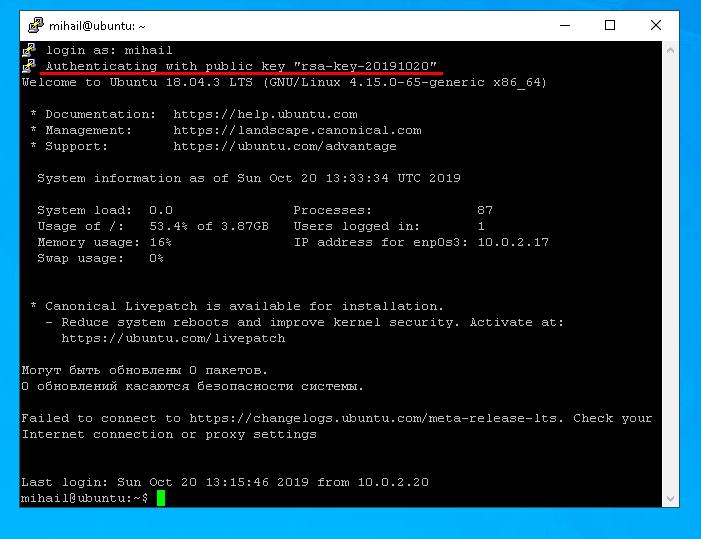
Ọ̀nà pàtàkì láti so mọ́ olupin Linux ni nípasẹ̀ ìlànà SSH . Irú ìsopọ̀ yìí ní ààbò, nítorí pé gbogbo ìwífún tí a gbé nípasẹ̀ rẹ̀ ni a fi ìkọ̀kọ̀ ṣe. Láti lè fi ìsopọ̀ SSH sílẹ̀, ó yẹ kí o ṣètò rẹ̀ lórí olupin latọna jijin tí o fẹ́ so pọ̀ mọ́, àti oníbàárà náà ní ẹ̀gbẹ́ olùlò. Ọ̀pọ̀lọpọ̀ sọ́fítíwè ló wà fún ìsopọ̀ SSH. Ní ti Linux, OpenSSH package ni ó gbajúmọ̀ jùlọ àti fún àwọn ènìyàn Windows ni wọ́n sábà máa ń lo PuTTY.
Jẹ ki a ṣe akiyesi iṣeto ni olupin ni lilo Ubuntu Server 18.04 gẹgẹbi apẹẹrẹ, ati lẹhinna gbiyanju lati sopọ si olupin lati Lainos ati Windows.
Gbogbo ohun tí a bá ṣe ni a ó máa fi ṣe àkọọ́lẹ̀ olùlò lásán. Nínú ọ̀ràn yìí, a ṣẹ̀dá “ mihail ” olùlò, a ó sì pa àkọọ́lẹ̀ “ root ” nípa àìyípadà.
Eto ẹgbẹ olupin
Ṣeto package ti nṣiṣẹ aṣẹ yii:
sudo apt install openssh-server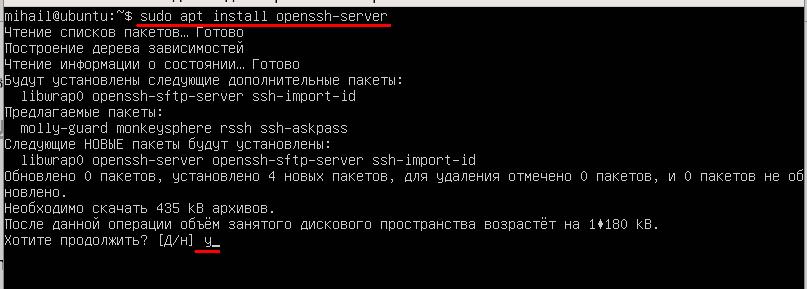
Lẹhin fifi sori ẹrọ ti pari, rii daju pe iṣẹ naa nṣiṣẹ. Lo aṣẹ yii:
systemctl status sshd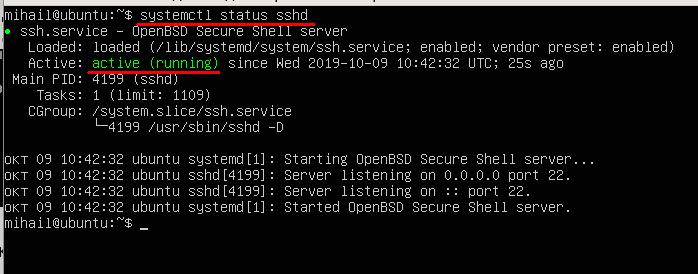
Ipò “ Aláìṣiṣẹ́ (ń ṣiṣẹ́) ” túmọ̀ sí pé iṣẹ́ náà ti ṣiṣẹ́ tí ó sì ń ṣiṣẹ́ déédéé.
Lati yago fun didi awọn asopọ ti nwọle nipasẹ ogiriina, rii daju pe o mu u ṣiṣẹ, nitori a kii yoo tunto ogiriina nẹtiwọọki ninu nkan yii.
Lo aṣẹ yii:
sudo ufw disable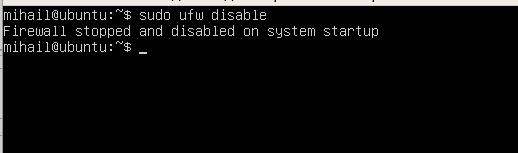
Ni ipele yii o le sopọ tẹlẹ si olupin naa. Pẹlu aiyipada eto olupin faye gba asopọ si awọn boṣewa ibudo 22 pẹlu ọrọigbaniwọle-orisun ìfàṣẹsí.
SSH asopọ lati Linux
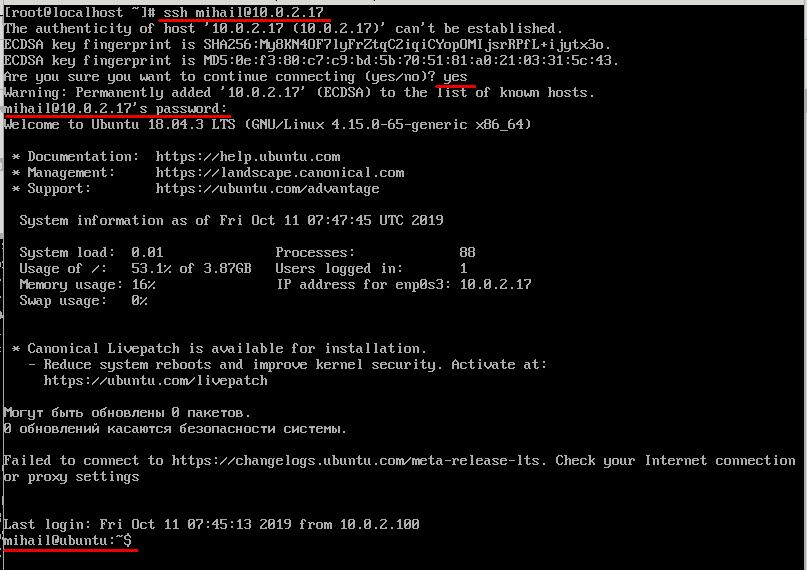
Gẹgẹbi ofin, OpenSSH onibara ti fi sori ẹrọ lori Lainos nipasẹ aiyipada ati pe ko nilo afikun iṣeto ni afọwọṣe. Asopọ le jẹ idasilẹ lati ebute pẹlu iranlọwọ ti aṣẹ ssh. Awọn paramita ninu ọran yii yoo jẹ orukọ olumulo ati adiresi IP ti olupin latọna jijin. Lori olupin idanwo wa ti a nlo bi apẹẹrẹ “mihail” akọọlẹ kan ṣoṣo ni o wa, nitorinaa a yoo lo eyi.
ssh [email protected]Ní ìsopọ̀ àkọ́kọ́, o gbọ́dọ̀ jẹ́rìí sí àfikún kọ́kọ́rọ́ gbogbogbò ti olupin náà sí ibi ìpamọ́ dátà, nítorí náà dáhùn “ bẹ́ẹ̀ni ”. Lẹ́yìn náà, o lè tẹ ọ̀rọ̀ìpamọ́ náà. Tí ìsopọ̀ náà bá ṣe àṣeyọrí, ìwọ yóò rí ọ̀rọ̀ ìkíni láti inú ìlà àṣẹ olupin náà. Nísinsìnyí, gbogbo àṣẹ náà ni a ó ṣe lórí olupin latọna jijin.
SSH lati Windows
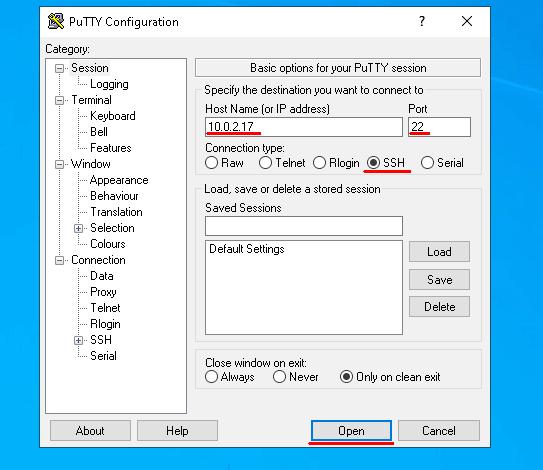
Ṣí Putty kí o sì ṣètò àwọn pàrámítà ìsopọ̀. Rí i dájú pé switch “ Irú ìsopọ̀ ” ni a yí sí SSH . Tẹ àdírẹ́sì IP sínú pápá “ Orúkọ Olùgbàlejò ”, iye àìyípadà 22 sínú “ Port ” kí o sì tẹ “ Ṣí ”.
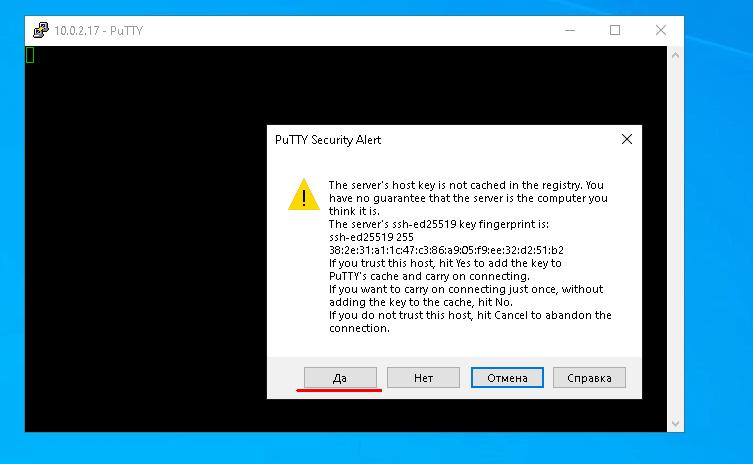
Ní ìsopọ̀ àkọ́kọ́, Putty yóò béèrè lọ́wọ́ rẹ láti jẹ́rìí sí i pé o gbẹ́kẹ̀lé olupin yìí, nítorí náà tẹ “ Bẹ́ẹ̀ni ”
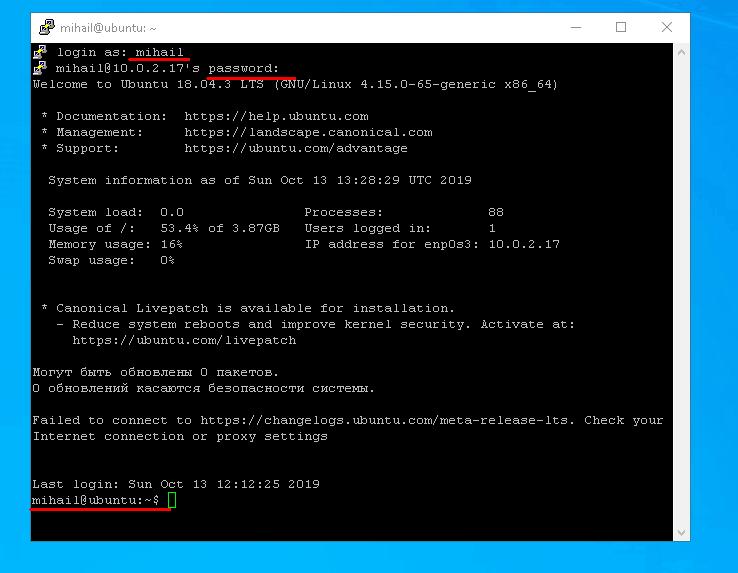
Lẹhin ti o tẹ iwọle ati ọrọ igbaniwọle sii, iwọ yoo rii laini aṣẹ ti olupin latọna jijin.
Ijeri nipasẹ bọtini. Alekun ipele ti aabo
Nigbati alabara kan n gbiyanju lati fi idi asopọ to ni aabo mulẹ si olupin nipasẹ SSH, ṣaaju gbigba asopọ ti olupin nilo lati jẹrisi (jẹrisi) alabara. Gẹgẹbi a ti sọ tẹlẹ, ijẹrisi orisun ọrọ igbaniwọle nigbagbogbo lo nipasẹ aiyipada. Ko pese aabo to lagbara, nitori ọna nigbagbogbo wa lati fi ipa mu u. Yato si, ijẹrisi ọrọ igbaniwọle ko wulo fun awọn asopọ SSH pẹlu lilo awọn iwe afọwọkọ.
Fun iru awọn iṣẹ-ṣiṣe ni ọna ijẹrisi pataki nipasẹ bọtini. Koko naa ni pe alabara n ṣe ipilẹṣẹ ikọkọ ati awọn bọtini gbangba ati lẹhinna a firanṣẹ bọtini gbogbogbo si olupin naa. Lẹhin iyẹn iwọ ko nilo ọrọ igbaniwọle lati sopọ si olupin naa, nitori pe a ṣe ijẹrisi ti o da lori awọn bọtini alabara ti gbogbo eniyan ati ni ikọkọ. Lati pese ipele aabo to dara, iraye si bọtini ikọkọ yẹ ki o ni ihamọ. Nitori otitọ pe bọtini ikọkọ ti wa ni ipamọ si ẹgbẹ onibara ati pe ko gbe nipasẹ nẹtiwọki, ọna yii ni a gbagbọ pe o ni aabo diẹ sii.
Ijeri nipasẹ bọtini lori Linux
Jẹ ki a ṣe ipilẹṣẹ awọn bọtini ita gbangba ati ikọkọ lori alabara pẹlu iranlọwọ ti sọfitiwia IwUlO ssh-keygen. Ọpa naa yoo daba iyipada ọna si bọtini ikọkọ ki o tẹ ọrọ igbaniwọle sii fun aabo afikun. Fi gbogbo awọn paramita silẹ nipasẹ aiyipada nipa titẹ Tẹ ni gbogbo awọn ibeere.
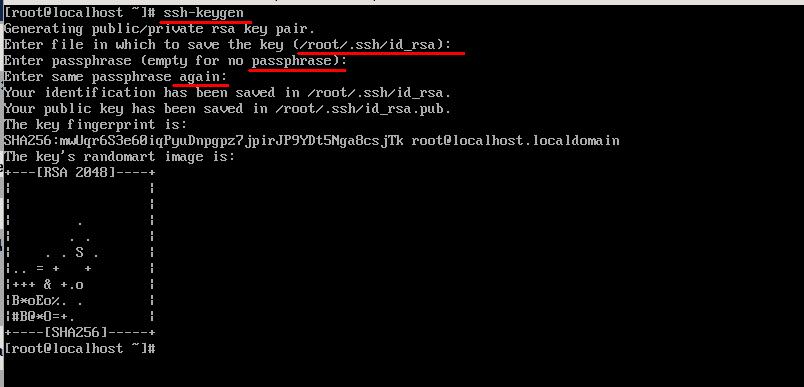
Nítorí náà, nínú ìwé àkójọ ìwé ilé nínú fódà .ssh, o máa rí àwọn fáìlì méjì tí a ṣẹ̀dá: id_rsa àti id_rsa.pub tí ó ní àwọn kọ́kọ́rọ́ ìkọ̀kọ̀ àti ti gbogbo ènìyàn gẹ́gẹ́ bí ó ti yẹ.
Lẹ́yìn náà, o ní láti fi kọ́kọ́rọ́ gbogbogbò ránṣẹ́ sí olupin náà. Láti ṣe èyí, daakọ akoonu faili “ id_rsa.pub ” sínú faili “ ~/.ssh/authorized_keys ” lórí olupin náà. Jẹ́ kí a lọ ní ọ̀nà tí ó rọrùn jùlọ pẹ̀lú ìrànlọ́wọ́ irinṣẹ́ “ ssh-copy-id ”. Tẹ ìwọlé àti àdírẹ́sì IP ti olupin náà, gẹ́gẹ́ bí ó ti rí pẹ̀lú ìsopọ̀ lásán. Lẹ́yìn tí o bá tẹ ọ̀rọ̀ìpamọ́, kọ́kọ́rọ́ gbogbogbò ti alabara náà ni a ó daakọ sí olupin náà láìfọwọ́sí. Ṣíṣẹ́ àṣẹ yìí:
ssh-copy-id [email protected]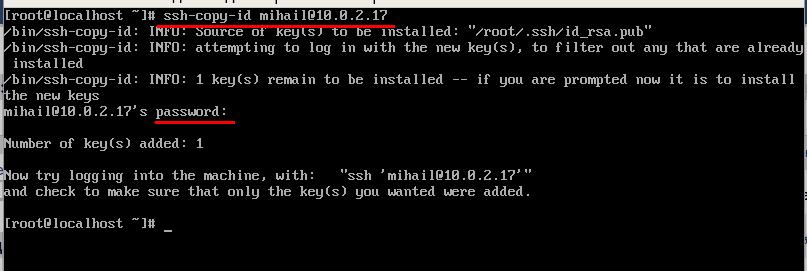
Lẹhin ti o ṣe gbogbo iyẹn, olupin naa kii yoo nilo titẹ ọrọ igbaniwọle sii mọ.
Ijeri nipasẹ bọtini lori Windows
Ṣí PUTTYGEN kí o sì tẹ “ Gbéjáde ”. Láti lè ṣe àwọn kọ́kọ́rọ́ náà, o kan ní láti gbé àsíì rẹ sí orí ìbòjú náà, ohun èlò náà yóò sì ṣe àwọn kọ́kọ́rọ́ náà láìròtẹ́lẹ̀.
Lẹ́yìn tí a bá ti ṣe àwọn kọ́kọ́rọ́ náà, tẹ “ Fipamọ́ kọ́kọ́rọ́ àdáni ” kí o sì fi pamọ́ sínú fáìlì náà pẹ̀lú kọ́kọ́rọ́ àdáni lórí díìsìkì rẹ. O lè ṣètò ipa ọ̀nà tí o bá fẹ́, ṣùgbọ́n nígbà díẹ̀ sí i, o ní láti sọ ọ́ ní Putty. Lẹ́yìn náà, da kọ́kọ́rọ́ àdáni náà kọ láti orí fèrèsé náà.
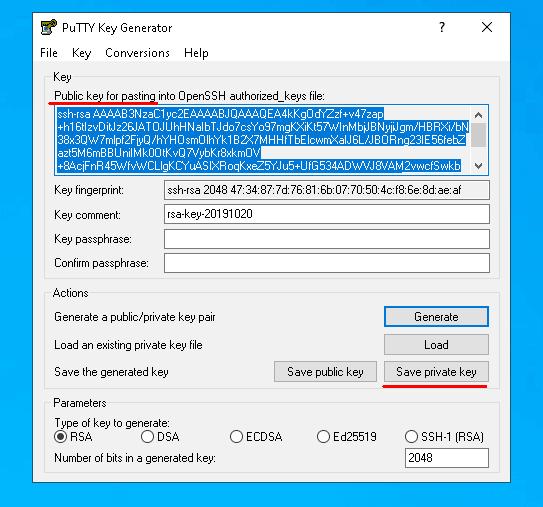
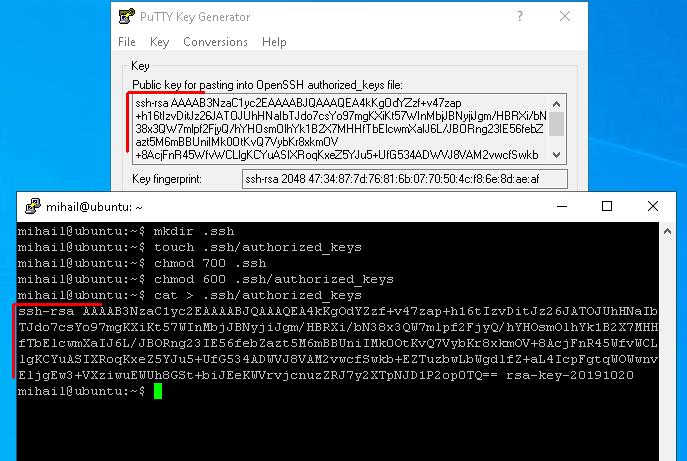
Ẹ jẹ́ kí a fi kọ́kọ́rọ́ gbogbogbò ránṣẹ́ nípa ṣíṣe àwòkọ rẹ̀ sí ẹ̀rọ ìṣiṣẹ́ náà. Ṣí Putty kí o sì so mọ́ olupin náà gẹ́gẹ́ bí ó ti ṣe rí. Nísinsìnyí, ẹ jẹ́ kí a ṣẹ̀dá “ .ssh/authorized_keys ” kí a sì dínà àwọn olùlò mìíràn láti wọ inú fáìlì náà, nítorí náà, olùdá nìkan ló wà fún un.
mkdir .ssh
touch .ssh/authorized_keys
chmod 700 .ssh
chmod 600 .ssh/authorized_keys
Lẹhin ṣiṣẹda faili naa, fi bọtini gbangba ti alabara sinu rẹ. Ni ipele iṣaaju a daakọ kọkọrọ gbogbo eniyan si agekuru agekuru. Lati ṣe igbasilẹ ohun ti o wa ninu agekuru agekuru si faili naa lo pipaṣẹ ologbo ati itusilẹ jade.
cat > .ssh/authorized_keysLẹ́yìn tí o bá ti tẹ àṣẹ náà, tẹ bọ́tìnnì àtẹ́lẹwọ́ ọ̀tún nínú fèrèsé ìparí kí o sì lẹ ohun tó wà nínú àtẹ ìtẹ̀wé náà mọ́. Láti jẹ́rìí sí ìtẹ̀wé náà, tẹ ọ̀nà àbùjá “ Ctrl+D ” kí o sì yọ kúrò nínú olupin náà.
Bayi jẹ ki a pato ọna si bọtini ikọkọ ni Putty ki o si sopọ si olupin lẹẹkansi.
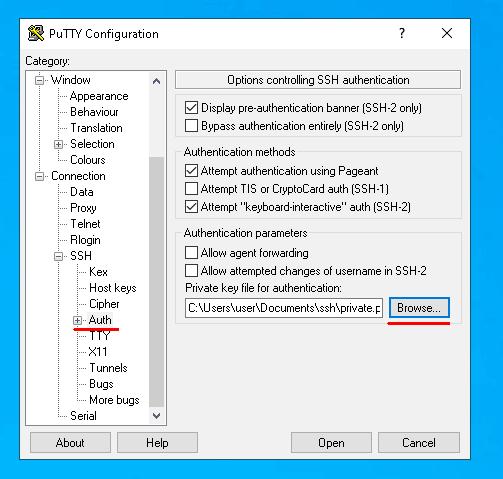
Lati isisiyi lọ, lati le sopọ si olupin iwọ yoo nilo lati tẹ orukọ olumulo sii nikan. Ti o ba n gbiyanju lati sopọ si olupin lati ẹrọ miiran ti ko ni bọtini ikọkọ ti o tọ, olupin naa yoo beere ọrọ igbaniwọle. Lẹhin ti o ti ṣeto ijẹrisi orisun-bọtini, o le jẹ ki iraye si nipasẹ ọrọ igbaniwọle.