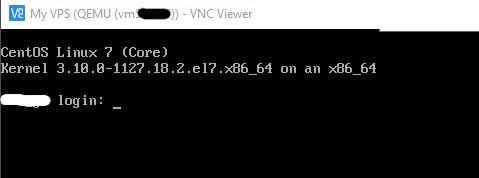
Іноді підключення через Web VNC неможливе через неправильні налаштування браузера або через те, що провайдер блокує порти, необхідні для роботи Web VNC. У таких випадках ви можете підключитися до сервера за допомогою протоколу VNC . Це можна зробити за допомогою клієнтської програми. У цій статті ми розглянемо два таких VNC-клієнти.
Налаштування підключення
1. Завантажте та встановіть VNC-клієнт. Наприклад, TightVNC ( https://www.tightvnc.com/download.php ) або RealVNC Viewer ( https://www.realvnc.com/en/connect/download/viewer/ ).
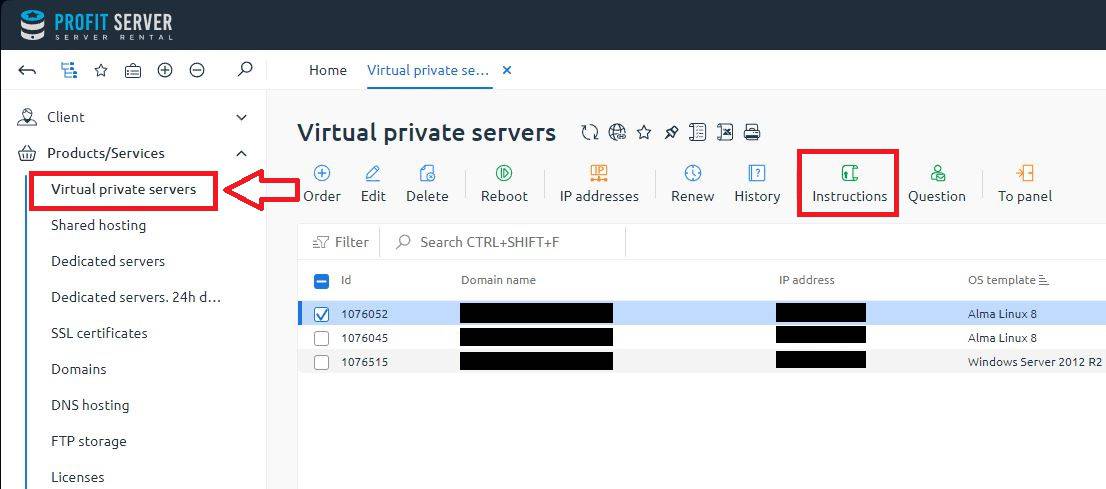
2. Перейдіть до панелі керування BillManager. Для цього уважно прочитайте лист активації — у ньому містяться окреме ім’я користувача та пароль для доступу до білінгу. Виберіть розділ Віртуальні сервери , потім позначте потрібний сервер і натисніть Інструкції :
3. У відповідь відобразяться дані підключення:
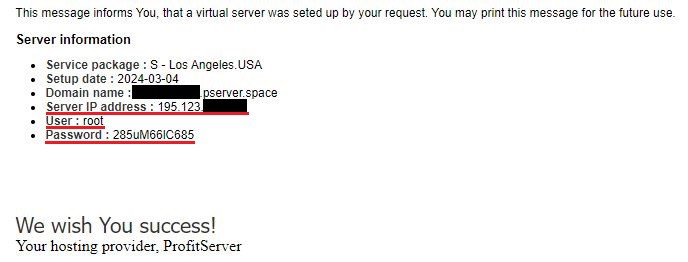
4. Потрібно скопіювати адресу сервера, ім'я користувача та пароль. Ці дані будуть використані для підключення до сервера. Підключення відбуватиметься через порт 22.
Підключення за допомогою TightVNC Viewer
1. Якщо у вас встановлено TightVNC, відкрийте TightVNC Viewer . У полі Remote Host введіть IP-адресу для VNC-з’єднання та, після двох двокрапок (::), порт, а потім натисніть Connect.
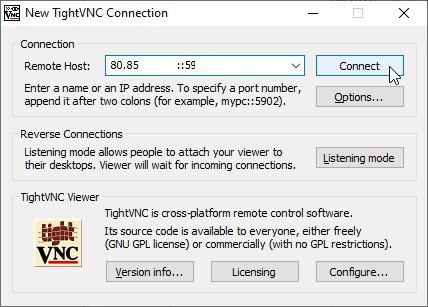
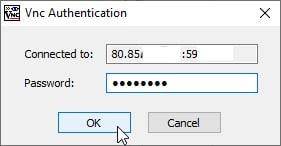
2. У наступному вікні введіть пароль і натисніть OK.
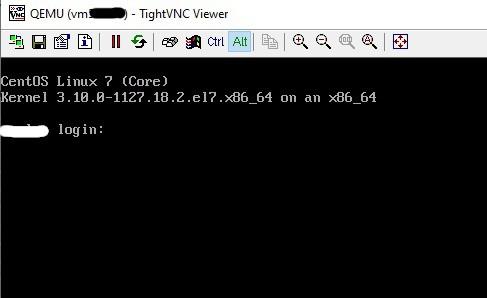
3. Після цього ви побачите консоль сервера (екран входу або робочий стіл у випадку Windows).
Підключення за допомогою RealVNC Viewer
1. Якщо у вас встановлено RealVNC, відкрийте програму VNC Viewer.
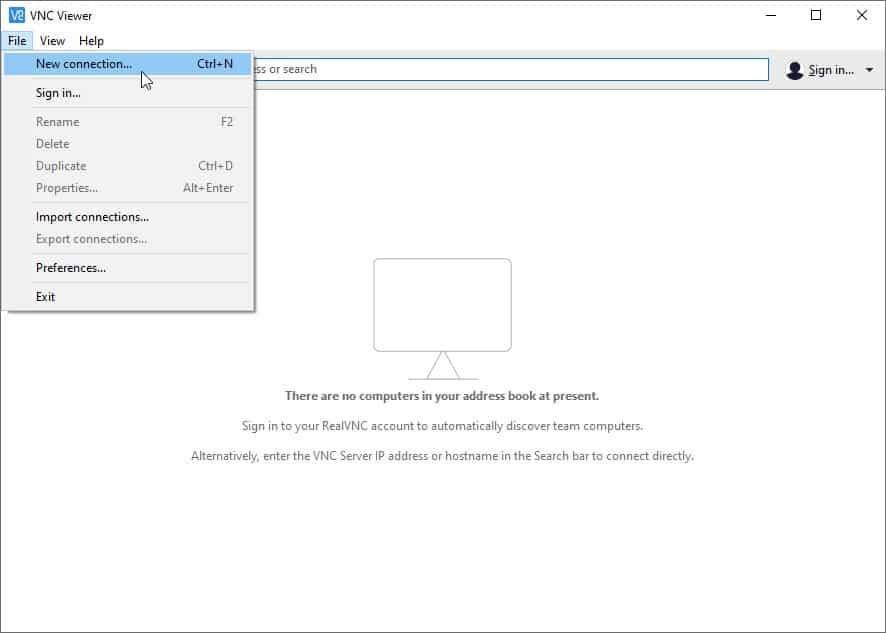
2. Потім створіть нове підключення через меню Файл -> Нове підключення.
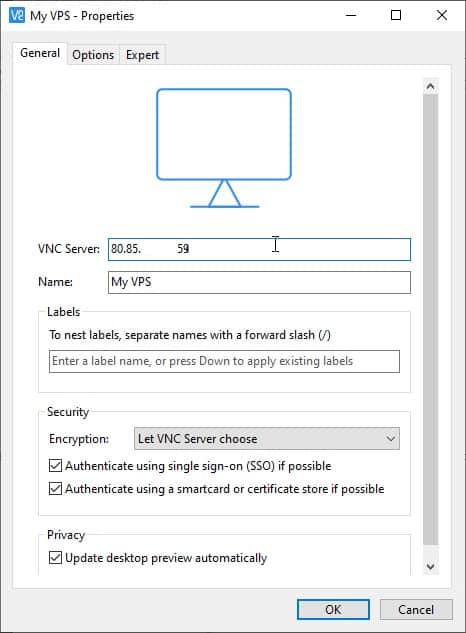
3. У наступному вікні введіть IP-адресу в поле VNC-сервер і, після двокрапки, порт. У полі Ім'я введіть назву для цього з'єднання.
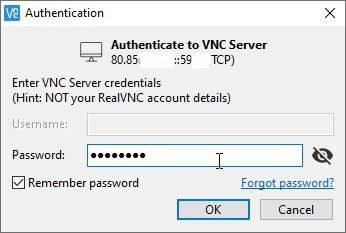
4. Потім ініціюйте підключення, двічі клацнувши на ньому. У наступному вікні введіть пароль. Установіть прапорець, якщо ви хочете, щоб програма запам’ятала цей пароль.
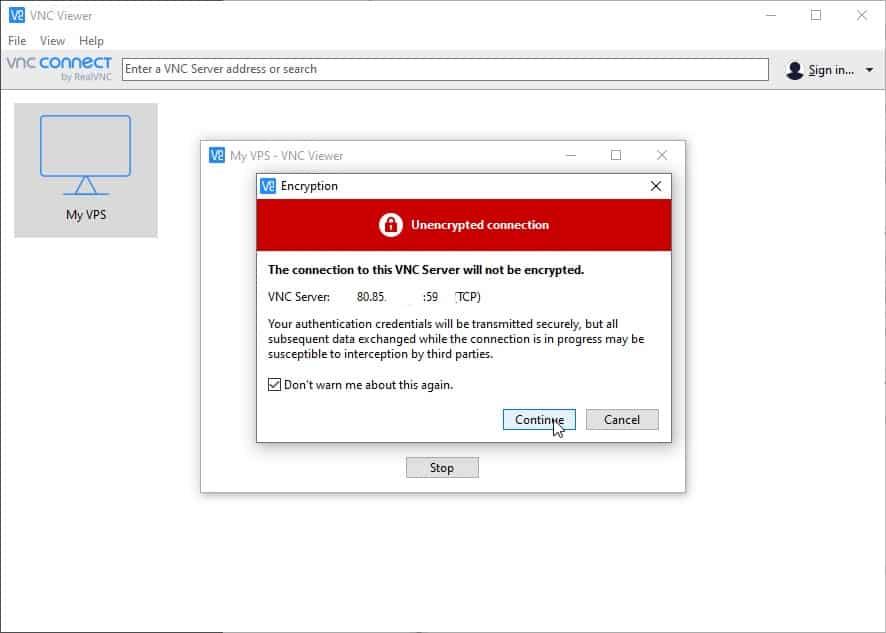
5. Ігноруйте попередження про незашифроване підключення.
6. Після цього ви побачите консоль сервера (екран входу або робочий стіл у випадку Windows).