


Дуже часто після оновлення Windows 10 користувачі не можуть підключитися через RDP, стикаючись з помилкою CredSSP. Це відбувається через те, що Windows 10 інсталює оновлення безпеки протоколу RDP, що не дозволяє використовувати його з неоновленою віддаленою Windows.
У цій статті пояснюється, як вирішити проблему підключення RDP через помилку CredSSP у Windows 10 HOME та Windows 10 PRO
Рішення помилки CredSSP для Windows 10 HOME
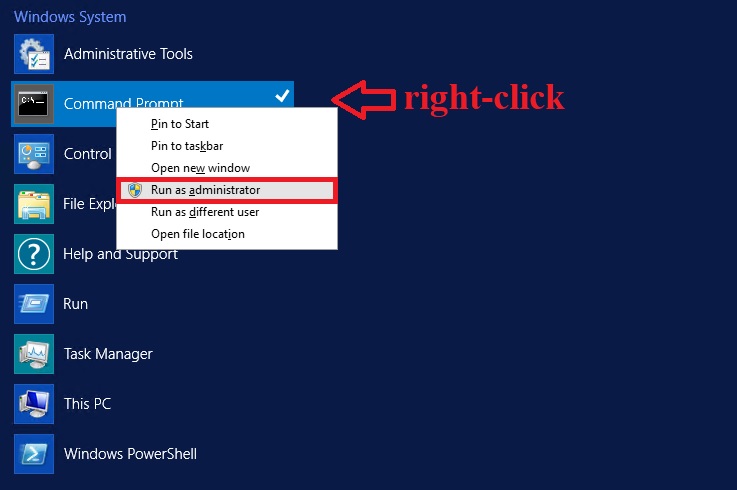
Запустіть на своєму ПК (з якого ви хочете підключитися) командний рядок від адміністратора
REG ADD HKLM\SOFTWARE\Microsoft\Windows\CurrentVersion\Policies\System\CredSSP\Parameters /v AllowEncryptionOracle /t REG_DWORD /d 2Ця команда змінює реестр Windows, дозволяючи вашому ПК підключатися за протоколом CredSSP до ще не оновленого сервера.
Якщо ви отримуєте повідомлення про помилку «Доступ заборонено», це означає, що ви запускаєте командний рядок без прав адміністратора. Перевірте знімок екрана, щоб запустити його належним чином.
Рішення CredSSP для Windows 10 PRO
Преса Win+R
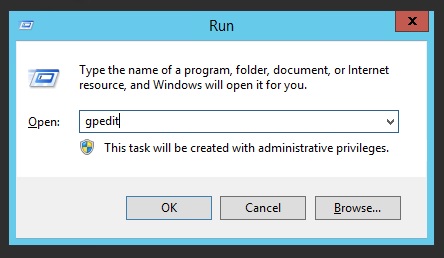
У новому вікні введіть gpedit.msc . Якщо після натискання Enter виникає помилка, схоже, у вас не встановлена PRO версія, а HOME. Перегляньте іншу інструкцію для Windows 10 HOME.
Конфігурація комп’ютера -> Адміністративні шаблони -> Система -> Делегування облікових даних
У папці «Credentials Delegation» знайдіть параметр «Encryption Oracle Remediation. Відкрийте його та увімкніть використання, вибравши «Увімкнено» та встановіть значення «Уразливий».
Після встановлення цих налаштувань ви зможете підключитися за допомогою RDP без помилки CredSSP.
