


Сьогодні технології VPN та проксі користуються дедалі більшим попитом. Користувачі використовують їх для безпечного доступу до Інтернету, обходу цензури та захисту від зовнішніх загроз. Коли ви підключаєтеся до такого сервера, весь ваш трафік проходить через зашифрований тунель, і сервер стає вашим шлюзом до мережі.
Класичні протоколи, такі як OpenVPN або WireGuard, добре працюють у стабільних умовах, але часто страждають від падіння швидкості через погане з'єднання з високою втратою пакетів (мобільні мережі, публічні Wi-Fi, країни зі суворою цензурою). Саме тут на допомогу приходять сучасні протоколи, такі як Hysteria2 та TUIC. Вони побудовані на основі QUIC, пропонуючи високу швидкість, низьку затримку та ефективне обфускацію трафіку, як і звичайний HTTPS (HTTP/3).
Hysteria2 використовує алгоритм "Brutal", який агресивно використовує доступну пропускну здатність. TUIC (версія 5) характеризується мінімальними накладними витратами, чудовою підтримкою UDP та встановленням з'єднання 0-RTT.
У цій статті ми розглянемо налаштування сервера на Ubuntu/Debian та підключення з Windows.
Що вам знадобиться: VPS з Ubuntu 22.04/24.04 або Debian 12, root-доступ та IP-адреса сервера. Домен не потрібен.
Підключення до сервера
Windows (PuTTY): відкрийте PuTTY, введіть IP-адресу ВАШОГО_СЕРВЕРА як хост, 22 як порт і увійдіть як root, використовуючи пароль з електронної пошти вашого VPS-провайдера.
Linux/macOS (термінал):
ssh root@YOUR_SERVER_IPУсі команди нижче виконуються на сервері, в цьому ж сеансі.
Підготовка сервера (Ubuntu / Debian)
Увімкнути переадресацію IP-адрес
Це дозволяє серверу пересилати клієнтські пакети далі в Інтернет.
nano /etc/sysctl.confВведіть або створіть пароль (використовуйте лише англійські літери та цифри, без пробілів).
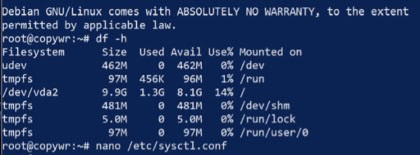
Знайдіть та розкоментуйте (видаліть символ # на початку) або додайте наступний рядок:
net.ipv4.ip_forward=1
Збережіть файл (Ctrl+O, Enter) та вийдіть (Ctrl+X). Застосуйте зміни без перезавантаження:
sysctl -pНалаштування NAT (маскарад)
Цей параметр дозволяє клієнтам отримувати доступ до Інтернету через ваш сервер, використовуючи його IP-адресу.
Дізнайтеся назву вашого зовнішнього мережевого інтерфейсу (того, що виходить в Інтернет):
ip link show
Зазвичай це eth0, ens3 або enp1s0. Скопіюйте або запам'ятайте його, а потім додайте правило маскування до iptables — замініть eth0 на власне ім'я інтерфейсу:
iptables -t nat -A POSTROUTING -o eth0 -j MASQUERADE
Збереження правил iptables
Щоб запобігти скиданню правил після перезавантаження сервера, їх потрібно зберегти.
apt update
apt install iptables-persistent -y
netfilter-persistent save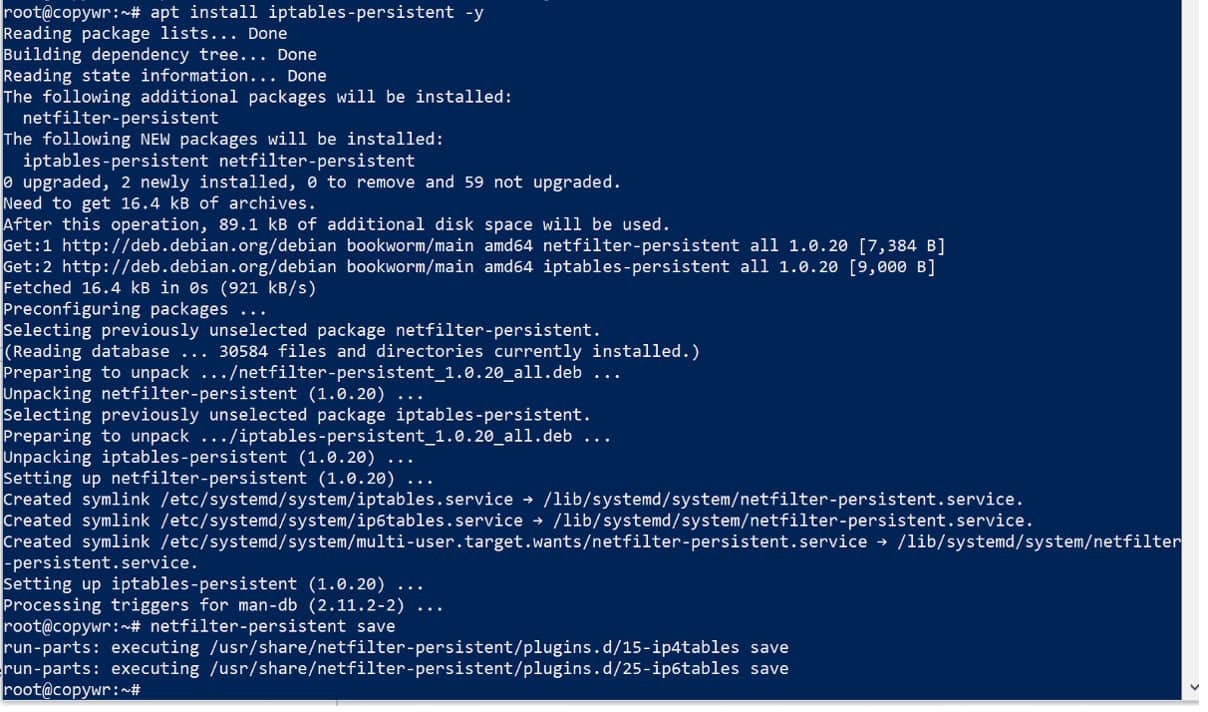
Під час встановлення може з’явитися запит на збереження поточних правил IPv4/IPv6 — дайте відповідь «Так» обидва рази.
Налаштування брандмауера (UFW)
Ми відкриваємо всі потрібні порти одразу, тому немає потреби повертатися до цього кроку пізніше: 22 для SSH (пропуск цього кроку призведе до блокування сервера), 443/udp для Hysteria2 та 8443/udp для TUIC.
apt install ufw -y
ufw allow 22/tcp
ufw allow 443/udp
ufw allow 8443/udp
ufw --force enable
ufw status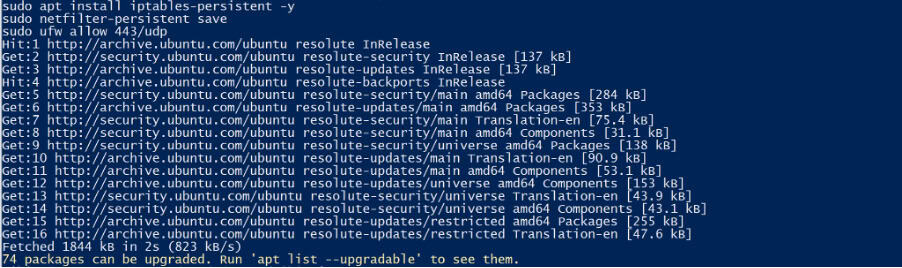
У виводі ufw status усі три правила мають бути відображені як активні.
Істерія2
Встановлення сервера Hysteria2
chmod +x hysteria-linux-amd64
mv hysteria-linux-amd64 /usr/local/bin/hysteria
hysteria version
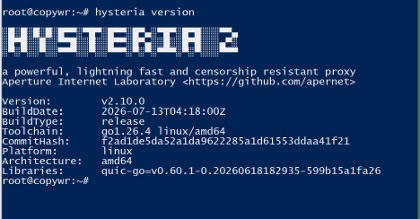
Переконайтеся, що вивід версії відображається без помилок — це підтверджує правильність роботи бінарного файлу.
Створення самопідписаного SSL-сертифіката
Нам потрібні власні ключі шифрування для захисту трафіку між вашим комп’ютером і сервером. Оскільки у нас немає домену, ми згенеруємо самопідписаний сертифікат, дійсний протягом 365 днів. Через це вам пізніше потрібно буде ввімкнути опцію «Пропустити перевірку сертифіката» в клієнті.
mkdir -p /etc/hysteria
chmod 755 /etc/hysteria

openssl req -x509 -nodes -days 365 -newkey rsa:2048 \
  -keyout /etc/hysteria/private.key \
  -out /etc/hysteria/cert.crt \
  -subj "/CN=YOUR_SERVER_IP"
ls -la /etc/hysteria/Мають бути перелічені як cert.crt, так і private.key.
Створення файлу конфігурації
nano /etc/hysteria/config.yamlВставте наступне, замінивши YOUR_PASSWORD своїм власним паролем (лише англійські літери та цифри, без пробілів):
listen: :443

tls:
  cert: /etc/hysteria/cert.crt
  key: /etc/hysteria/private.key

auth:
  type: password
  password: "YOUR_PASSWORD"

masquerade:
  type: proxy
  proxy:
    url: https://cloudflare.com
    rewriteHost: true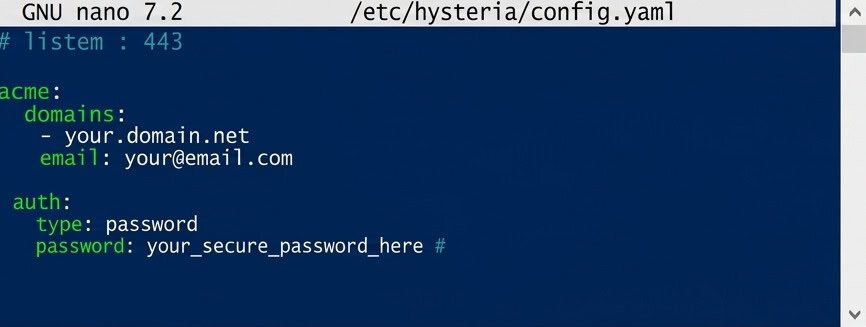
Блок маскування робить сервер схожим на звичайний веб-сайт, якщо хтось відкриває його IP-адресу в браузері, замість того, щоб виявляти ознаки проксі-сервера.
Зберегти (Ctrl+O, Enter) та вийти (Ctrl+X).
Налаштування автозапуску
nano /etc/systemd/system/hysteria.service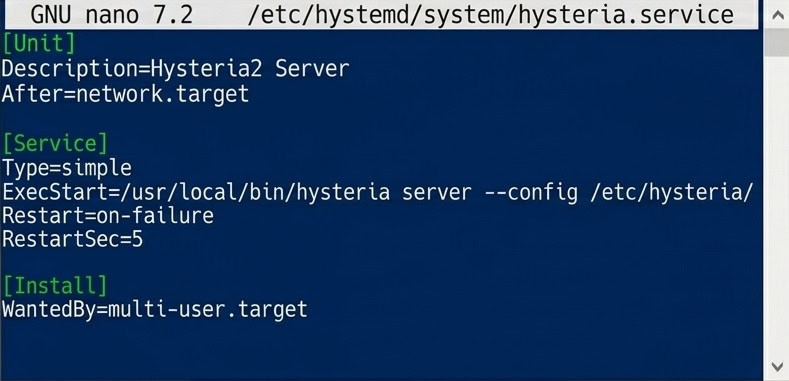
Файл systemd-модуля для автозапуску Hysteria2.
[Unit]
Description=Hysteria2 Server
After=network.target

[Service]
Type=simple
ExecStart=/usr/local/bin/hysteria server --config /etc/hysteria/config.yaml
Restart=on-failure
RestartSec=5

[Install]
WantedBy=multi-user.target
systemctl daemon-reload
systemctl enable --now hysteria.service
systemctl status hysteria.service
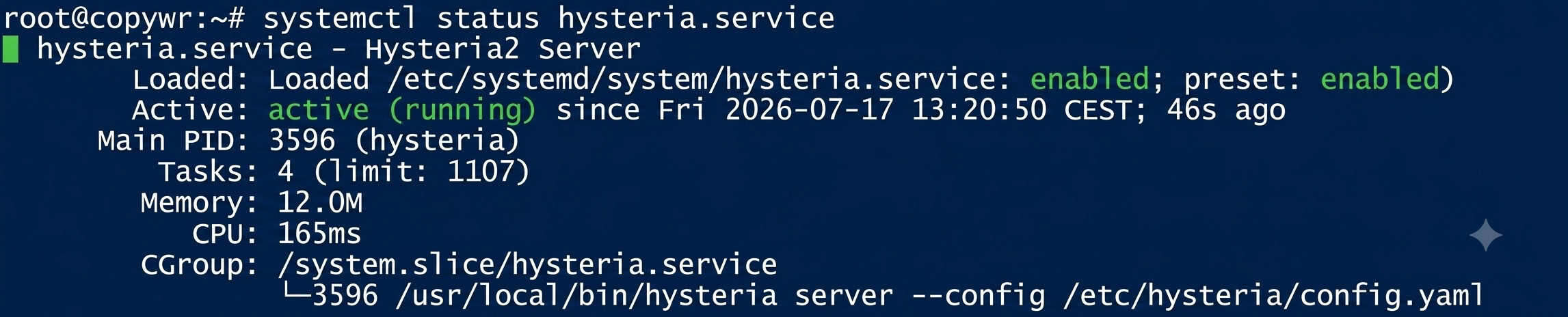
Статус має показувати активний (виконується). Якщо консоль "застрягла" у вигляді журналу, натисніть Q, щоб вийти з нього.
TUIC версія 5
Завантаження та встановлення TUIC
mkdir -p /usr/local/sbin/tuicПеревірте доступні релізи:
curl -s https://api.github.com/repos/tuic-protocol/tuic/releases | grep -Po '"tag_name": "\K[^"]*' | head -10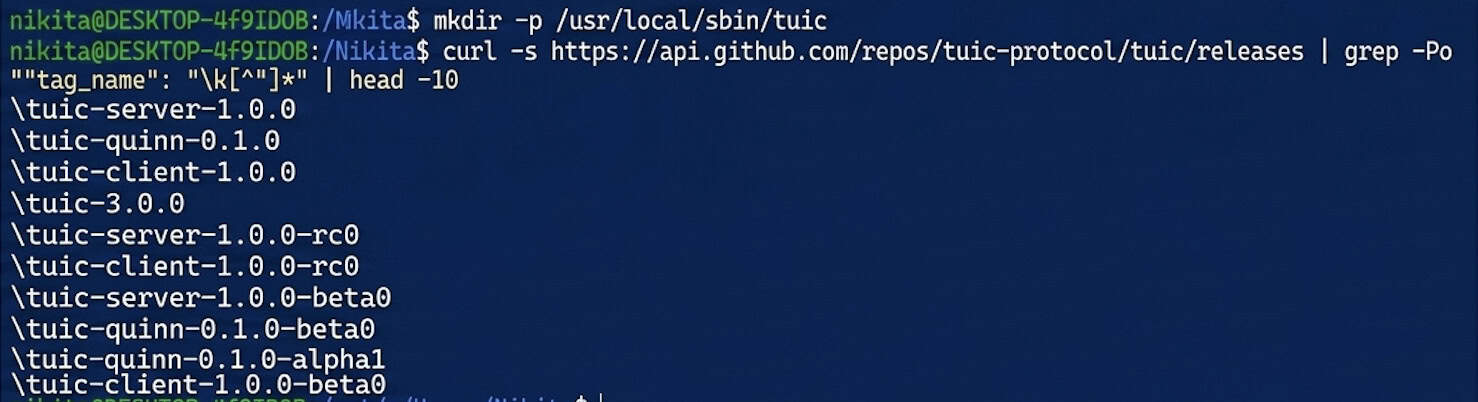
Завантажте бінарний файл сервера — замініть номер поточної версії на 1.0.0:
wget https://github.com/tuic-protocol/tuic/releases/download/1.0.0/tuic-server-1.0.0-x86_64-unknown-linux-gnu \
  -O /usr/local/sbin/tuic/tuic-server
chmod +x /usr/local/sbin/tuic/tuic-server
/usr/local/sbin/tuic/tuic-server --version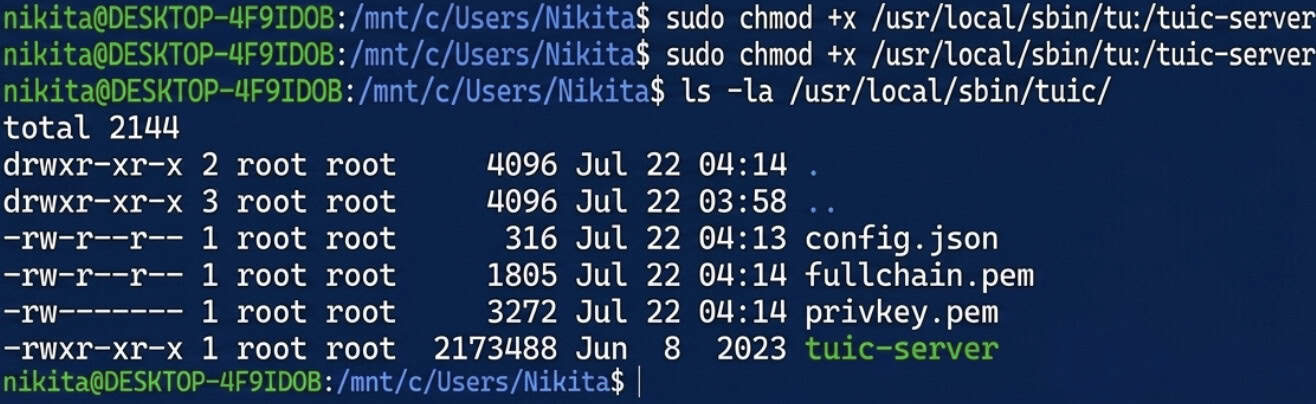
Створення самопідписаного сертифіката для TUIC
openssl req -x509 -nodes -days 365 -newkey rsa:2048 \
  -keyout /usr/local/sbin/tuic/privkey.pem \
  -out /usr/local/sbin/tuic/fullchain.pem \
  -subj "/CN=YOUR_SERVER_IP"

ls -la /usr/local/sbin/tuic/
Генерація UUID
apt install uuid-runtime -y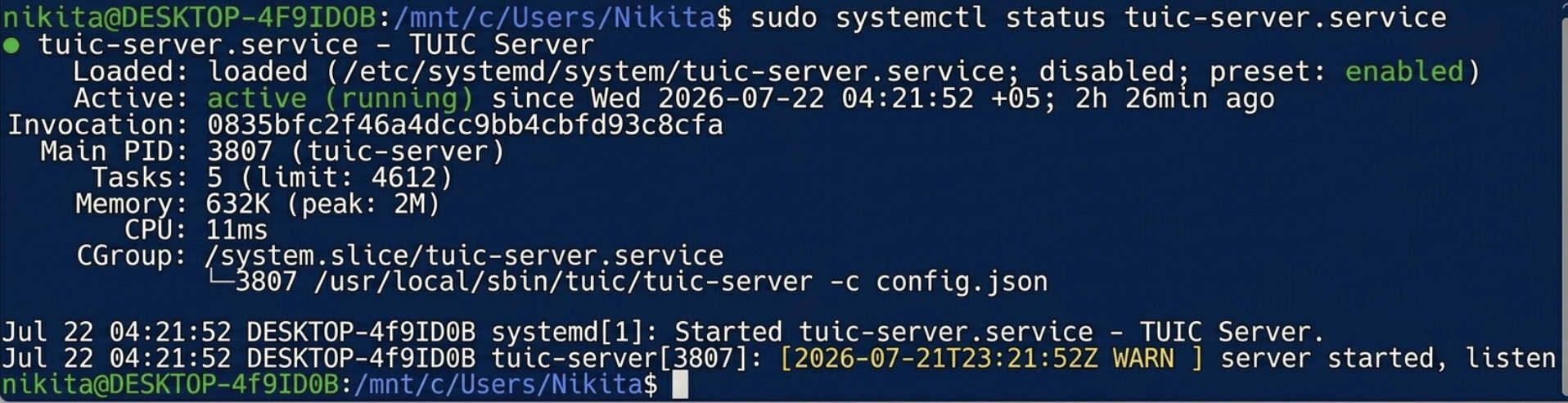
uuidgen
Скопіюйте отриманий UUID — він знадобиться вам як у конфігурації сервера нижче, так і в налаштуваннях клієнта.
Створення файлу конфігурації
Готовий config.json для сервера TUIC:
nano /usr/local/sbin/tuic/config.json
{
    "server": "[::]:8443",
    "users": {
        "YOUR_UUID": "YOUR_TUIC_PASSWORD"
    },
    "certificate": "/usr/local/sbin/tuic/fullchain.pem",
    "private_key": "/usr/local/sbin/tuic/privkey.pem",
    "congestion_control": "bbr",
    "alpn": ["h3"],
    "log_level": "warn"
}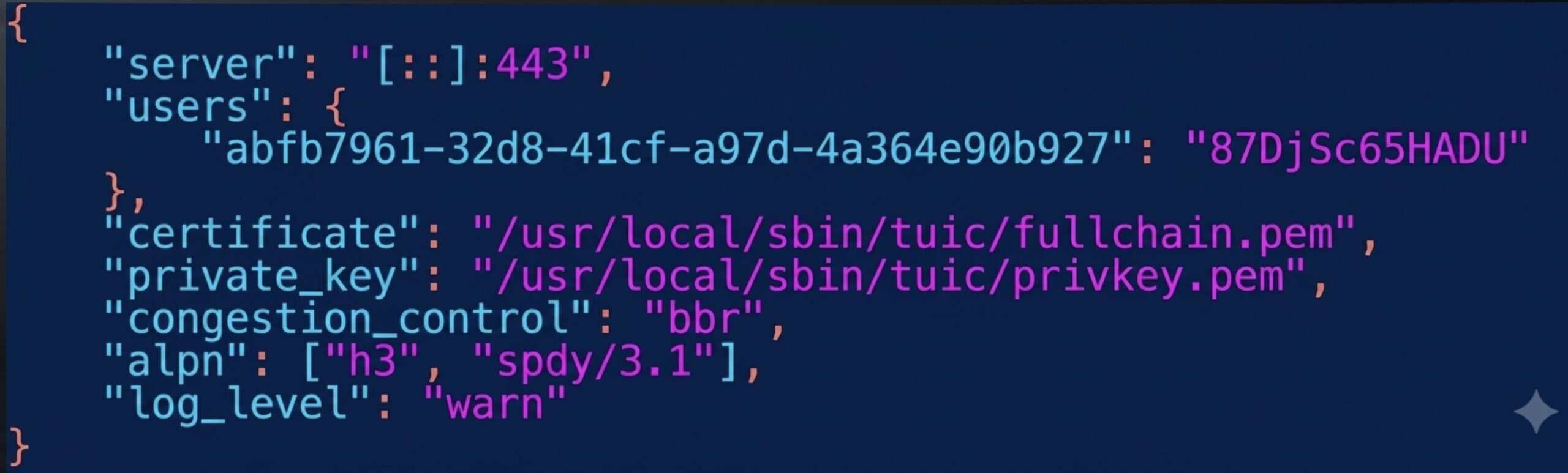
Ми використовуємо тут порт 8443, оскільки 443 вже зайнятий Hysteria2. Замініть YOUR_UUID на значення з кроку 4.3, а YOUR_TUIC_PASSWORD на свій власний пароль.
Зберегти (Ctrl+O, Enter) та вийти (Ctrl+X).
Тестування ручного запуску
/usr/local/sbin/tuic/tuic-server -c /usr/local/sbin/tuic/config.json
Якщо помилок немає, конфігурація правильна. Зупиніть її за допомогою Ctrl+C та перейдіть до налаштування автозапуску.
Налаштування автозапуску
nano /etc/systemd/system/tuic-server.service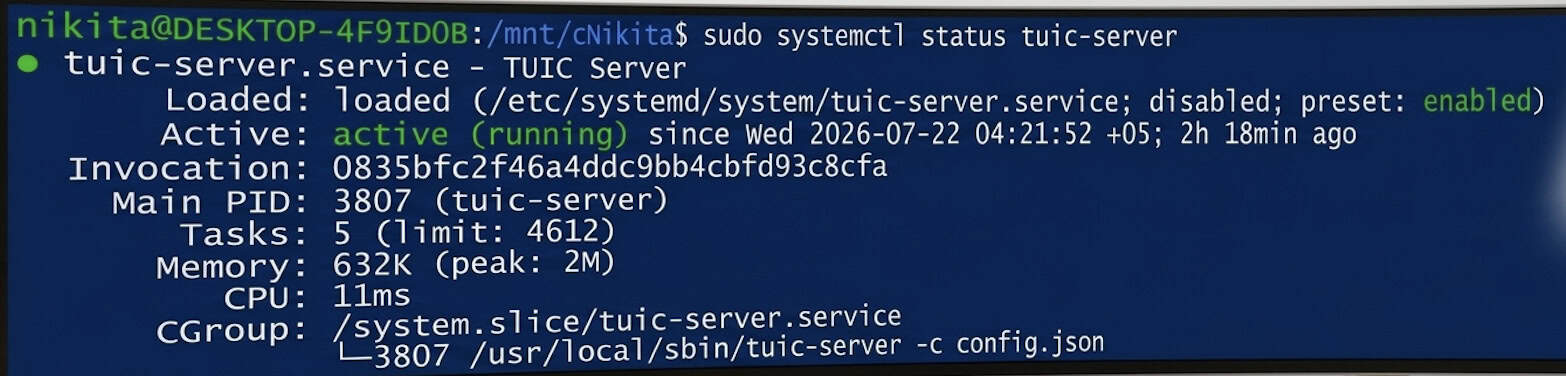
[Unit]
Description=TUIC Server
After=network.target nss-lookup.target

[Service]
User=root
WorkingDirectory=/usr/local/sbin/tuic
ExecStart=/usr/local/sbin/tuic/tuic-server -c config.json
Restart=on-failure
RestartPreventExitStatus=1
RestartSec=5

[Install]
WantedBy=multi-user.target
systemctl daemon-reload
systemctl enable --now tuic-server.service
systemctl status tuic-server.service
Статус має показувати активний (виконується).
Зараз на сервері паралельно працюють два найкращих і найшвидших сучасних протоколи, обидва маскуючись під звичайний трафік QUIC/HTTPS: Hysteria2 на стандартному порту 443/udp та TUIC v5 на порту 8443/udp.
Підключення з Windows
Встановлення Hiddify
Завантажте та встановіть Hiddify для Windows з офіційного веб-сайту: https://hiddify.com. Натисніть кнопку «Далі» / «Встановити». Якщо з’явиться Windows SmartScreen, виберіть «Додаткова інформація» → «Запустити все одно».
Профіль Hysteria2
Натисніть + (Новий профіль) → "Ручне введення" → протокол Hysteria2 та заповніть:
|
Поле |
значення |
|
Імя профілю |
Мій сервер Hysteria2 |
|
Адреса |
ВАША_ІР-АДРЕСА_СЕРВЕРА |
|
порт |
443 |
|
Пароль |
пароль з кроку 3.3 |
|
SNI |
ВАША_ІР-АДРЕСА_СЕРВЕРА |
|
Пропустити перевірку сертифіката |
On |
Потрібно ввімкнути функцію «Пропустити перевірку сертифіката», оскільки сертифікат самопідписаний — за ним не стоїть довірений центр сертифікації.
Профіль TUIC v5
Натисніть + (Новий профіль) → "Ручне введення" → протокол TUIC та заповніть:
|
Поле |
значення |
|
Імя профілю |
Мій сервер TUIC |
|
Адреса |
ВАША_ІР-АДРЕСА_СЕРВЕРА |
|
порт |
8443 |
|
UUID |
UUID з кроку 4.3 |
|
Пароль |
пароль з кроку 4.4 |
|
Контроль заторів |
бб |
|
SNI |
ВАША_ІР-АДРЕСА_СЕРВЕРА |
|
Пропустити перевірку сертифіката |
On |
Підключення та перевірка
Виберіть профіль, а потім натисніть велику круглу кнопку «Підключитися». Статус має змінитися на «Підключено».
Щоб переконатися, що трафік дійсно проходить через ваш сервер, відкрийте будь-який сервіс перевірки IP-адрес у вашому браузері — відображена адреса має збігатися з IP-адресою ВАШОГО_СЕРВЕРА.
Висновок
Виконавши завдання цього посібника, ви отримаєте два високошвидкісні протоколи наступного покоління, що працюють паралельно на вашому сервері: Hysteria2 на порту 443/UDP та TUIC v5 на порту 8443/UDP. Обидва протоколи маскують переданий трафік під стандартне зашифроване з'єднання QUIC (HTTP/3), забезпечуючи стабільне з'єднання навіть на надзвичайно нестабільних каналах.
Налаштовані профілі можна використовувати не лише у Windows, але й імпортувати в мобільний додаток Hiddify для Android або iOS з аналогічними налаштуваннями.
Якщо у вас виникли проблеми з підключенням, спочатку перевірте статуси служб за допомогою команди systemctl status hysteria.service (або tuic-server.service), переконайтеся, що правила брандмауера активні (ufw status), і ще раз перевірте правильність введення IP-адреси, UUID та паролів. Зверніть увагу: видані самопідписані сертифікати дійсні протягом 365 днів, тому рівно через рік їх потрібно буде поновлювати за допомогою тієї ж команди openssl req.
