


మెయిల్ సర్వర్ల డయాగ్నస్టిక్స్ సరైన ఇమెయిల్ ఆపరేషన్ను నిర్ధారించడంలో ముఖ్యమైన పాత్ర పోషిస్తుంది. ఇది ఇమెయిల్ సందేశాలను పంపడం, స్వీకరించడం మరియు ప్రాసెస్ చేయడం వంటి సమస్యలను గుర్తించడానికి మరియు పరిష్కరించడానికి అనుమతిస్తుంది. స్పామ్, వైరస్లు మరియు ఇతర భద్రతా బెదిరింపుల నుండి రక్షణ కల్పించే మెయిల్ సర్వర్లలో ఫిల్టర్లను ఉపయోగించడం డయాగ్నస్టిక్స్ యొక్క ముఖ్య అంశాలలో ఒకటి.
ఈ వ్యాసం, మెయిల్ సర్వర్ పనితీరును పక్కనుండి తనిఖీ చేయడానికి సహాయపడే బాహ్య సేవలను, అలాగే సర్వర్పై నేరుగా డయాగ్నోస్టిక్స్ నిర్వహించడానికి అనుమతించే అంతర్గత సాధనాలను రెండింటినీ పరిగణనలోకి తీసుకుంటుంది. ఉదాహరణకు, అన్ని చర్యలు Postfix మరియు Dovecot రూపంలో కాన్ఫిగర్ చేయబడిన సొల్యూషన్తో కూడిన Ubuntu 20.04.6 OS గల ఒక ప్రైవేట్ సర్వర్పై నిర్వహించబడతాయి, అయినప్పటికీ, ఇక్కడ అందించిన పద్ధతులు దాదాపు ఏ ఆపరేటింగ్ సిస్టమ్ మరియు మెయిల్ క్లయింట్లకైనా వర్తిస్తాయి.
మెయిల్ సర్వర్ తనిఖీ కోసం ఆన్లైన్ సేవలు
మొదటి మరియు అతి ముఖ్యమైన దశ బాహ్య ఆన్లైన్ సేవలను ఉపయోగించి ధృవీకరణ. ఈ విధంగా, మీరు మెయిల్ సర్వర్కు ఎక్స్పోజర్లు, SPF, DKIM మరియు DMARC సెట్టింగ్లను తనిఖీ చేయవచ్చు మరియు ఇమెయిల్ పంపబడిన IP చిరునామాల ఖ్యాతిని కూడా తనిఖీ చేయవచ్చు. చాలా సందర్భాలలో, ఈ సాధనాలను మాత్రమే ఉపయోగించడం వల్ల కావలసిన ఫలితాలు పొందవచ్చు.
ప్రధాన ధృవీకరణ సేవలు మరియు వాటి కార్యాచరణను వివరంగా పరిశీలిద్దాం:
MxToolBox అందుబాటులో ఉన్న దాదాపు అన్ని మెయిల్ సర్వర్ల పారామీటర్లను తనిఖీ చేయడానికి మనకు వీలు కల్పిస్తుంది. ఈ సేవ అన్ని డొమైన్ రికార్డులను, సాధారణ డొమైన్ లభ్యతను, SSL సర్టిఫికేట్లను, IP చిరునామా స్థితిని మరియు మరెన్నో తనిఖీ చేయడానికి సాధనాలను అందిస్తుంది. సమస్యను గుర్తించడానికి, మీరు సర్వీస్ పేజీకి వెళ్లి , IP చిరునామా లేదా డొమైన్ను నమోదు చేసి, అవసరమైన సాధనాన్ని ఎంచుకుని, తనిఖీని ప్రారంభించాలి.
అందుబాటులో ఉన్న అన్ని సాధనాల వివరణాత్మక జాబితా స్క్రీన్షాట్లో చూపబడింది:
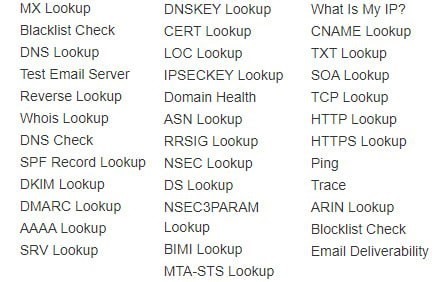
పైన చూసినట్లుగా, వెబ్సైట్ బ్లాక్లిస్ట్లలో IP/డొమైన్ ఉనికిని కూడా తనిఖీ చేస్తుంది. అన్ని ప్రధాన వనరులు తనిఖీ చేయబడతాయి: Spamhaus, Barracuda, SURBL మరియు అనేక ఇతరాలు. చిరునామా ఏదైనా డేటాబేస్లో ఉంటే, సేవ బ్లాక్లిస్ట్ చేయబడటానికి గల కారణాల గురించి సమాచారాన్ని అందిస్తుంది. ఈ విధంగా, మీరు సమస్యను సరిదిద్దడానికి చర్యలు తీసుకోగలుగుతారు.
మెయిల్ సర్వర్ను తనిఖీ చేయడానికి మెయిల్ టెస్టర్ రెండవ అత్యంత ప్రజాదరణ పొందిన సాధనం. ఈ సేవ వినియోగదారులను ఒక ప్రత్యేకమైన చిరునామాకు పరీక్షా ఇమెయిల్ను పంపడానికి, ఆపై పంపిన సందేశం యొక్క నాణ్యతపై వివరణాత్మక నివేదికను స్వీకరించడానికి అనుమతిస్తుంది. MxToolBox వలె కాకుండా, ఈ వనరు మెయిల్ సర్వర్ను నిర్ధారించడంపై కాకుండా, బహుశా ఇమెయిల్ను మెరుగుపరచడంపై ఎక్కువ దృష్టి పెడుతుంది. అయితే, దీని అర్థం ఈ సేవ పంపేవారి సర్వర్ను పూర్తిగా విశ్లేషించలేదని కాదు. ఇది మెయిల్ డెలివరీని పరీక్షిస్తుంది, పరిశోధన చేస్తుంది మరియు మొత్తం మెయిల్ సేవను మెరుగుపరచడానికి సిఫార్సులను ఇస్తుంది.
తనిఖీని పూర్తి చేయడానికి, సంబంధిత వనరు యొక్క వెబ్సైట్కు వెళ్లి , మీరు ఇమెయిల్ పంపాలనుకుంటున్న ప్రత్యేకమైన ఇమెయిల్ చిరునామాను పొందండి. సమర్పించిన తర్వాత, మీరు “అంచనాను తనిఖీ చేయండి”ని ఎంచుకుని, పేజీ రిఫ్రెష్ అయ్యే వరకు వేచి ఉండాలి. మంచి ఫలితం ఈ విధంగా కనిపిస్తుంది:
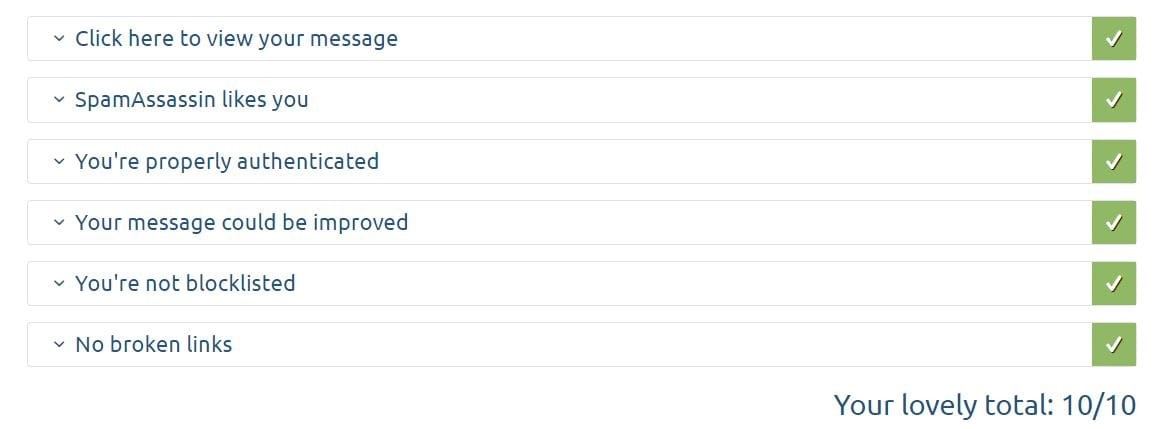
ఏవైనా సమస్యలు లేదా సిఫార్సులు ఉంటే, సేవ నివేదికలోని తగిన విభాగంలో దీనిని నివేదిస్తుంది.
పైన పేర్కొన్న సేవలు మెయిల్ సర్వర్ను పక్క నుండి పూర్తిగా తనిఖీ చేయడానికి సరిపోతాయి. ఇమెయిల్ డెలివరీలో సంభావ్య సమస్యలను గుర్తించడానికి, మీ భద్రతా సెట్టింగ్లను తనిఖీ చేయడానికి మరియు సాధ్యమయ్యే లోపాలను పరిష్కరించడానికి సిఫార్సులను కూడా స్వీకరించడానికి అవి మిమ్మల్ని అనుమతిస్తాయి. తరువాత, మేము సర్వర్ వైపు పరీక్షను నిర్వహిస్తాము.
మెయిల్ సర్వర్ సెట్టింగ్లను తనిఖీ చేయండి
DNS రికార్డులను తనిఖీ చేస్తోంది
మెయిల్ సర్వర్ వైపున ఎదురయ్యే అత్యంత సాధారణ సమస్యలలో ఒకటి, DNS రికార్డులను తప్పుగా కాన్ఫిగర్ చేయడం. పైన పేర్కొన్న థర్డ్-పార్టీ సేవల ద్వారా మీరు వాటి సరైనతను తనిఖీ చేయవచ్చు. అయితే, కొన్ని సందర్భాల్లో, ఇమెయిల్ థర్డ్-పార్టీ మెయిల్బాక్స్కు డెలివరీ కాకపోవచ్చు. ఈ సందర్భంలో, మీరు అన్ని ఎంట్రీలను మాన్యువల్గా తనిఖీ చేయాలి. దీని కోసం, DNS ఎడిటర్కు వెళ్లి, తనిఖీని ప్రారంభించండి. ఉదాహరణకు, కింది వాటిని సోర్స్ డేటాగా తీసుకుందాం: డొమైన్ profit.com, IP చిరునామా 11.22.33.44, ఇక్కడ రిజిస్ట్రార్ ఈ ఫారమ్ను పూరించడానికి అనుమతించకపోతే, డొమైన్ పేరుగా @ను ఉపయోగించవచ్చు. విలువలను మీ స్వంత వాటికి మార్చడం మర్చిపోవద్దు.
A రికార్డులు మెయిల్ సర్వర్ల IP చిరునామాలను నిర్వచిస్తాయి. సులభంగా చెప్పాలంటే, అవి డొమైన్ను మెయిల్ సర్వర్ చిరునామాకు నిర్దేశిస్తాయి. అది ఈ విధంగా కనిపించాలి:
| రకం | హోస్ట్ | విలువ | టిటిఎల్ |
| A | @ | 11.22.33.44 | 1 min |
మెయిల్ సర్వర్కు MX రికార్డులు అత్యంత ముఖ్యమైనవి, అవి మెయిల్ డెలివరీ మార్గానికి బాధ్యత వహిస్తాయి. మరో మాటలో చెప్పాలంటే, అవి మెయిల్ను ఒక మెయిల్బాక్స్కు మళ్లిస్తాయి.
| రకం | హోస్ట్ | విలువ | టిటిఎల్ |
| MX | @ | మెయిల్.ప్రాఫిట్.కామ్ | 1 min |
SPF రికార్డులు ఒక నిర్దిష్ట డొమైన్ నుండి ఇమెయిల్లను పంపగల సర్వర్లను సూచిస్తాయి . దయచేసి గమనించండి: అవి TXT ఫార్మాట్లో ప్రచురించబడతాయి. సాధ్యమయ్యే విలువలలో ఒకటి మాత్రమే సూచించబడుతుంది.
| రకం | హోస్ట్ | విలువ | టిటిఎల్ |
| TXT | @ | v=spf1 ip4:11.22.33.44 -all | 1 min |
ఒక ఇమెయిల్ యొక్క ప్రామాణికతను ధృవీకరించడానికి DKIM రికార్డ్ ఉపయోగించబడుతుంది. ఇది తప్పనిసరిగా రూపొందించబడిన పబ్లిక్ కీని కలిగి ఉండాలి. అదేవిధంగా, విలువ ఎంపికలలో ఒకటి మాత్రమే సూచించబడింది.
| రకం | హోస్ట్ | విలువ | టిటిఎల్ |
| TXT | s1._domainkey.profit.com | v=DKIM1; k=rsa; p=QWIOJNDSLUB… | 1 min |
DMARC రికార్డింగ్ అనేది తదుపరి మరియు చివరి రక్షణ దశ. ఇది SPF మరియు DKIM తనిఖీలలో ఉత్తీర్ణులు కాని ఇమెయిల్లకు వర్తిస్తుంది.
| రకం | హోస్ట్ | విలువ | టిటిఎల్ |
| TXT | _డిమార్క్.ప్రాఫిట్.కామ్ | v=DMARC1; p=ఏదీ కాదు; pct=100; rua=మెయిల్టో:[ఇమెయిల్ రక్షించబడింది] | 1 min |
అలాగే, మెయిల్ సర్వర్కు అత్యంత ముఖ్యమైన రికార్డులలో ఒకటి PTR రికార్డు . ఇది A రికార్డుకు విలోమంగా పనిచేస్తుందని చెప్పవచ్చు , అంటే ఇది ఒక IP చిరునామాను డొమైన్తో కలుపుతుంది. ఈ రకమైన రికార్డును హోస్టింగ్ ప్రొవైడర్ యొక్క సాంకేతిక మద్దతుకు అభ్యర్థన ద్వారా మాత్రమే జోడించవచ్చు మరియు దీనిని nslookup IP అనే కమాండ్తో తనిఖీ చేయవచ్చు , ఇక్కడ IP అనేది మీ సర్వర్ చిరునామా. ప్రతిస్పందన అనుసంధానించబడిన డొమైన్ను ప్రదర్శించాలి.
పోర్ట్ తనిఖీ
మూసివేయబడిన పోర్ట్లతో సమస్యలు పూర్తి మెయిల్ సర్వర్ పనిచేయకపోవడానికి కూడా దారితీయవచ్చు. అన్నింటికన్నా ముందు, ప్రొవైడర్ వైపు నుండి అవసరమైన పోర్ట్లపై ఏవైనా పరిమితులు ఉన్నాయో లేదో స్పష్టం చేసుకోవడం అవసరం. మేము ఏ డెడికేటెడ్ లేదా వర్చువల్ సర్వర్లలోనైనా ఓపెన్ పోర్ట్ల సంఖ్య విషయంలో క్లయింట్లను పరిమితం చేయము . అయితే, చాలా హోస్టింగ్ సర్వీస్ ప్రొవైడర్లు భిన్నంగా వ్యవహరిస్తారు.
ముందుగా ఇన్స్టాల్ చేయబడిన నెట్స్టాట్ యుటిలిటీని ఉపయోగించి మీరు ఓపెన్ పోర్ట్లను తనిఖీ చేయవచ్చు. ఈ కమాండ్ను ఎంటర్ చేస్తే సరిపోతుంది:
netstat – natSMTP/IMAP/POP3 సర్వర్ ఇన్స్టాల్ చేయబడి కాన్ఫిగర్ చేయబడిన తర్వాత, మనం సంబంధిత ఓపెన్ పోర్ట్లను చూస్తాము:
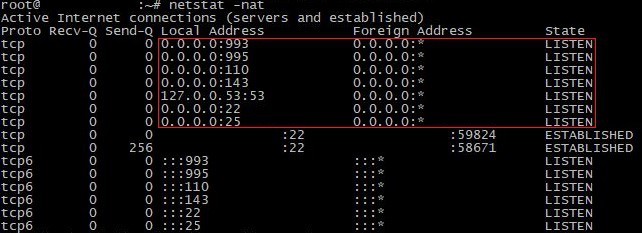
స్క్రీన్షాట్లో మనం చూడగలిగినట్లుగా, ప్రధాన మెయిల్ క్లయింట్ పోర్ట్లు తెరిచి ఉన్నాయి, అవి: SMTP (25) / IMAPS (143, 993) / POP3S (110, 995). మీరు ప్రతి పోర్ట్లోని మెయిల్ సేవను విడివిడిగా కూడా తనిఖీ చేయవచ్చు. దీని కోసం టెల్నెట్ సాధనం మీకు సహాయపడుతుంది. POP3 ఉదాహరణను, అంటే పోర్ట్ 110ను చూద్దాం:
telnet mail.yourdomain.com 110
మేము ఎగ్జిట్ కమాండ్తో టూల్ నుండి నిష్క్రమించి , అదే సూత్రం ప్రకారం మిగిలిన అవసరమైన పోర్ట్లను తనిఖీ చేస్తాము. అదనపు ఇంటర్ఫేస్ను ఉపయోగించకుండా ఇమెయిల్లను పంపడాన్ని పరీక్షించే అవకాశాన్ని కూడా ఈ టూల్ ఇస్తుందని గమనించండి. వినియోగదారు కేవలం సర్వర్ను సెటప్ చేసి, స్థానికంగా మెయిల్లను పంపాలని ప్లాన్ చేసే సందర్భాలలో ఇది ఉపయోగకరంగా ఉంటుంది.
పోర్ట్లను తెరవడంలో ఇబ్బందులు ఎదురైతే, మీరు ఇన్స్టాల్ చేసిన ఫైర్వాల్పై శ్రద్ధ వహించాలి. చాలా డిస్ట్రిబ్యూషన్లు Iptables/Firewalld ముందే ఇన్స్టాల్ చేయబడి వస్తాయి.
iptables కోసం మనం ఈ క్రింది ఆదేశాలను ఉపయోగిస్తాము:
iptables -A INPUT -p tcp --dport 25 -j ACCEPT
iptables -A INPUT -p tcp --dport 110 -j ACCEPT
iptables -A INPUT -p tcp --dport 995 -j ACCEPT
iptables -A INPUT -p tcp --dport 143 -j ACCEPT
iptables -A INPUT -p tcp --dport 993 -j ACCEPTఫైర్వాల్డ్ కోసం:
firewall-cmd --permanent --add-port=25/tcp
firewall-cmd --permanent --add-port=110/tcp
firewall-cmd --permanent --add-port=995/tcp
firewall-cmd --permanent --add-port=143/tcp
firewall-cmd --permanent --add-port=993/tcp
కొన్ని సందర్భాల్లో, SMTP సేవ సరిగ్గా పనిచేయడానికి 465 మరియు 587 పోర్ట్లను కూడా తెరవాల్సి ఉంటుంది. ఈ పోర్ట్లను తెరవడం కూడా ఇదే విధంగా జరుగుతుంది. కొత్త నియమాలను జోడించిన తర్వాత ఫైర్వాల్ సేవను పునఃప్రారంభించండి.
మెయిల్ సర్వర్ యొక్క SSL/TLS సర్టిఫికెట్లను తనిఖీ చేస్తోంది
మెయిల్ క్లయింట్ మరియు సర్వర్ మధ్య సురక్షితమైన డేటా బదిలీని నిర్ధారించడానికి మరియు పంపినవారి మెయిల్ సర్వర్ యొక్క ప్రామాణికతను నిర్ధారించడం కోసం SSL/TLS సర్టిఫికెట్లు మెయిల్ సర్వర్లో ఉపయోగించబడతాయి, తద్వారా మ్యాన్-ఇన్-ది-మిడిల్ దాడుల అవకాశాన్ని తొలగిస్తాయి. అయితే, అవి మెయిల్లను పంపడంలో లేదా స్వీకరించడంలో కూడా సమస్యలను కలిగిస్తాయి. డయాగ్నస్టిక్లను ప్రారంభించడానికి, సర్టిఫికెట్లు సర్వర్ వైపు ఇన్స్టాల్ చేయబడ్డాయో లేదో మీరు కనుగొనాలి. కింది ఆదేశంతో సర్టిఫికెట్ ఉనికిని తనిఖీ చేద్దాం:
openssl s_client -showcerts -server mail.profit.com -connect IP:portఈ కమాండ్లో, మీరు విలువలను మీ స్వంత విలువలతో మార్చాలి: " mail.profit.com " అనేది మెయిల్ సర్వర్ చిరునామా; IP:port అనేది సర్వర్ డేటా. ఉదాహరణకు, IMAP ప్రోటోకాల్కు చెందిన పోర్ట్ 993 ను పరిశీలిద్దాం . ఇతర ప్రోటోకాల్లు కూడా ఇదే పద్ధతిలో తనిఖీ చేయబడతాయి.
ప్రతిస్పందనగా, సర్వర్ సర్టిఫికెట్ డేటాను పంపాలి:
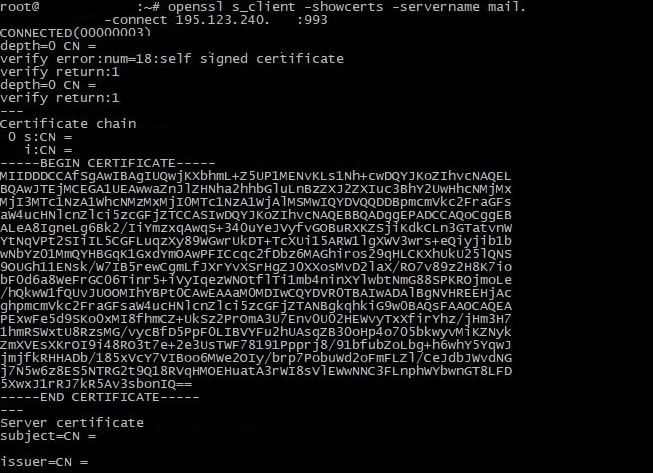
చాలా మెయిల్ క్లయింట్లు సర్టిఫికేట్లను స్వయంచాలకంగా ఇన్స్టాల్ చేస్తాయి. అయితే, కొన్ని సందర్భాల్లో, వాటిని మాన్యువల్గా విడుదల చేసి, ఒక నిర్దిష్ట క్లయింట్కు జోడించడం అవసరం. విభిన్న ప్లాట్ఫారమ్లకు ప్రత్యేకమైన ఇన్స్టాలేషన్ మరియు కాన్ఫిగరేషన్ అవసరం కావచ్చు, కాబట్టి నిర్దిష్ట పరిష్కారం కోసం సూచనలను చూడమని మేము మీకు సిఫార్సు చేస్తున్నాము. సర్టిఫికేట్గా లెట్స్ ఎన్క్రిప్ట్ను , మరియు దాని ఇన్స్టాలేషన్ మరియు కాన్ఫిగరేషన్ కోసం సహాయక సాధనంగా సెర్ట్బాట్ను ఉపయోగించమని మేము సిఫార్సు చేస్తున్నాము.
లాగ్ల తనిఖీ
చివరగా, చాలా సందర్భాలలో సహాయపడే ఒక పరిష్కారానికి మేము వచ్చాము - మెయిల్ సర్వర్ లాగ్లను తనిఖీ చేయడం. చాలా మంది వినియోగదారులు తమ సమస్యకు పరిష్కారం లేకపోవడం గురించి ఆలోచిస్తూ తమను తాము మోసం చేసుకుంటారు. అయితే, ఆధునిక మెయిల్ క్లయింట్లు లాగ్లలో పెద్ద మొత్తంలో సమాచారాన్ని నిల్వ చేస్తారు:
- మెయిల్స్ పంపే మరియు స్వీకరించే తేదీ మరియు సమయం.
- పంపినవారు మరియు గ్రహీత చిరునామా.
- స్పామ్ మరియు వైరస్ల కోసం ఫలితాలను ఫిల్టర్ చేస్తోంది.
- మెయిల్స్ పంపడం మరియు స్వీకరించడం కోసం క్యూ స్థితి.
- మెయిల్ సర్వర్కు సంబంధించిన నిర్వాహకులు మరియు వినియోగదారుల చర్యలు (ఉదాహరణకు, మెయిల్బాక్స్లను సృష్టించడం, తొలగించడం, సెట్టింగ్లను మార్చడం).
- ఇమెయిల్లను ప్రాసెస్ చేయడం మరియు డెలివరీ చేసేటప్పుడు తలెత్తిన లోపాలు మరియు సమస్యలు.
చాలా ఆదేశాల లాగ్లు నిల్వ చేయబడే ప్రామాణిక డైరెక్టరీ / var/log/ వద్ద ఉంటుంది . ఉపయోగించిన పరిష్కారాన్ని బట్టి, నిర్దిష్ట లాగ్ ఫైల్ పేరు మారవచ్చు. ఉదాహరణకు, Postfix కోసం mail.log ఫైల్ అదే డైరెక్టరీలో ఉంటుంది. ఈ నిర్ధారణ పద్ధతిని నిర్లక్ష్యం చేయవద్దని మరియు మెయిల్ క్లయింట్ పనితీరు సరిగా లేదనడానికి మొదటి సంకేతాలు కనిపించిన వెంటనే లాగ్లను ఉపయోగించాలని మేము సిఫార్సు చేస్తున్నాము. దయచేసి Linux లాగ్లను ఎలా చదవాలో మా మాన్యువల్ను చదవండి.
మెయిల్ సర్వర్ను ఎలా తనిఖీ చేయాలో అర్థం చేసుకోవడం
మేము మెయిల్ సర్వర్ యొక్క వివరణాత్మక నిర్ధారణను నిర్వహించాము. పరీక్ష సమయంలో, వివరణాత్మక పరిశోధన కోసం ఆన్లైన్ సాధనాలు మరియు సాధ్యమయ్యే సమస్యలను గుర్తించడానికి స్థానిక పరిష్కారాలు రెండూ ప్రభావితమయ్యాయి. అవసరమైన అన్ని పరీక్షలను నిర్వహించిన తర్వాత, మెయిల్ సర్వర్ యొక్క ప్రస్తుత స్థితి యొక్క పూర్తి చిత్రాన్ని పొందాము, అలాగే సంభావ్య ఇబ్బందులను తొలగించడానికి సిఫార్సులను కూడా పొందాము.
