


I den här artikeln kommer vi att beskriva processen för att installera LAMP-stacken på en server som kör operativsystemet CentOS Stream. Du kommer att lära dig hur du konfigurerar varje komponent steg för steg och verifierar funktionaliteten hos den installerade stacken. För användare som arbetar med Debian/Ubuntu-distributioner beskrivs en liknande LAMP-installationsprocess i en annan av våra artiklar.
LAMP-stacken består av en uppsättning programvara, inklusive operativsystemet Linux, Apache-webbservern, MySQL- eller MariaDB-databashanteringssystemet och PHP-skriptspråket. Dessa komponenter samverkar för att skapa en kraftfull och flexibel plattform för att distribuera webbapplikationer och webbplatser.
Serverförberedelser
Innan installationen påbörjas måste en rad förberedande steg vidtas.
Byter till Superuser
Först och främst måste du få superuser (root) privilegier, eftersom de flesta kommandon som krävs för serverinstallation behöver förhöjda behörigheter. Ange följande kommando för att byta till root-användaren:
su -Systemuppdatering
Därefter rekommenderas det att uppdatera alla installerade paket till de senaste versionerna. För att uppdatera, kör kommandot:
dnf update -yBrandväggskonfiguration
För att säkerställa säkerheten för din server måste du konfigurera åtkomstregler. CentOS Stream använder brandvägg som standard som regelhanteringssystem. Se till att brandväggen är installerad och körs:
systemctl status firewalldÖppna sedan portarna som kommer att användas av LAMP-stacken:
- HTTP (port 80) för webbplatsåtkomst;
- HTTPS (port 443) för säker webbplatsåtkomst;
- MySQL (port 3306) för databasåtkomst (om fjärranslutning krävs).
Använd följande kommandon för att öppna dessa portar:
firewall-cmd --permanent --add-service=http
firewall-cmd --permanent --add-service=https
firewall-cmd --permanent --add-port=3306/tcp
Lägg också till en regel för SSH-anslutning:
firewall-cmd --permanent --add-port=22/tcpNär du har lagt till alla nödvändiga regler, ladda om brandväggsinställningarna:
firewall-cmd --reloadSe till att brandväggen fungerar korrekt. Kör följande kommando för att se alla regler:
firewall-cmd --list-all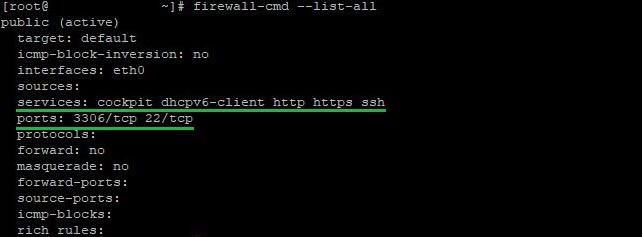
Apache installation
För att installera Apache, använd DNF-pakethanteraren. Om du bara behöver den grundläggande versionen av Apache, använd följande kommando:
dnf install httpd -yUtöver den grundläggande installationen av Apache kan du även lägga till olika verktyg och moduler för att utöka funktionaliteten och förbättra säkerheten för webbservern. Syntaxen för detta kommando är:
dnf install additional_packages –yFör att installera tjänsten tillsammans med ytterligare paket ser kommandot ut så här:
dnf install httpd additional_packages -ySe den officiella dokumentationen för att bekanta dig med tillgängliga verktyg och moduler.
När du har installerat Apache, starta den och lägg till den vid start:
systemctl start httpd
systemctl enable httpd
Kontrollera tjänstens status med kommandot:
systemctl status httpd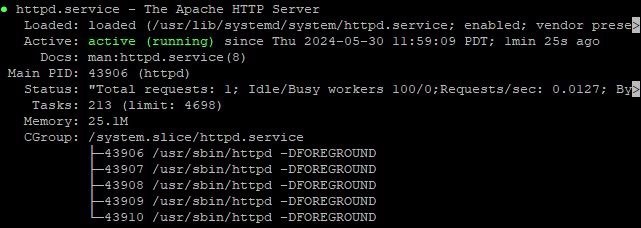
I detta skede kan du öppna en webbläsare och ange serverns IP-adress i adressfältet. Du bör se Apaches välkomstsida, vilket indikerar en lyckad installation:
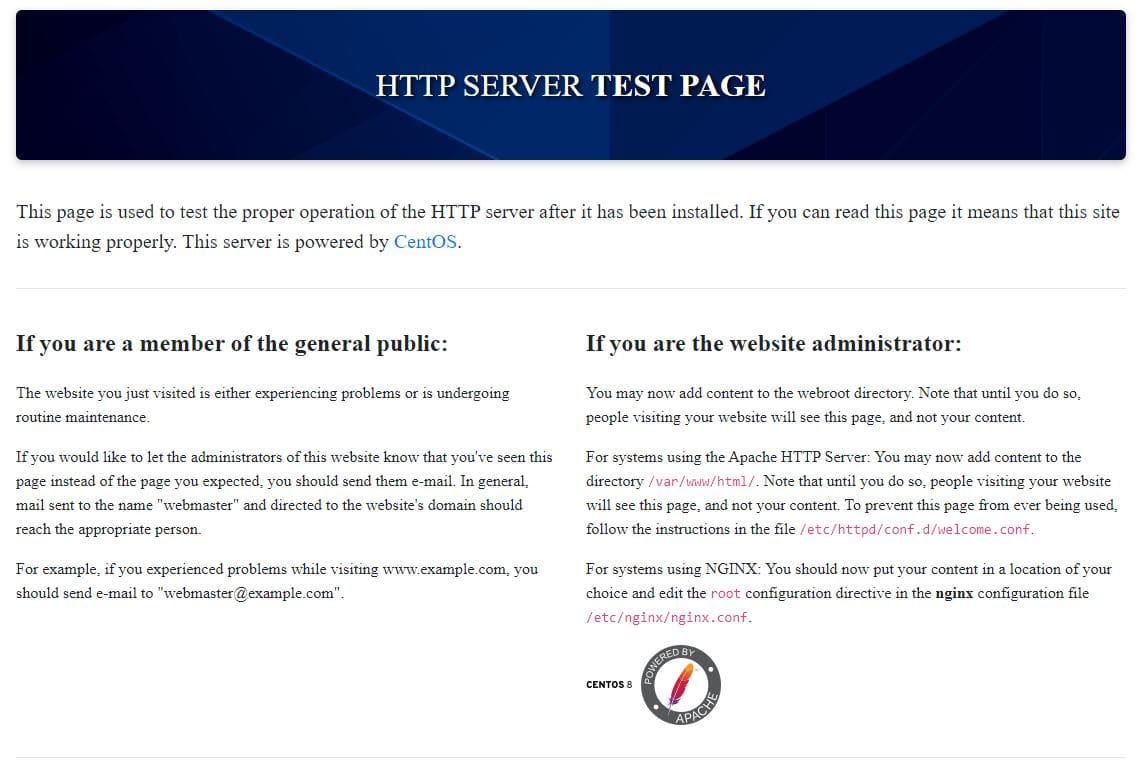
Som standard finns Apache på CentOS i katalogen /etc/httpd . Inuti den finns olika underkataloger och filer som används för serverkonfiguration och hantering.
Webbplatsfiler, såsom HTML, CSS och JavaScript, bör placeras i katalogen /var/www/html . Alla filer i den här katalogen kommer att vara tillgängliga på din webbplats adress.
MySQL installation
I det här avsnittet kommer vi att titta på processen för att installera och konfigurera MariaDB på en CentOS Stream-server. MariaDB är en gaffel av MySQL som bibehåller kompatibilitet med MySQL men erbjuder förbättrad prestanda, förbättrade funktioner och en aktiv utvecklargemenskap. För att installera verktyget, använd kommandot:
dnf install mariadb-server mariadb -yEfter installationen, starta tjänsten och låt den starta vid systemstart:
systemctl start mariadb
systemctl enable mariadb
För att säkerställa att MariaDB-tjänsten körs korrekt, använd följande kommando:
systemctl status mariadb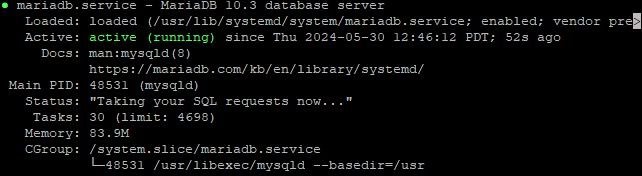
MariaDB tillhandahåller ett säkerhetsinstallationsskript som låter dig ta bort osäkra standardinställningar och skydda databasen. Kör det:
sudo mysql_secure_installationUnder körningen av skriptet kommer du att uppmanas att utföra flera steg:
- Ange ett lösenord för root-användaren (om det inte redan är inställt);
- Ta bort anonyma användare;
- Tillåt inte fjärrinloggning som root;
- Ta bort testdatabasen och få tillgång till den;
- Ladda om behörighetstabeller för att tillämpa ändringar.
Det rekommenderas att svara jakande (y) i alla skeden.
Efter att ha slutfört den första säkerhetsinställningen kan du ansluta till MariaDB. För att göra detta, kör kommandot:
mysql -u root -pFör att säkerställa att MariaDB fungerar korrekt, rekommenderas det att skapa en testdatabas. Kör följande kommandon i MariaDB-konsolen:
CREATE DATABASE testdb;
USE testdb;
CREATE TABLE test_table (
    id INT AUTO_INCREMENT PRIMARY KEY,
    name VARCHAR(100) NOT NULL
);
INSERT INTO test_table (name) VALUES ('example data');
SELECT * FROM test_table;
Dessa kommandon kommer att skapa en ny databas testdb, en tabell test_table och lägga till en post. De kommer sedan att visa innehållet i tabellen för verifiering:

För att avsluta skalet, använd kommandot:
exitPHP installation
Efter installation av Apache och MySQL är nästa steg att installera och konfigurera PHP, som ansvarar för bearbetning av dynamiska webbsidor. I likhet med Apache kan du utföra en grundläggande installation av PHP samt lägga till nödvändiga ytterligare moduler. För en grundläggande installation, använd kommandot:
dnf install phpMen i den här formen är verktyget sällan installerat. Oftare sker installationen omedelbart med ytterligare moduler. Låt oss installera med några viktiga moduler:
dnf install php php-cli php-mysqlnd php-json php-gd php-ldap php-odbc php-pdo php-opcache php-pear php-xml php-xmlrpc php-mbstring php-snmp php-soap php-zip –ySe den officiella dokumentationen för en fullständig lista över tillgängliga moduler. För att kontrollera de installerade modulerna, använd kommandot:
php -mFör att kontrollera den installerade versionen av PHP, använd kommandot:
php -v
Den huvudsakliga PHP-konfigurationsfilen finns på /etc/php.ini . Öppna den här filen i en textredigerare:
vim /etc/php.iniGör nödvändiga ändringar, till exempel ställ in rätt tidszon med hjälp av direktivet date.timezone och justera storleken på uppladdningsfilerna med hjälp av direktiven upload_max_filesize och post_max_size. Om du inte tidigare har arbetat med textredigerare i konsolen har vi förberett en artikel som hjälper dig att förstå grunderna i att arbeta med vim.
Efter att ha installerat verktyget och gjort eventuella ändringar i konfigurationsfilen, starta om Apache-tjänsten:
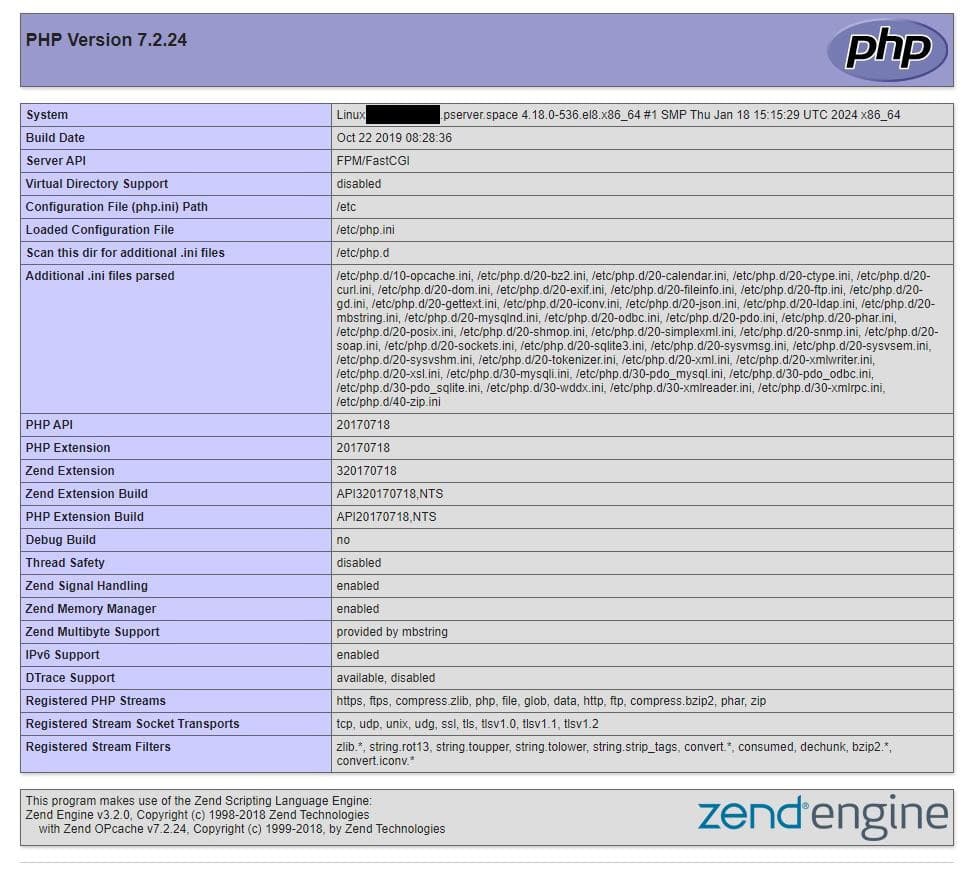
systemctl restart httpdFör att kontrollera funktionaliteten, skapa ett enkelt skript som visar information om PHP-versionen och aktuella inställningar. Skapa filen info.php i webbserverns rotkatalog /var/www/html med följande innehåll:
<?php
phpinfo();
?>
Öppna en webbläsare och ange serverns URL följt av testskriptets filnamn. Till exempel:
http://your_server_ip/info.phpOm allt är korrekt inställt kommer du att se detaljerad information om PHP-versionen, inställningar, moduler som stöds och mer:
Slutsats
Att installera LAMP-stacken på en CentOS Stream-server är ett viktigt steg för att skapa en pålitlig webbserver. Genom att följa instruktionerna har du lärt dig hur du konfigurerar Apache, MySQL och PHP, som är nödvändiga för dynamiska webbplatser. Denna stack öppnar upp många möjligheter för webbutveckling, och ytterligare studier och optimering hjälper dig att förbättra prestanda och tillförlitlighet på din server.
