


Editor téks konsol mangrupikeun alat anu teu tiasa dipisahkeun dina manajemen server, nyayogikeun kamampuan pikeun nyiptakeun sareng ngédit file téks. Éta dibédakeun sabab dumasar kana baris paréntah, tanpa unsur grafis, tapi dina waktos anu sami nyayogikeun sadaya pilihan anu diperyogikeun pikeun padamelan anu efektif sareng inpormasi téks. Alat ieu tiasa mangpaat pikeun tugas-tugas alit, contona, ngarobih hiji file khusus, sareng pikeun panilitian lengkep ngeunaan log server dina Linux.
Dina tulisan ieu urang bakal nganalisis sababaraha éditor téks konsol pikeun sistem operasi Linux. Hayu urang tingali solusi anu paling populér, sapertos nano , vim , sareng ogé ngobrolkeun anu kirang dikenal: emacs , joe sareng micro . Saatos maca, pangguna bakal gaduh gambaran umum ngeunaan sadaya éditor anu didaptarkeun, sareng bakal tiasa milih anu paling optimal pikeun server khusus atanapi virtualna.
Éditor téks nano
Nano nyaéta salah sahiji éditor téks terminal anu pang populerna pikeun sistem Linux. Teu siga kalolobaan utilitas anu sanés, nano nyayogikeun kauntungan anu unik - éta henteu meryogikeun tingkat profesionalisme anu luhur pikeun dianggo. Éditor téks konsol ieu dirancang supados gampang dianggo sareng intuitif, janten tiasa diaksés bahkan ku pamula. Dina kalolobaan kasus, éta parantos dipasang sateuacanna dina sistem. Nanging, upami henteu sayogi, anjeun tiasa masang éditor nganggo paréntah ieu:
Pikeun CentOS:
yum install nanoDina Debian/Ubuntu:
apt install nanoAnjeun tiasa nganggo paréntah ieu pikeun muka file sareng damel salajengna dina pangropéa téksu:
nano path/to/file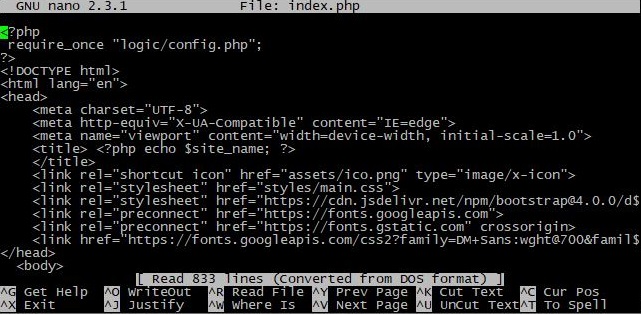
Daptar paréntah dasar pikeun damel sareng file dituduhkeun di handapeun jandela. Cukup nganggo tombol Ctrl sakaligus sareng fungsi anu dipikahoyong. Dokuméntasi alat tiasa nyayogikeun inpormasi anu langkung lengkep.
Pikeun nganggo alat sareng pilihan anu henteu muncul dina terminal, paké sintaksis:
nano option path/to/fileDaptar lengkep fungsi anu sayogi ogé tiasa dipendakan dina dokuméntasi dina tautan di luhur. Anu utama kalebet di handap ieu:
+number - nangtukeun garis dina file pikeun mimitian ku--tabsize=digit - set ukuran tabbing dina spasi--smooth - Aktipkeun ngagulung lancar nalika mindahkeun file--mouse - Aktipkeun dukungan mouse pikeun navigasi sareng panyorot téks--autoindent - otomatis nambahkeun indents nalika pindah ka garis anyar--wordwrap - bungkus garis ku kecap, teu ku karakter--softwrap - bungkus garis visually, tanpa ngarobah téks sabenerna--syntax=language - Aktipkeun panyorot sintaksis pikeun basa pamrograman khusus--bookmarks - tambahkeun téténggér pikeun gancang nganapigasi file--multibuffer - muka sababaraha file dina panyangga anu béda pikeun ngedit sakaligus--linenumbers - mintonkeun nomer garis dina sidebar--rebindkey=key:command - reassign konci pikeun paréntah husus
Penting pikeun disebatkeun yén pikeun ngaktipkeun atanapi ngédit sababaraha fungsi, anjeun kedah nganggo file konfigurasi anu aya di / etc/nanorc . Pikeun ngaktipkeun atanapi mareuman hiji fungsi, anjeun kedah ngahapus fungsi koméntar tina garis (simbol #), sareng pikeun ngarobih pilihan khusus - robih nilai anu saluyu.
Pangropéa téksu Vim
Vim — nyaéta éditor téks konsol anu canggih, ieu mangrupikeun vérsi anu ditingkatkeun tina vi asli , anu dirilis dina taun 1976. Kaunikanana aya dina konsép unik modeu operasi: normal, insertion sareng visual. Vim janten kasohor ku efisiensina dina pamrograman kusabab susunan paréntah anu lega sareng dukungan pikeun frasa biasa pikeun milarian sareng ngagentos. Teu sapertos éditor anu langkung saderhana sapertos nano, vim tiasa langkung lami kanggo wawuh.
Pamasangan dina CentOS parantos dilakukeun ku paréntah:
yum install vimDina Debian/Ubuntu:
apt install vimProgram diluncurkeun sareng file anu diperyogikeun dibuka ku paréntah:
vim path/to/file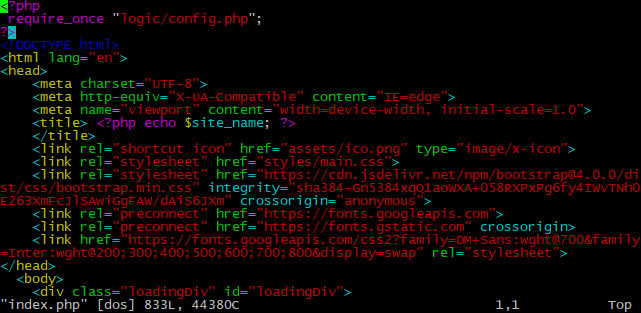
Sakumaha anjeun tiasa tingali tina conto di luhur, panyorot kode dina vim diaktipkeun sacara standar. Fungsi program ieu lega pisan, sareng manajemén file lumangsung rada béda tibatan dina éditor anu sanés. Pamekar parantos ngalokasikeun sumber Pitulung anu misah pikeun panilitian anu lengkep ngeunaan sadaya alat sareng paréntah anu mungkin.
Ieu, contona, kumaha paréntah anu paling umum katingalina:
i - pindah ka mode selapkeun pikeun ngamimitian nuliskeun téksEsc - kaluar tina mode sisipan sareng uih deui ka modeu paréntah (mode normal):w - simpen file ayeuna:q - kaluar file ayeuna:q! - kaluar file ayeuna tanpa nyimpen parobahananayy – nyalin garis ayeunadd – motong garis ayeunap - nempelkeun garis anu disalin atanapi dipotong saatos anu ayeunau - bolaykeun lampah panungtungan/search_term – milarian string search_term dina file:s/old/new/g - ngaganti sakabeh instansi heubeul kalawan anyar dina garis ayeuna:set number - tampilan nomer garis
Vim nyaéta éditor téks anu kuat sareng fléksibel anu dirancang pikeun ngaoptimalkeun prosés damel sareng téks. Kakurangan utama nyaéta halangan éntri anu luhur pisan pikeun pamula. Antarbeungeut sareng paréntahna panginten teu wawuh pikeun anu nembé ngamimitian diajar, sareng ieu tiasa nyababkeun sababaraha kasusah dina awalna.
Éditor téks Emacs
Emacs nyaéta éditor téks anu kuat sareng tiasa disaluyukeun anu nyayogikeun rupa-rupa fitur pikeun ngédit téks, nyerat kode, sareng ngatur file. Éta ngadukung seueur basa pamrograman, gaduh dukungan internal pikeun éksténsi (plugin), sareng ngamungkinkeun pangguna pikeun nyiptakeun skrip nyalira pikeun ngotomatisasi tugas. Emacs ogé gaduh sistem manajemen buffer sareng jandela anu unik, jantenkeun éta salah sahiji éditor anu paling fleksibel sareng beunghar fitur.
Pikeun masang dina CentOS, kami bakal nganggo paréntah:
yum install emacsDina Debian/Ubuntu:
apt install emacsMuka file husus dina konsol nu sarupa jeung éditor séjén:
emacs path/to/file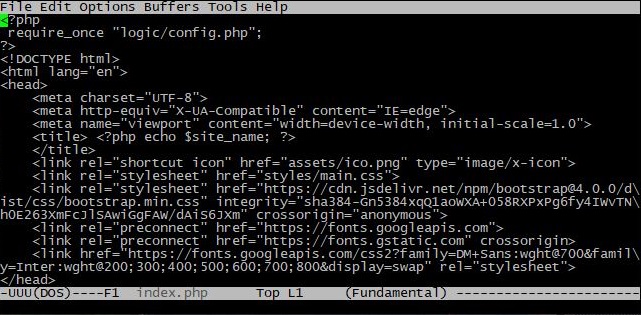
Sacara standar, panyorot sintaksis ditumpurkeun, sareng penampilanana ampir teu béda ti éditor konsol anu sanés. Di handapeun layar aya bilah status, sareng fungsi utama aya di luhur. Nanging, nalika damel sareng éditor versi konsol, fungsi ieu ngan sayogi nganggo jalan pintas kibor. Penting pikeun dicatet yén konci bantu anu dianggo nyaéta konci Control, anu disetel ka Ctrl sacara standar, sareng konci Meta, disetel ka Alt. Kaca dokuméntasi dina halaman wéb resmi bakal ngabantosan anjeun pikeun kenal sareng fungsi lengkepna.
Salaku conto, hayu urang pariksa paréntah anu paling sering dianggo:
Alt+X – ngetik paréntahCtrl+X Ctrl+C - nutup redakturCtrl+G - ngabolaykeun lampahCtrl+H b – mintonkeun kenop potong kompasCtrl+X Ctrl+S - Simpen fileCtrl+X Ctrl+F - buka fileAlt+W - nyalinCtrl+W - motongCtrl+Y - témpélCtrl+X 2 - jandela pamisah vertikalCtrl+X 0- pindah antara jandélaCtrl+X -> Ctrl+X <- pindah antara panyangga
Singkatna, emacs nyayogikeun fitur unik sapertos sistem paréntah anu fleksibel, kustomisasi anu luhur, sareng solusi fungsional anu éksténsif. Baris paréntah sareng makro na ngamungkinkeun pangguna pikeun nyiptakeun prosés anu beroperasi kalayan luhur. Nanging, kusabab strukturna anu fleksibel pisan, éta henteu disarankeun pikeun dianggo ku pamula.
Éditor téks Joe
Joe nyaéta éditor téks basis konsol anu didamel ku Joseph Ellis. Éta nyayogikeun antarmuka anu saderhana sareng intuitif, idéal pikeun dianggo dina konsol téks. Joe nyayogikeun fungsi éditor téks dasar sapertos nyelapkeun, ngahapus, nyalin, ogé fitur canggih kalebet dukungan pikeun sababaraha basa pamrograman kalayan panyorot sintaksis. Sapertos nano , éditor ieu mangrupikeun pilihan anu idéal pikeun anu ngahargaan kagunaan.
Paréntah pikeun dipasang dina CentOS:
yum install joeDina Debian/Ubuntu:
apt install joeFile téks dibuka ku paréntah:
joe path/to/file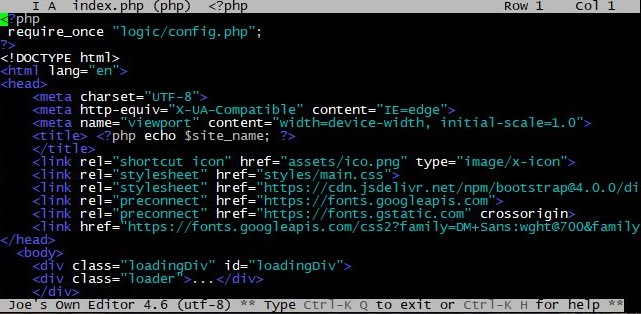
Panyorot sintaksis diaktipkeun sacara standar, sareng inpormasi dasar ngeunaan file anu diédit ditampilkeun di luhur éditor. Sapertos éditor sateuacana, joe gaduh seueur pilihan tambahan, kalebet dukungan pikeun paréntah makro. Pikeun kenal sareng sakumpulan paréntah dasar, anjeun kedah nganggo kombinasi konci Ctrl+K , teras konci H. Fungsi anu sayogi bakal ditampilkeun di luhur terminal:
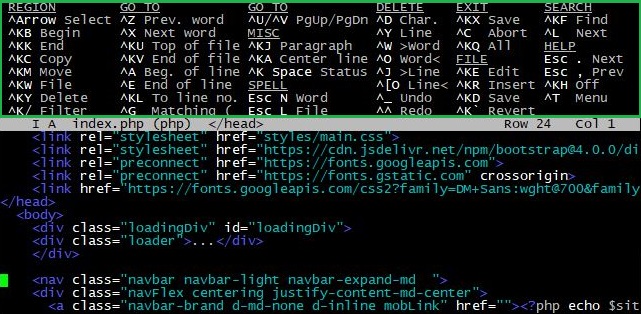
Daptar fitur anu langkung lengkep tiasa dipendakan dina halaman dokuméntasi.
Joe mibanda antarmuka anu saderhana sareng intuitif, janten tiasa diaksés ku pamula. Dina waktos anu sami, éta nyayogikeun fitur anu kuat sapertos dukungan multi-jandela, panyorot téks, milarian sareng panggantian, janten pikaresepeun pikeun pangguna anu ahli. Kakurangan joe nyaéta kurangna dukungan sareng pamekaran anu lega dibandingkeun sareng éditor téks anu sanés, anu tiasa nyababkeun fitur sareng apdet anu terbatas di hareup. Pangguna ogé tiasa ngalaman kasusah dina nguasaan fitur sareng kombinasi konci nalika ngagentos tina solusi anu sanés.
Pangropéa téksu mikro
Micro — nyaéta éditor téks anu hampang sareng gampang dianggo anu dirancang kalayan fokus kana minimalis sareng intuisi. Alat ieu nyayogikeun fungsi éditor téks dasar sareng ngadukung éksténsi fungsi tambahan. Micro ngadukung panyorot sintaksis pikeun rupa-rupa basa pamrograman, panyorot multi-baris, dukungan plugin sareng setélan pangguna anu tiasa disaluyukeun.
Pamasangan dina CentOS dilakukeun ku ngagunakeun skrip khusus kalayan paréntah:
curl https://getmic.ro | bashDina Debian/Ubuntu:
apt install microPunten dicatet: nganggo metode pamasangan ieu, ngaluncurkeun éditor dina CentOS ogé bakal béda. Anjeun tiasa muka file khusus nalika dina diréktori bumi anjeun kalayan paréntah:
./micro path/to/filePikeun ngagunakeun alat ieu tina diréktori mana waé, anjeun kedah mindahkeunana ka / usr/bin . Pikeun ngalakukeun ieu urang bakal nganggo paréntah
mv micro /usr/bin/Saatos éta, prosés peluncuran mikro bakal sami dina sadaya sistem Linux, kalebet Debian/Ubuntu:
micro path/to/file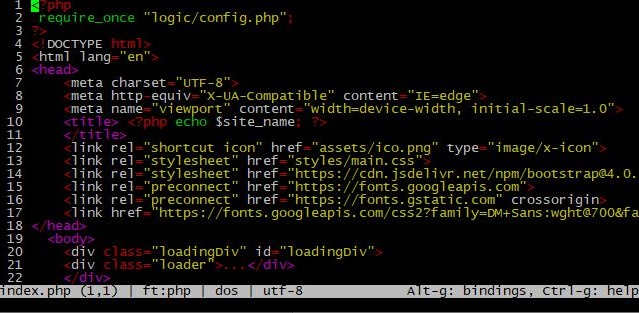
Konci pikeun navigasi sareng ngédit dokumén tiasa dipelajari ku mencét Alt+G . Paréntah anu paling sering dianggo bakal ditampilkeun di handapeun terminal:

Kombinasi Ctlr +G bakal muka bagian pitulung lengkep alat ieu:
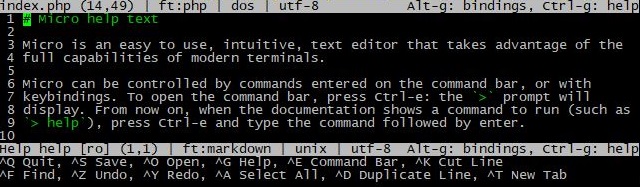
Anjeun tiasa diajar langkung seueur ngeunaan kamampuan alat dina halaman proyék GitHub resmi dina bagian dokuméntasi.
Sacara umum, éditor mikro mangrupikeun pilihan anu saé pikeun anu biasa kana hampang sareng gampang dianggo. Desain minimalis sareng kinerja anu gancang ngajantenkeun alat anu pikaresepeun pikeun programer. Nanging, kakuranganna nyaéta sakumpulan fungsi anu terbatas sareng kurangna antarmuka grafis. Sanaos kitu, éditor mikro tetep janten solusi anu tiasa dipercaya sareng efisien pikeun ngédit file téks.
kacindekan
Tinjauan éditor konsol téks pikeun Linux ngungkabkeun karagaman sareng ciri unik masing-masing. Kurangna hiji-hijina solusi anu leres nekenkeun pentingna pilihan individu, ngamungkinkeun para pangguna pikeun adaptasi pangalamanana pikeun nyocogkeun karesep sareng syaratna. Pilihan rupa-rupa éditor téks konsol pikeun Linux masihan pangguna kasempetan pikeun ngaropea alat pikeun kabutuhanna, nyorot kalenturan sareng karagaman dina dunya pamrosésan kecap.
