


У овом чланку ћемо истражити важност правилно организованих корисника Линук-а. Описаћемо права приступа, почевши од начина на који креирате и конфигуришете кориснике и завршавамо тиме како да одобрите приступ одређеним датотекама и фасциклама. Такође ћемо разговарати о неким важним безбедносним алатима, као што су судо и СЕЛинук, који помажу у заштити система од нежељених активности.
Важност управљања корисницима и права приступа у Линуку
У свету Линукса, управљање корисницима и права приступа играју кључну улогу. Замислите Линукс као велики стан где је сваки корисник станар, а свака датотека је соба. Управљање корисницима је као додељивање сваком станару јединственог кључа, док су права приступа оно што могу да раде у својој соби.
Када се корисник креира, додељује му се име и јединствени идентификатор ( UID ), попут личног кључа од стана. Корисник такође има групу која га уједињује са осталим станарима. Група је попут клуба где чланови деле заједничке привилегије.
Права приступа датотекама су подељена у три категорије: власник ( корисник ), група и остали . Сваки кључ (корисник) може имати своја јединствена права за читање, писање и извршавање за сваку категорију. На пример, власник датотеке може имати права читања и писања, група - само читање, а остали - ништа.
Посебну пажњу заслужују безбедносне политике попут sudo и SELinux , које се користе у Linux системима. Sudo је посебна команда која омогућава редовним корисницима да привремено користе права суперкорисника (root) за обављање одређених задатака који су обично доступни само администраторима. Ово помаже у спречавању случајних грешака или злоупотребе права суперкорисника. Приликом коришћења sudo , корисник је обично дужан да унесе своју лозинку да би потврдио свој идентитет. Након тога, може да извршава команде са правима суперкорисника (root) у складу са правилима постављеним у sudoers датотеци.
SELinux је додатни слој безбедности за оперативни систем Linux. Он прати који програми и датотеке могу да се користе у систему и ограничава приступ њима како би се спречили упади и напади. Ово чини сервер безбеднијим спречавањем покушаја хаковања или злонамерних радњи.
Креирање корисника и управљање њима
Како креирати корисника у Линуку
Корисници Линукса се обично креирају помоћу команде useradd . На пример, да бисте креирали корисника под именом „корисничко име“, унели бисте:
useradd usernameКако поставити корисничку лозинку за Линук
Након креирања корисника, његов налог није заштићен лозинком. Да бисте поставили лозинку за новог корисника, користите команду passwd :
passwd usernameГде је корисничко име име корисника за кога се поставља лозинка.
Како погледати листу корисника у Линуку
Да бисте видели листу корисника у Линуксу једном командом у терминалу, можете користити команду cut :
cut -d: -f1 /etc/passwdОва команда чита садржај датотеке /etc/passwd , која садржи информације о свим корисницима.
Да бисте добили информације о одређеном кориснику, можете користити наредбу:
id usernameОво ће приказати UID , GID и групе корисника.
Брисање Линук корисника
Да бисте обрисали корисника, користите команду userdel :
userdel usernameМеђутим, ова команда не брише датотеке у кућном директоријуму корисника. Да бисте их уклонили, можете користити опцију -r :
userdel -r usernameОво ће избрисати корисничко име заједно са њиховим кућним директоријумом и свим датотекама у њему.
Измена Линук корисника
Да бисте изменили информације о кориснику, користите команду usermod . Алат користи синтаксу:
usermod argument userПотпуна листа могућих аргумената је приказана у помоћи услужног програма:
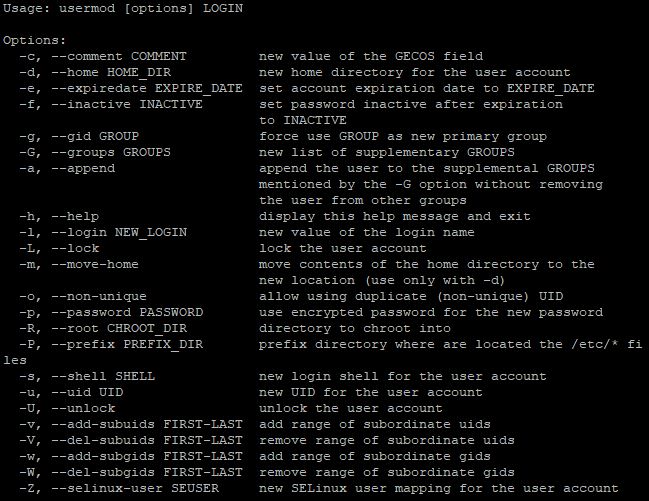
На пример, да бисте променили кућни директоријум корисника, користили бисте наредбу:
usermod -d /new/path/to/directory usernameКреирање и управљање корисничким групама у Линуку
Групе корисника у Линук-у дозвољавају администраторима да групишу кориснике са сличним правима приступа. Ово олакшава управљање правима приступа и побољшава безбедност система омогућавајући постављање права на нивоу групе, уместо да се то ради за сваког корисника појединачно. Као пример, размотрићемо групу програмера са администратором корисника.
Како креирати корисничку групу у Линуку
Да бисте креирали нову групу, користите команду groupadd са именом нове групе:
sudo groupadd group_nameУ нашем примеру, команда би изгледала овако:
sudo groupadd developersКако избрисати корисничку групу у Линуку
Да бисте обрисали групу, користите команду groupdel :
sudo groupdel group_nameДакле, команда:
sudo groupdel developersОбрисаће групу под називом програмери.
Додавање корисника у групу
Да бисте додали корисника у одређену групу, користите команду usermod :
sudo usermod -aG group_name user_nameНа пример:
sudo usermod -aG developers adminОва команда ће додати корисника под именом admin у групу програмера.
Уклањање корисника из групе
Да бисте уклонили корисника из групе, користите команду deluser :
sudo deluser user_name group_nameКоманда за уклањање корисника администратора из групе програмера :
sudo deluser admin developersПреглед листа група у Линуку
Да бисте видели листу свих група у систему, користите команду cat са датотеком /etc/group :
cat /etc/groupОва команда ће приказати листу свих група у систему.
Провера чланства у корисничкој групи
Након обављања радњи, помоћу команде групе можете проверити којој групи корисник припада:
groups user_nameДакле, истражили смо основе управљања корисничким групама у Линуку. Сада, пређимо на следећу фазу – испитивање доделе права приступа датотекама и директоријумима. Овај процес омогућава одређивање које радње корисници или групе могу да изврше у вези са одређеним датотекама и директоријумима, обезбеђујући ефикасно управљање безбедношћу и приступ системским ресурсима.
Додељивање права приступа датотекама и директоријумима
Симболично представљање права приступа
Као што смо већ сазнали, у Линуксу постоје 3 категорије корисника: власник ( user ), група ( ) и остали ( others ). Сваки од њих може поседовати одређене групе приступа датотекама или директоријумима:
- Реад (Реад - р): Омогућава преглед садржаја датотеке или директоријума.
- Врите (Врите - в): Пружа могућност измене датотеке или креирања нове датотеке унутар директоријума. За директоријум, ово такође омогућава брисање датотека из њега.
- Изврши (Изврши - к): Омогућава извршавање датотеке (ако је извршна датотека) или улазак у директоријум (ако је директоријум).
У системима породице Линук, права приступа су представљена низом од 10 знакова. Први знак означава тип датотеке (обична датотека, директоријум, итд.), а преосталих девет су три групе од по три знака за сваку од корисничких група. За разумевање, размотримо пример.
Права приступа -rwxr-xr-- значе:
- Први знак (-) означава тип датотеке (у овом случају обична датотека).
- Три знака за власника (рвк) показују да власник има права читања, писања и извршавања.
- Три знака за групу (рк) означавају да чланови групе имају само права читања и извршавања.
- Три знака за друге (р--) значе да други корисници могу само да читају датотеку.
Права приступа се подешавају помоћу команде chmod , а синтакса изгледа овако:
chmod [options] mode file(s)Где:
- [опције] - додатни параметри, као што је -Р за рекурзивно мењање права приступа у директоријуму и његовим поддиректоријумима.
- режим - посебан стринг који одређује која се права приступа мењају и за кога. Режим се може одредити симболима (р, в, к) и битовима (0 или 1). Могу се користити и нумеричке вредности мода (о њима ћемо касније)
- фајл(е) - датотеке или директоријуми на које се примењују промене.
Овај услужни програм је прилично моћан алат, тако да ћемо погледати само неколико основних команди као пример.
Промените права приступа датотеци тако да власник има права читања и писања, група има само права читања, а други корисници немају права:
chmod u=rw,g=r,o= filenameПодесите права приступа за све кориснике да читају и пишу у датотеку:
chmod a+rw filenameРекурзивно промените права приступа за све датотеке и поддиректоријуме у директоријуму:
chmod -R u+rwx directoryНумеричко представљање права приступа
У нумеричком приказу, свака категорија корисника (власник, група, остали) има свој број, а комбинација ових бројева поставља коначна права приступа. Слично симболичком, свако од три права има своју вредност, али у бројкама:
- Прочитај (читај) - вредност 4
- Писати (писати) - вредност 2
- Изврши (изврши) - вредност 1
Нумеричке вредности се такође користе за одређивање типа корисника:
- Власник датотеке (корисник) - прва цифра
- Група власника (група) - друга цифра
- Остали корисници (други) - трећа цифра
Дакле, потпуна нумеричка репрезентација права приступа датотекама састоји се од три цифре, од којих свака представља збир вредности права за одређену категорију корисника. Ово је нешто згодније од коришћења 10 знакова у симболичком представљању. Управљање у овом случају би изгледало овако:
chmod XYZ fileгде су X , Y и Z бројеви који представљају права приступа за власника, групу и остале кориснике, респективно.
На пример, да бисте власнику доделили пуна права приступа (читање, писање и извршавање), а група и други корисници само читали и извршавали, можете користити команду:
chmod 755 fileХајде да размотримо друге примере:
chmod 700 fileСамо власник има права да чита, пише и извршава, док група и други корисници немају права приступа.
chmod 644 fileВласник има права читања и писања, док група и други корисници имају само права читања.
chmod 751 fileВласник има пуна права, група има права читања и извршавања, а остали корисници имају само права извршења.
Као што смо раније поменули, алат има веома широку функционалност. У неким случајевима, опције доступне у одељку „помоћ“ нису довољне:
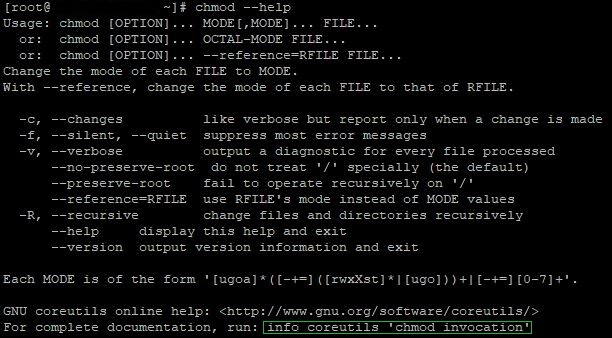
Обратите пажњу на последњи ред. Коришћењем ове команде отвара се детаљнија документација о алату. Такође можете посетити званичну Википедија страницу услужног програма, где можете пронаћи детаљне информације о Chmod-у.
Закључак
Корисници Линук-а и њихово управљање критично су важни за безбедност и стабилан рад ОС-а. У овом чланку смо истакли важност ефикасног управљања правима корисника и приступа у Линук-у, покривајући креирање и управљање корисницима, рад са корисничким групама и додељивање права приступа датотекама и директоријумима.
