


Ta članek bo podrobno opisal, kako nastaviti Wireguard VPN na vašem strežniku. Lahko je virtualni ali zasebni strežnik – ni tako pomembno.
Ta vodnik za namestitev VPN Wireguard je zasnovan za uporabnike, ki nimajo veliko izkušenj, zato bodo vsi koraki precej podrobni in sledili bodo posnetki zaslona.
Promet, ki teče skozi naš tunel, bo šifriran, internet pa bo prikazal IP naslov našega VPN strežnika, ne pa naslova ponudnika, preko katerega dostopamo do omrežja.
Predpostavlja se, da že imate VPS. Če ga nimate, ga lahko naročite pri nas.
Na naš strežnik bomo namestili operacijski sistem Ubuntu 22.04. Če imate strežnik z drugačnim operacijskim sistemom, ga lahko preprosto znova namestite po navodilih.
Torej, strežnik z operacijskim sistemom Ubuntu 22.04 je pripravljen, zdaj se nanj povežemo prek SSH. Če še niste naleteli na ta protokol, vam bo v pomoč članek, v katerem je ta postopek podrobno opisan. Drugi odstavek članka je za operacijski sistem Linux, tretji pa za operacijski sistem Windows.
Nastavite strežnik Wireguard
Po uspešni povezavi bom napisal nekaj ukazov in opis, kaj proizvajajo, da bom razumel postopek:
Posodabljamo seznam paketov v repozitorijih
apt updatePodaljšanje samih paketov
apt upgrade -yNamestite paket wireguard
apt install -y wireguardNaša konfiguracija bo shranjena v imeniku /etc/wireguard/, vnesti moramo imenik:
cd /etc/wireguard/Potrebovali bomo javni in zasebni ključ za naš strežnik. Ustvarili jih bomo po nastavitvi pravilnih pravic pri ustvarjanju datotek in imenikov z ukazi:
umask 077
wg genkey > privatekey
wg pubkey < privatekey > publickey
Zdaj nastavimo pravice za zasebni ključ:
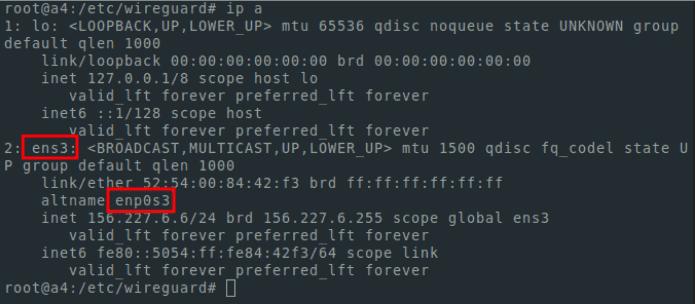
chmod 600 privatekeyPreden ustvarimo konfiguracijsko datoteko, potrebujemo ime našega omrežnega vmesnika. Če ga želite odkriti, uporabite ukaz:
ip aPotrebujemo vmesnik z naslovom IP, ki se uporablja za trenutno povezavo. V vašem primeru se bo verjetno imenoval ens3, lahko pa obstaja še kakšno drugo ime.
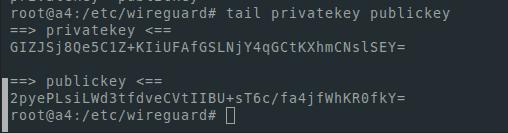
Potrebovali bomo tudi javni in zasebni ključ. Za njihov prikaz uporabljam rep
tail privatekey publickeyTo izgleda takole:
Za urejanje lahko uporabite kateri koli urejevalnik besedil za Linux . Uporabil bom nano. Za namestitev morate zagnati ukaz:
apt install -y nanoUredimo konfiguracijsko datoteko:
nano /etc/wireguard/wg0.confOpombe
za shranjevanje datoteke uporabimo kombinacijo gumbov ctrl+o
za izhod - ctrl+x
To bi moralo izgledati takole:
[Interface]
PrivateKey = [ your private key ]
Address = 10.30.0.1/24
ListenPort = 51928
PostUp = iptables -A FORWARD -i %i -j ACCEPT; iptables -t nat -A POSTROUTING -o [ interface name ] -j MASQUERADE
PostDown = iptables -D FORWARD -i %i -j ACCEPT; iptables -t nat -D POSTROUTING -o [ interface name ] -j MASQUERADE
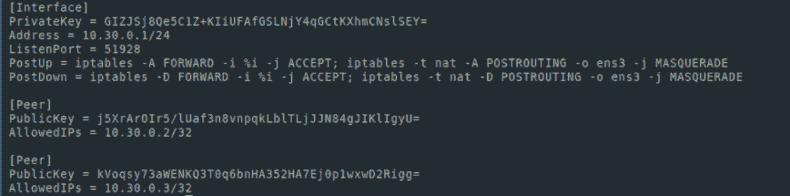
V mojem primeru izgleda takole
Vklopimo ip forwarding
echo "net.ipv4.ip_forward=1" >> /etc/sysctl.conf
sysctl -p
Zagon storitve varovanja žic:
systemctl start [email protected]Če želimo, da se storitev zažene po ponovnem zagonu strežnika, naredimo naslednje:
systemctl enable [email protected]Za ogled stanja storitve:
systemctl status [email protected]Stanje mora biti aktivno kot na posnetku zaslona:

Če ste natančno sledili našim navodilom, potem imate na tej stopnji vse, kar potrebujete za delovanje strežniškega dela VPN Wireguard.
Nastavitev odjemalca Wireguard
Edina stvar, ki ostane, je konfiguracija odjemalskega dela. Za primer in preprostost bom generiral ključe za odjemalski del tudi na strežniku. Toda iz varnostnih razlogov bi bilo pravilneje generirati ključe na strani odjemalca. Za generiranje uporabljam ukaze:
wg genkey > mypc_privatekey
wg pubkey < mypc_privatekey > mypc_publickey
Ustvaril bom tudi ključe za uporabo VPN na telefonu:
wg genkey > myphone_private
keywg pubkey < myphone_privatekey > myphone_publickey
Treba je opozoriti, da je vse to potrebno storiti, medtem ko je v katalogu
/etc/wireguard/
Lahko tudi v drugem katalogu. Toda zaradi enostavnosti izvajamo navodila v /etc/wireguard/
Za seznam datotek v imeniku uporabljamo ukaz ls. Dobil sem takole:

Pokažimo javne ključe na zaslonu. Potrebovali jih bomo za dodajanje vozlišč v naše omrežje:
tail mypc_publickey myphone_publickeyPri meni izgleda takole:

Uredimo našo konfiguracijsko datoteko:
nano wg0.confDodajte naslednje vrstice:
[Peer]
PublicKey = [ mypc_publickey ]
AllowedIPs = 10.30.0.2/32

[Peer]
PublicKey = [ myphone_publickey ]
AllowedIPs = 10.30.0.3/32
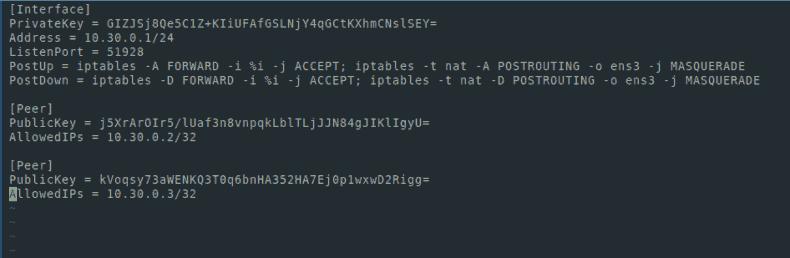
Zdaj je konfiguracijska datoteka videti takole:
Shranite datoteko in znova zaženite našo storitev:
systemctl restart wg-quick@wg0Preverimo, ali je bilo vse uspešno:
systemctl status wg-quick@wg0Status mora biti aktiven
Ponovno nalaganje storitve je potrebno vsakič po urejanju konfiguracijske datoteke strežnika (wg0.conf)
Nato bomo ustvarili konfiguracije za stranke (v mojem primeru moj osebni računalnik in telefon). Enako bom naredil na strežniku.
nano mypc.conf[Interface]
PrivateKey = [mypc_privatekey private key]
Address = 10.30.0.2/32
DNS = 8.8.8.8
[Peer]
PublicKey = [publickey server publc key]
Endpoint =[ server ip address]:51928
AllowedIPs = 0.0.0.0/0
PersistentKeepalive = 20V polju Končna točka lahko vidite naslov IP strežnika – to je naslov IP, ki smo ga uporabili za povezavo prek SSH. Za ogled vmesnikov in naslovov lahko uporabite ukaz ip a.
Nastavite Wireguard za mobilne naprave
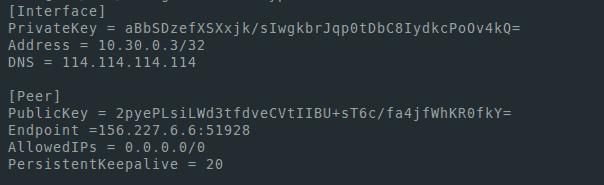
Ustvarimo podobno konfiguracijo za naš telefon. Samo naslov je treba spremeniti. Za PC je bil 10.30.0.2/32, v konfiguraciji za telefon pa bomo naredili 10.30.0.3/32. Poleg tega, če želimo uporabljati VPN na drugih napravah, moramo dodati druge naslove v polje Address v konfiguracijskih datotekah in konfiguracijsko datoteko strežnika wg0.conf, polje AllowedIPs pri ustvarjanju konfiguracij
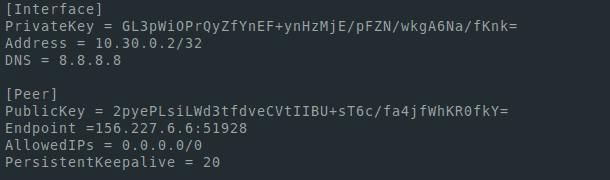
Datoteke v mojem primeru izgledajo takole:
mypc.conf
moj telefon.konf
Za povezavo namestimo odjemalca Wireguard https://www.wireguard.com/install/
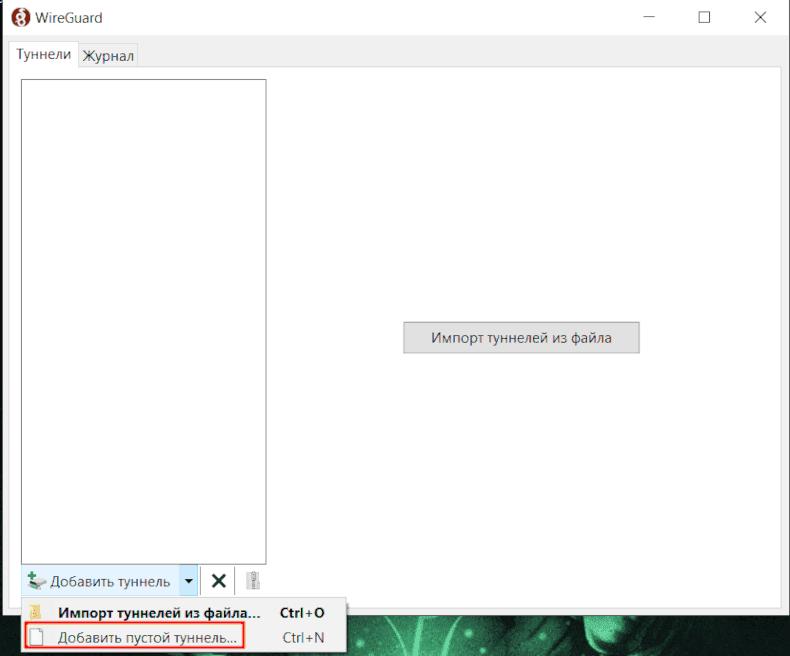
V aplikaciji Windows dodamo nov tunel in vnesemo konfiguracijo, ki je bila ustvarjena v datoteki mypc.conf
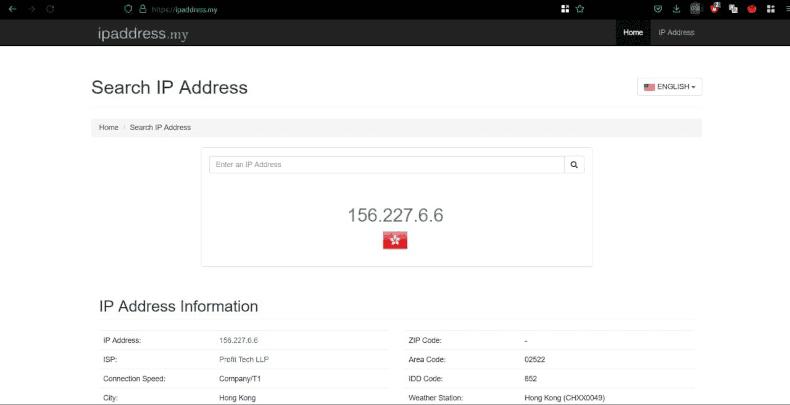
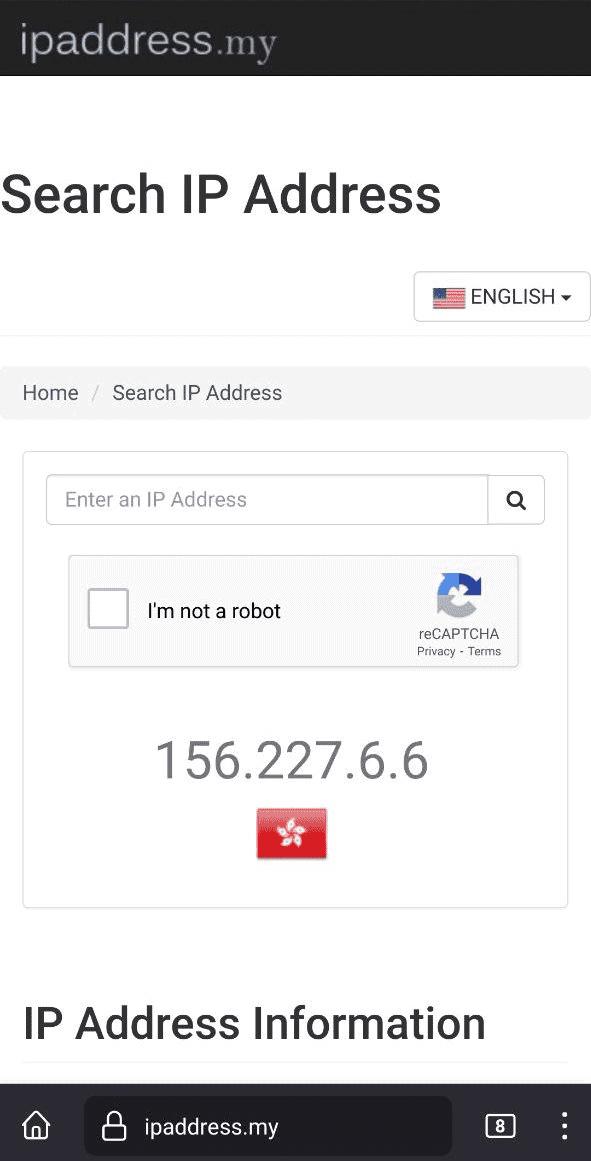
Zaženemo tunel in gremo v brskalnik na spletno stran, ki prikazuje naš naslov
Za priročno dodajanje VPN v vaš telefon namestite program za generiranje qr kod na strežnik:
apt install -y qrencodeKo ste v konfiguracijskem imeniku, naredite naslednji korak:
qrencode -t ansiutf8 -r myphone.conf
Nato na telefonu vstopimo v aplikacijo Wireguard, pritisnemo + za ustvarjanje novega tunela, izberemo skeniraj kodo QR, skeniraj jo, vklopi VPN. Nato bomo preverili, ali prikazujemo naslov našega strežnika z uporabo katerega koli vira, ki prikazuje izhodni naslov IP.

Ti si naredil!
