


මෙම ලිපියෙන්, Windows ප්රමාද වී මන්දගාමී විය හැක්කේ මන්දැයි අපි පැහැදිලි කරන්නෙමු, තවද ඔබට ගැටලුව සොයා ගැනීමට උපකාරී වන ජනප්රිය අධීක්ෂණ මෙවලම් ගැන ඔබට කියන්නෙමු. මෙම තොරතුරු Windows-පාදක සේවාදායක පරිපාලකයින්ට සහ ගෘහස්ථ පරිගණක ඇති සාමාන්ය පරිශීලකයින්ට ප්රයෝජනවත් වනු ඇත. Windows හි ඔවුන්ගේ අථත්ය සේවාදායකයන්ගේ ක්රියාකාරිත්වය වැඩි කිරීමට කැමති අයට මෙම ලිපිය ප්රයෝජනවත් වනු ඇත.
සේවාදායකයක ක්රියාකාරිත්වය විවිධ සාධක මත රඳා පවතී. අපගේ අරමුණ සඳහා, ගැටලුවේ සියලු මූලාශ්ර අපට කණ්ඩායම් කිහිපයකට බෙදිය හැකිය: CPU, RAM, HDD, ජාලය සහ මෘදුකාංග. ගැටළු වලට හේතුව පැහැදිලි නැතිනම්, ඉහත සංරචක පළමුව පරීක්ෂා කිරීම අර්ථවත් කරයි. පද්ධතියේ කාර්ය සාධන විශ්ලේෂණය සඳහා බිල්ට්-ඉන් මෙවලම් දෙස සමීපව බලමු සහ උදාහරණයක් ලෙස Windows Server 2012 R2 භාවිතා කරමු.
කාර්ය කළමනාකරු
කාර්ය කළමනාකරු අපට ක්රියාවලි කළමනාකරණය කිරීමට ඉඩ සලසයි: ඒවාට ප්රමුඛතාවය දීම, " පවරන්න ", ඒවා ඇතැම් සකසනයන්ට, නව ක්රියාවලි නිර්මාණය කිරීම, නමුත් ඒ සඳහා වඩාත් පොදු භාවිතය වන්නේ පද්ධති පැටවීම සහ යෙදුම් බලහත්කාරයෙන් වසා දැමීමයි.
කාර්ය කළමනාකරු විවෘත කරන්නේ කෙසේද:
- කාර්ය තීරුවේ දකුණු මූසික බොත්තම ක්ලික් කර "" තෝරන්න.කාර්ය කළමනාකරු"
- "" විධානය ඇතුළත් කරන්න.taskmr" තුළ "දුවන්න” කවුළුව හෝ විධාන රේඛාව.
- ඔබන්න"Ctrl+Alt+Del” සහ “ තෝරන්නකාර්ය කළමනාකරු"
- ඔබන්න"Ctrl + Shift + Esc"
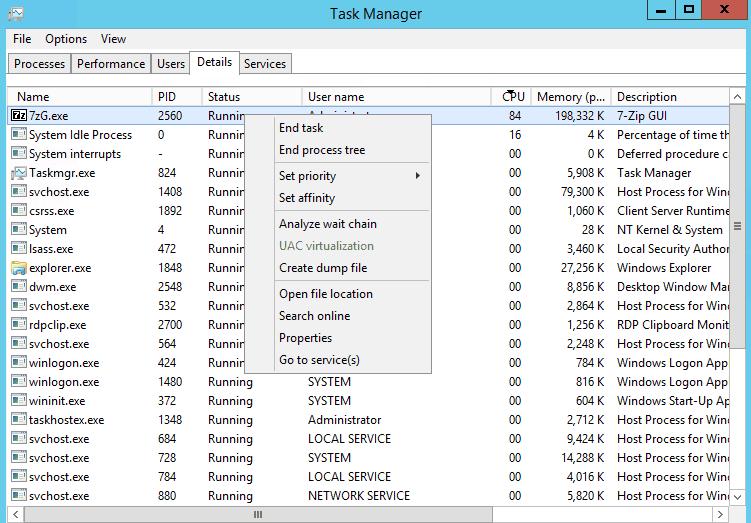
කාර්ය කළමනාකරු සෑම ක්රියාකාරී ක්රියාවලියක් සඳහාම තත්ය කාලීන මිනුම් පෙන්වයි: මතක පියසටහන, සකසනය භාරය, ආදිය. ඔබට " විස්තර " කොටසේ වඩාත් සවිස්තරාත්මක තොරතුරු සොයාගත හැකිය. තීරුවක අගය අනුව පේළි වර්ග කිරීමට ඔබට තීරුවක ඕනෑම ඉහළ කොටසක් ක්ලික් කළ හැකිය. ක්රියාවලියක් බලහත්කාරයෙන් වසා දැමීමට, ක්රියාවලියේ දකුණු මූසික බොත්තම ක්ලික් කර " කාර්යය අවසන් කරන්න " තෝරන්න. සන්දර්භීය මෙනුවේ තවත් ක්රියා කිහිපයක් ද ඇත.
සේවාදායකය සමඟ වැඩ කරන පරිශීලකයින් එකකට වඩා සිටී නම්, ඔබට මෙම " පරිශීලකයින් " ටැබය ප්රයෝජනවත් වනු ඇත, එහිදී ඔබට පරිශීලකයා විසින් වර්ග කර ඇති සියලුම ක්රියාවලීන් දැක ගත හැකිය. පවතින සියලුම ක්රියා සමඟ සන්දර්භ මෙනුව විවෘත කිරීමට දකුණු මූසික බොත්තම ක්ලික් කරන්න. පරිපාලකයෙකුට පණිවිඩයක් යැවීමට, ක්රියා විරහිත කිරීමට හෝ පරිශීලක සැසිය අවසන් කිරීමට හැකිය.
" සේවා " ටැබය තුළ , ඔබට සියලුම සේවාවන් පිළිබඳ තොරතුරු සොයාගත හැකි අතර, ඔබට සන්දර්භ මෙනුවෙන් ඕනෑම සේවාවක් ආරම්භ කිරීමට, නැවැත්වීමට හෝ නැවත ආරම්භ කිරීමටද හැකිය. " ක්රියාවලි " ටැබය තුළ, ක්රියාවලි වර්ගය අනුව කාණ්ඩ කර ඇති ආකාරය සහ " කාර්ය සාධනය " ටැබය තුළ, පද්ධතියේ සියලුම සංරචක මත පැටවීම පිළිබඳ චිත්රක ඉදිරිපත් කිරීමක් ඔබට පෙනෙනු ඇත .
මේ අනුව, Task Manager තුළ, පරිශීලකයෙකුට පද්ධති බර පිළිබඳ ප්රමාණවත් අවම තොරතුරු දැකිය හැකි අතර එමඟින් Windows මන්දගාමී වන දේ පිළිබඳ මූලික විශ්ලේෂණයක් සිදු කිරීමට ඔබට උපකාරී වේ.
සම්පත් නිරීක්ෂණ
ඔබට අවශ්ය විටෙක සම්පත් මොනිටරයේ වඩාත් සවිස්තරාත්මක තොරතුරු අඩංගු වේ. CPU පැටවීම සහ RAM වලට අමතරව, ඔබට "කියවන" සහ "ලිවීමේ" මෙහෙයුම්, විවෘත කරන ලද ගොනු, අදාළ සේවා සහ පුස්තකාල සහ ජාල ක්රියාකාරකම් තත්ය කාලීනව දැක ගත හැකිය.
Resource Monitor විවෘත කරන්නේ කෙසේදැයි දැන ගැනීමට අවශ්යද? අපි ඔබට විකල්ප කිහිපයක් ලබා දෙන්නෙමු:
- ක්ලික් කරන්න "සම්පත් අධීක්ෂණය විවෘත කරන්න" තුළ "කාර්ය සාධනය”කාර්ය කළමනාකරු කවුළුවේ;
- ඇතුල් කරන්න"විපරම"විධාන රේඛාවේ විධානය හෝ"දුවන්න” කවුළුව;
- තෝරා "සම්පත් නිරීක්ෂණ" තුළ "මෙවලම්” සේවා කළමනාකරුගේ මෙනුව
සම්පත් නිරීක්ෂකයේ සෑම ටැබ් එකකම තොරතුරු වගු සහ ප්රස්ථාර ලෙස ඉදිරිපත් කෙරේ. වගු වල තීරු කට්ටලය වෙනස් කිරීම සඳහා ඔබ ඕනෑම තීරුවක ඉහළ කොටසේ දකුණු මූසික බොත්තම ක්ලික් කර " තීරු තෝරන්න " තෝරා ගත යුතුය. ඔබ ඕනෑම ටැබ් එකක ඕනෑම ක්රියාවලියක් සලකුණු කළහොත්, අනෙකුත් සියලුම ටැබ් වල තොරතුරු තෝරාගත් අගයන් අනුව වර්ග කරනු ලැබේ.
CPU ක්රියාකාරිත්වය, මතකය, තැටි සහ ජාලය පිළිබඳ තොරතුරු වෙනම ටැබ් වලින් ඉදිරිපත් කර ඇති අතර, " දළ විශ්ලේෂණය " ටැබය තුළ සියලුම සංරචක වලින් සමුච්චිත තොරතුරු අඩංගු වේ.
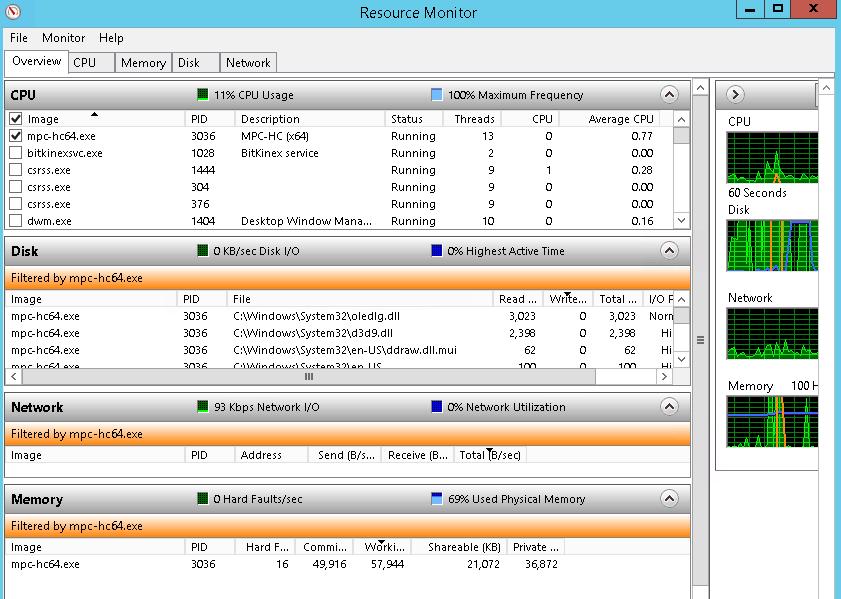
Windows හි Resource Monitor හි ප්රයෝජනවත් හැකියාවන් කිහිපයක් දෙස බලමු.
ගොනුවක් අවහිර කරන ක්රියාවලියක් සොයා ගැනීම
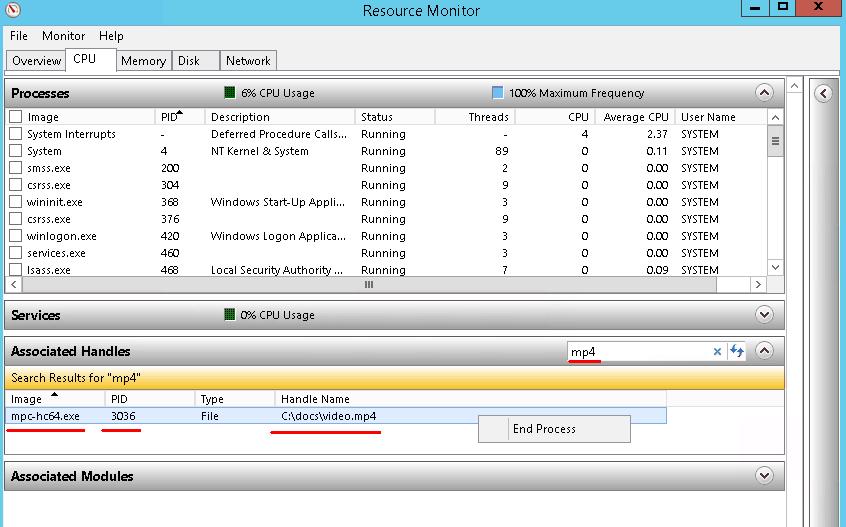
ගොනුවක් මකා දැමීමට හෝ සංස්කරණය කිරීමට උත්සාහ කරන අතරතුර, පද්ධතිය මඟින් එම ගොනුව වෙනත් යෙදුමක් විසින් භාවිතා කරන බවත් එබැවින් සංස්කරණය කිරීමට හෝ මකා දැමීමට නොහැකි බවත් පවසමින් දෝෂ පණිවිඩයක් පෙන්වන තත්වයක් ඇති විය හැක. ගොනුව අවහිර කරන ක්රියාවලිය සොයා ගැනීමට, ඔබ " CPU " ටැබයේ " ආශ්රිත හැන්ඩ්ල්ස් " කොටසේ එහි නමේ කොටසක් ඇතුළත් කළ යුතුය . අවශ්ය නම් ක්රියාවලිය අවසන් කරන්න.
තැටි ක්රියාකාරකම් නිරීක්ෂණය
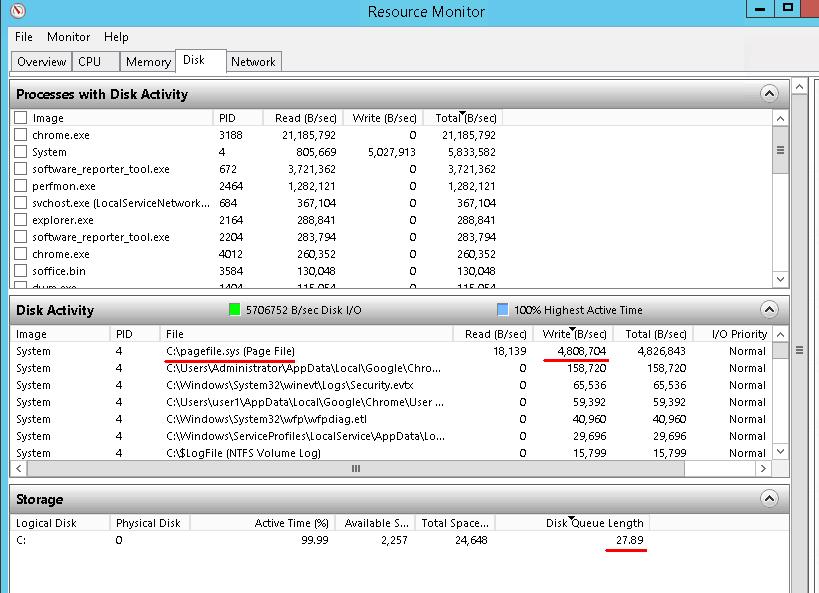
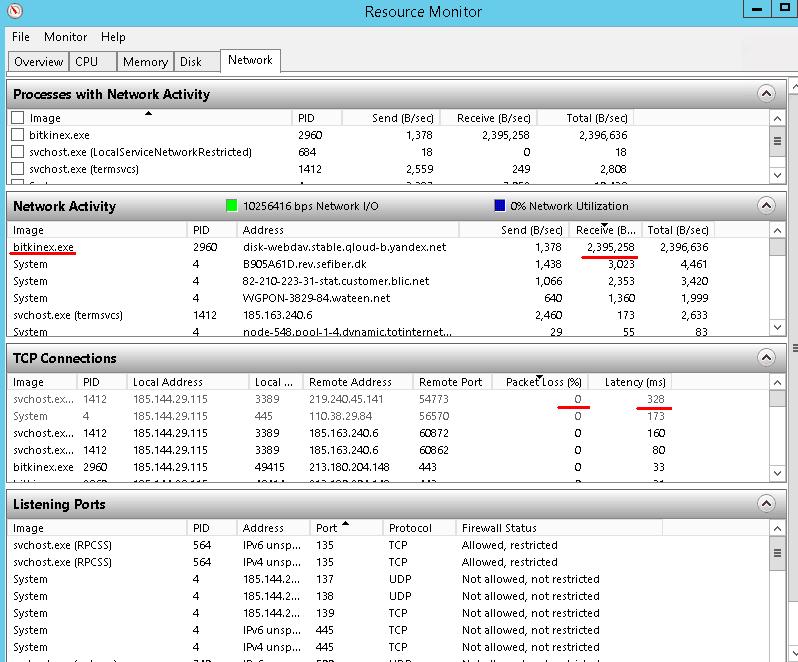
" තැටිය " ටැබය තුළ ඔබට කියවීමේ-ලිවීමේ මෙහෙයුම් සිදු කරන ආකාරය දැක ගත හැකිය. තිර රුවෙහි, පද්ධතිය සක්රියව " c:/pagefile.sys " යන swap ගොනුව ආමන්ත්රණය කරන ආකාරය පිළිබඳ උදාහරණයක් ඔබට දැකිය හැකිය , එය සාමාන්යයෙන් පද්ධතිය මන්දගාමී කරන අතර RAM හිඟයක් පෙන්නුම් කරයි.
තවද, " තැටි පෝලිම් දිග " මෙට්රික් එක කෙරෙහි අවධානය යොමු කරන්න . සාමාන්යයෙන්, එය තැටි ගණන දෙවරකට වඩා නොඉක්මවිය යුතුය. එක් භෞතික තැටියක් පමණක් ස්ථාපනය කර ඇත්නම්, පෝලිම 1-2 ට වඩා දිගු නොවිය යුතුය.
මෙම මෙට්රික් එක නිතර නිතර පහර දීම සහ දිගු ක්රියාකාරකම් කාලය තැටි උප පද්ධතියේ අඩු ක්රියාකාරිත්වය පෙන්නුම් කළ හැකිය.
ජාල ක්රියාකාරකම් නිරීක්ෂණය
" ජාලය " ටැබය තුළ ඔබේ ජාලය ඕනෑවට වඩා පටවන ක්රියාවලි ඔබට සොයාගත හැකිය. මම තෙවන පාර්ශවීය යෙදුමක් (තිර රුවෙහි උදාහරණයේ දක්වා ඇති පරිදි) හෝ අභ්යන්තර ක්රියාවලි විය හැකිය. ස්වයංක්රීය පද්ධති යාවත්කාලීන කිරීම හොඳ උදාහරණයක් වනු ඇත.
“ TCP-සම්බන්ධතා ” කොටසේදී, ඔබේ ජාල සම්බන්ධතාවය තක්සේරු කිරීමට උපකාරී වන “ පැකේජ අඩු ” ප්රතිශතය සහ “ ප්රමාදය ” වැනි ප්රයෝජනවත් මිනුම් ඔබට සොයාගත හැකිය .
තවද, " ජාල " ටැබය තුළ ඔබට සවන්දීමේ වරායන් සහ ෆයර්වෝල් තත්ත්වය සොයාගත හැකිය.
ඔබ විශ්ලේෂණය සිදු කරන මොහොතේම එය සිදුවන්නේ නම් පමණක්, කාර්ය කළමනාකරු සහ සම්පත් කළමනාකරු ඔබට ගැටලුව සොයා ගැනීමට උපකාර කරනු ඇත. කෙසේ වෙතත්, බොහෝ විට ගැටළුවක් ඉඳහිට මතු විය හැකිය. මේ අනුව, යම් කාල පරිච්ඡේදයක් තුළ ඔබේ පද්ධතියේ තත්ත්වය නිරීක්ෂණය කිරීම සඳහා අපි සමහර අධීක්ෂණ මෙවලම් විස්තර කරන්නෙමු.
කාර්ය සාධන මොනිටරය
කාර්ය සාධන මොනිටරය මඟින් මෙහෙයුම් පද්ධතියේ විවිධ පද්ධති වස්තූන්ගේ මිනුම් නිරීක්ෂණය කිරීමට ඔබට ඉඩ සලසයි. උදාහරණයක් ලෙස, “ භෞතික තැටිය ” යන වස්තුවට පහත මිනුම් “ තැටි ක්රියාකාරකම් % ” සහ “ සාමාන්ය තැටි පෝලිම් දිග ” ඇති අතර, “ මතකය ” යන වස්තුවට “ පිටු ප්රතිදානය/с ” මෙට්රික් ඇත.
විවෘත කරන්නේ කෙසේද:
- තෝරා "කාර්ය සාධන මොනිටරය" තුළ "මෙවලම්” සේවාදායක කළමනාකරුගේ මෙනුව;
- දුවන්න “පර්ෆමන්"විධාන රේඛාවේ" හෝ "දුවන්න” කවුළුව;
- තෝරා "කාර්ය සාධන මොනිටරය" තුළ "පරිපාලනයපාලක පැනලයේ ” කොටස.
කාර්ය සාධන මොනිටරය ප්රධාන සංරචක තුනකින් සමන්විත වේ: “ අධීක්ෂණ මෙවලම් ”, “ දත්ත එකතුකරන්නන්ගේ කට්ටලය ” සහ “ වාර්තා ”. “ අධීක්ෂණ මෙවලම් ” කොටසේදී ඔබට කවුන්ටර තත්ය කාලීනව නිරීක්ෂණය කිරීමට හෝ කලින් සුරකින ලද වාර්තා බැලීමට මෙවලමක් සොයාගත හැකිය. “ දත්ත එකතුකරන්නන්ගේ කට්ටලය ” තුළ අප නිරීක්ෂණය කරන මොනිටර කට්ටලයක් අඩංගු වේ. අපගේ පද්ධති විශ්ලේෂණය සඳහා, අපට පවතින පද්ධති කණ්ඩායම් භාවිතා කළ හැකිය හෝ නව ඒවා නිර්මාණය කළ හැකිය. “ වාර්තා ” කොටසේදී ඔබට සුරකින ලද අධීක්ෂණ ප්රතිඵල පෙනෙනු ඇත.
" පද්ධති කාර්ය සාධනය " තුළ පවතින දත්ත එකතුකරන්නන් කට්ටලයක් භාවිතා කරමින් අපගේ විශ්ලේෂණය දෙස සමීපව බලමු.
1. “ දත්ත එකතුකරන්නන්ගේ කට්ටලය ” කොටසට ගොස් “ පද්ධතිය ” දියත් කරන්න.
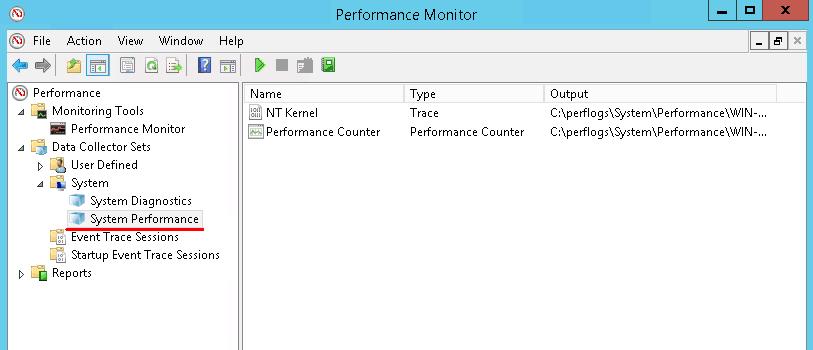
2. දත්ත රැස් කරන තෙක් රැඳී සිටින්න - පෙරනිමියෙන් මිනිත්තු 1ක් සහ පසුව " වාර්තා " කොටසේ - " පද්ධති කාර්ය සාධනය " තුළ නව වාර්තාව විවෘත කරන්න.
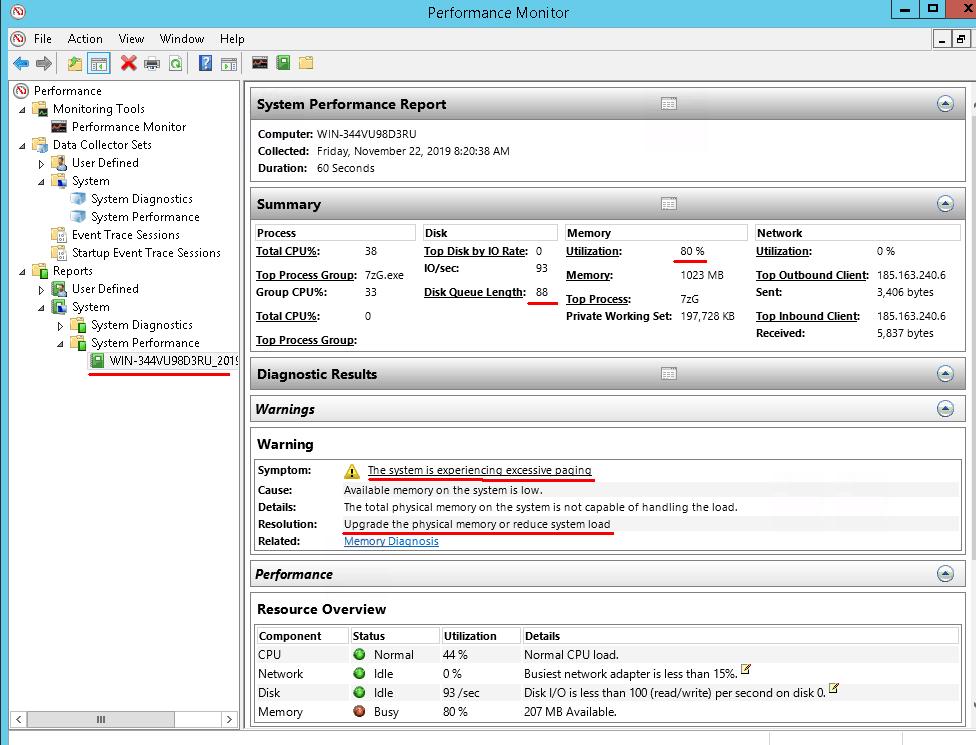
වාර්තාවේ ඉහළින්ම, ඔබට ප්රධාන පද්ධති සංරචක වලින් සමුච්චිත තොරතුරු සහ කිසියම් ගැටළුවක් අනාවරණය වුවහොත් නිර්දේශ කිහිපයක් දැකිය හැකිය. විශ්ලේෂණයෙන් අපගේ පරීක්ෂණ සේවාදායකයේ RAM හිඟයක් අනාවරණය විය.
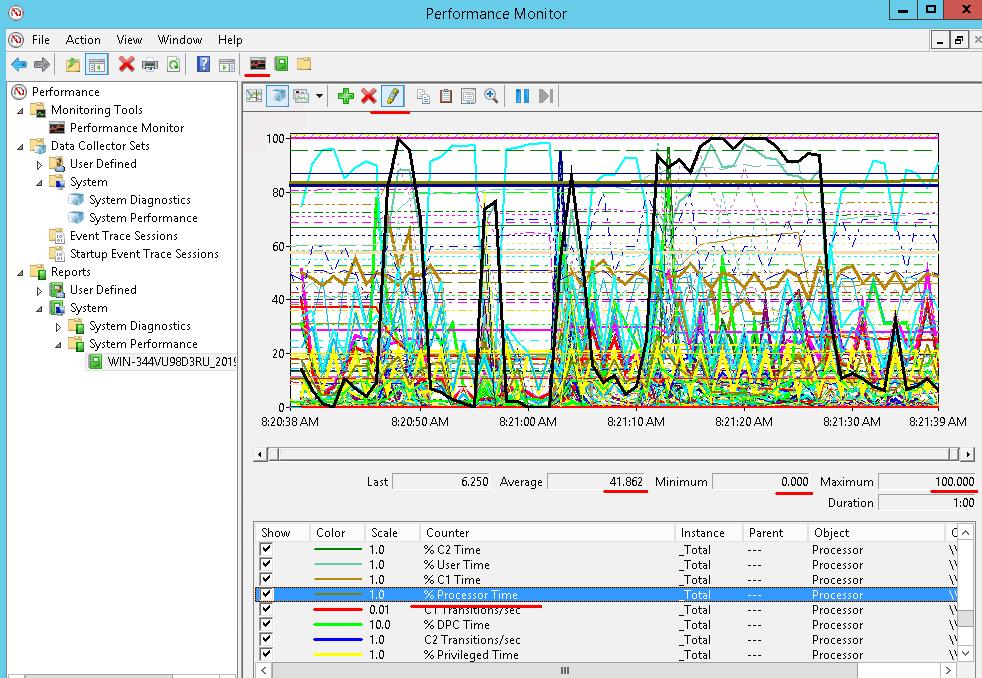
දත්ත රැස් කිරීමේ ක්රියාවලියේදී කවුන්ටර වෙනස් වූ ආකාරය බැලීමට “ කාර්ය සාධන මොනිටරයේ දත්ත බලන්න ” ක්ලික් කරන්න. ඉන්පසු තිරයේ පහළින් ඇති ඔබ කැමති ඕනෑම කවුන්ටරයක් ක්ලික් කරන්න, උදාහරණයක් ලෙස, “ CPU load % ” සහ තද කළු රේඛාවකින් ප්රස්ථාරය ඉස්මතු කිරීමට මෙවලම් තීරුවේ “ Highlight ” ක්ලික් කරන්න. ප්රස්ථාරය යටතේ, තෝරාගත් කවුන්ටරයේ සාමාන්ය, උපරිම සහ අවම අගයන් ඔබට පෙනෙනු ඇත.
රීතියක් ලෙස, සියලුම වාර්තා සාමාන්ය ගොනු ලෙස “ c:\Perflog ” ෆෝල්ඩරයට සුරකිනු ලැබේ, එබැවින් ඔබට එය ඉක්මනින් සොයාගෙන ඔබට අවශ්ය ඕනෑම තැනක තැබිය හැකිය.
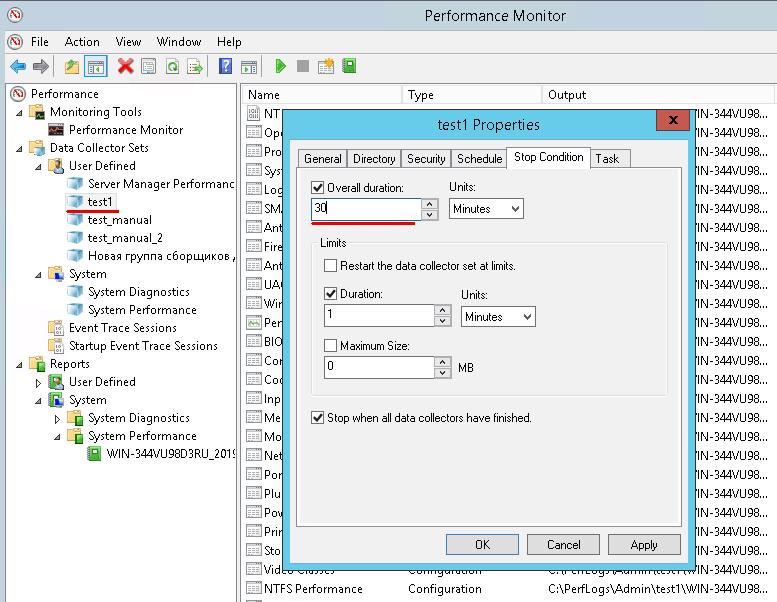
බිල්ට්-ඉන් දත්ත එකතුකරන්නන්ගේ කට්ටලය සංස්කරණය කළ නොහැක, නමුත් ඔබ අතින් සාදන ලද ඒවා සඳහා ඔබට දත්ත රැස් කිරීමේ කාලසීමාව හෝ නියමිත වේලාව වැනි විවිධ පරාමිතීන් සැකසිය හැක.
කණ්ඩායමක් නිර්මාණය කිරීම සඳහා, ඔබ " දත්ත එකතුකරන්නන්ගේ කට්ටලය " කොටසේ " විශේෂ " ෆෝල්ඩරයේ දකුණු මූසික බොත්තම ක්ලික් කර , " එකතු කරන්න " - " දත්ත එකතුකරන්නන්ගේ කට්ටලය " තෝරා විශාරදයාගේ උපදෙස් අනුගමනය කළ යුතුය. ඔබ නිර්මාණය කළ කණ්ඩායමක දකුණු මූසික බොත්තම ක්ලික් කර " ගුණාංග " තෝරා ගන්නේ නම්, එය ඔබට පෙරනිමි පරාමිතීන් සංස්කරණය කළ හැකි කවුළුවක් විවෘත කරනු ඇත.
සිදුවීම් ලොගය
මෙහෙයුම් පද්ධතියේ සියලුම වැදගත් වෙනස්කම් සිදුවීම් ලොගයේ සටහන් වේ, එය සේවාව දියත් කිරීම/නැවැත්වීම, යාවත්කාලීන ස්ථාපනය, නැවත පූරණය කිරීම, තැටි දෝෂයකින් කියවීම හෝ යෙදුම් අසාර්ථක වීම වේවා. සිදුවීම් තොරතුරු, තීරණාත්මක, දෝෂ පණිවිඩ සහ අනතුරු ඇඟවීමේ සිදුවීම් ලෙස බෙදා ඇත.
ඔබගේ Windows මෙහෙයුම් පද්ධතිය ප්රමාද වුවහොත් , සමහර විට මන්දගාමී වුවහොත් හෝ සමහර විට අසාර්ථක වුවහොත් , හෝ යෙදුමක් අස්ථායීව ක්රියා කරන්නේ නම්, Event log හි ගැටළු වලට අදාළ වාර්තා ඔබට සොයා ගැනීමට හොඳ අවස්ථාවක් තිබේ. මෙම වාර්තා මගින්, ගැටළු ඇතිවීමට හේතුව කුමක්දැයි ඔබට සොයා ගැනීමට හැකි වනු ඇත.
සිදුවීම් ලොගය දියත් කරන්නේ කෙසේද:
- තෝරා "සිදුවීම් බලන්න" තුළ "මෙවලම්” කාර්ය කළමනාකරුගේ මෙනුව.
- තෝරා "සිදුවීම් බලන්න" තුළ "පරිපාලනයපාලක පැනලයේ ” කණ්ඩායම.
- දුවන්න “eventvr"විධාන රේඛාවේ" හෝ "" තුළදුවන්න" කවුළුව
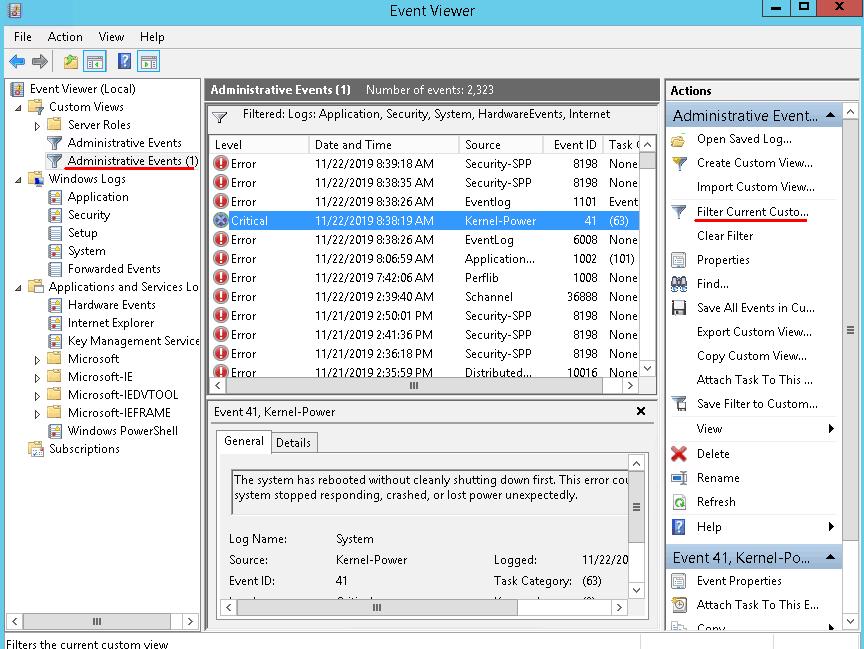
ලොග් " Windows ලොග් " සහ " යෙදුම් සහ සේවා " යන අංශවල පිහිටා ඇත . දෝෂ පිළිබඳ තොරතුරු " Windows ලොග් " කොටසේ " පද්ධති " ලොගයේ පිහිටා ඇති බව බොහෝ දුරට ඉඩ ඇත . කෙසේ වෙතත්, ඔබ සොයන්නේ කුමක්දැයි ඔබ කලින් දන්නේ නම්, පවතින දර්ශනය " කළමනාකරණ සිදුවීම් " එහිදී ඔබට සියලුම ප්රධාන ලොග් වලින් තොරතුරු දැකිය හැකිය. ඔබට පවතින දර්ශනයක් සංස්කරණය කළ නොහැක, එබැවින් ඔබට ලොග් හෝ සිදුවීම් කාණ්ඩ වෙනස් කිරීමට අවශ්ය නම්, ඔබේ දර්ශනය සාදන්න හෝ පවතින එකක් පිටපත් කරන්න.
“ Management events ” view එකේ දකුණු මූසික බොත්තම ක්ලික් කර “ Copy editable view ” තෝරන්න , විවෘත වන කවුළුවේ “ Ok ” ක්ලික් කරන්න. එහි ප්රතිඵලයක් ලෙස, ඔබට ඔබගේ නව view “ Management events (1) ” පෙනෙනු ඇත. මෙම view එක සංස්කරණය කිරීමට එය තෝරා “ Filter current editable view ” කවුළුවේ දකුණු පැත්තේ ඇති බොත්තම ක්ලික් කරන්න.
විශ්ලේෂණය සිදු කිරීම සඳහා පමණක් දෝෂ සහ තීරණාත්මක සිදුවීම් සඳහා ප්රතිදානය සැකසිය හැකිය.
විශ්වසනීයත්ව මොනිටරය
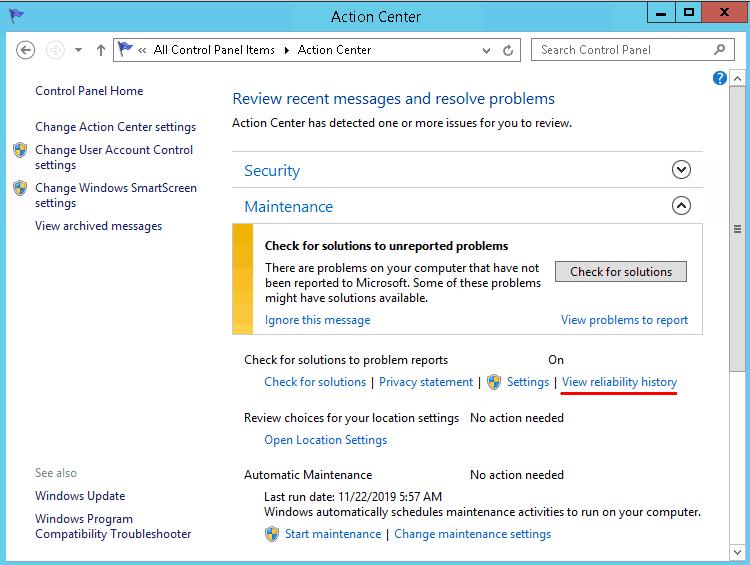
විශ්වාසනීයතා මොනිටරය සිදුවීම් ලොගයට එකතු කිරීමක් ලෙස සැලකිය හැකිය. එය දියත් කිරීමට ඔබ “ පාලක පැනලය ” විවෘත කර, “ සහාය මධ්යස්ථානය ” වෙත ගොස් “ නඩත්තු ” කොටසේ “ විශ්වසනීයතා ලොගය පෙන්වන්න ” ක්ලික් කරන්න.
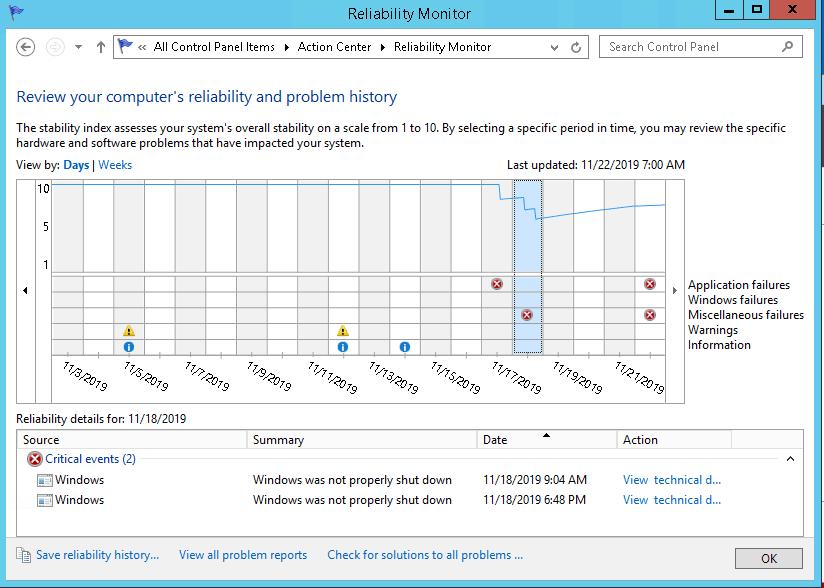
මොනිටරයේ කවුළුවේ සිදුවීම් දිනය අනුව කාණ්ඩගත කර ඇත. ඔබ යම් දිනයක් තෝරා ගන්නේ නම්, අදාළ සිදුවීම් ලැයිස්තුව තිරයේ පහළින් ඔබට පෙනෙනු ඇත. තීරණාත්මකතා මට්ටම අනුව තිරයේ ඉහළින් විශ්වසනීයත්ව රේඛාව ද ඔබට පෙනෙනු ඇත. මෙය අසාර්ථක ගතිකය තක්සේරු කිරීමට ඔබට උපකාරී වනු ඇත.
අප විස්තර කර ඇති මෙවලම් එකිනෙකට අනුපූරක වේ. එම නිසා ඒවා සංකීර්ණයේ භාවිතා කිරීමෙන් ඔබේ පද්ධතිය පිළිබඳ වඩාත් සවිස්තරාත්මක තොරතුරු ඔබට ලබා දෙනු ඇත.
මෙම මෙවලම් මඟින් වින්ඩෝස් සමඟ ඇති බොහෝ ගැටළු සොයා ගැනීමට උපකාරී වේ. බොහෝ විට මෙම ගැටළු හඳුනාගෙන ඉවත් කළ හැකි අතර එමඟින් වින්ඩෝස් නැවත ස්ථාපනය නොකර පද්ධතියේ ක්රියාකාරිත්වය යථා තත්ත්වයට පත් කිරීමට ඔබට ඉඩ සලසයි.
