


Este artigo descreverá em detalhes como configurar o Wireguard VPN no seu servidor. Pode ser um servidor virtual ou privado - não importa muito.
Este guia de configuração do VPN Wireguard foi desenvolvido para usuários sem muita experiência, então todos os passos serão bem detalhados e acompanhados de capturas de tela.
O tráfego que passa pelo nosso túnel será criptografado, e a Internet exibirá o endereço IP do nosso servidor VPN, não o endereço do provedor pelo qual acessamos a rede.
Presume-se que você já possua um VPS. Caso contrário, você pode solicitar um conosco.
Vamos instalar o sistema operacional Ubuntu 22.04 em nosso servidor. Se você tiver um servidor com um sistema operacional diferente, poderá reinstalá-lo facilmente seguindo as instruções.
Então, com o servidor com o sistema operacional Ubuntu 22.04 pronto, vamos nos conectar a ele via SSH. Caso você nunca tenha se deparado com esse protocolo antes, um artigo que descreve esse processo em detalhes poderá te ajudar. O segundo parágrafo do artigo é para o sistema operacional Linux, e o terceiro, para o sistema operacional Windows.
Configurar servidor Wireguard
Após uma conexão bem-sucedida, escreverei alguns comandos e uma descrição do que eles produzem para entender o processo:
Atualizamos a lista de pacotes nos repositórios
apt updateRenovação dos próprios pacotes
apt upgrade -yInstalar o pacote wireguard
apt install -y wireguardNossa configuração será armazenada no diretório /etc/wireguard/, precisamos entrar no diretório:
cd /etc/wireguard/Precisaremos de uma chave pública e privada para nosso servidor. Nós as geraremos após definir os direitos corretos ao criar arquivos e diretórios com os comandos:
umask 077
wg genkey > privatekey
wg pubkey < privatekey > publickey
Agora definimos os direitos para a chave privada:
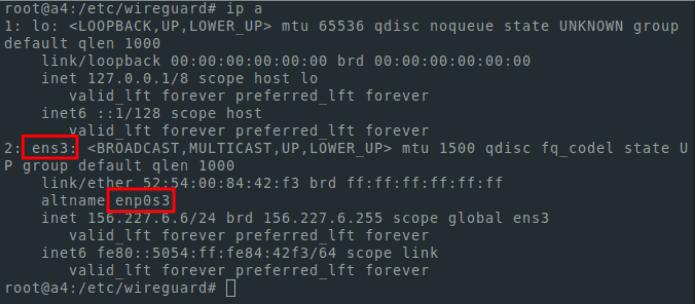
chmod 600 privatekeyAntes de criar o arquivo de configuração, precisamos do nome da nossa interface de rede. Para descobri-lo, use o comando:
ip aPrecisamos da interface com o endereço IP que é usado para a conexão atual. Provavelmente será chamado ens3 no seu caso, mas pode haver outro nome.
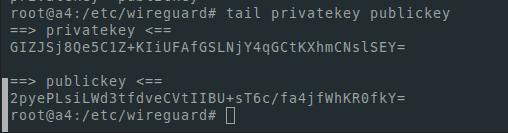
Também precisaremos de uma chave pública e privada. Para exibi-las, uso tail
tail privatekey publickeyParece que este:
Para editar, você pode usar qualquer editor de texto do Linux . Eu usarei o nano. Para instalá-lo, você precisa executar o comando:
apt install -y nanoEditamos o arquivo de configuração:
nano /etc/wireguard/wg0.confObservação
para salvar o arquivo usamos a combinação de teclas ctrl+o
para sair - ctrl+x
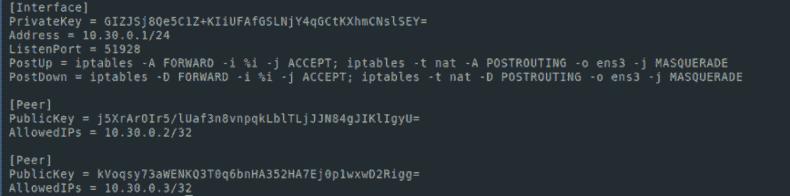
Deve ficar assim:
[Interface]
PrivateKey = [ your private key ]
Address = 10.30.0.1/24
ListenPort = 51928
PostUp = iptables -A FORWARD -i %i -j ACCEPT; iptables -t nat -A POSTROUTING -o [ interface name ] -j MASQUERADE
PostDown = iptables -D FORWARD -i %i -j ACCEPT; iptables -t nat -D POSTROUTING -o [ interface name ] -j MASQUERADE
No meu caso parece com isso
Ativamos o encaminhamento de IP
echo "net.ipv4.ip_forward=1" >> /etc/sysctl.conf
sysctl -p
Inicie o serviço wireguard:
systemctl start [email protected]Se quisermos que o serviço seja iniciado após o servidor ser reiniciado, fazemos o seguinte:
systemctl enable [email protected]Para visualizar o status do serviço:
systemctl status [email protected]O status deve ser ativo como na captura de tela:

Se você seguiu cuidadosamente nossas instruções, então, neste estágio, você tem tudo o que precisa para fazer a parte do servidor do VPN Wireguard operar.
Configurando o cliente Wireguard
A única coisa que falta é configurar a parte do cliente. Por exemplo e simplicidade, vou gerar chaves para a parte do cliente também no servidor. Mas para fins de segurança, seria mais correto gerar chaves no lado do cliente. Eu uso comandos para geração:
wg genkey > mypc_privatekey
wg pubkey < mypc_privatekey > mypc_publickey
Também gerarei chaves para usar a VPN no telefone:
wg genkey > myphone_private
keywg pubkey < myphone_privatekey > myphone_publickey
Deve-se notar que tudo isso deve ser feito enquanto estiver no catálogo
/etc/wireguard/
Você também pode executar em outro catálogo. Mas para simplificar, executamos as instruções em /etc/wireguard/
Usamos o comando ls para listar os arquivos em um diretório. Eu consegui assim:

Vamos exibir as chaves públicas na tela. Precisaremos delas para adicionar nós à nossa rede:
tail mypc_publickey myphone_publickeyPara mim é assim:

Vamos editar nosso arquivo de configuração:
nano wg0.confAdicione as seguintes linhas:
[Peer]
PublicKey = [ mypc_publickey ]
AllowedIPs = 10.30.0.2/32

[Peer]
PublicKey = [ myphone_publickey ]
AllowedIPs = 10.30.0.3/32
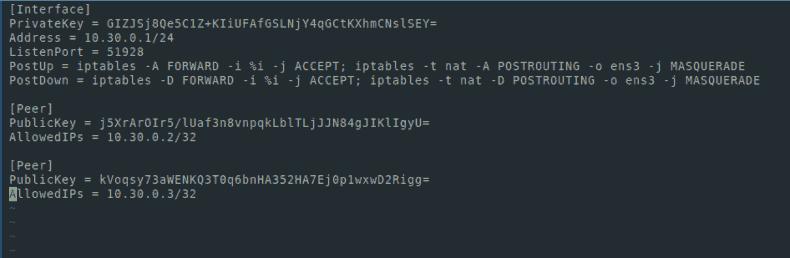
Agora o arquivo de configuração se parece com isto:
Salve o arquivo e reinicie nosso serviço:
systemctl restart wg-quick@wg0Vamos verificar se tudo ocorreu com sucesso:
systemctl status wg-quick@wg0O status deve ser ativo
É necessário recarregar o serviço sempre que for editado o arquivo de configuração do servidor (wg0.conf)
Em seguida, criaremos configurações para clientes (no meu caso, meu PC e telefone). Farei o mesmo no servidor.
nano mypc.conf[Interface]
PrivateKey = [mypc_privatekey private key]
Address = 10.30.0.2/32
DNS = 8.8.8.8
[Peer]
PublicKey = [publickey server publc key]
Endpoint =[ server ip address]:51928
AllowedIPs = 0.0.0.0/0
PersistentKeepalive = 20No campo Endpoint, você pode ver o endereço IP do servidor - este é o endereço IP que usamos para conectar via SSH. Para ver as interfaces e endereços, você pode usar o comando ip a.
Configurar Wireguard para dispositivos móveis
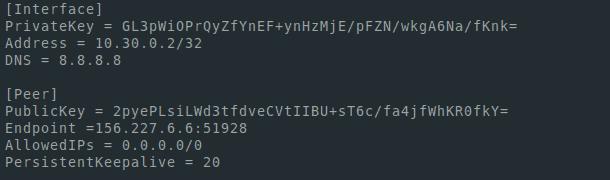
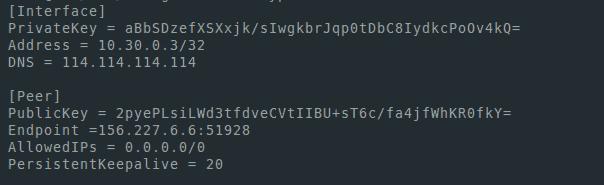
Criamos uma configuração semelhante para o nosso telefone. Só precisamos mudar o endereço. Para o PC era 10.30.0.2/32, e na configuração para o telefone faremos 10.30.0.3/32. Além disso, se quisermos usar VPN em outros dispositivos, então devemos adicionar outros endereços ao campo Endereço nos arquivos de configuração e no arquivo de configuração do servidor wg0.conf, o campo AllowedIPs ao criar configurações
Os arquivos ficam assim no meu caso:
meupc.conf
meufone.conf
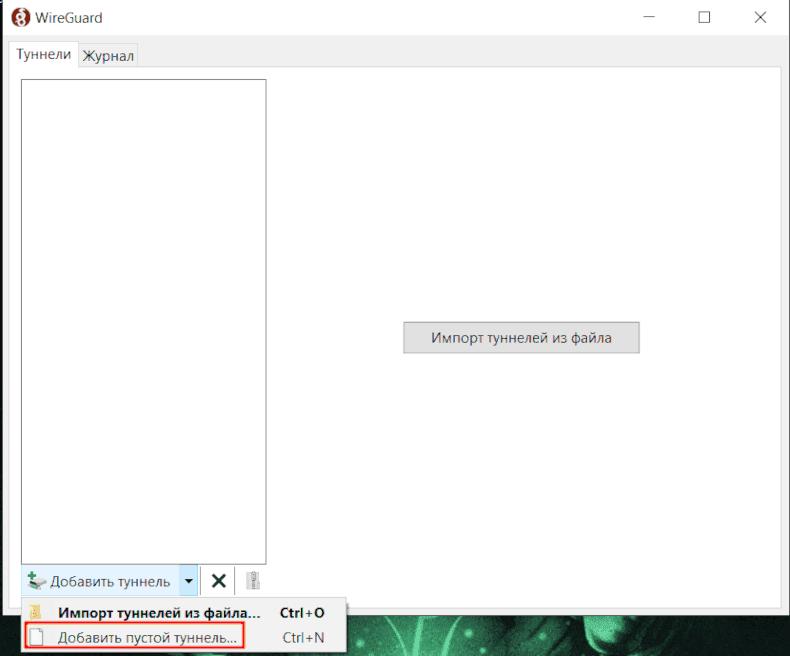
Para a conexão, instalamos o cliente WireGuard : https://www.wireguard.com/install/
No aplicativo Windows, adicionamos um novo túnel e inserimos a configuração criada no arquivo mypc.conf
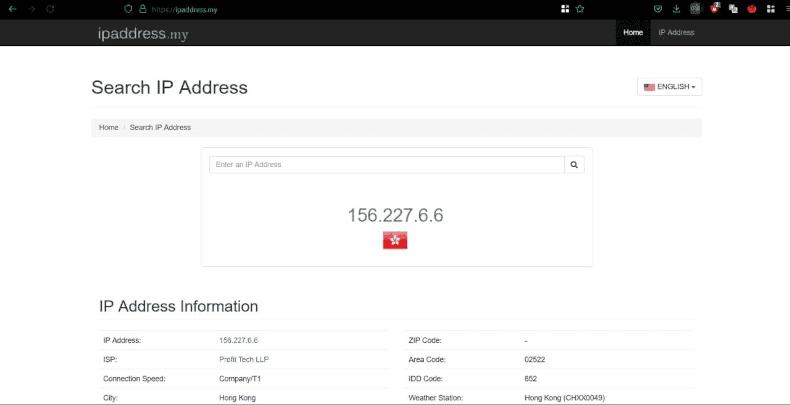
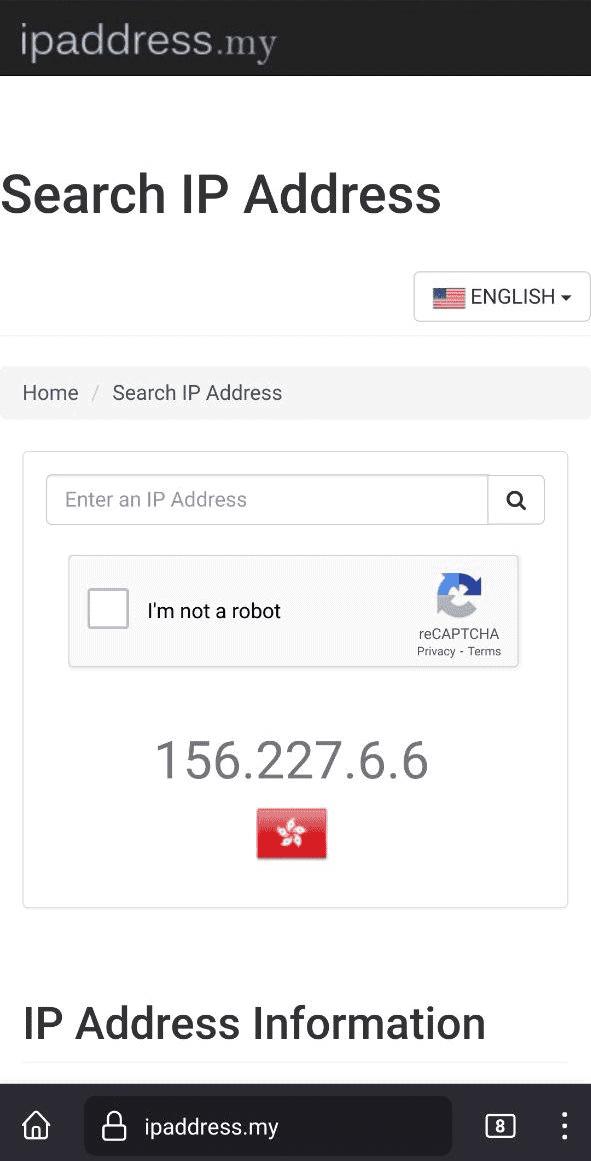
Lançamos o túnel e vamos ao navegador para o site que exibe nosso endereço
Para adicionar convenientemente uma VPN ao seu telefone, instale um programa para gerar códigos QR no servidor:
apt install -y qrencodeEstando no diretório de configuração, execute o seguinte passo:
qrencode -t ansiutf8 -r myphone.conf
Então entramos no aplicativo Wireguard no telefone, pressionamos + para criar um novo túnel, selecionamos escanear o código QR, escaneamos, ligamos a VPN. Em seguida, verificaremos se estamos exibindo o endereço do nosso servidor usando qualquer recurso que exiba o endereço IP de saída.

Você fez isso!
