


Neste artigo, explicaremos por que o Windows pode apresentar lentidão e travamentos, além de apresentar ferramentas populares de monitoramento que podem ajudar a identificar o problema. Essas informações serão úteis tanto para administradores de servidores Windows quanto para usuários comuns com PCs domésticos. O artigo será especialmente útil para quem deseja aumentar o desempenho de seus servidores virtuais no Windows.
O desempenho de um servidor depende de vários fatores. Para nosso propósito, podemos dividir todas as fontes do problema em vários grupos: CPU, RAM, HDD, rede e software. Se a causa dos problemas não for óbvia, faz sentido verificar os componentes acima primeiro. Vamos dar uma olhada mais de perto nas ferramentas internas para análise de desempenho do sistema e usar o Windows Server 2012 R2 como exemplo.
Gerenciador de tarefas
O gerenciador de tarefas permite gerenciar processos: priorizá-los, atribuí -los a determinados processadores, criar novos processos, mas seu uso mais comum é verificar rapidamente a carga do sistema e forçar o fechamento de aplicativos.
Como abrir o Gerenciador de tarefas:
- clique com o botão direito do mouse na barra de tarefas e escolha “Gerenciador de tarefas"
- digite o comando “taskmgr" no "Execute” janela ou linha de comando.
- pressione "Ctrl+Alt+Del” e escolha “Gerenciador de tarefas"
- pressione "Ctrl + Shift + Esc"
O Gerenciador de Tarefas exibe métricas em tempo real para cada processo ativo: uso de memória, carga do processador, etc. Você também pode encontrar informações mais detalhadas em " Detalhes ". É possível clicar em qualquer seção superior de uma coluna para classificar as linhas pelo valor da coluna. Para forçar o encerramento de um processo, clique com o botão direito do mouse sobre o processo e escolha " Finalizar tarefa ". Há também algumas outras ações no menu de contexto.
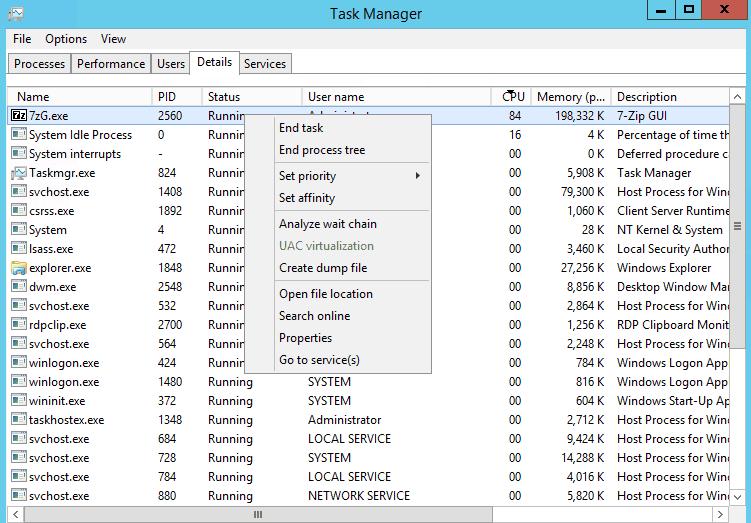
Se houver mais de um usuário trabalhando com o servidor, você achará útil a aba “ Usuários ”, onde poderá visualizar todos os processos classificados por usuário. Clique com o botão direito do mouse para abrir o menu de contexto com todas as ações disponíveis. Um administrador pode enviar uma mensagem, desligar ou encerrar a sessão de um usuário.
Na aba “ Serviços ”, você encontrará informações sobre todos os serviços e poderá iniciar, parar ou reiniciar qualquer serviço a partir do menu de contexto. Na aba “ Processos ”, você verá os processos agrupados por tipo e, na aba “ Desempenho ”, uma representação gráfica da carga em todos os componentes do sistema.
Assim, no Gerenciador de Tarefas, o usuário pode ver informações mínimas suficientes sobre a carga do sistema que podem ajudar a realizar uma análise inicial do que deixa o Windows lento.
Monitor de recursos
O monitor de recursos contém informações mais detalhadas, caso você precise. Além da carga da CPU e da RAM, você pode ver operações de “leitura” e “gravação”, arquivos abertos, serviços e bibliotecas relacionados e atividade de rede em tempo real.
Quer saber como abrir o Resource Monitor? Temos algumas opções para você:
- clique em “Abra o Monitor de Recursos" no "Desempenho” da janela do Gerenciador de Tarefas;
- digitar "resmon” comando na linha de comando ou “Execute" janela;
- escolha "Monitor de recursos" no "Ferramentas”menu do gerenciador de serviços
As informações em cada aba do Monitor de Recursos são apresentadas em forma de tabelas e gráficos. Para alterar o conjunto de colunas nas tabelas, clique com o botão direito do mouse na parte superior de qualquer coluna e escolha " Selecionar colunas ". Se você selecionar um processo em qualquer aba, as informações em todas as outras abas serão classificadas pelos valores selecionados.
As informações sobre a atividade da CPU, memória, discos e rede são apresentadas em abas separadas, e a aba “ Visão geral ” contém informações cumulativas de todos os componentes.
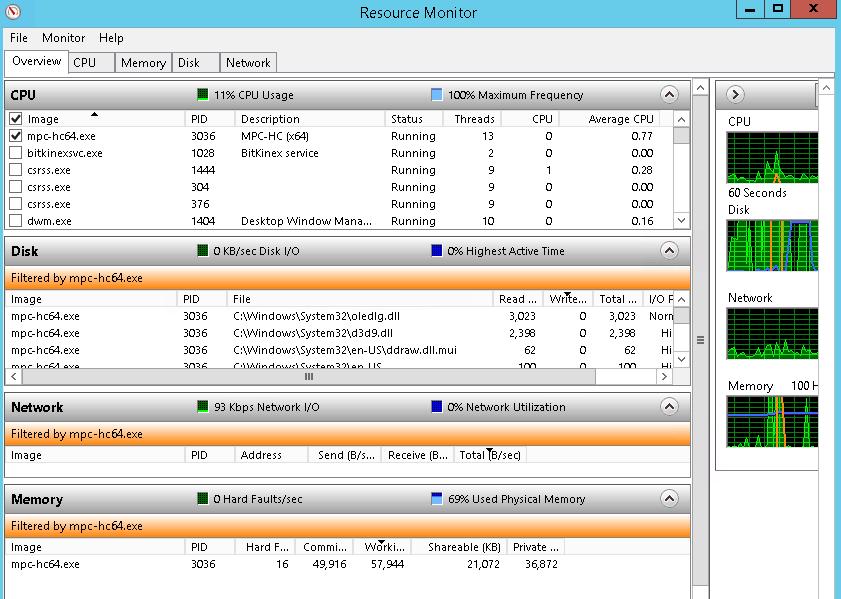
Vamos dar uma olhada em alguns recursos úteis do Monitor de Recursos do Windows.
Encontrar um processo que está bloqueando um arquivo
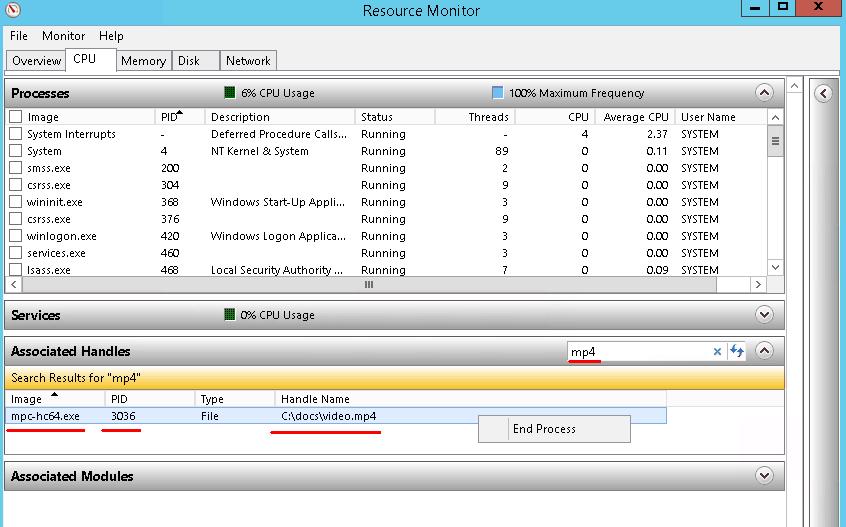
Pode ocorrer uma situação em que, ao tentar excluir ou editar um arquivo, o sistema exiba uma mensagem de erro informando que o arquivo está sendo usado por outro aplicativo e, portanto, não pode ser editado ou excluído. Para encontrar o processo que está bloqueando o arquivo, você precisará inserir parte do nome dele na seção “ Identificadores associados ” na guia “ CPU ”. Encerre o processo, se necessário.
Monitoramento de atividade de disco
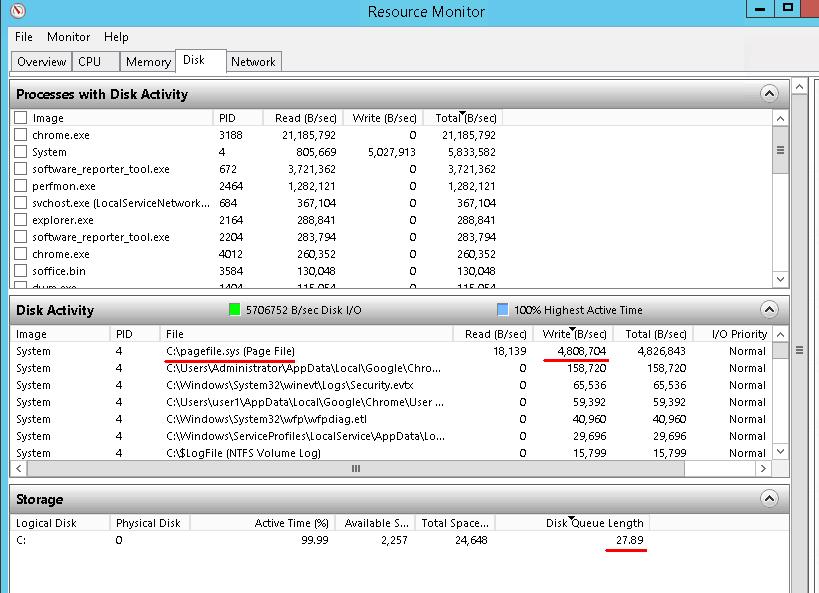
Na aba “ Disco ”, você pode ver as operações de leitura e gravação realizadas. Na captura de tela, você pode ver um exemplo de quando o sistema está acessando ativamente o arquivo de paginação “ c:/pagefile.sys ”, o que geralmente causa lentidão no sistema e indica falta de memória RAM disponível.
Além disso, preste atenção à métrica " Comprimento da fila de discos ". Normalmente, ela não deve exceder o dobro do número de discos. Se houver apenas um disco físico instalado, a fila não deve ser maior que 1 ou 2.
Acertos frequentes dessa métrica e longo tempo de atividade podem indicar baixo desempenho do subsistema de disco.
Monitoramento de atividade de rede
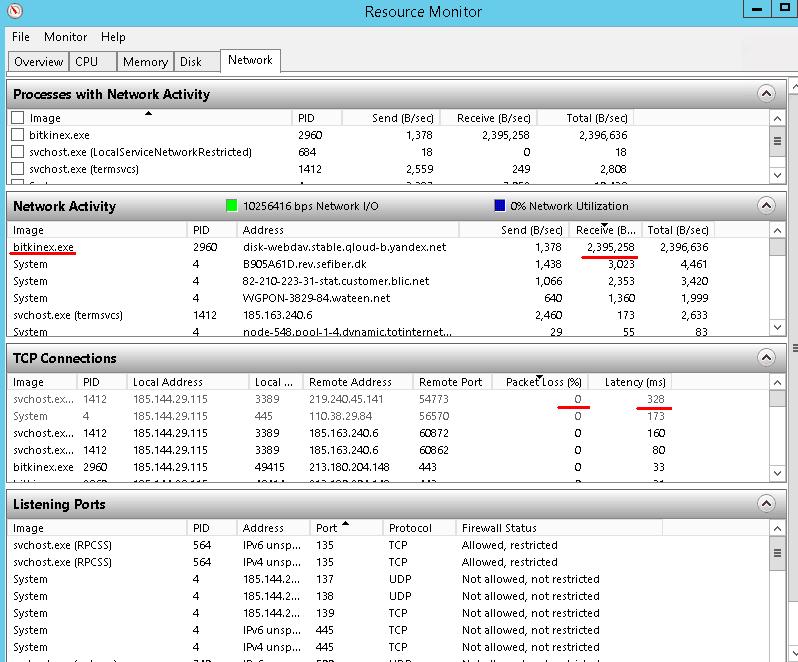
Na aba “ Rede ”, você pode encontrar processos que estão sobrecarregando sua rede. Podem ser aplicativos de terceiros (como exemplificado na captura de tela) ou processos internos. Uma atualização automática do sistema seria um bom exemplo.
Na seção “ Conexões TCP ”, você encontrará métricas úteis como a porcentagem de “ Pacotes perdidos ” e a “ Latência ”, que ajudarão a estimar sua conexão de rede.
Além disso, na aba “ Rede ”, você encontrará as portas de escuta e o status do firewall.
O gerenciador de tarefas e o gerenciador de recursos ajudarão você a encontrar o problema somente sob a condição de que ele esteja acontecendo no mesmo momento em que você conduz a análise. No entanto, frequentemente um problema pode aparecer ocasionalmente. Assim, descreveremos algumas ferramentas de monitoramento para monitorar o estado do seu sistema durante um certo período.
Monitor de desempenho
O monitor de desempenho permite rastrear métricas de vários objetos do sistema operacional. Por exemplo, o objeto " Disco físico " possui as métricas " Atividade do disco % " e " Comprimento médio da fila do disco ", e o objeto " Memória " possui a métrica " Páginas de saída/cc ".
Como abrir:
- escolha "Monitor de desempenho" no "Ferramentas” menu do gerenciador de servidores;
- corre "perfmon"na linha de comando ou"Execute" Janela;
- escolha "Monitor de desempenho" no "Administração” seção do painel de controle.
O monitor de desempenho consiste em três componentes principais: “ Ferramentas de monitoramento ”, “ Conjunto de coleta de dados ” e “ Relatórios ”. Na seção “ Ferramentas de monitoramento ”, você encontrará uma ferramenta para monitorar contadores em tempo real ou visualizar relatórios salvos anteriormente. O “ Conjunto de coleta de dados ” contém um conjunto de monitores que observaremos. Para nossa análise do sistema, podemos usar grupos de sistemas existentes ou criar novos. Na seção “ Relatórios ”, você verá os resultados salvos do monitoramento.
Vamos analisar mais detalhadamente nossa análise usando um conjunto existente de coletores de dados em “ Desempenho do Sistema ”.
1. Acesse a seção “ Conjunto de coletores de dados ” - “ Sistema ” e execute “ Desempenho do sistema ”.
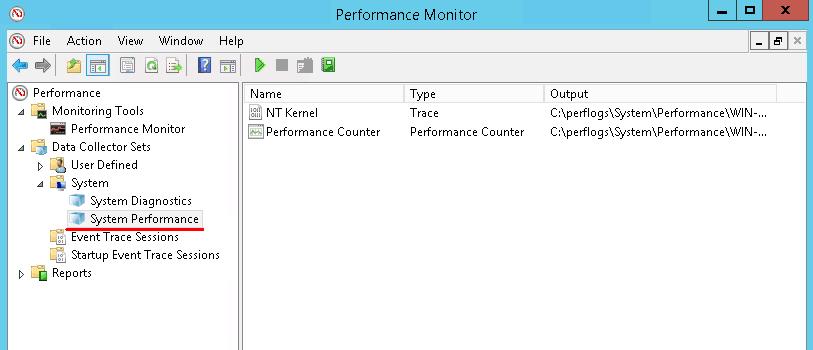
2. Aguarde até que os dados sejam coletados - 1 minuto por padrão - e então abra o novo relatório na seção " Relatórios " - " Desempenho do Sistema ".
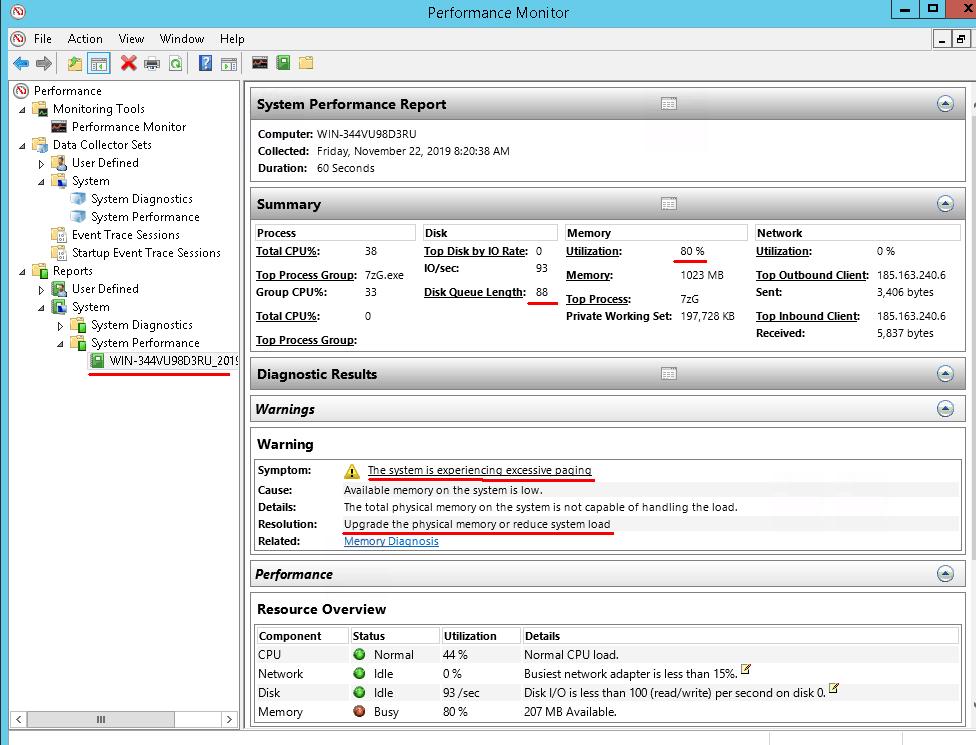
No topo do relatório, você pode ver informações cumulativas dos principais componentes do sistema e algumas recomendações caso algum problema tenha sido detectado. A análise detectou uma falta de RAM em nosso servidor de teste.
Para ver como os contadores mudaram durante o processo de coleta de dados, clique em “ Ver dados no Monitor de Desempenho ”. Em seguida, clique em qualquer contador desejado na parte inferior da tela, por exemplo, “ Carga da CPU % ”, e clique em “ Realçar ” na barra de ferramentas para destacar o gráfico com uma linha preta em negrito. Abaixo do gráfico, você verá os valores médio, máximo e mínimo do contador escolhido.
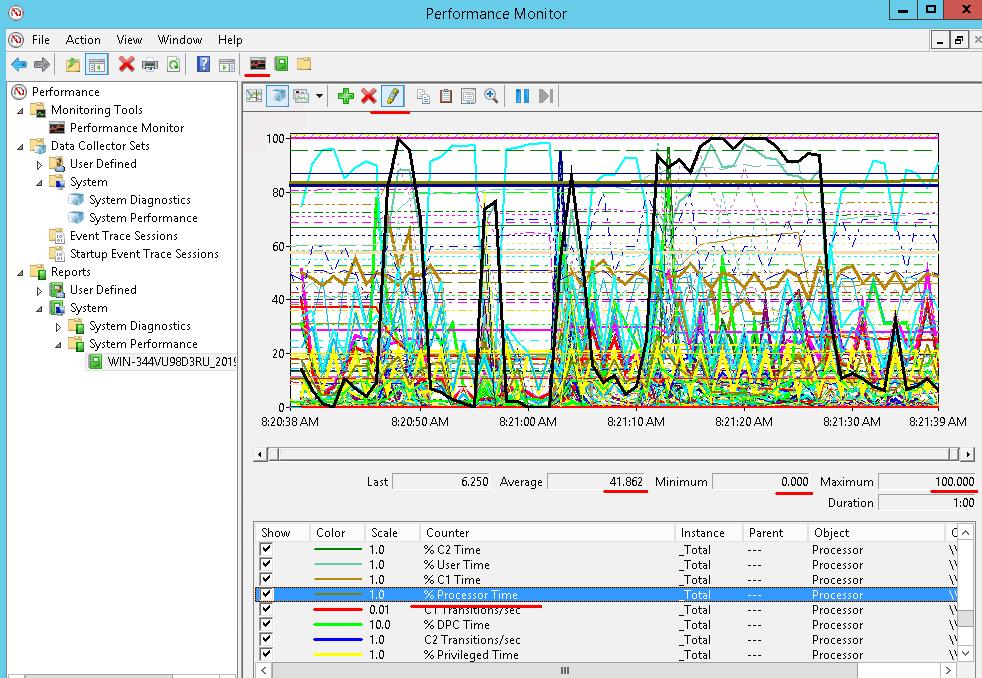
Normalmente, todos os relatórios são salvos como arquivos comuns na pasta “ c:\Perflog ”, então você os encontrará rapidamente e poderá colocá-los onde precisar.
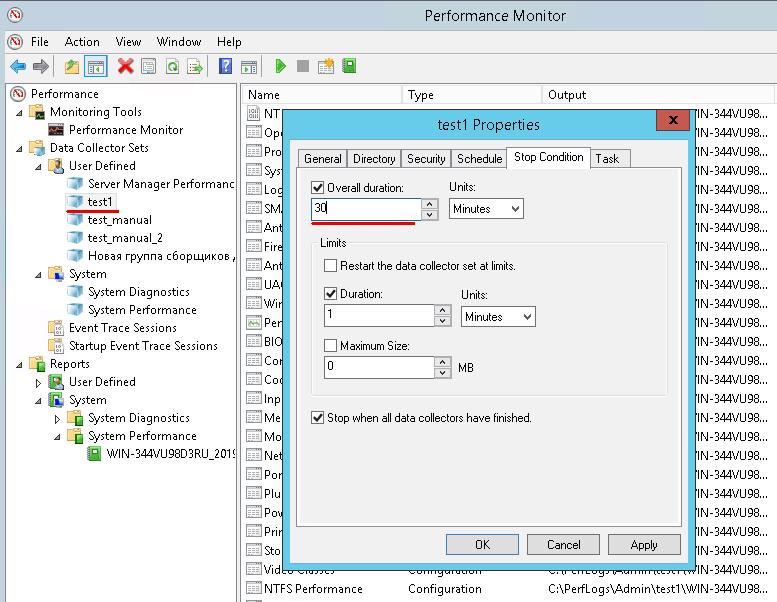
Os conjuntos de coletores de dados integrados não são editáveis, mas para aqueles que você criou manualmente, você pode definir parâmetros diferentes, como duração da coleta de dados ou horário agendado.
Para criar um grupo, clique com o botão direito do mouse na pasta “ Especial ” na seção “ Conjunto de coletores de dados ”, selecione “ Adicionar ” - “ Conjunto de coletores de dados ” e siga as instruções do assistente. Se clicar com o botão direito do mouse em um grupo criado e escolher “ Propriedades ”, uma janela será aberta onde você poderá editar os parâmetros padrão.
Registro de eventos
Todas as alterações importantes no sistema operacional são registradas no log de eventos, seja um lançamento/parada de serviço, instalação de atualização, recarregamento, erro de leitura do disco ou falha do aplicativo. Os eventos são divididos em informações, críticas, mensagens de erro e eventos de aviso.
Se o seu Windows estiver lento , apresentando travamentos ou falhas ocasionais , ou se algum aplicativo estiver funcionando de forma instável, é bem provável que você encontre registros relacionados aos problemas no Log de Eventos. Através desses registros, você poderá descobrir a causa dos problemas.
Como iniciar o log de eventos:
- escolha "Ver eventos" no "Ferramentas” do Gerenciador de Tarefas.
- escolha "Ver eventos" no "Administração” grupo no painel de controle.
- corre "eventvwr” na linha de comando ou em “Execute" janela
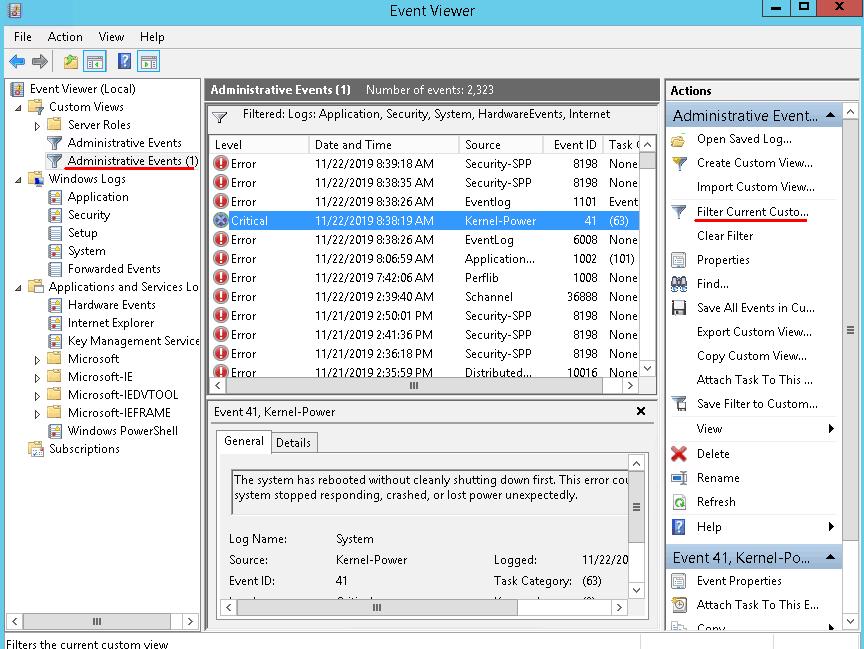
Os registros estão localizados nas seções “ Logs do Windows ” e “ Aplicativos e serviços ”. É mais provável que as informações sobre erros estejam no registro “ Sistema ” da seção “ Logs do Windows ”. No entanto, se você souber exatamente o que está procurando, pode usar a visualização “ Eventos de gerenciamento ”, onde poderá ver informações de todos os registros principais. Não é possível editar uma visualização existente; portanto, se precisar alterar as categorias de registros ou eventos, crie sua própria visualização ou copie uma existente.
Clique com o botão direito do mouse na visualização “ Eventos de gerenciamento ” e escolha “ Copiar visualização editável ”, clique em “ OK ” na janela que se abrir. Como resultado, você verá sua nova visualização “ Eventos de gerenciamento (1) ”. Para editar esta visualização, selecione-a e clique no botão à direita da janela “ Filtrar visualização editável atual ”.
Você pode definir a saída apenas para erros e eventos críticos para conduzir a análise.
Monitor de confiabilidade
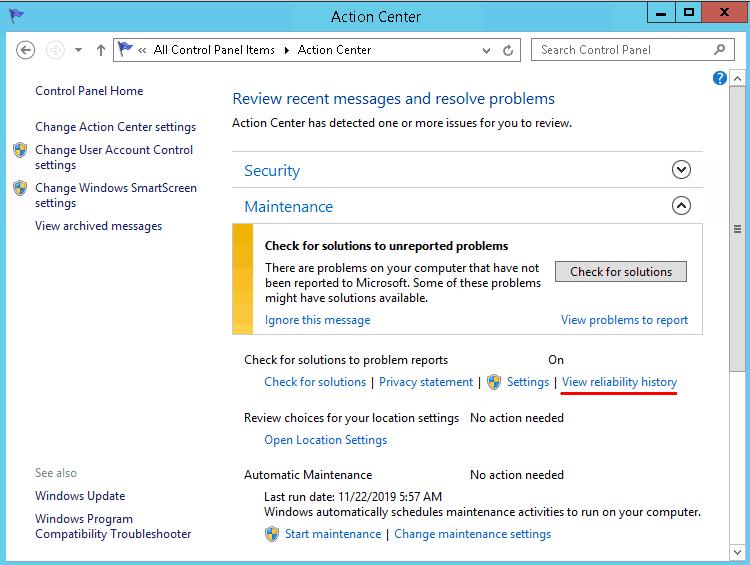
O monitor de confiabilidade pode ser considerado um complemento ao registro de eventos. Para iniciá-lo, você precisa abrir o “ Painel de controle ”, acessar a “ Central de suporte ” e clicar em “ Exibir registro de confiabilidade ” na seção “ Manutenção ”.
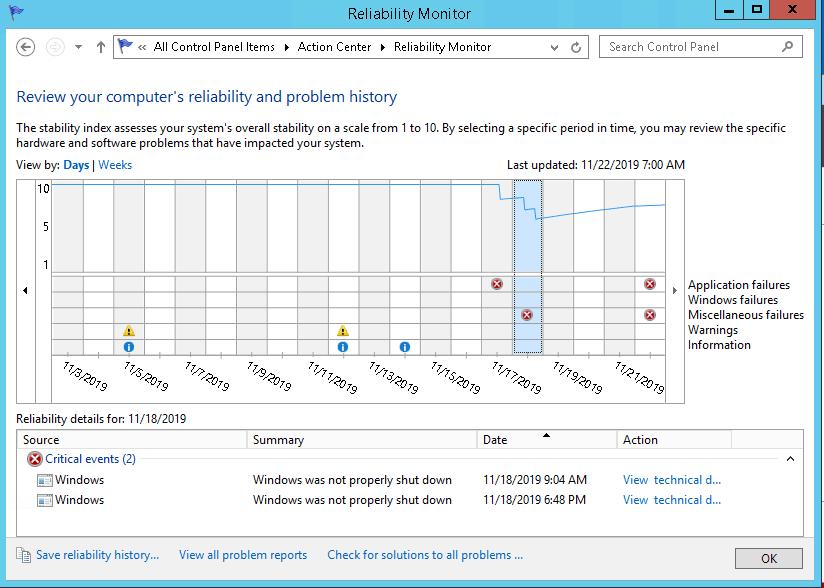
Os eventos na janela do monitor são agrupados por data. Se você selecionar uma determinada data, verá a lista de eventos relacionados na parte inferior da tela. Você também verá a linha de confiabilidade na parte superior da tela, dependendo do nível de criticidade. Isso ajudará você a estimar a dinâmica de falhas.
As ferramentas que descrevemos são complementares entre si. É por isso que usá-las no complexo fornecerá a você as informações mais detalhadas sobre seu sistema.
Essas ferramentas podem ajudar a encontrar a maioria dos problemas com o Windows. Frequentemente, esses problemas podem ser detectados e eliminados, o que permite que você recupere o desempenho do sistema sem reinstalar o Windows.
