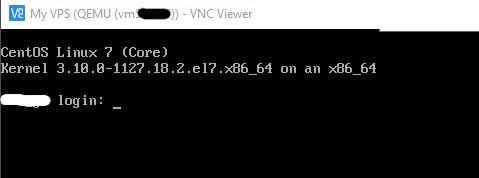
Às vezes, conectar-se via Web VNC é impossível devido a configurações incorretas do navegador ou porque o provedor bloqueia as portas necessárias para o funcionamento do Web VNC. Nesses casos, você pode se conectar ao servidor usando o protocolo VNC . Isso pode ser feito usando um programa cliente. Neste artigo, discutiremos dois desses clientes VNC.
Configuração de conexão
1. Baixe e instale um cliente VNC. Por exemplo, TightVNC ( https://www.tightvnc.com/download.php ) ou RealVNC Viewer ( https://www.realvnc.com/en/connect/download/viewer/ ).
2. Acesse o painel de controle do BillManager. Para isso, leia atentamente a carta de ativação — ela contém um nome de usuário e senha específicos para acesso à área de faturamento. Selecione a seção Servidores Virtuais , marque o servidor desejado e clique em Instruções.
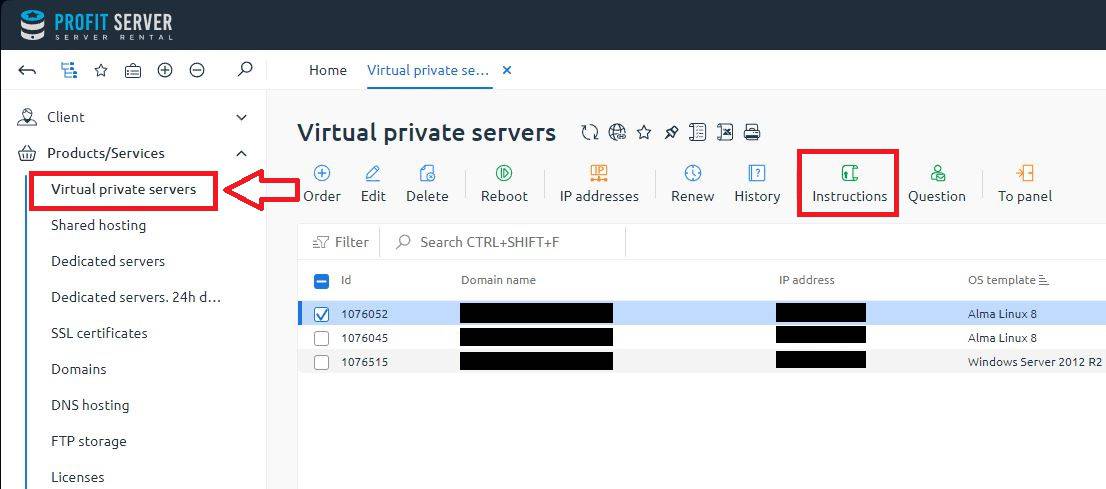
3. Em resposta, os dados de conexão serão exibidos:
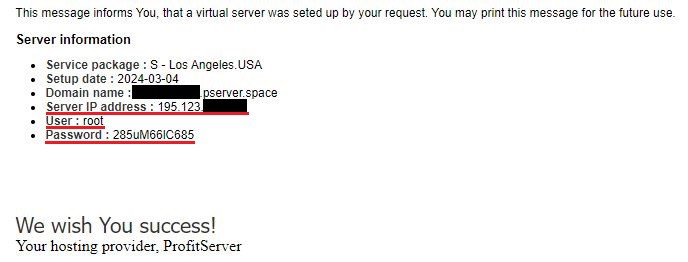
4. Você precisa copiar o endereço do servidor, nome de usuário e senha. Esses detalhes serão usados para conectar ao servidor. A conexão ocorrerá pela porta 22.
Conectando usando o TightVNC Viewer
1. Se você instalou o TightVNC, abra o TightVNC Viewer . No campo Host Remoto, insira o endereço IP para a conexão VNC e, após dois pontos (::), a porta e pressione Conectar.
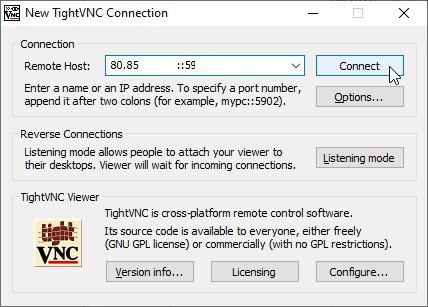
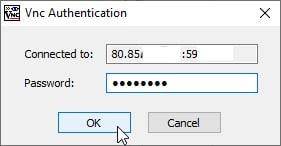
2. Na janela seguinte, digite a senha e pressione OK.
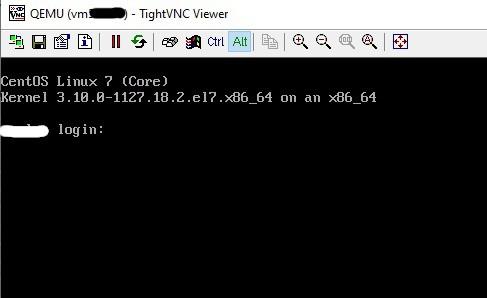
3. Depois disso, você verá o console do servidor (tela de login ou área de trabalho no caso do Windows).
Conectando usando o RealVNC Viewer
1. Se você instalou o RealVNC, abra o aplicativo VNC Viewer.
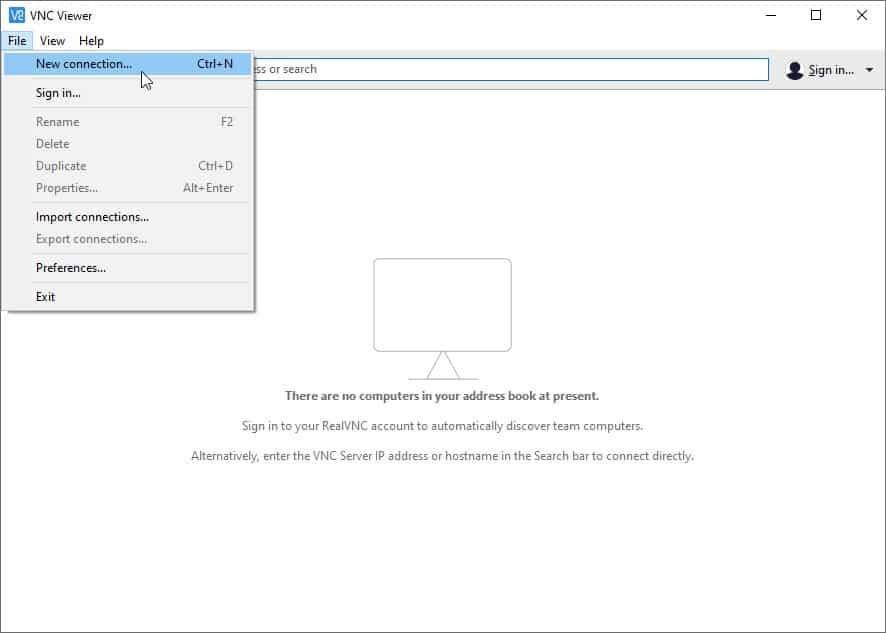
2. Em seguida, crie uma nova conexão através do menu Arquivo -> Nova conexão.
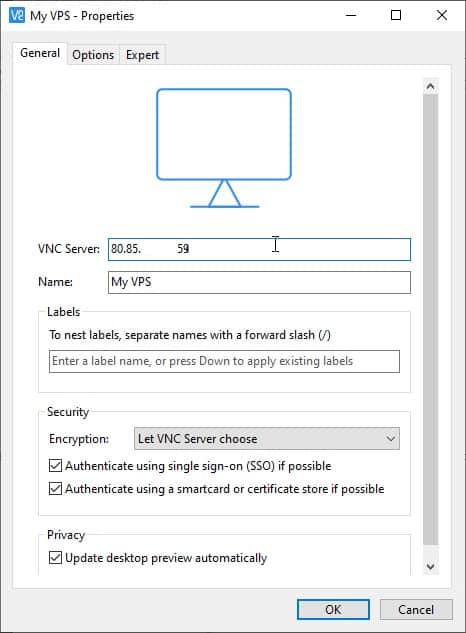
3. Na janela seguinte, insira o endereço IP no campo Servidor VNC e, após dois pontos, a porta. No campo Nome, insira um título para esta conexão.
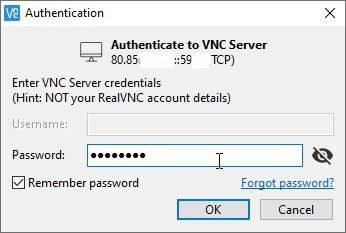
4. Então inicie a conexão clicando duas vezes nela. Insira a senha na próxima janela. Clique na caixa de seleção, se quiser que o aplicativo se lembre dessa senha.
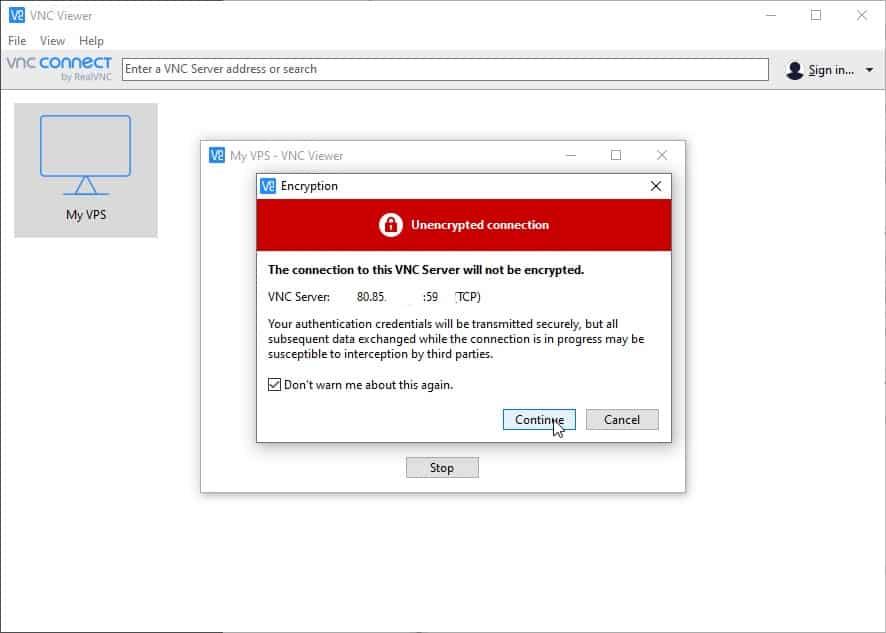
5. Ignore o aviso sobre uma conexão não criptografada.
6. Depois disso, você verá o console do servidor (tela de login ou área de trabalho no caso do Windows).