


Neste artigo, exploraremos a importância de usuários Linux devidamente organizados. Descreveremos os direitos de acesso, começando com como criar e configurar usuários e terminando com como conceder acesso a arquivos e pastas específicos. Também discutiremos algumas ferramentas de segurança importantes, como sudo e SELinux, que ajudam a proteger o sistema de atividades indesejadas.
A importância do gerenciamento de usuários e direitos de acesso no Linux
No mundo Linux, o gerenciamento de usuários e os direitos de acesso desempenham um papel fundamental. Imagine o Linux como um grande apartamento onde cada usuário é um inquilino e cada arquivo é um quarto. O gerenciamento de usuários é como atribuir a cada inquilino sua chave exclusiva, enquanto os direitos de acesso são o que eles podem fazer em seu quarto.
Ao ser criado, o usuário recebe um nome e um identificador único ( UID ), como uma chave pessoal para o apartamento. O usuário também pertence a um grupo , que o conecta a outros inquilinos. O grupo funciona como um clube onde os membros compartilham privilégios comuns.
Os direitos de acesso a arquivos são divididos em três categorias: proprietário ( usuário ), grupo e outros . Cada chave (usuário) pode ter direitos exclusivos de leitura, gravação e execução para cada categoria. Por exemplo, o proprietário do arquivo pode ter direitos de leitura e gravação, o grupo apenas de leitura e os outros não têm direitos.
Políticas de segurança como sudo e SELinux , utilizadas em sistemas Linux, merecem atenção especial . O sudo é um comando especial que permite que usuários comuns utilizem temporariamente privilégios de superusuário (root) para executar tarefas específicas que normalmente só estão disponíveis para administradores. Isso ajuda a prevenir erros acidentais ou uso indevido de privilégios de superusuário. Ao usar o sudo , o usuário geralmente precisa inserir sua senha para confirmar sua identidade. Depois disso, ele pode executar comandos com privilégios de superusuário (root) de acordo com as regras definidas no arquivo sudoers.
O SELinux é uma camada adicional de segurança para o sistema operacional Linux. Ele monitora quais programas e arquivos podem ser usados no sistema e limita o acesso a eles para evitar intrusões e ataques. Isso torna o servidor mais seguro, prevenindo tentativas de invasão ou ações maliciosas.
Criando e gerenciando usuários
Como criar um usuário no Linux
Usuários do Linux geralmente são criados com o comando `useradd` . Por exemplo, para criar um usuário chamado "username", você digitaria:
useradd usernameComo definir uma senha de usuário Linux
Após a criação de um usuário, sua conta não é protegida por senha. Para definir uma senha para um novo usuário, utilize o comando passwd :
passwd usernameOnde nome de usuário é o nome do usuário para quem a senha está sendo definida.
Como visualizar uma lista de usuários no Linux
Para visualizar uma lista de usuários no Linux com um único comando no terminal, você pode usar o comando cut :
cut -d: -f1 /etc/passwdEste comando lê o conteúdo do arquivo /etc/passwd , que contém informações sobre todos os usuários.
Para obter informações sobre um usuário específico, você pode usar o comando:
id usernameIsso exibirá o UID , GID e os grupos do usuário.
Excluindo um usuário Linux
Para excluir um usuário, utilize o comando userdel :
userdel usernameNo entanto, este comando não exclui os arquivos no diretório pessoal do usuário. Para removê-los, você pode usar a opção -r :
userdel -r usernameIsso excluirá o nome de usuário, juntamente com seu diretório inicial e todos os arquivos contidos nele.
Modificando um usuário Linux
Para modificar informações sobre um usuário, utilize o comando usermod . A ferramenta utiliza a seguinte sintaxe:
usermod argument userUma lista completa de argumentos possíveis é exibida na ajuda do utilitário:
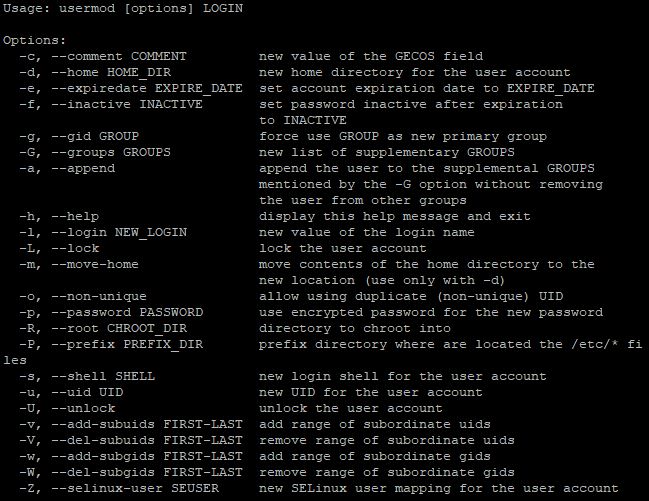
Por exemplo, para alterar o diretório inicial de um usuário, você usaria o comando:
usermod -d /new/path/to/directory usernameCriando e gerenciando grupos de usuários no Linux
Grupos de usuários no Linux permitem que administradores agrupem usuários com direitos de acesso semelhantes. Isso facilita o gerenciamento de direitos de acesso e aumenta a segurança do sistema ao permitir que direitos sejam definidos no nível do grupo, em vez de fazer isso para cada usuário individualmente. Como exemplo, consideraremos o grupo de desenvolvedores com o usuário admin.
Como criar um grupo de usuários no Linux
Para criar um novo grupo, utilize o comando groupadd com o nome do novo grupo:
sudo groupadd group_nameNo nosso exemplo, o comando ficaria assim:
sudo groupadd developersComo excluir um grupo de usuários no Linux
Para excluir um grupo, use o comando groupdel :
sudo groupdel group_nameAssim, o comando:
sudo groupdel developersO grupo chamado "desenvolvedores" será excluído.
Adicionando usuários a um grupo
Para adicionar um usuário a um grupo específico, use o comando usermod :
sudo usermod -aG group_name user_namePor exemplo:
sudo usermod -aG developers adminEste comando adicionará o usuário chamado admin ao grupo de desenvolvedores.
Removendo usuários de um grupo
Para remover um usuário de um grupo, use o comando deluser :
sudo deluser user_name group_nameO comando para remover o usuário admin do grupo de desenvolvedores é:
sudo deluser admin developersVisualizando listas de grupos no Linux
Para visualizar uma lista de todos os grupos no sistema, use o comando cat com o arquivo /etc/group :
cat /etc/groupEste comando exibirá uma lista de todos os grupos no sistema.
Verificando a associação do grupo de usuários
Após executar as ações, você pode verificar a quais grupos um usuário pertence usando o comando groups:
groups user_nameAssim, exploramos os fundamentos do gerenciamento de grupos de usuários no Linux. Agora, vamos para o próximo estágio – examinar a atribuição de direitos de acesso a arquivos e diretórios. Este processo permite determinar quais ações os usuários ou grupos podem executar em relação a arquivos e diretórios específicos, garantindo gerenciamento de segurança eficaz e acesso aos recursos do sistema.
Atribuindo direitos de acesso a arquivos e diretórios
Representação Simbólica dos Direitos de Acesso
Como já descobrimos, existem 3 categorias de usuários no Linux: proprietário ( usuário ), grupo e outros . Cada um deles pode possuir determinados grupos de acesso a arquivos ou diretórios:
- Ler (Read - r): Permite visualizar o conteúdo de um arquivo ou diretório.
- Write (Write - w): Fornece a habilidade de modificar um arquivo ou criar um novo arquivo dentro do diretório. Para um diretório, isso também permite deletar arquivos dele.
- Executar (Executar - x): Permite executar o arquivo (se for um arquivo executável) ou entrar no diretório (se for um diretório).
Em sistemas da família Linux, os direitos de acesso são representados por uma sequência de 10 caracteres. O primeiro caractere indica o tipo de arquivo (arquivo regular, diretório, etc.), e os nove restantes são três grupos de três caracteres para cada um dos grupos de usuários. Para entender, vamos considerar um exemplo.
Direitos de acesso -rwxr-xr-- significam:
- O primeiro caractere (-) indica o tipo de arquivo (neste caso, um arquivo comum).
- Três caracteres para o proprietário (rwx) mostram que o proprietário tem direitos de leitura, gravação e execução.
- Três caracteres para o grupo (rx) indicam que os membros do grupo têm apenas direitos de leitura e execução.
- Três caracteres para outros (r--) significam que outros usuários podem somente ler o arquivo.
Os direitos de acesso são definidos usando o comando chmod , e a sintaxe é a seguinte:
chmod [options] mode file(s)Onde:
- [opções] - parâmetros adicionais, como -R para alterar recursivamente os direitos de acesso em um diretório e seus subdiretórios.
- mode - uma string especial que especifica quais direitos de acesso são alterados e para quem. O modo pode ser especificado por símbolos (r, w, x) e bits (0 ou 1). Valores numéricos de modo também podem ser usados (falaremos sobre eles mais tarde)
- arquivo(s) - arquivos ou diretórios aos quais as alterações são aplicadas.
Este utilitário é uma ferramenta bastante poderosa, por isso veremos apenas alguns comandos básicos como exemplo.
Altere os direitos de acesso a um arquivo para que o proprietário tenha direitos de leitura e gravação, o grupo tenha somente direitos de leitura e outros usuários não tenham direitos:
chmod u=rw,g=r,o= filenameDefina direitos de acesso para todos os usuários lerem e gravarem em um arquivo:
chmod a+rw filenameAlterar recursivamente os direitos de acesso para todos os arquivos e subdiretórios em um diretório:
chmod -R u+rwx directoryRepresentação Numérica de Direitos de Acesso
Na representação numérica, cada categoria de usuário (proprietário, grupo, outros) tem seu número, e a combinação desses números define os direitos de acesso finais. Semelhante ao simbólico, cada um dos três direitos tem seu valor, mas em numérico:
- Ler (ler) - valor 4
- Escrever (escrever) - valor 2
- Executar (executar) - valor 1
Valores numéricos também são usados para determinar o tipo de usuário:
- Proprietário do arquivo (usuário) - o primeiro dígito
- Grupo do proprietário (grupo) - o segundo dígito
- Outros usuários (outros) - o terceiro dígito
Assim, a representação numérica completa dos direitos de acesso a arquivos consiste em três dígitos, cada um representando a soma dos valores dos direitos para uma determinada categoria de usuário. Isso é um pouco mais conveniente do que usar 10 caracteres em representação simbólica. O gerenciamento, neste caso, ficaria assim:
chmod XYZ fileonde X , Y e Z são números que representam os direitos de acesso do proprietário, do grupo e de outros usuários, respectivamente.
Por exemplo, para conceder ao proprietário direitos de acesso total (leitura, gravação e execução), e ao grupo e outros usuários apenas leitura e execução, você pode usar o comando:
chmod 755 fileVamos considerar outros exemplos:
chmod 700 fileSomente o proprietário tem direitos de leitura, escrita e execução, enquanto o grupo e outros usuários não têm direitos de acesso.
chmod 644 fileO proprietário tem direitos de leitura e escrita, enquanto o grupo e outros usuários têm apenas direitos de leitura.
chmod 751 fileO proprietário tem direitos totais, o grupo tem direitos de leitura e execução, e outros usuários têm apenas direitos de execução.
Como mencionamos anteriormente, a ferramenta tem uma funcionalidade muito extensa. Em alguns casos, as opções disponíveis na seção "ajuda" não são suficientes:
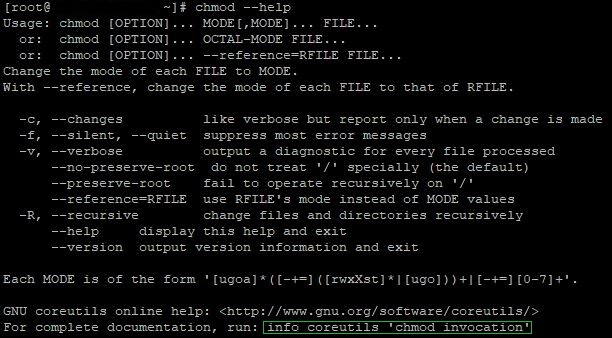
Preste atenção à última linha. Usar este comando abre uma documentação mais detalhada sobre a ferramenta. Você também pode visitar a página oficial da ferramenta na Wikipédia , onde encontrará informações detalhadas sobre o Chmod.
Conclusão
Usuários Linux e seu gerenciamento são criticamente importantes para a segurança e operação estável do SO. Neste artigo, destacamos a importância do gerenciamento efetivo de usuários e direitos de acesso no Linux, abrangendo a criação e o gerenciamento de usuários, trabalhando com grupos de usuários e atribuindo direitos de acesso a arquivos e diretórios.
