


O diagnóstico regular de carga do servidor é extremamente importante para a operação eficiente dos servidores. O diagnóstico de carga do servidor permite a identificação de problemas potenciais, otimização de desempenho e garantia de operação contínua. Normalmente, tais procedimentos incluem a avaliação de componentes de hardware individuais, software, configurações de rede e dados operacionais.
Neste artigo, examinaremos os principais métodos de análise de recursos do servidor por meio do terminal e também abordaremos ferramentas para monitoramento automático no navegador. As instruções são aplicáveis a qualquer tipo de servidor dedicado ou virtual em qualquer sistema operacional Linux, independentemente do software pré-instalado.
Como verificar a carga geral no servidor no terminal
Para verificar a carga geral do servidor diretamente no terminal, serão utilizados utilitários populares como `top` e `atop` . Na maioria dos casos, eles já vêm pré-instalados. Basta executar o comando:
topEm resposta, a ferramenta fornecerá informações sobre o estado atual do sistema em tempo real:
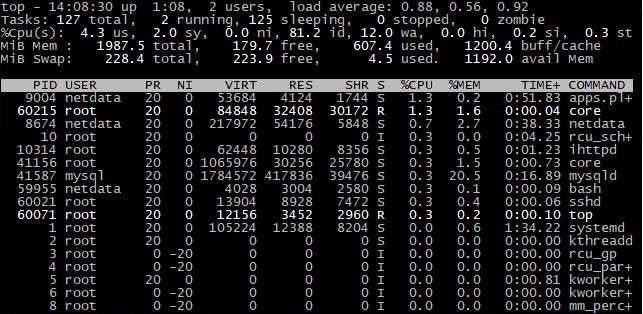
Dessa forma, o administrador do servidor pode acompanhar não apenas informações gerais, mas também detalhes de um processo específico, utilizando a navegação pelo teclado. O programa também permite uma análise mais aprofundada. Para isso, na janela principal do utilitário, pressione a tecla " F ", que então permitirá selecionar campos adicionais:
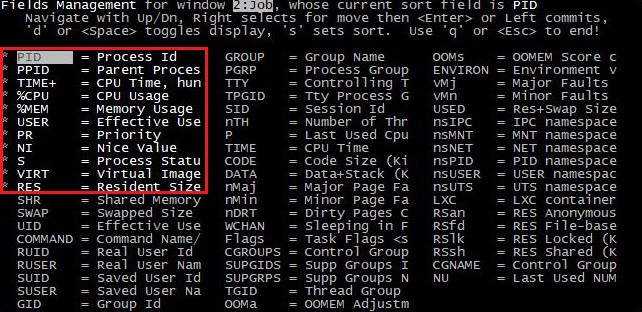
Os campos ativos são destacados em negrito, ficam mais claros que os demais e são acompanhados pelo símbolo *. Para ativar um campo específico, use a navegação do teclado e pressione a barra de espaço ou a tecla " D ". Para sair da janela de campos e do programa em geral, pressione a tecla " Q " ou " Esc ". Os campos adicionados recentemente podem ser visualizados retornando à janela principal e rolando para a direita, também usando as teclas de seta do teclado.
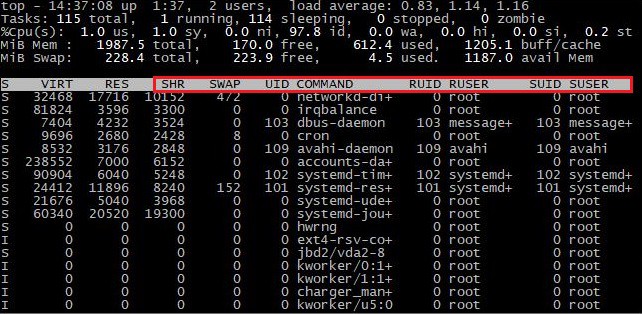
É importante salvar as configurações atuais ao sair, pressionando a tecla " W ".
A próxima ferramenta na fila é o atop . Ela é iniciada com o comando:
atopImediatamente após o lançamento, ele exibe informações sobre o sistema:
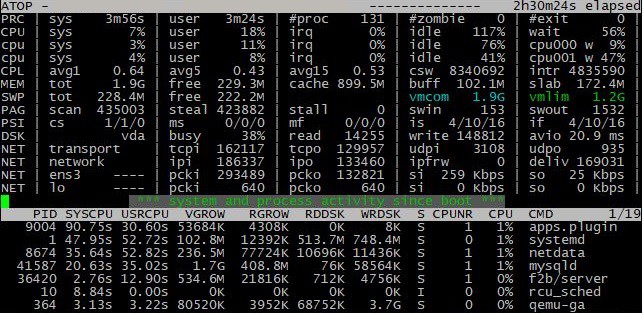
Possui funcionalidade quase idêntica para monitoramento, mas também permite rastrear informações sobre a rede e os discos. Você pode se familiarizar com todas as funções disponíveis através do comando " help ":
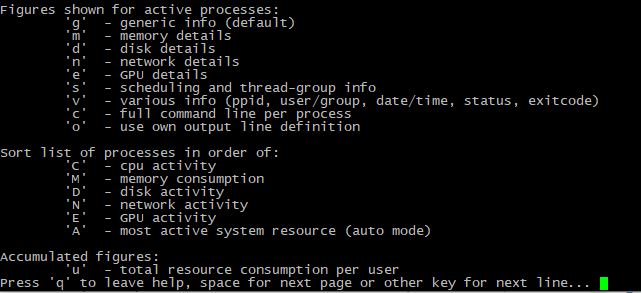
Na maioria dos casos, os administradores usam essa ferramenta para visualizar logs de um período específico. Isso pode ser útil quando você precisa saber a carga do período passado, por exemplo, durante a noite. Para visualizar logs, use o comando:
atop -r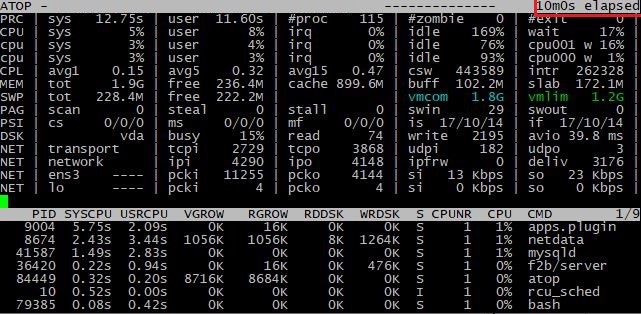
Para navegar, use a tecla " t " — para avançar no tempo, " Shift + t " — para retroceder.
Por padrão, o atop grava logs a cada 10 minutos e os salva no diretório /var/log/atop . Para alterar o intervalo ou o caminho de salvamento, você precisa abrir o arquivo de configuração /etc/default/atop e fazer as seguintes alterações:
INTERVAL=60
LOGPATH="/var/log/atop"
OUTFILE="$LOGPATH/daily.log"
No exemplo fornecido, os logs serão salvos a cada minuto no caminho e nome de arquivo especificados. Depois disso, você precisa reiniciar o programa com o comando:
systemctl restart atop.serviceComo verificar a carga geral no servidor no navegador
Utilizar ferramentas de terceiros no navegador proporciona uma visão mais detalhada do que está acontecendo no servidor. Essas ferramentas visam facilitar a análise, sem a necessidade de alternar entre programas no terminal para encontrar uma função específica. Uma das soluções mais funcionais é o NetData . Ele é totalmente gratuito e, ainda assim, possui tudo o que é necessário para um diagnóstico completo do servidor. Vamos analisar em detalhes sua instalação e configuração, usando como exemplo um servidor dedicado com o sistema operacional Ubuntu 20.04.6:
apt-get install netdata –yImediatamente após a instalação, prossiga para a configuração. Abra o arquivo de configuração principal:
vim /etc/netdata/netdata.conf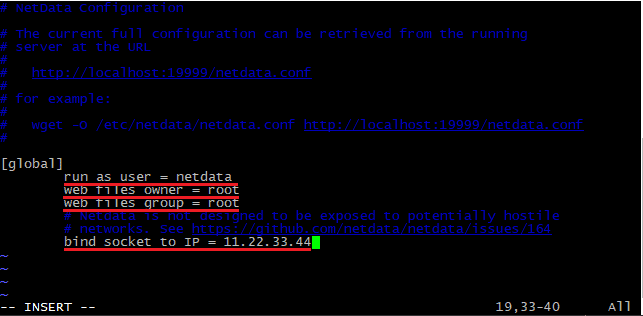
Compare os três primeiros valores, eles devem ser semelhantes, e também especifique o endereço IP externo do servidor. É por isso que o acesso posterior ao painel de controle será feito. Salve as alterações no arquivo e saia. Reinicie o serviço:
systemctl restart netdataVerifique a operabilidade:
systemctl status netdata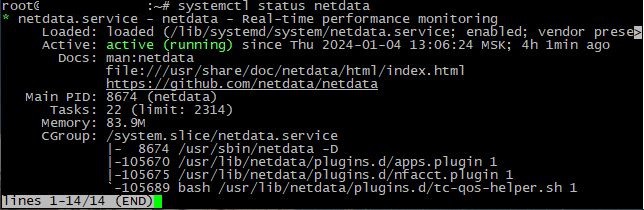
O serviço é lançado. Resta ir ao painel de controle. Para isso, abra o navegador e vá para:
http://11.22.33.44:19999Onde 11.22.33.44 é o endereço IP do servidor especificado no arquivo de configuração, e 19999 é a porta padrão do programa.
Na parte superior do Painel, as principais informações sobre a carga no servidor são exibidas em tempo real:

Abaixo você pode dar uma olhada mais de perto no gráfico de cada componente individual do servidor:
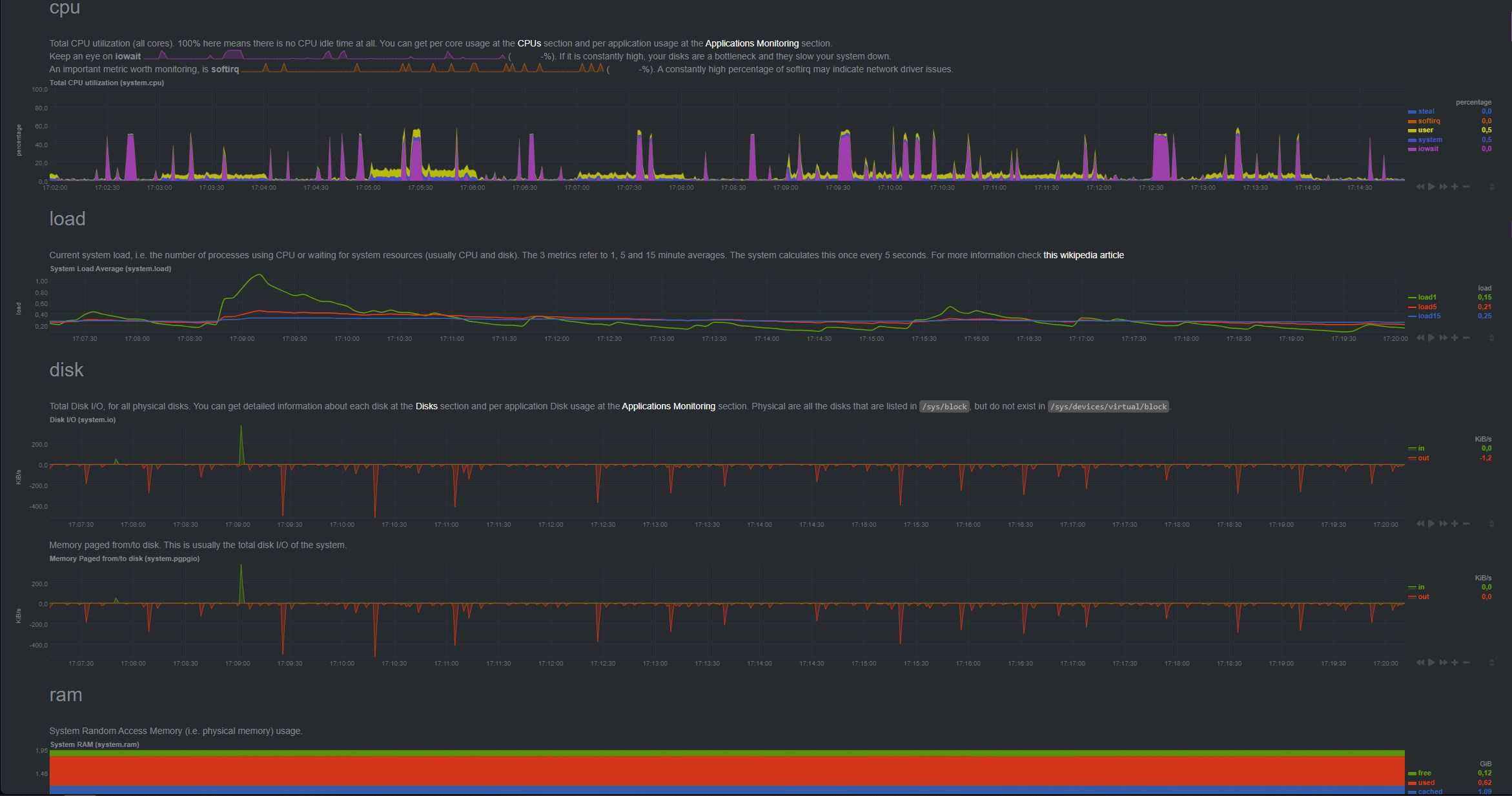
Para aumentar ou diminuir o zoom dos gráficos, você pode usar a combinação "Shift + roda do mouse". Uma vez que o usuário esteja familiarizado com os gráficos principais, um menu adicional para cada componente separado localizado no canto superior direito será aberto automaticamente. A ferramenta é capaz de fornecer informações detalhadas sobre os seguintes componentes:
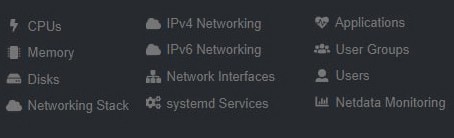
Vamos considerar uma análise detalhada usando os três primeiros itens: CPUs, Memória, Discos:
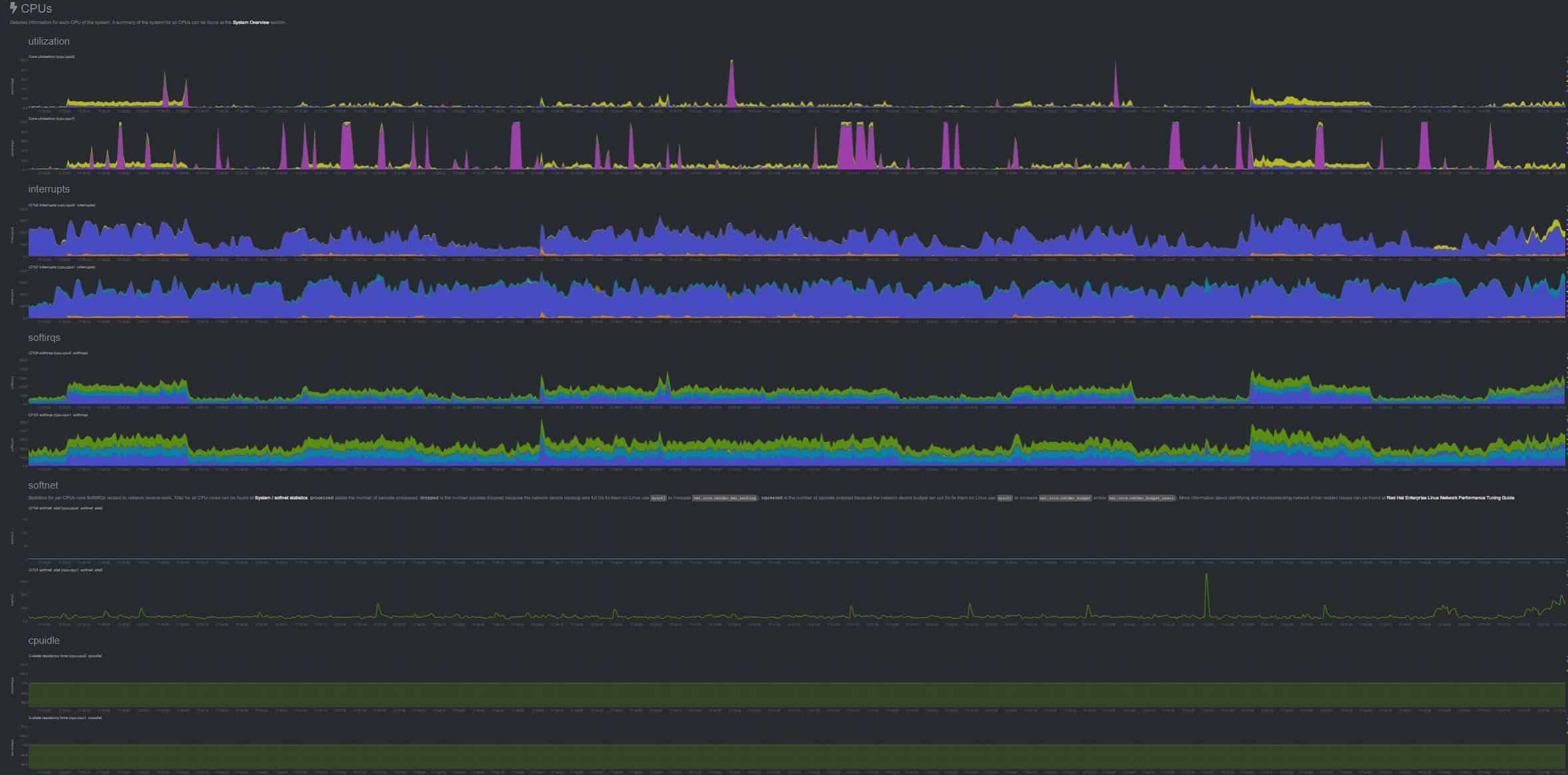
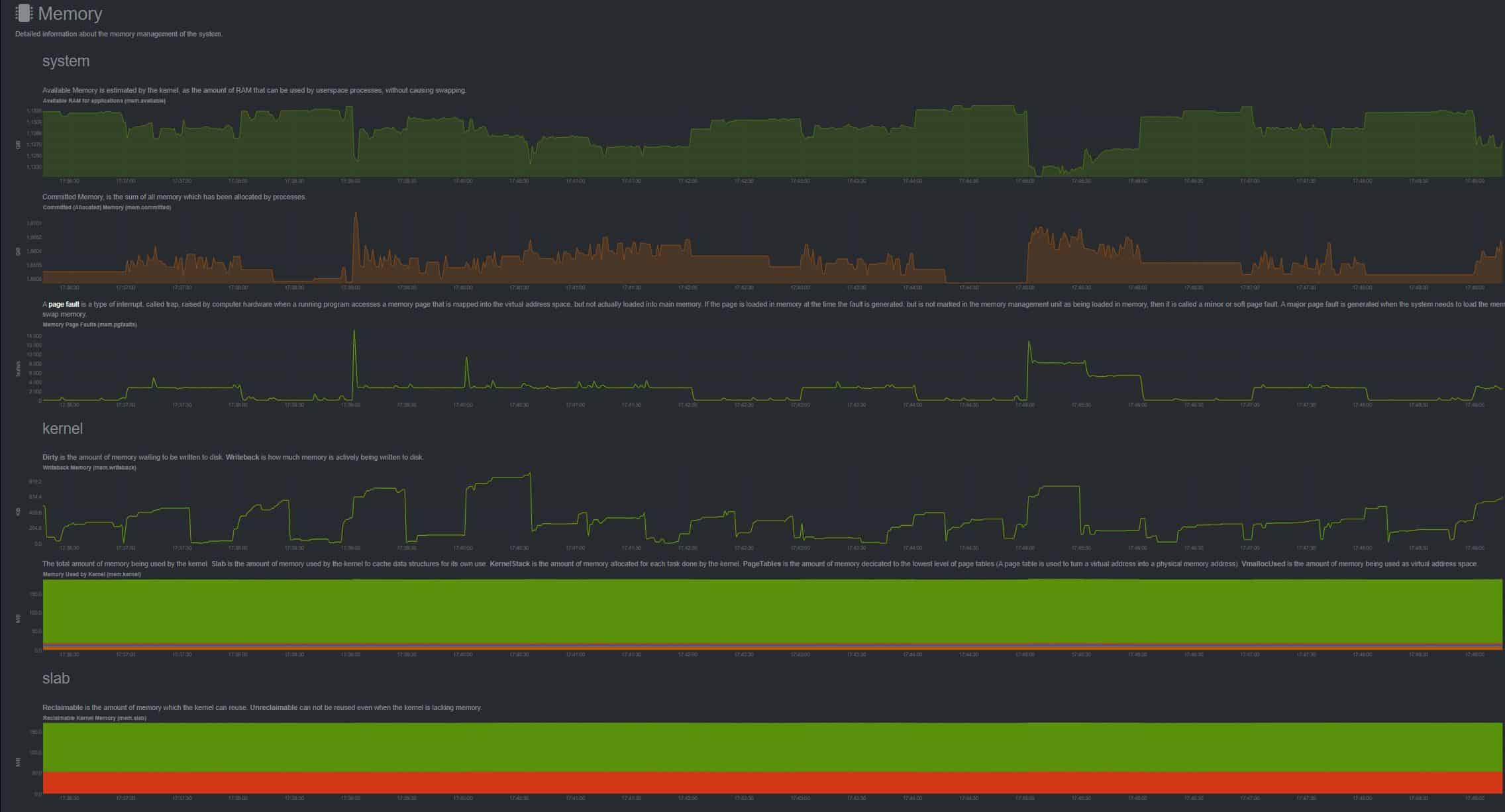
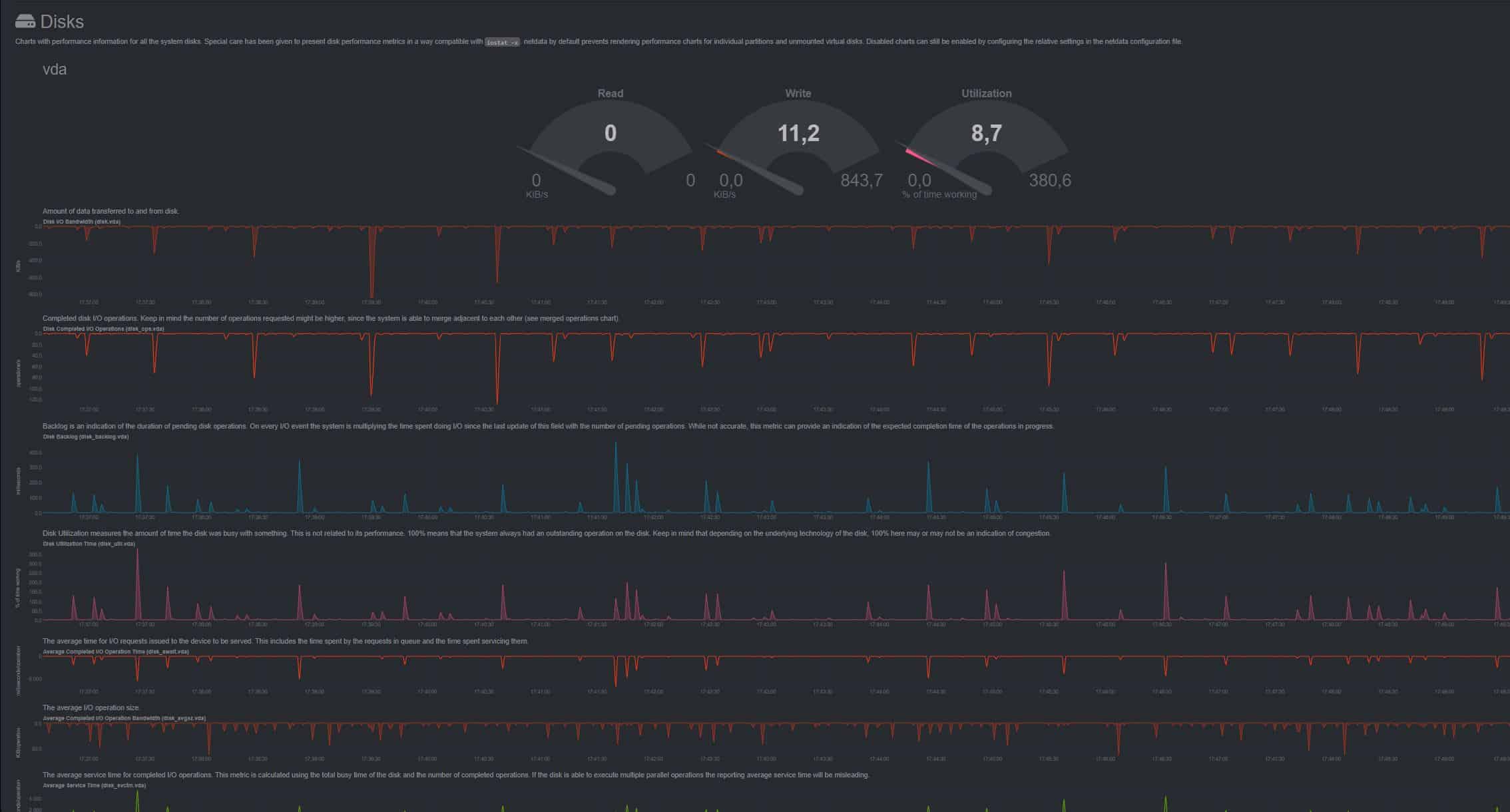
O NetData também tem configurações flexíveis para alertas em gatilhos específicos. Para ativá-los, selecione "Alarme" no painel superior e escolha um script já preparado na lista:
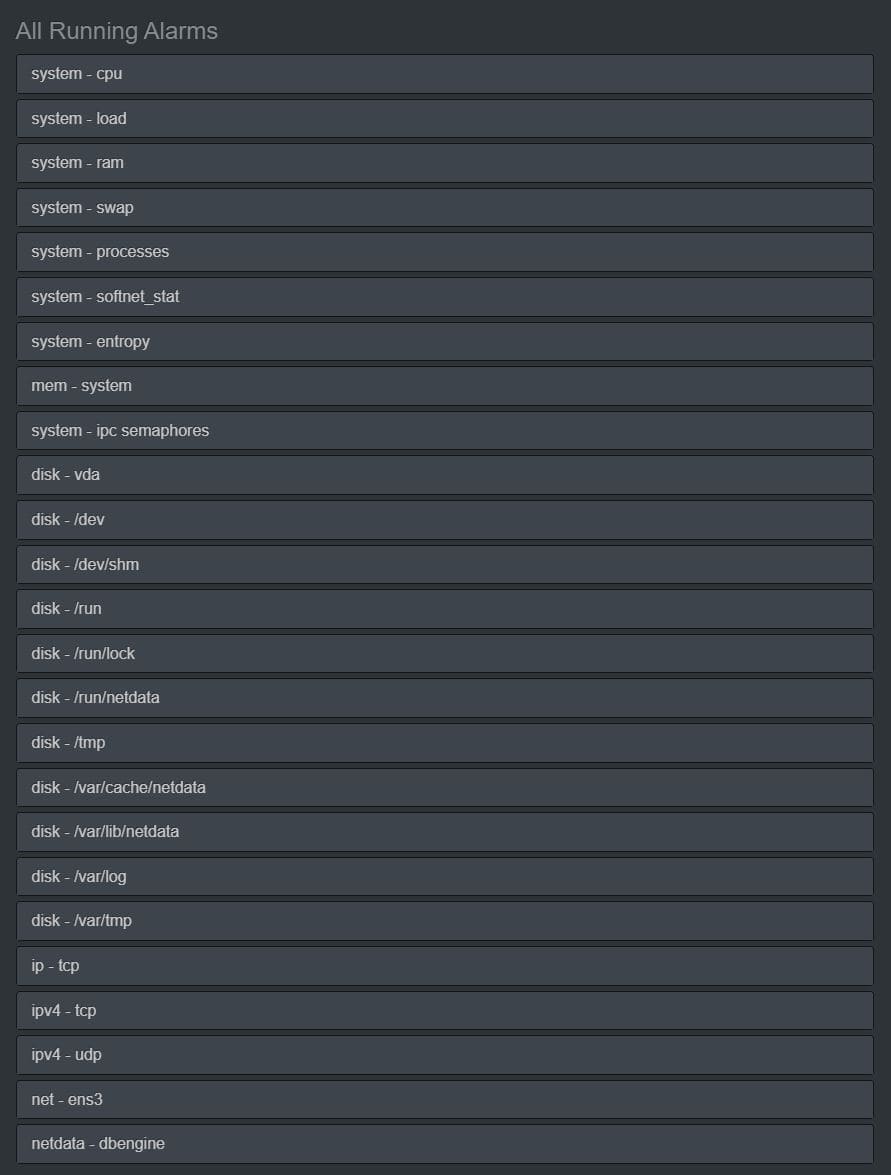
A funcionalidade do utilitário é muito abrangente, e recomendamos que você se familiarize com a lista completa de possibilidades na página do projeto no GitHub ou no site oficial . Somente esta ferramenta será suficiente para o controle completo de todo o servidor em geral e de seus componentes individuais em particular.
Conclusão
Como resultado do diagnóstico do servidor conduzido, pode-se afirmar que o sistema geralmente opera de forma estável e eficiente. A análise da carga da CPU, uso da memória, atividade do disco e carga da rede mostrou que os recursos do servidor são utilizados de forma otimizada. No entanto, para evitar problemas potenciais, é importante conduzir o monitoramento regular da carga e preparar soluções de backup para garantir a confiabilidade e o desempenho do servidor no futuro.
