


په دې مقاله کې، موږ به تاسو ته ګام په ګام لارښوونې درکړو چې څنګه د لینکس چلونکي سرور کې د ویب چاپیریال تنظیم کړئ. لومړی شیان لومړی، تاسو اړتیا لرئ پوه شئ چې یو عادي ویب سرور د څو متقابل برخو څخه جوړ دی:
- د HTTP سرور
- د پروګرام کولو ژبې ترجمان
- د ډیټابیس مدیریت سیسټم (DBMS)
د خپلې ویب پاڼې د مدیریت لپاره تاسو باید د منځپانګې مدیریت سیسټم (CMS)، د ډیټابیس مدیریت لپاره ویب انٹرفیس، او FTP لاسرسی هم تنظیم کړئ.
راځئ چې په لینکس کې د Apache-PHP-MySQL(MariaDB) یو ډیر مشهور ترتیب تنظیم کړو. موږ به د vsftpd ftp سرور، phpMyAdmin - د ډیټابیس مدیریت لپاره یو ویب انٹرفیس، او د مینځپانګې مدیریت سیسټم WordPress هم نصب کړو.
د پیل کولو لپاره مهرباني وکړئ د VPS سرور یا وقف شوي سرور امر وکړئ . د مثال په توګه موږ د جامد IP پتې سره یو مجازی سرور کارولی چې د اوبنټو سرور 18.04 چلوي. ټول امرونه د روټ کارونکي لخوا چلول شوي.
د اپاچي HTTP سرور ترتیب
1. نصب
apt install apache2کله چې نصب بشپړ شي، یو براوزر پرانیزئ او "http://[server's_ip_address]" وګورئ.
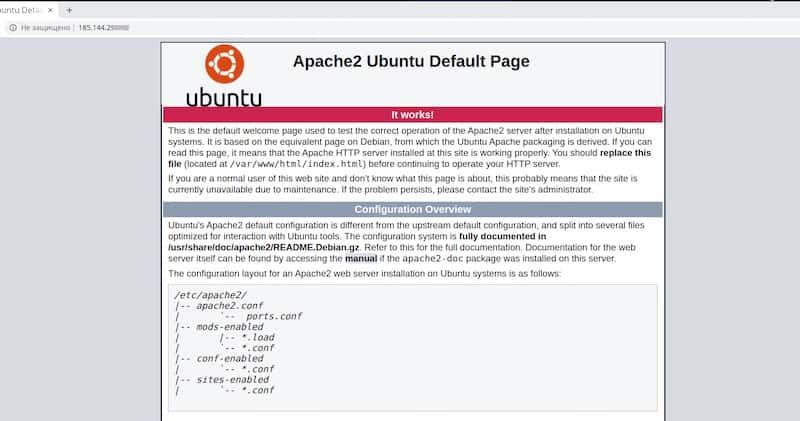
که تاسو پورته سکرین شاټ کې د دې په څیر د ښه راغلاست پاڼه وګورئ، دا پدې مانا ده چې ستاسو HTTP سرور کار کوي.
۲. د ازموینې پاڼه جوړه کړئ
د ویب پاڼې لپاره ډیفالټ روټ ډایرکټرۍ "/var/www/html" ده . دا هغه ځای دی چې تاسو کولی شئ هغه ښه راغلاست پاڼه ومومئ چې تاسو یې اوس لیدلې ده. راځئ چې د مجازی کوربه توب لپاره یو جلا ډایرکټرۍ "/var/www/sites" او ستاسو د ازموینې ویب پاڼې د شاخص پاڼې سره یو فرعي فولډر "/var/www/sites/site1" جوړ کړو.
cd /var/www/

mkdir -p sites/site1

echo "<H1>Welcome</H1>" > sites/site1/index.html
په پایله کې، فایل "/var/www/sites/site1/index.html" باید د HTML کوډ یوازې یوه کرښه ولري:
<H1>Welcome</H1>۳. د اپاچي سرور ترتیب
د ویب پاڼو د ترتیب فایلونه په "/etc/apache2/sites-available/" کتلاګ کې دي. راځئ چې د نوي مجازی کوربه لپاره د ترتیب فایل جوړ کړو چې د "000-default.conf" فایل څخه ډیفالټ ترتیب د اساس په توګه اخلي.
cd /etc/apache2/sites-available/

cp 000-default.conf site1.conf
د "site1.conf" فایل پرانیزئ او د "DocumentRoot" ځانګړتیا بدله کړئ. د خپلې ویب پاڼې لاره د ارزښت په توګه ولیکئ، نو زموږ په قضیه کې دا "/var/www/sites/site1" دی.

پدې مرحله کې موږ اړتیا نلرو چې د څو ویب پاڼو یو ځل عملیات تنظیم کړو، نو موږ کولی شو ډیفالټ ویب پاڼه غیر فعاله کړو او نوې سایټ فعال کړو. د بدلونونو پلي کولو لپاره د سرور ترتیب بیا پورته کړئ.
a2dissite 000-default

a2ensite site1

systemctl reload apache2
د "http://[server's _ip_address]" لینک بیا پرانیزئ او ډاډ ترلاسه کړئ چې د ډیفالټ ښه راغلاست پاڼې پرځای زموږ نوې پاڼه لرو.
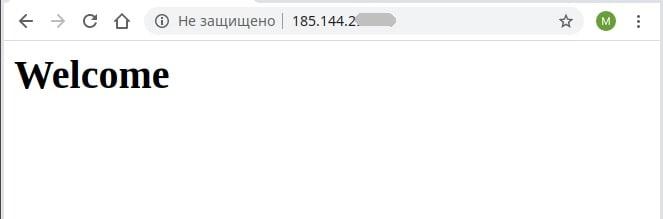
موږ د خپل HTTP سرور تنظیم کول بشپړ کړل او موږ کولی شو بل ګام ته لاړ شو.
د FTP سرور ترتیب
1. نصب
راځئ چې خپل ftp سرور او یو اضافي پیکج "db-util" نصب کړو ، چې موږ به یې د مجازی کاروونکو تنظیمولو لپاره اړتیا ولرو.
apt install vsftpd db-util۲. محلي حساب جوړ کړئ
د vsftpd سرور موږ ته اجازه راکوي چې د لاسرسي اجازه په خورا انعطاف منونکي ډول تنظیم کړو. د خپلو دندو لپاره موږ اړتیا لرو چې د ftp کاروونکو ته لاندې شیان چمتو کړو:
- د منځپانګو ته بشپړ لاسرسی "/var/www/سایټونه/";
- پورته ټول غیر فعال کړئ "/var/www/";
- د مجازی حساب سره اړیکه؛
د ننوتلو له اجازې پرته یو محلي حساب "مجازی" جوړ کړئ مګر د کور فولډر "/var/www/" ته لاسرسی سره . دا حساب به د ftp کاروونکو لخوا د سرور سره د نښلولو لپاره وکارول شي.
useradd -d /var/www virtual"روټ" به په ډیفالټ ډول د "/var/www" فولډر مالک وي . د دې لپاره چې د ftp کاروونکو ته د ویب پاڼو مینځپانګې بدلولو توان ورکړل شي، راځئ چې د "/var/www/sites/" مالک بدل کړو په شمول د "مجازی" فرعي فولډرونه.
chown -R virtual:root /var/www/sitesپه پایله کې، کارونکی "مجازی" به وکولی شي د "/var/www/" مینځپانګې وګوري او په "/var/www/sites/" فرعي فولډر کې ولیکي.
3. تشکیلات
اصلي ترتیب په "/etc/vsftpd.conf" فایل کې دی ، نو راځئ چې دا خلاص کړو او په لاندې ډول یې سم کړو:
#enable virtual users

anonymous_enable=NO

local_enable=YES

guest_enable=YES

guest_username=virtual
#configure permission
write_enable=YES
anon_upload_enable=YES
anon_mkdir_write_enable=YES
anon_other_write_enable=YES
anon_world_readable_only=NO
anon_umask=0022
chroot_local_user=YES#launch settings
listen=YES
pasv_min_port=30000
pasv_max_port=30999۴. ډیټابیس جوړ کړئ
د مجازی حسابونو د معلوماتو ذخیره کولو لپاره تاسو به یو ډیټابیس ته اړتیا ولرئ.
لومړی، راځئ چې په کور فولډر کې یو ساده متن فایل "users.txt" جوړ کړو او د مجازی کاروونکو د لاسرسي توضیحات (ننوتل او پټنوم) په هر بل لیکه کې خوندي کړو. د مثال په توګه، موږ به یو مجازی کاروونکي ته اړتیا ولرو چې د "ftp" ننوتل او پټنوم "Qwe123" ولري . بیا فایل به داسې ښکاري:
ftp

Qwe123
راځئ چې ډیټابیس جوړ کړو
db_load -T -t hash -f ~/users.txt /etc/vsftpd_login.dbراځئ چې د ډیفالټ PAM فایل "/etc/pam.d/vsftp" په لاندې ډول بدل کړو:
auth required /lib/x86_64-linux-gnu/security/pam_userdb.so db=/etc/vsftpd_login

account required /lib/x86_64-linux-gnu/security/pam_userdb.so db=/etc/vsftpd_login
مهرباني وکړئ په یاد ولرئ چې د “pam_userdb.so” کتابتون لاره ممکن توپیر ولري مګر تاسو کولی شئ دا د اړتیا په صورت کې بدل کړئ.
د بدلونونو د پلي کولو لپاره د vsftpd سرور بیا پورته کړئ.
systemctl restart vsftpdموږ د FTP سرور تنظیم کول بشپړ کړل.
د ارتباط توضیحات:
- د ایف ټي پي: // [د سرور_ای پي_پته]
- ننوتل: ftp
- پټنوم: Qwe123
د PHP سرور ترتیب
۱. د PHP نصب کول
نن ورځ د PHP وروستۍ مستحکم نسخه php 7.4.5 ده چې په رسمي اوبنټو زیرمو کې شامله نه ده. راځئ چې د دریمې ډلې زیرمو سره وصل شو او د PHP وروستۍ نسخه نصب کړو.
apt update

apt install software-properties-common

add-apt-repository ppa:ondrej/php

apt update

apt install php7.4
2. چیک کړئ
د PHP د اجرا کولو لپاره د ویب پاڼې فایل باید ".php" توسیع ولري. راځئ چې زموږ د ازموینې پاڼې نوم بدل کړو:
cd /var/www/sites/site1/

mv index.html index.php
لاندې د php کرښه د "/var/www/sites/site1/index.php" فایل ته اضافه کړئ ، نو فایل باید داسې ښکاري:
<H1>Welcome</H1>

<?php

phpinfo();

?>
بدلونونه خوندي کړئ او پایله یې په براوزر کې وګورئ.
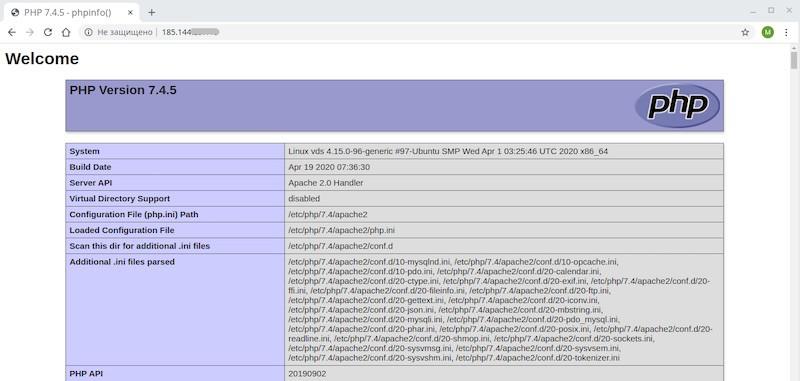
که تاسو د "phpinfo()" فنکشن پایله وګورئ ، نو د PHP ژباړونکی په سمه توګه کار کوي. اوس راځئ چې بل ګام ته لاړ شو.
د MySQL (MariaDB) ترتیب
1. نصب
راځئ چې د MySQL لپاره MariaDB او د PHP ماډل نصب کړو او بیا اپاچي بیا پورته کړو.
apt install mariadb-server php-mysql

systemctl restart apache2
د ازموینې پاڼه تازه کړئ او د PHP ترتیب جدول کې د PDO برخې ته لاړ شئ. که تاسو د "PDO_mysql" برخه ومومئ ، نو دا پدې مانا ده چې د Mysql لپاره ډرایور په سمه توګه نصب شوی.
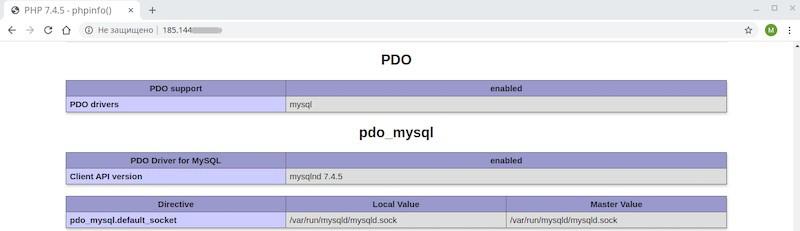
بیا به موږ د ماریا ډی بي لومړني امنیتي ترتیب ترسره کولو ته اړتیا ولرو او د "روټ" کارونکي لپاره پټنوم تنظیم کړو ، ریموټ لاسرسی غیر فعال کړو، او ټول میلمانه حسابونه حذف کړو.
mysql_secure_installationپه لومړي ګام کې، موږ باید د DBMS ته د لاسرسي لپاره د "root" کارونکي پټنوم دننه کړو یا که پاسورډ نه وي نو Enter فشار ورکړو. څرنګه چې د نصبولو وروسته د "root" کارونکي لپاره هیڅ پټنوم نه دی ټاکل شوی، یوازې "Enter" فشار ورکړو.
مهرباني وکړئ په یاد ولرئ چې په ماریا ډي بي کې لا دمخه خپل حسابونه شتون لري چې د OS حسابونو سره هیڅ تړاو نلري. نو یوازینی کاروونکی چې موږ ورسره په ماریا ډي بي کې معامله کوو هغه "روټ" دی.
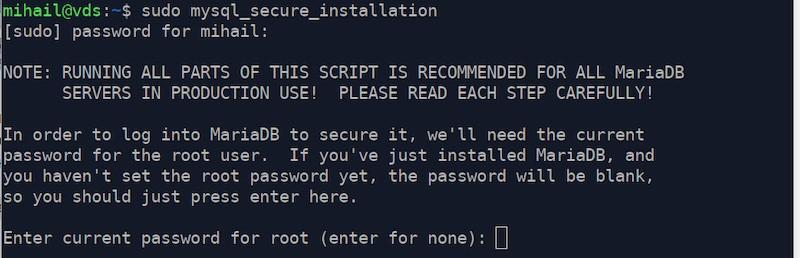
له هغې وروسته، تنظیم کوونکی به له موږ څخه وغواړي چې د روټ کارونکي لپاره پټنوم تنظیم کړو. د تایید لپاره "Y" ولیکئ او نوی پټنوم دننه کړئ. زموږ په قضیه کې، دا "Qwe123" دی.
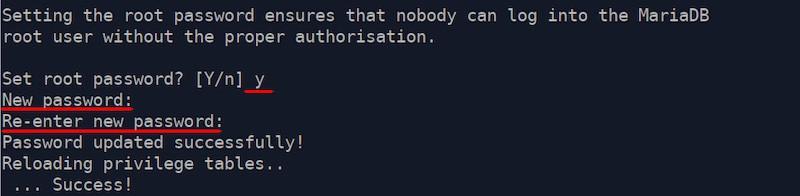
د نورو ټولو پوښتنو ته تر پایه پورې "Y" ځواب ورکړئ .
ترتیب بشپړ شو!
د ماریا ډی بي لاسرسي توضیحات:
- ننوتل: روټ
- پټنوم: Qwe123
د phpMyAdmin ترتیب
1. نصب
راځئ چې د PHP لپاره اړین توسیع نصب کړو - mbstring.
apt install php-mbstringپه رسمي ذخیره کې د phpMyAdmin یوازې یو زوړ نسخه شتون لري، نو راځئ چې نوی یې په لاسي ډول نصب کړو.
د پروژې رسمي ویب پاڼه " https://www.phpmyadmin.net/ " پرانیزئ او وروستی آرشیف ډاونلوډ کړئ.
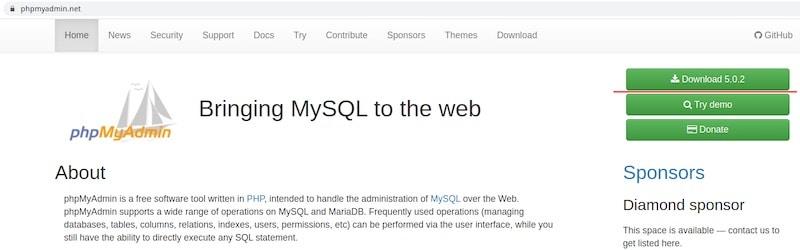
آرشیف د هر ftp مراجع په کارولو سره په "/var/www/sites/" فولډر کې سرور ته کاپي کړئ.
فولډر له آرشیف څخه لرې کړئ او نوم یې "phpMyAdmin" ته بدل کړئ. د "unzip" اسانتیا نصب کول مه هیروئ . تاسو کولی شئ آرشیف له آرشیف څخه لرې کولو وروسته حذف کړئ.
apt install unzip

cd /var/www/sites/

unzip phpMyAdmin-5.0.2-all-languages.zip

mv phpMyAdmin-5.0.2-all-languages phpMyAdmin

rm phpMyAdmin-5.0.2-all-languages.zip
د لنډمهاله فایلونو لپاره لاندې فولډر "/var/www/sites/phpMyAdmin/tmp" جوړ کړئ او د هرچا لپاره لاسرسی فعال کړئ. که تاسو دا کار ونه کړئ، phpMyAdmin به لنډمهاله فولډر ته د لاسرسي رد راپور ورکړي.
cd /var/www/sites/phpMyAdmin/

mkdir tmp

chmod 777 tmp
2. یو عرف جوړ کړئ
څرنګه چې phpMyAdmin یو جلا مجازی کوربه نه دی او د روټ ډایرکټرۍ څخه بهر موقعیت لري، راځئ چې عرف تنظیم کړو.
د "/etc/apache2/mods-available/alias.conf" فایل خلاص کړئ او دا کرښه اضافه کړئ:
Alias /pma “/var/www/sites/phpMyAdmin"په دې برخه کې:
<IfModule alias_module>

</IfModule>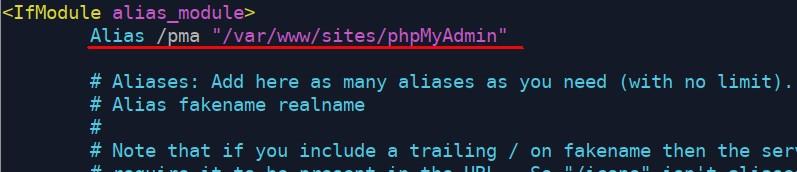
د بدلونونو د پلي کولو لپاره اپاچي بیا پورته کړئ.
systemctl reload apache2عرف ټاکل شوی، نو موږ کولی شو دلته phpMyAdmin ته لاسرسی ولرو "http://[server's_ip_address]/pma".
3. ډیټابیس چمتو کړئ
څرنګه چې موږ د MariaDB د لومړني ترتیب په جریان کې د روټ کارونکي کارول محدود کړل، نو موږ به د phpMyAdmin ته د لاسرسي لپاره د ټولو اجازو سره یو نوی حساب جوړ کړو.
برسېره پردې، د phpMyAdmin اضافي ځانګړتیاو فعالولو لپاره موږ به د خدماتو ډیټابیس او د لاسرسي لپاره یو حساب ته اړتیا ولرو.
راځئ چې حسابونه جوړ کړو
mariadb -u root -pGRANT ALL PRIVILEGES ON *.* TO 'pma'@'localhost' IDENTIFIED BY 'Qwe123' WITH GRANT OPTION;GRANT SELECT, INSERT, UPDATE, DELETE ON `phpmyadmin`.* TO 'pmaservice'@'localhost' IDENTIFIED BY 'Qwe123' WITH grant option;quitمهرباني وکړئ په یاد ولرئ چې د دوهمې غوښتنې کې د ډیټابیس نوم په شا سپارکونو کې دی "... ON `phpmyadmin` .* TO 'pma'@'localhost' د ... لخوا پیژندل شوی،
په پایله کې، په MariaDB کې به دوه حسابونه جوړ شي:
- ننوتل: pma، پټنوم: Qwe123 بشپړ لاسرسی، د phpMyAdmin ته د ننوتلو لپاره به وکارول شي.
- ننوتل: pmaservice، پټنوم: Qwe123 د اضافي ځانګړتیاو د کار کولو لپاره د خدماتو حساب ته اړتیا ده
په بل ګام کې، موږ به دا توضیحات د ترتیب فایل "config.inc.php" کې تنظیم کړو.
بیا به موږ اړتیا ولرو چې ډیټابیس د "phpMyAdmin/sql/create_tables.sql" فایل څخه وارد کړو.
راځئ چې دا د phpMyAdmin په مرسته وارد کړو.
د "http://[server's_ip_address]/pma" لینک پرانیزئ.
ننوتل "pma" او پټنوم "Qwe123" دننه کړئ.
"وارد" ته لاړ شئ ، "فایل غوره کړئ" کلیک وکړئ او د phpMyAdmin په روټ ډایرکټرۍ کې "sql/create_tables.sql" فایل غوره کړئ . ستاسو په کمپیوټر کې باید د "phpMyAdmin" فولډر وي چې فایلونه لري. که اړتیا وي نو دا له آرشیف څخه وباسئ.
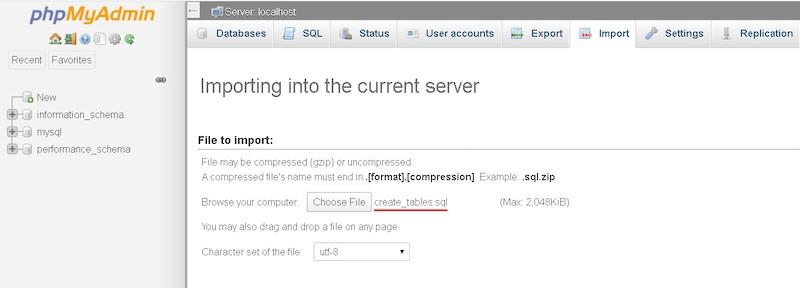
د واردولو پیل کولو لپاره "بل" کلیک وکړئ.
4. تشکیلات
راځئ چې د ټیمپلیټ څخه د ترتیب فایل کاپي کړو
cd /var/www/sites/phpMyAdmin/

cp config.sample.inc.php config.inc.php
راځئ چې د "/var/www/sites/phpMyAdmin/config.inc.php" ترتیب فایل پرانیزو او لاندې بدلونونه ترسره کړو:
د "$cfg['blowfish_secret']" خاصیت لپاره یو ناڅاپي 32-حروف ارزښت وټاکئ . د دې لپاره د هر ډول پټنوم جنریټر وکاروئ..

د "phpMyAdmin ترتیب ذخیره کولو ترتیباتو" برخې له ټولو کرښو څخه تبصره لرې کړئ او د "controluser" او "controlpass" ځانګړتیاو لپاره د MariaDB د خدماتو حساب ننوتل او پټنوم په مطابق تنظیم کړئ. زموږ په قضیه کې، دا pmaservice او Qwe123 دي.
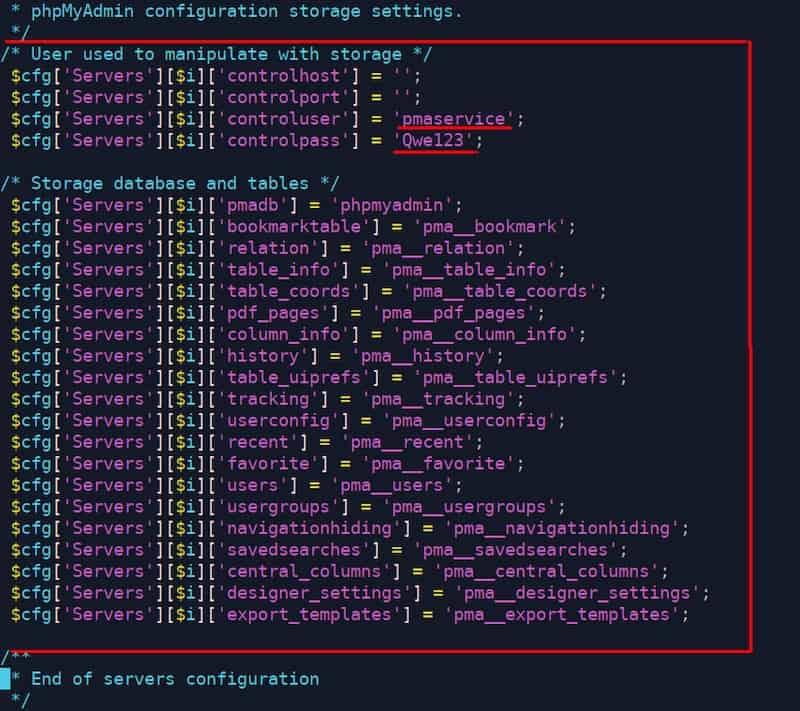
بدلونونه خوندي کړئ.
د phpMyadmin لپاره د لاسرسي توضیحات:
- http://[server’s_ip_address]/pma/
- ننوتل: pma
- پټنوم: Qwe123
په لینکس سرور کې ورڈپریس څنګه نصب او تنظیم کړئ
۱. د ورڈپریس پیکج او فایلونو ځای پرځای کول
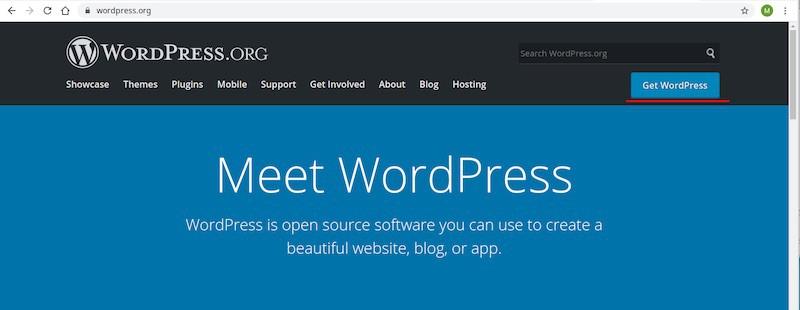
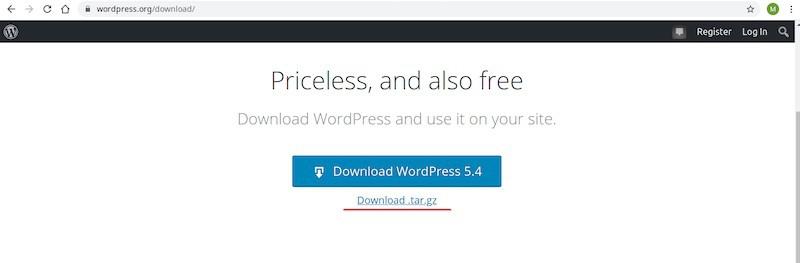
د WP رسمي ویب پاڼې " https://ru.wordpress.org/ " ته لاړ شئ او آرشیف خپل محلي کمپیوټر ته ډاونلوډ کړئ.
آرشیف سرور ته د "/var/www/sites/" فولډر کې اپلوډ کړئ او د "wordpress " فولډر ته یې غیر آرشیف کړئ.
د "/var/www/sites/ site1/" ویب پاڼې د "/var/www/sites/ wordpress/" روټ فولډر منځپانګې کاپي کړئ.
څرنګه چې موږ فایلونه د کنسول له لارې د روټ اجازې سره کاپي کړل، راځئ چې د "/var/www/sites/" فولډر مالک بدل کړو چې د "مجازی" مینځپانګې پکې شاملې دي . دا د مراجعینو له لارې د ftp اتصال لپاره بشپړ لاسرسي فعالولو لپاره اړین دی.
cd /var/www/sites/

tar -xzvf wordpress-5.4-ru_RU.tar.gz

cp -R wordpress/* site1/

chown -R virtual:root /var/www/sites
۲. د ورڈپریس لپاره ډیټابیس جوړ کړئ
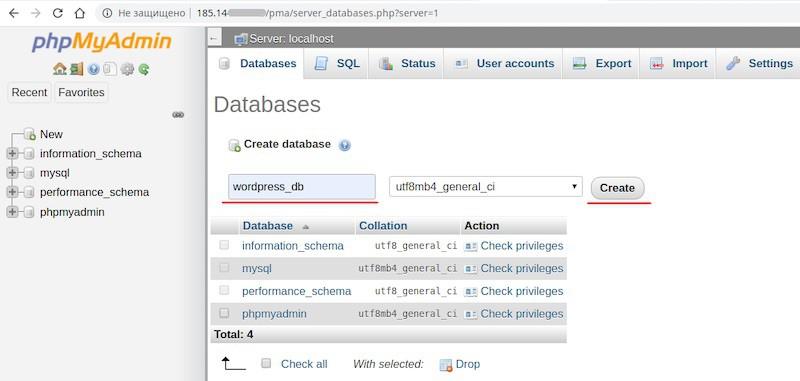
phpMyAdmin ته ننوځئ او "ډیټابیس جوړ کړئ" کلیک وکړئ. د ډیټابیس یو خپل سري نوم مشخص کړئ، زموږ په قضیه کې "wordpress_db" او د "جوړ کړئ" تڼۍ کلیک وکړئ.
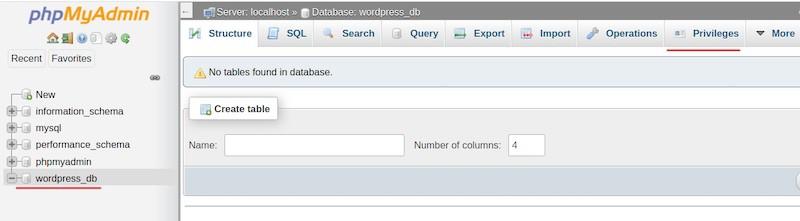
په چپ اړخ کې نوی ډیټابیس غوره کړئ او "امتیازات" کلیک کړئ.
بیا "د کارونکي حساب اضافه کړئ" کلیک وکړئ.
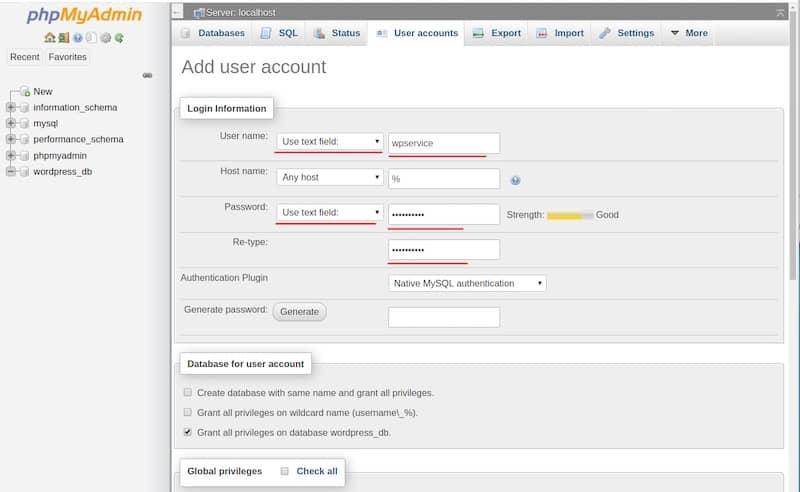
په پرانیستل شوې کړکۍ کې ننوتل او پټنوم ( wpservice / Qwe123 ) دننه کړئ، "Grant all privileges in the wordpress_db" چیک کړئ او "Next" کلیک وکړئ.
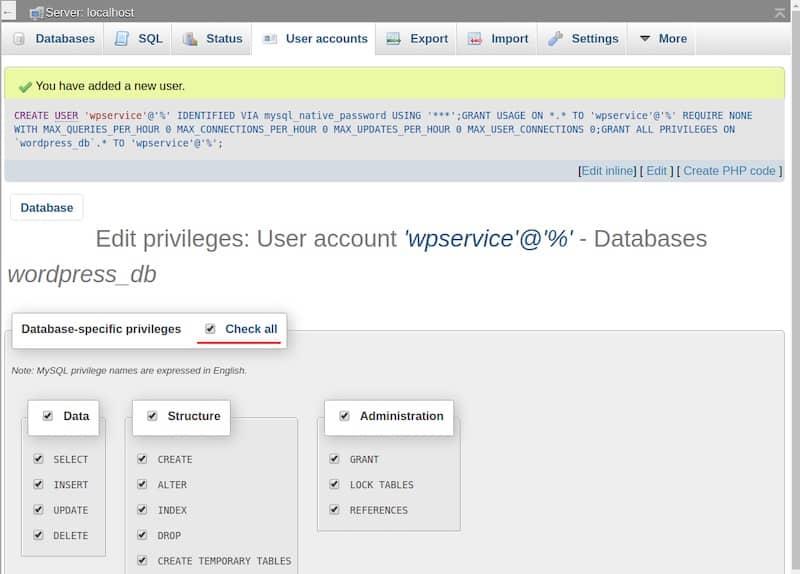
په راتلونکې پاڼه کې د ډیټابیس په کچه د ټولو امتیازاتو د بیا تنظیمولو لپاره "ټول لغوه کړئ" کلیک وکړئ او "بل" کلیک وکړئ.
۳. په لینکس سرور کې د ورڈپریس ترتیب
د خپلې ویب پاڼې روټ ډایرکټرۍ ته لاړ شئ او د ټیمپلیټ څخه د ترتیب فایل کاپي کړئ.
cd /var/www/sites/site1/

cp wp-config-sample.php wp-config.php
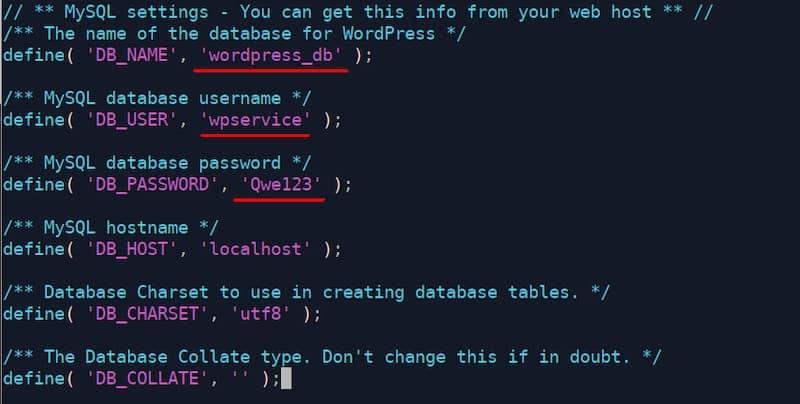
د “wp-config.php” فایل پرانیزئ او د ډیټابیس اتصال پیرامیټرې دننه کړئ چې موږ په تیرو مرحلو کې رامینځته کړي او بدلونونه خوندي کړئ.
۴. د CMS ورڈپریس نصب کړئ
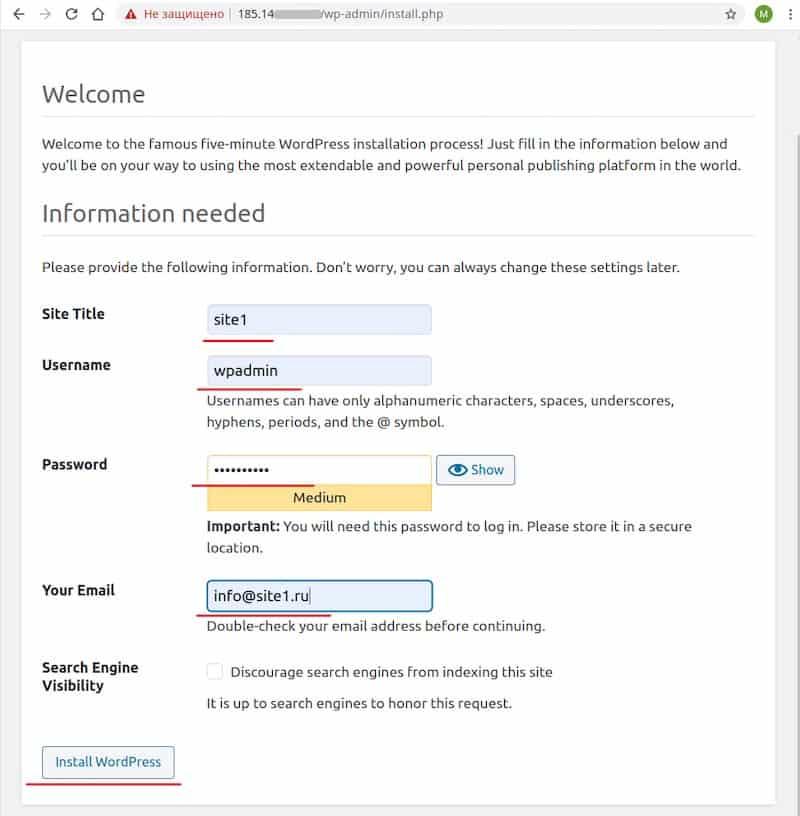
لاندې لینک په براوزر کې "http://[server's_ip_address]/wp-admin/install.php" پرانیزئ.
ټول ځایونه ډک کړئ او "ورډپریس نصب کړئ" کلیک وکړئ . یو ناڅاپي کارن نوم او پټنوم تنظیم کړئ. زموږ په قضیه کې، دا wpadmin او Qwe123 دي.
دا توضیحات به د ورڈپریس ته د لاسرسي لپاره وکارول شي.
د نصبولو وروسته، د "http://[server's_ip_address]/wp-login.php" لینک پرانیزئ ، د لاسرسي توضیحات دننه کړئ، او ورڈپریس ته ننوځئ.
تاسو باید په اصلي پاڼه کې د ورڈپریس ټیمپلیټونو څخه یو وګورئ.
ترتیب بشپړ شو.
د ورڈپریس لاسرسي توضیحات:
- http://[server’s_ip_address]/wp-login.php
- ننوتل: wpadmin
- پټنوم: Qwe123
