


پدې مقاله کې، موږ به د CMS ورڈپریس کوربه توب امر کولو او نصبولو څرنګوالی په تفصیل سره تشریح کړو، پرته له دې چې په اداره او پروګرام کولو کې پوهه ولرئ. موږ به وښیو چې له پیل څخه د ویب پاڼې جوړول دومره ستونزمن ندي او په لفظي ډول هرچا ته د لاسرسي وړ دي. د CMS ورڈپریس نصبولو لارښود به د سکرین شاټونو او د هرې مرحلې تفصيلي توضیحاتو سره وي، او په پای کې به د هغو کسانو لپاره یوه لنډه ویډیو وي چې نه غواړي لوستل شي.
موږ ورڈپریس د مثال په توګه غوره کړ، مګر تاسو کولی شئ د سلګونو چمتو شویو CMS څخه کوم بل CMS غوره کړئ. دا ټول د رسمي زیرمو څخه ډاونلوډ شوي او وروستي نسخې لري. د دې لارښود سره، موږ به تاسو یوې بشپړې شوې ویب پاڼې ته بوځو چې د دریمې کچې ډومین له لارې به د لاسرسي وړ وي. د دریمې کچې ډومین وړیا دی . نو، راځئ چې پیل وکړو.
د کوربه توب امر څنګه وکړو
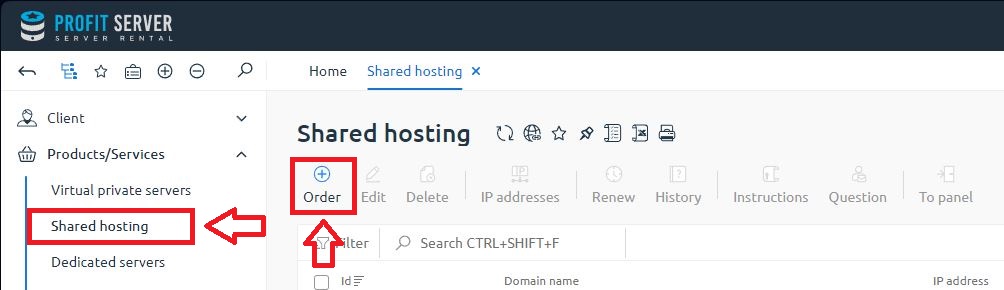
۱. د بلینګ په برخه کې د نوم لیکنې او ننوتلو وروسته، تاسو به خپل حساب ته ننوځئ. دلته تاسو کولی شئ خدمات اداره کړئ: جوړ کړئ، نوي کړئ، یا حذف کړئ. موږ اړتیا لرو چې د شریک کوربه توب ټب ته لاړ شو، کوم چې په چپ پینل کې موقعیت لري، او "آرډر" کلیک وکړئ:
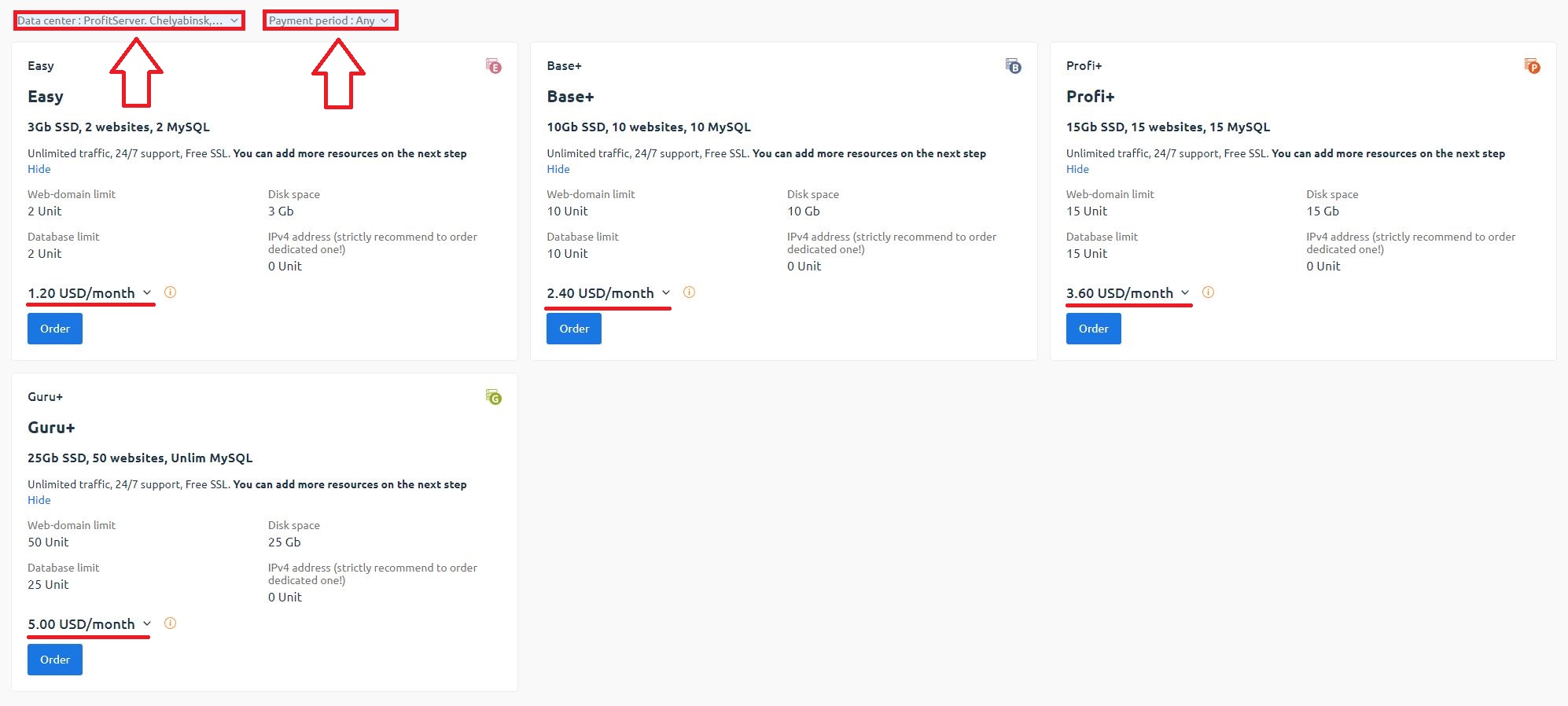
له هغې وروسته، تاسو اړتیا لرئ چې اړین تعرفه او هغه موده غوره کړئ چې تاسو یې د کوربه توب امر کول غواړئ:
۲. په بل ګام کې، تاسو اړتیا لرئ مشخص کړئ چې ایا اتوماتیک تجدید به وي. اتوماتیک تجدید پدې معنی دی چې کوربه توب به په اتوماتيک ډول نوي شي که تاسو په خپل حساب کې اړین مقدار ولرئ. دا اختیار غیر فعال کیدی شي، مګر بیا تاسو باید په لاسي ډول تادیه کنټرول کړئ. همدارنګه، دلته تاسو کولی شئ د ډومین نوم مشخص کړئ که تاسو دمخه یو لرئ. تاسو کولی شئ ساحه خالي پریږدئ. پدې حالت کې، تاسو کولی شئ ډومین په هر وخت کې کوربه توب ته اضافه کړئ. موږ لارښوونې لرو چې څنګه د بل راجستر کونکي څخه اخیستل شوی ډومین زموږ کوربه توب ته ضمیمه کړو.
تاسو کولی شئ یو وقف شوی IP پته اضافه کړئ ترڅو ستاسو سایټ یا سایټونه په جلا IP کې وي، د نورو ټولو کاروونکو سایټونو څخه خپلواک. خبره دا ده چې شریک کوربه توب ځینې شریکې سرچینې معنی لري، لکه IP پتې. موږ د شریک کوربه توب لپاره ډیری پتې وړاندیز کوو مګر تضمین نشو کولی چې ستاسو کوربه ګاونډیان به دا پتې د هغو کړنو لپاره ونه کاروي چې ممکن د IP شهرت باندې منفي اغیزه وکړي.
کله چې تاسو یو وقف شوی پته اخلئ، تاسو د "تاریخ" پرته په بشپړه توګه پاک IP ترلاسه کوئ او کولی شئ په آرامۍ سره خپلې پروژې په هغې باندې رامینځته کړئ. سربیره پردې، د لټون انجنونو لپاره، د IP تاریخ یو له مهمو درجه بندي فکتورونو څخه دی. نو، په شریک شوي IP پتو باندې د جدي پروژې جوړول به ستونزمن وي.
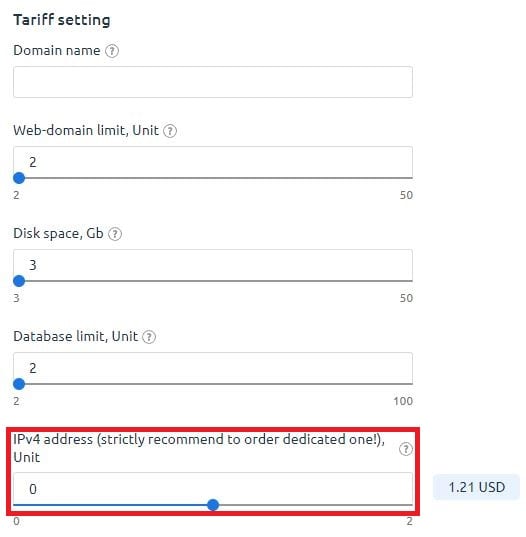
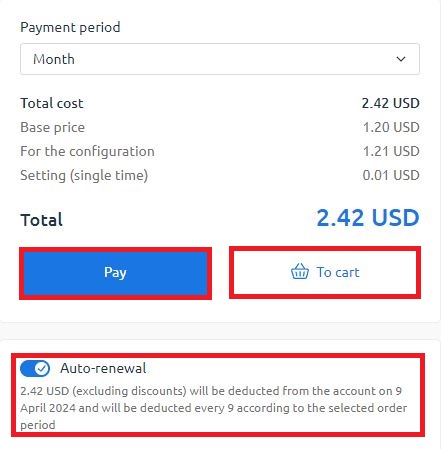
نو، موږ د اتوماتیک تجدید اختیار غوره کړی، د IP په اړه پریکړه کړې. بیا، موږ په کارټ کې اضافه کلیک کوو یا سمدلاسه د تادیې په کلیک کولو سره تادیې ته دوام ورکوو.
د کوربه توب لپاره تادیه
۳. په بل ګام کې، تاسو اړتیا لرئ چې د کوربه توب خدمت لپاره پیسې ورکړئ. په اړین تادیه سیسټم کې د انتخاب تڼۍ کلیک وکړئ:
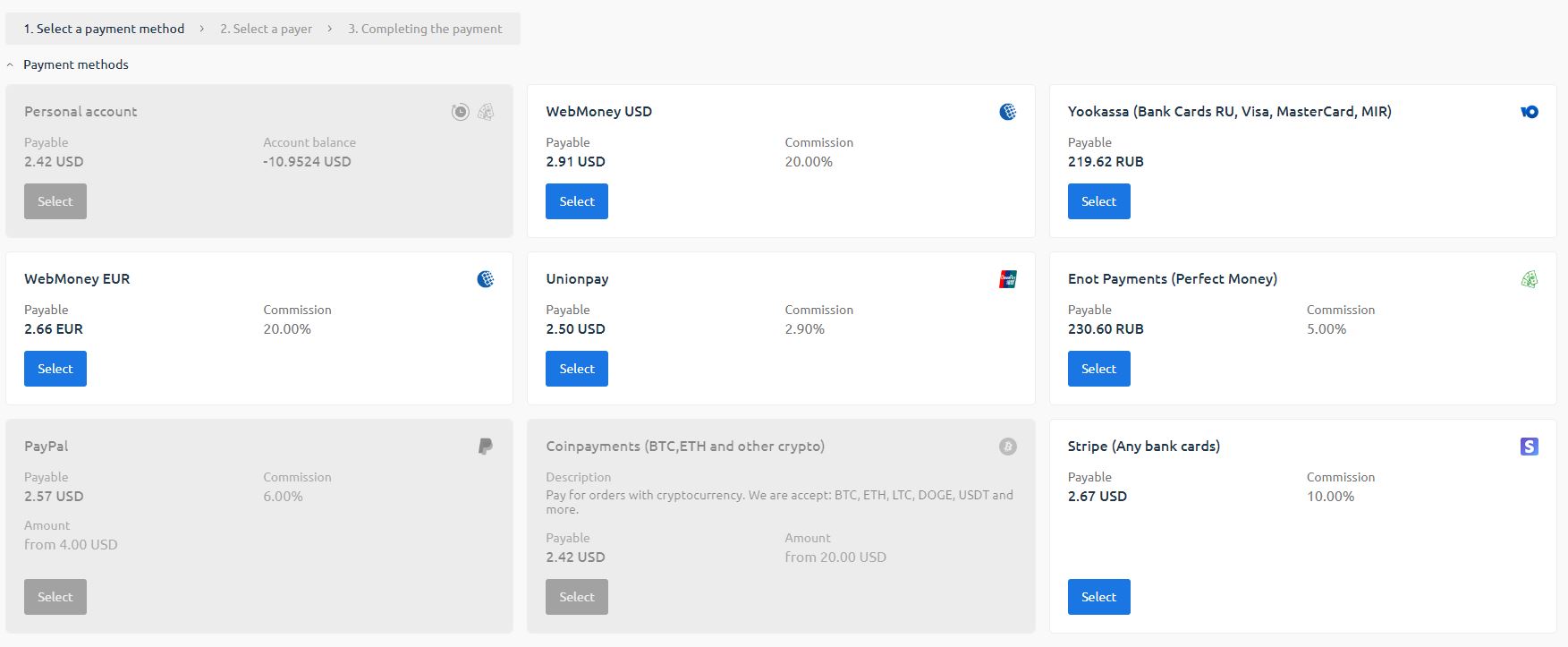
۴. په راتلونکې کړکۍ کې، کله چې د لومړي ځل لپاره پیسې ورکوئ، تاسو اړتیا لرئ چې یو تادیه کوونکی اضافه کړئ:
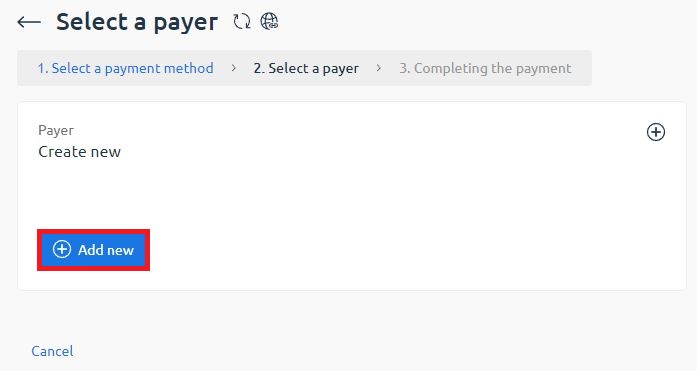
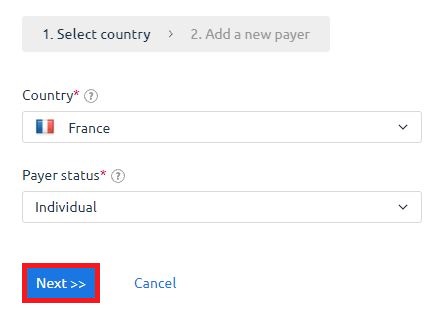
۵. د تادیه کوونکي هیواد او حالت غوره کړئ، د بل تڼۍ فشار ورکړئ:
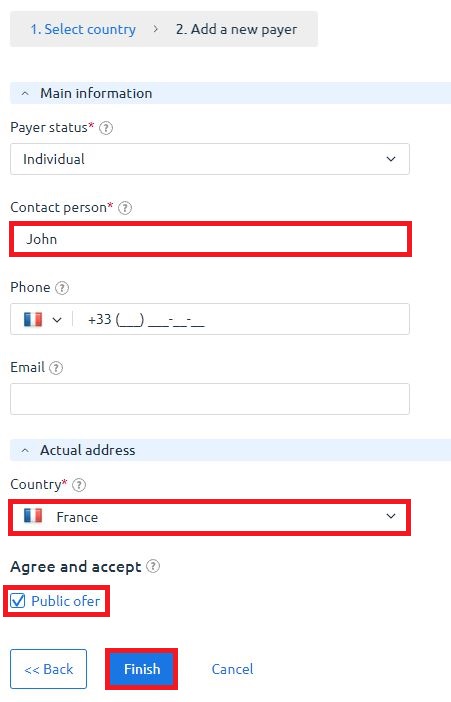
۶. تاسو باید د اړیکې یو کس مشخص کړئ او د قرارداد سره موافق اوسئ:
۷. په بل ګام کې، د امر ورکولو تڼۍ په کلیک کولو سره تادیه تایید کړئ :

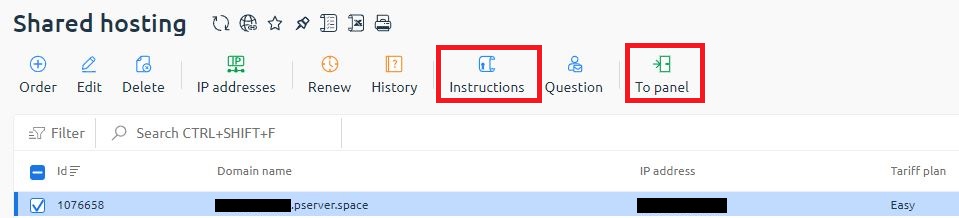
۸. د تادیې وروسته سمدلاسه، خدمت به رامینځته شي. ستاسو په حساب کې، د شریک کوربه توب برخه کې، یو فعال خدمت به څرګند شي. دلته تاسو کولی شئ دا خدمت اداره کړئ، حذف کړئ، IP پتې اضافه کړئ، او نوي کړئ. د لارښوونو برخې ته پام وکړئ. دا لیک د کنټرول پینل او FTP لاسرسي سره. ورته لیک په اتوماتيک ډول ستاسو بریښنالیک ته واستول شو. لاسرسی په خوندي ځای کې وساتئ.
سربېره پردې، تاسو تل کولی شئ د بلینګ حساب څخه د کوربه توب پینل ته لاسرسی ومومئ. د دې لپاره، خدمت غوره کړئ او بیا په پورتنۍ قطار کې د " ګو پینل " تڼۍ کلیک وکړئ:
د کوربه توب کنټرول پینل. دا څه شی دی؟
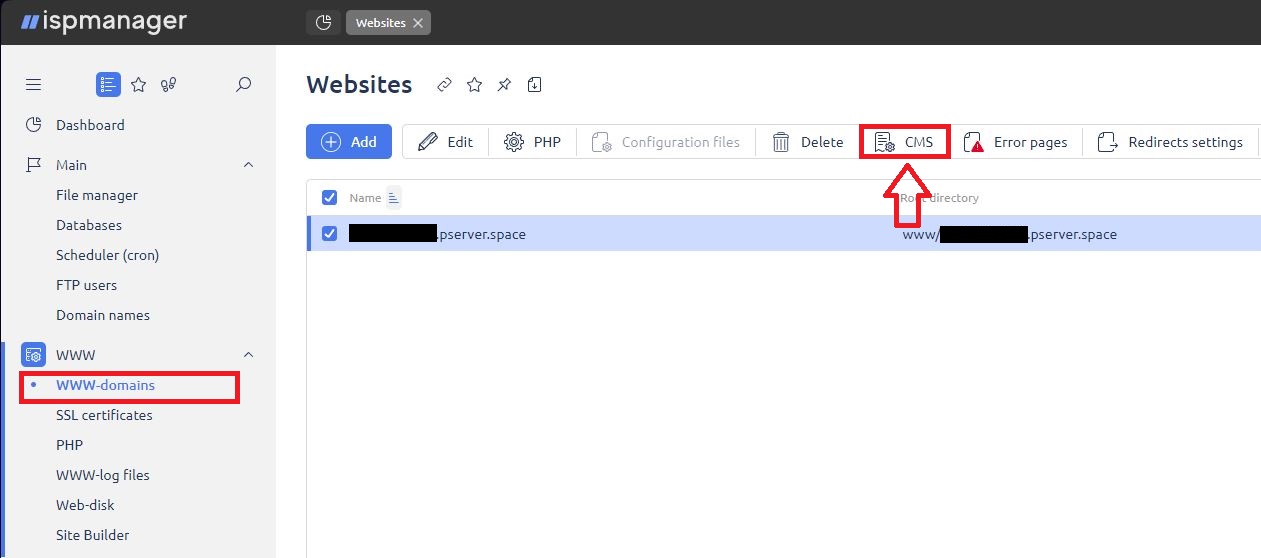
۹. نو، موږ د کوربه توب کنټرول پینل کې یو. دا یو خپلواک خدمت دی، جلا پته او جلا لاسرسی لري، کوم چې تاسو ته اجازه درکوي چې د کوربه توب خدمات په بشپړ ډول اداره کړئ. د سایټ سره د نورو کار لپاره، دې پینل ته لاسرسی کافي دی. پدې مرحله کې، CMS باید په کوربه توب کې نصب شي. د دې لپاره، د WWW-ډومین برخې ته لاړ شئ، کوم چې په چپ پینل کې موقعیت لري.
بیا، تاسو اړتیا لرئ چې یو ځانګړی کوربه توب غوره کړئ، مګر څرنګه چې موږ یوازې یو لرو، په هغې کلیک وکړئ، او بیا په پورتنۍ قطار کې د "CMS" تڼۍ فشار ورکړئ:
په کوربه توب کې د CMS ورڈپریس چټک نصب کول
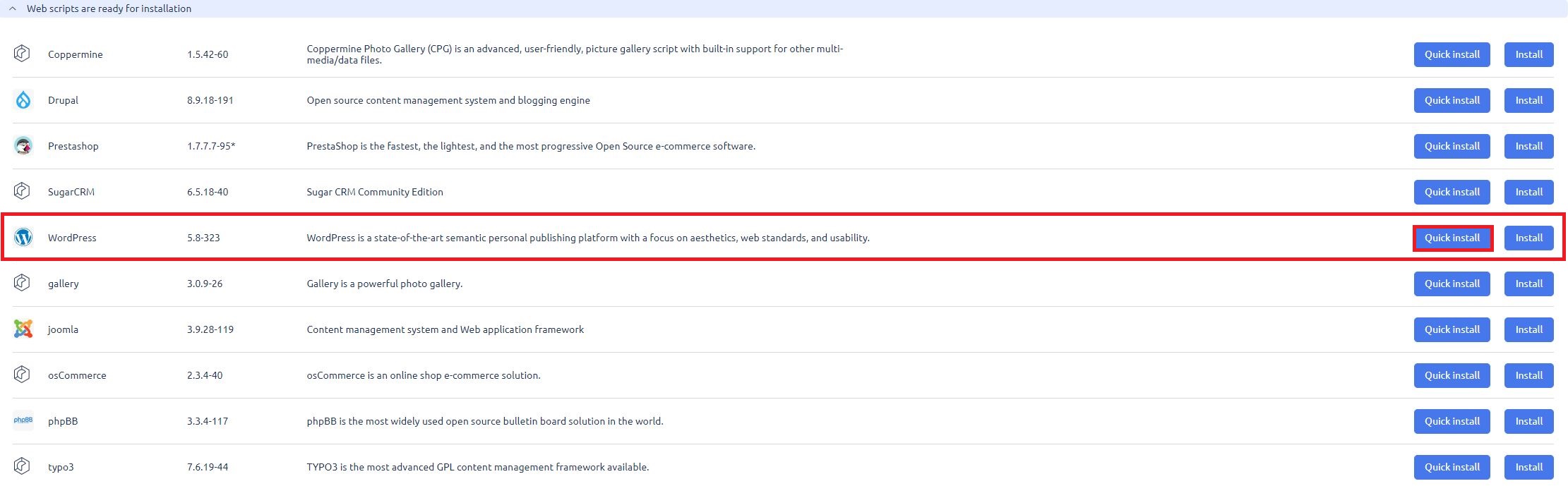
۱۰. په راتلونکې کړکۍ کې، موږ به د کوربه توب په نصبولو کې د مختلفو چمتو شوي سکریپټونو او CMS لوی کتلاګ وګورو. پدې مرحله کې، تاسو کولی شئ کوم بل CMS غوره کړئ، نور اقدامات ممکن د دې لارښوونې څخه توپیر ولري، مګر په مهم ډول. اصل ورته دی. موږ ورڈپریس ومومو چې موږ ورته اړتیا لرو او د چټک نصبولو تڼۍ کلیک وکړئ:
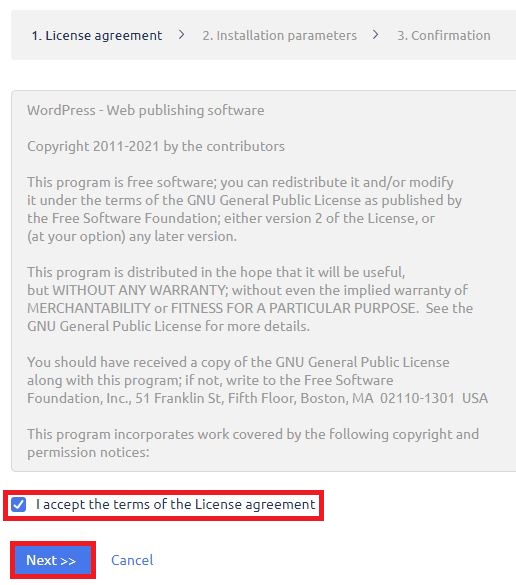
۱۱. په بل ګام کې، موږ د ورڈپریس جواز سره موافق یو:
۱۲. په راتلونکې ډیالوګ کړکۍ کې، تاسو اړتیا لرئ چې په خپل نوي کوربه توب کې د CMS ورڈپریس نصبولو لپاره اړین یو څو مهم ترتیبات مشخص کړئ. موږ د ترتیباتو دوه بلاکونه ګورو: "د نصبولو ترتیبات" - پدې برخه کې، تاسو اړتیا لرئ چې د ډیټابیس پیرامیټرې مشخص کړئ. هر نوم او هر کارن مشخص کړئ. په اتوماتيک ډول پاسورډونه تولید کړئ. دا ډیټابیس به ستاسو سایټ سره وصل شي.
په دوهم بلاک کې - "د غوښتنلیک ترتیبات" تاسو اړتیا لرئ چې د مدیر په توګه د ننوتلو لپاره ننوتل او پټنوم مشخص کړئ. د دې معلوماتو سره، تاسو به د راتلونکي سایټ د مدیر پینل ته ننوځئ. موږ سپارښتنه کوو چې دا معلومات خوندي کړئ. همدارنګه، د مدیر بریښنالیک پته، د سایټ نوم، او د مدیر پینل ژبه مشخص کړئ، کوم چې به د نصبولو وروسته سمدلاسه فعال شي. پدې بلاک کې ټول معلومات وروسته په هر وخت کې بدلیدلی شي.
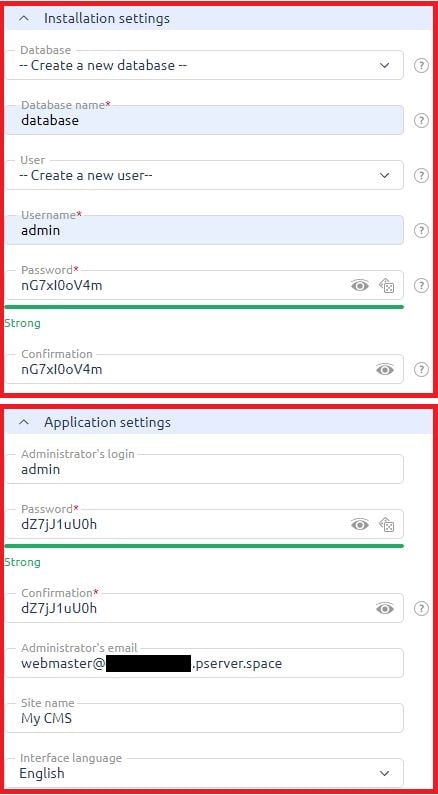
د ټولو معلوماتو داخلولو وروسته، د "بل" تڼۍ کلیک وکړئ.
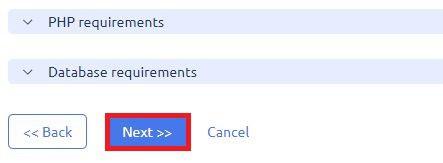
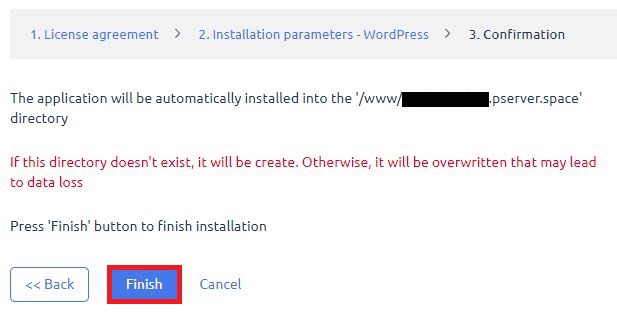
۱۳. په بل ګام کې، تایید کړئ چې تاسو غواړئ په کوربه توب کې CMS ورڈپریس نصب کړئ . د پای تڼۍ کلیک وکړئ:
۱۴. د نصبولو وروسته، تاسو به وګورئ چې د ورڈپریس سکریپټ ستاسو په کوربه توب کې په بریالیتوب سره نصب شوی دی:

د پايلو
۱۵. سایټ نصب شوی دی. کله چې د دریمې کچې ډومین ته لاړ شئ، کوم چې په اتوماتيک ډول د کوربه توب پینل لخوا صادر شوی، کارونکی به خپل سایټ وګوري. د دې لپاره چې ډومین په ټوله نړۍ کې لاسرسی ومومي، دا باید په ټولو DNS کې ثبت شي، کوم چې تر ۷۲ ساعتونو پورې وخت نیسي. په هرصورت، دا معمولا ګړندی پیښیږي.
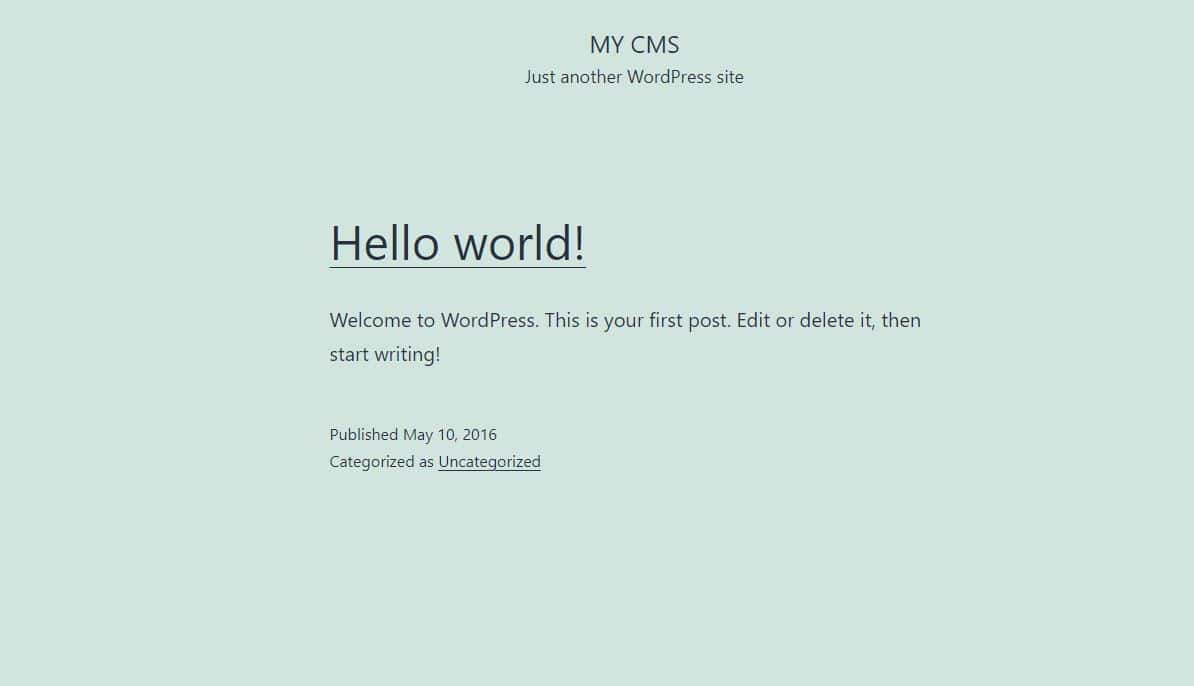
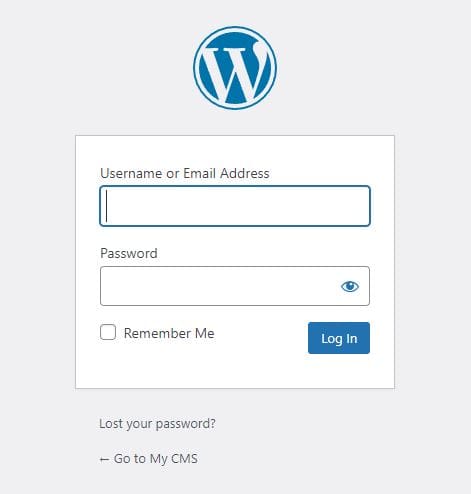
۱۶. سایټ نصب شوی، او تاسو کولی شئ جوړول پیل کړئ. د سایټ اداره کولو او د تنظیم کولو لومړیو مرحلو لپاره، د ورڈپریس مدیر پینل ته لاړ شئ، چې په yoursite/wp-admin/ کې موقعیت لري.
د اډمین پینل کې د اجازې لپاره، په ۱۲ ګام کې د نصبولو پرمهال ټاکل شوی ننوتل او پټنوم مشخص کړئ.
د دې مقالې تر پایه لوستلو لپاره مننه. موږ یو ښه سکرین کاسټ ویډیو هم لرو چې ښیې چې څنګه ستاسو په کوربه توب کې CMS ستاسو د اډمین پینل څخه نصب کړئ چې د مثال په توګه ورڈپریس دی.
