


Regularna diagnostyka obciążenia serwera jest niezwykle ważna dla wydajnej pracy serwerów. Diagnostyka obciążenia serwera umożliwia identyfikację potencjalnych problemów, optymalizację wydajności i zapewnienie ciągłej pracy. Zazwyczaj takie procedury obejmują ocenę poszczególnych komponentów sprzętowych, oprogramowania, ustawień sieciowych i danych operacyjnych.
W tym artykule omówimy główne metody analizy zasobów serwera za pośrednictwem terminala, a także narzędzia do automatycznego monitorowania w przeglądarce. Instrukcja ma zastosowanie do każdego typu serwerów dedykowanych lub wirtualnych w dowolnym systemie operacyjnym Linux, niezależnie od preinstalowanego oprogramowania.
Jak sprawdzić całkowite obciążenie serwera w terminalu
Aby sprawdzić całkowite obciążenie serwera bezpośrednio w terminalu, należy użyć popularnych narzędzi, takich jak top i atop . W większości przypadków są one już preinstalowane. Wystarczy uruchomić polecenie:
topW odpowiedzi narzędzie będzie na bieżąco dostarczać informacje o aktualnym stanie systemu:
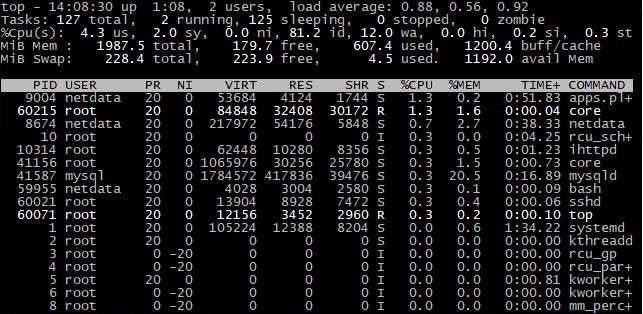
W ten sposób administrator serwera może śledzić nie tylko ogólne informacje, ale także informacje o konkretnym procesie, korzystając z nawigacji klawiaturowej. Program pozwala jednak również na głębszą analizę. W tym celu w oknie głównym narzędzia należy nacisnąć klawisz „ F ”, po czym możliwe będzie wybranie dodatkowych pól:
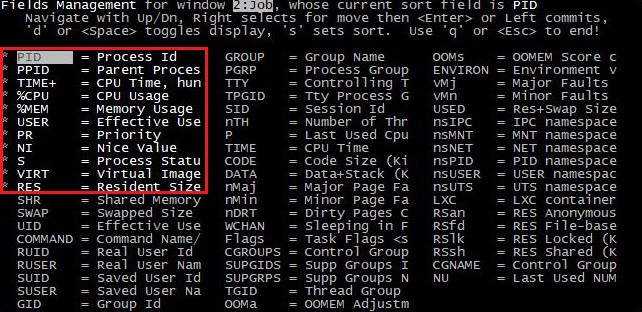
Aktywne pola są wyróżnione pogrubioną czcionką, stają się jaśniejsze od pozostałych i oznaczone symbolem *. Aby aktywować określone pole, należy skorzystać z nawigacji za pomocą klawiatury, a następnie nacisnąć spację lub klawisz „ D ”. Aby zamknąć okno pól i cały program, należy nacisnąć klawisz „ Q ” lub „ Esc ”. Nowo dodane pola można wyświetlić, wracając do okna głównego i przewijając w prawo, również za pomocą klawiszy strzałek na klawiaturze:
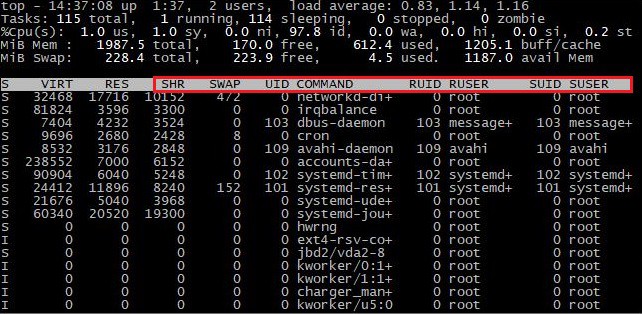
Ważne jest, aby zapisać bieżące ustawienia przy wychodzeniu z programu poprzez naciśnięcie klawisza „ W ”.
Następne narzędzie w kolejce znajduje się na górze . Uruchamia się je poleceniem:
atopZaraz po uruchomieniu wyświetla informacje o systemie:
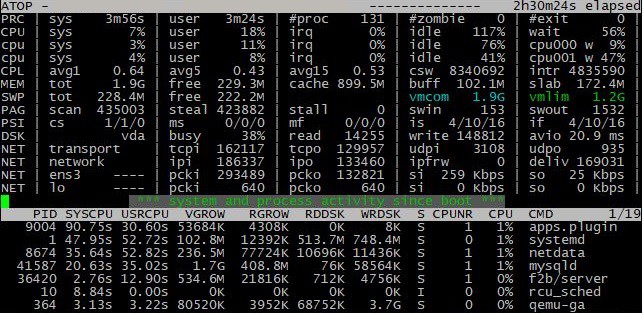
Posiada niemal identyczną funkcjonalność monitorowania, ale umożliwia również śledzenie informacji o sieci i dyskach. Możesz zapoznać się ze wszystkimi dostępnymi funkcjami za pomocą polecenia „ help ”:
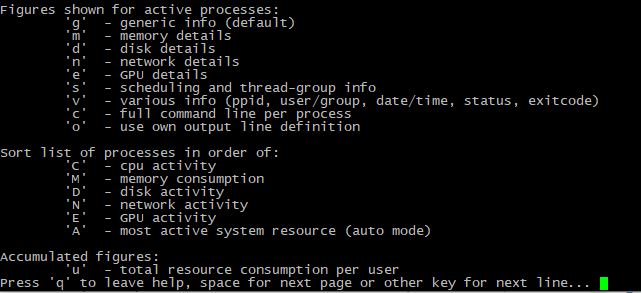
W większości przypadków administratorzy używają tego narzędzia do przeglądania dzienników dla określonego okresu. Może się to przydać, gdy trzeba poznać obciążenie w poprzednim okresie, na przykład w nocy. Aby wyświetlić dzienniki, użyj polecenia:
atop -r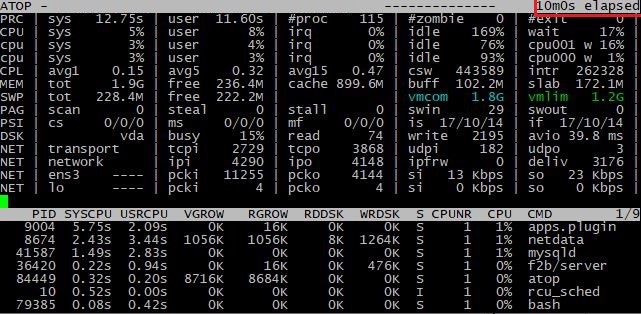
Do nawigacji użyj klawisza „ t ” — do przodu w czasie, „ Shift +t ” — do tyłu.
Domyślnie atop zapisuje logi co 10 minut i zapisuje je w katalogu /var/log/atop . Aby zmienić interwał lub ścieżkę zapisu, należy otworzyć plik konfiguracyjny /etc/default/atop i wprowadzić następujące zmiany:
INTERVAL=60
LOGPATH="/var/log/atop"
OUTFILE="$LOGPATH/daily.log"
W podanym przykładzie logi będą zapisywane co minutę do określonej ścieżki i nazwy pliku. Następnie należy ponownie uruchomić program poleceniem:
systemctl restart atop.serviceJak sprawdzić całkowite obciążenie serwera w przeglądarce
Korzystanie z narzędzi firm trzecich w przeglądarce zapewnia bardziej wizualny obraz tego, co dzieje się na serwerze. Narzędzia te mają na celu wygodną analizę bez konieczności przełączania się między programami w terminalu w celu znalezienia konkretnej funkcji. Jednym z najbardziej funkcjonalnych rozwiązań jest NetData . Jest ono całkowicie darmowe, a jednocześnie posiada wszystko, co niezbędne do pełnej diagnostyki serwera. Przyjrzyjmy się szczegółowo jego instalacji i konfiguracji na przykładzie serwera dedykowanego z systemem Ubuntu 20.04.6:
apt-get install netdata –yZaraz po instalacji przejdź do konfiguracji. Otwórz główny plik konfiguracyjny:
vim /etc/netdata/netdata.conf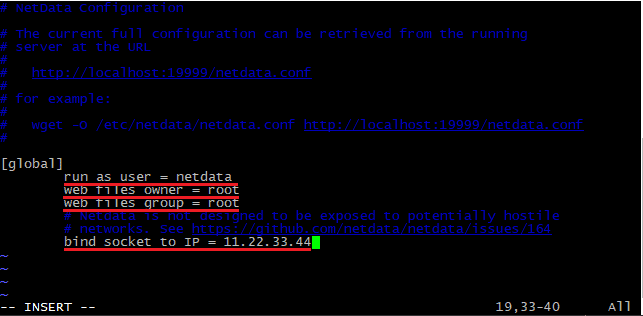
Porównaj pierwsze trzy wartości, powinny być podobne, a także określ zewnętrzny adres IP serwera. To właśnie dzięki temu będzie możliwy dalszy dostęp do panelu sterowania. Zapisz zmiany w pliku i wyjdź. Uruchom ponownie usługę:
systemctl restart netdataSprawdź funkcjonalność:
systemctl status netdata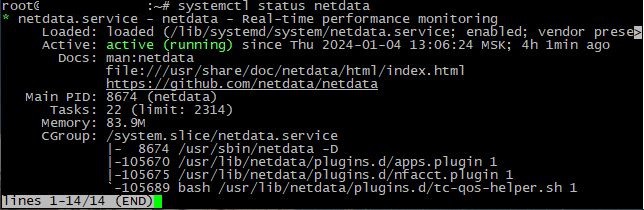
Usługa jest uruchomiona. Pozostaje przejść do panelu sterowania. W tym celu otwórz przeglądarkę i przejdź do:
http://11.22.33.44:19999Gdzie 11.22.33.44 to adres IP serwera określony w pliku konfiguracyjnym, a 19999 to standardowy port programu.
Na górze pulpitu nawigacyjnego wyświetlane są w czasie rzeczywistym najważniejsze informacje dotyczące obciążenia serwera:

Poniżej możesz przyjrzeć się bliżej wykresowi każdego pojedynczego komponentu serwera:
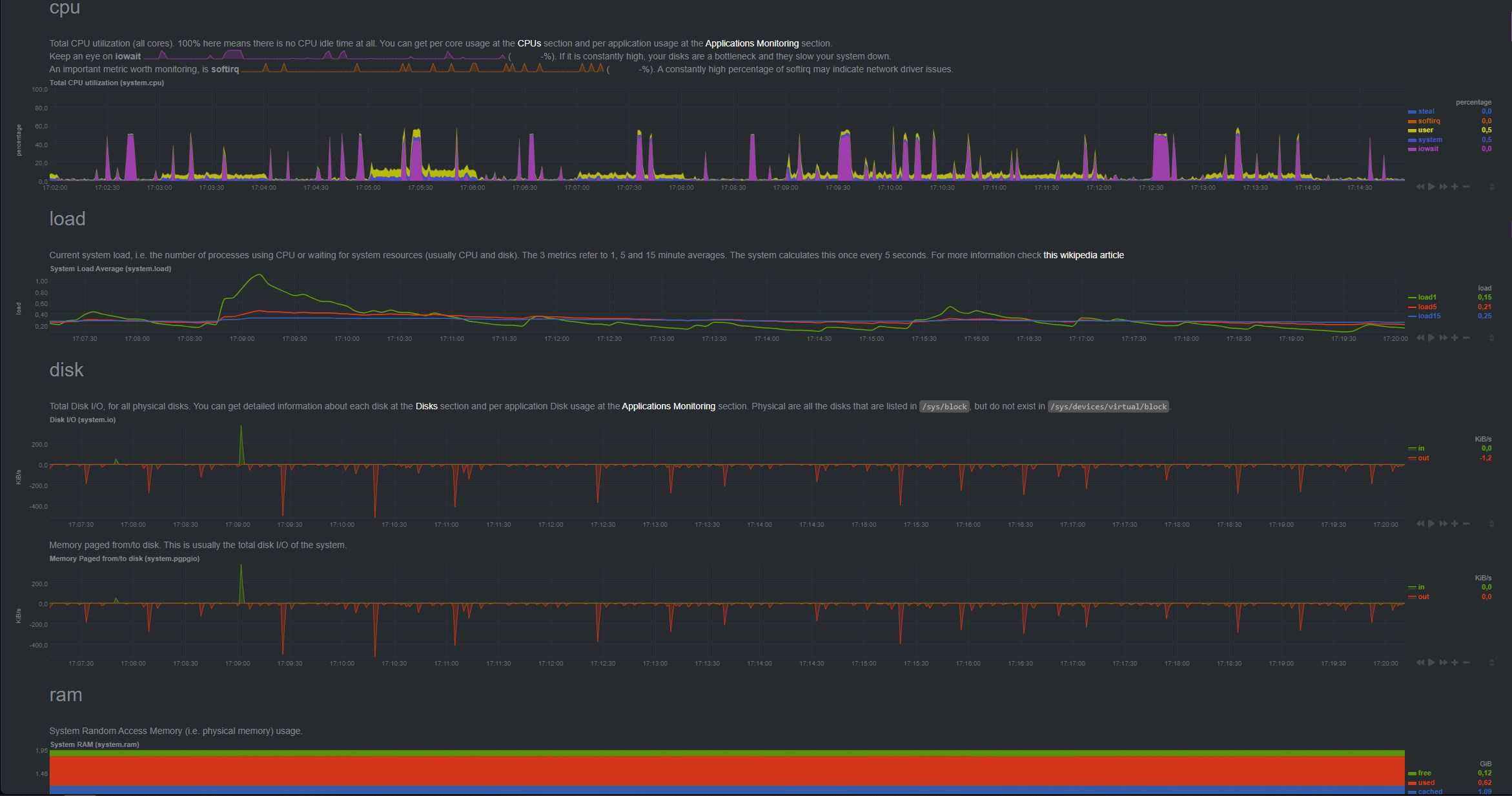
Aby powiększyć lub pomniejszyć wykresy, możesz użyć kombinacji „Shift + kółko myszy”. Gdy użytkownik zaznajomi się z głównymi wykresami, automatycznie otworzy się dodatkowe menu dla każdego oddzielnego komponentu znajdujące się w prawym górnym rogu. Narzędzie jest w stanie dostarczyć szczegółowych informacji na temat następujących komponentów:
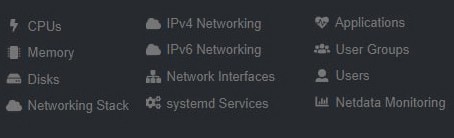
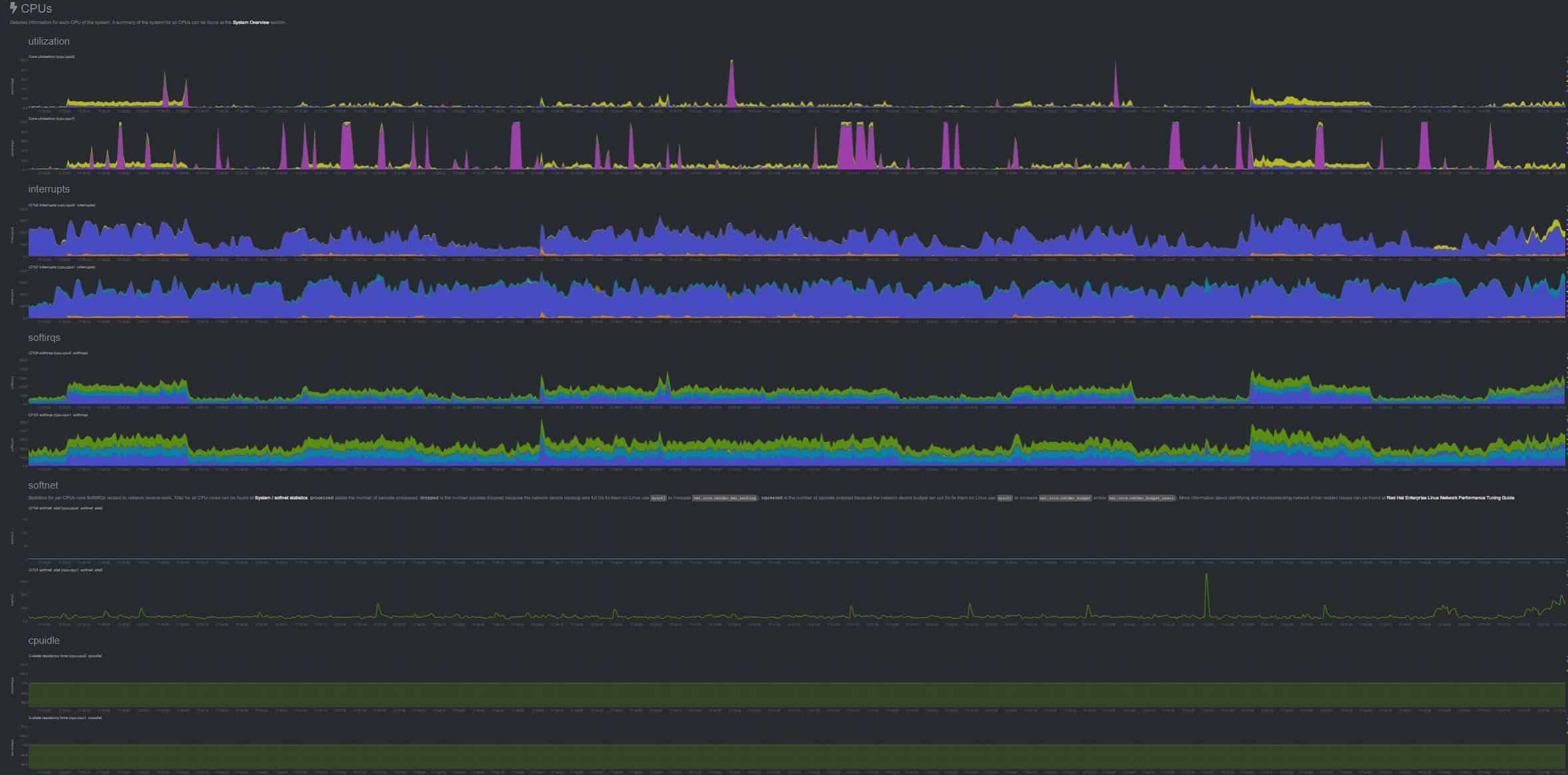
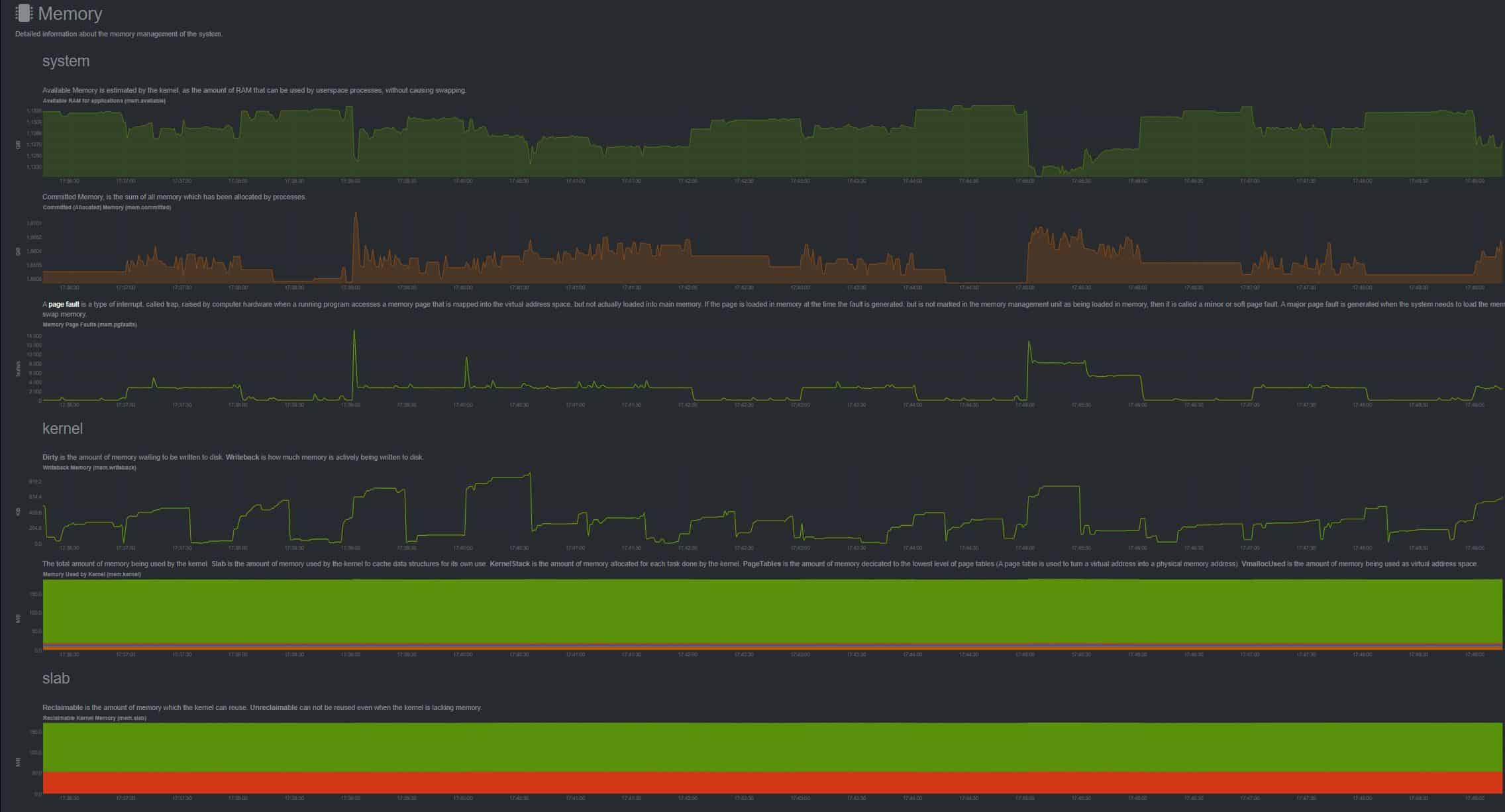
Przeprowadźmy szczegółową analizę, wykorzystując pierwsze trzy elementy: procesory, pamięć i dyski:
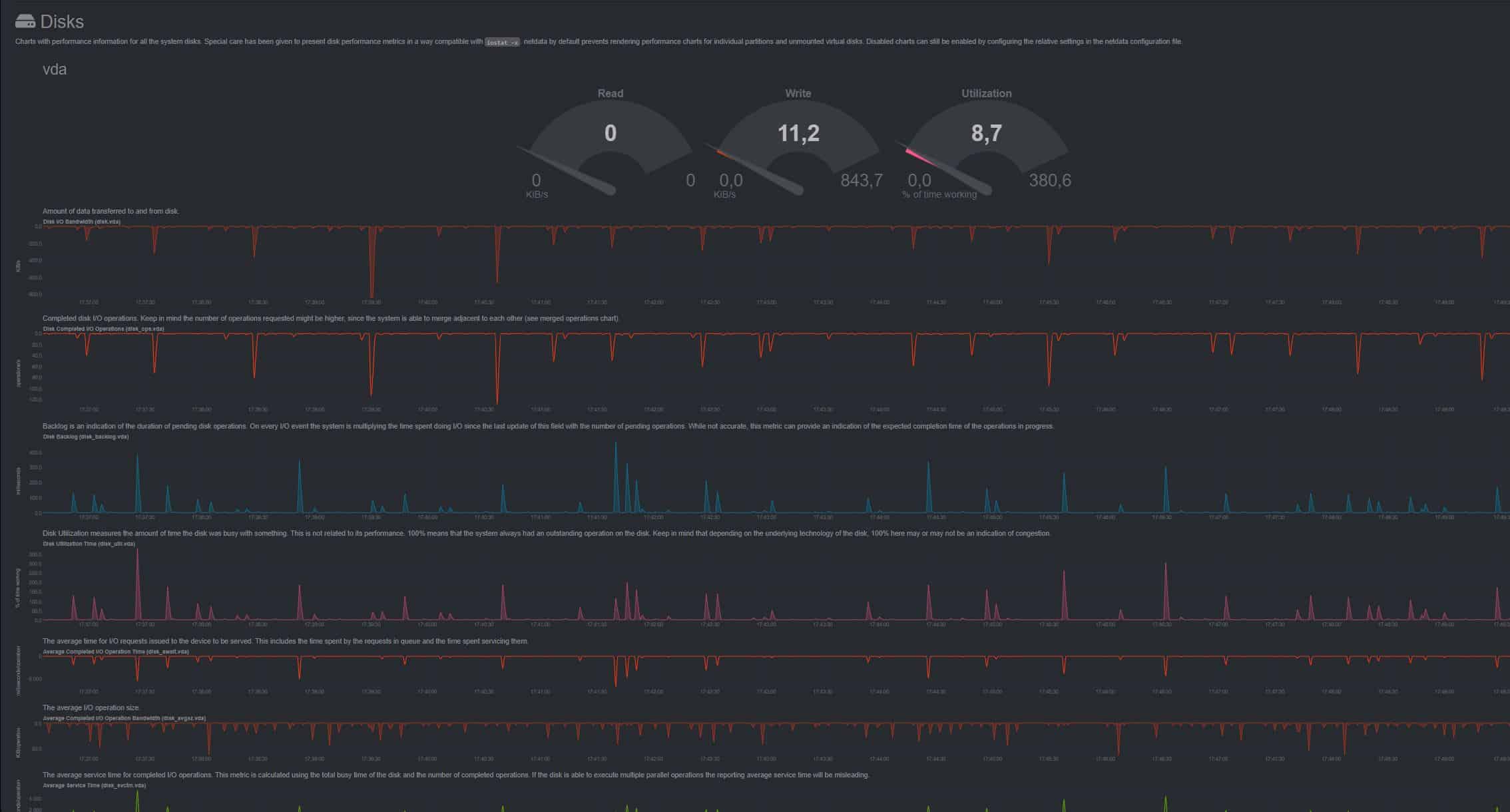
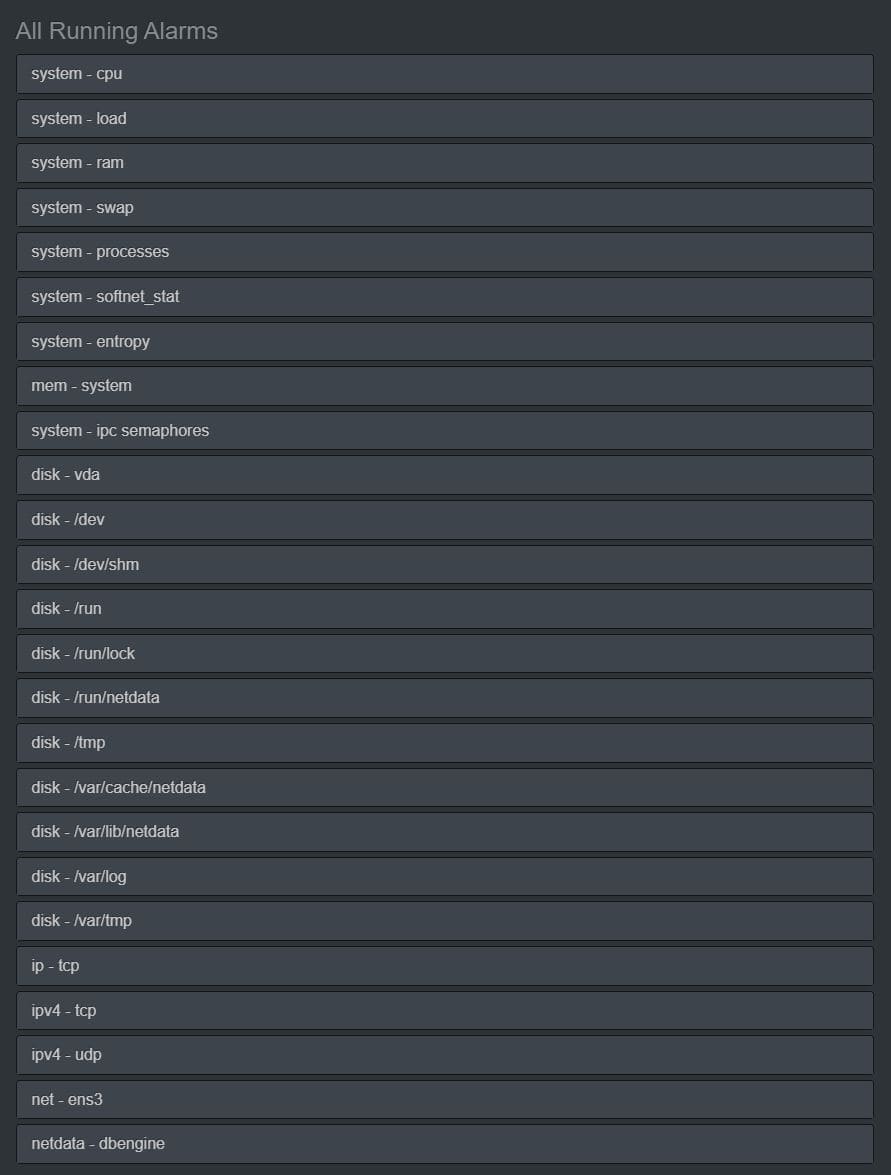
NetData ma również elastyczne ustawienia alertów dla określonych wyzwalaczy. Aby je aktywować, wybierz „Alarm” na górnym panelu i wybierz już przygotowany skrypt z listy:
Funkcjonalność narzędzia jest bardzo rozbudowana i zalecamy zapoznanie się z pełną listą możliwości na stronie projektu GitHub lub oficjalnej stronie internetowej . To jedno narzędzie wystarczy do pełnej kontroli nad całym serwerem, a w szczególności nad jego poszczególnymi komponentami.
Wniosek
W wyniku przeprowadzonej diagnostyki serwera można stwierdzić, że system ogólnie działa stabilnie i wydajnie. Analiza obciążenia procesora, wykorzystania pamięci, aktywności dysku i obciążenia sieci wykazała, że zasoby serwera są optymalnie wykorzystywane. Jednak, aby zapobiec potencjalnym problemom, ważne jest regularne monitorowanie obciążenia i przygotowywanie rozwiązań kopii zapasowych, aby zapewnić niezawodność i wydajność serwera w przyszłości.
