


Konsolltekstredigerere er et uunnværlig verktøy i serveradministrasjon, og gir muligheten til å opprette og redigere tekstfiler. De utmerker seg ved at de er basert på kommandolinjen, uten grafiske elementer, men samtidig gir alle nødvendige alternativer for effektivt arbeid med tekstinformasjon. Dette verktøyet kan være nyttig både for små oppgaver, for eksempel å endre en spesifikk fil, og for en fullstendig studie av serverlogger på Linux.
I denne artikkelen skal vi analysere flere tekstredigeringsprogrammer for konsoll for Linux-operativsystemer. La oss se på de mest populære løsningene, som nano , vim , og også snakke om mindre kjente: emacs , joe og micro . Etter å ha lest, vil brukeren ha en generell oversikt over alle de listede editorene, og vil kunne velge den mest optimale for sin dedikerte eller virtuelle server.
Nano tekstredigerer
Nano er en av de mest populære terminalteksteditorene for Linux-systemer. I motsetning til de fleste andre verktøy, gir nano en unik fordel – den krever ikke høy profesjonalitet for å bruke den. Denne konsollteksteditoren er designet for å være brukervennlig og intuitiv, noe som gjør den tilgjengelig selv for nybegynnere. I de fleste tilfeller er den allerede forhåndsinstallert på systemet. Men hvis den ikke er tilgjengelig, kan du installere editoren ved å bruke følgende kommandoer:
For CentOS:
yum install nanoPå Debian/Ubuntu:
apt install nanoDu kan bruke denne kommandoen for å åpne filen og jobbe videre i et tekstredigeringsprogram:
nano path/to/file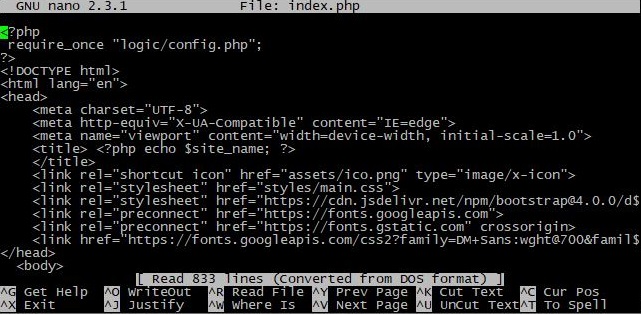
En liste over grunnleggende kommandoer for å arbeide med filer vises nederst i vinduet. Bare bruk Ctrl-tasten samtidig med ønsket funksjon. Verktøydokumentasjonen kan gi mer detaljert informasjon.
For å bruke et verktøy med alternativer som ikke vises i terminalen, bruk syntaksen:
nano option path/to/fileEn fullstendig liste over tilgjengelige funksjoner finnes også i dokumentasjonen på lenken ovenfor. De viktigste inkluderer følgende:
+number - spesifiser linjen i filen til å begynne med--tabsize=digit - angi tabbing størrelse i mellomrom--smooth - Aktiver jevn rulling når du beveger deg gjennom en fil--mouse - aktiver musestøtte for navigering og tekstutheving--autoindent - legg til innrykk automatisk når du flytter til en ny linje--wordwrap - bryte linjer etter ord, ikke etter tegn--softwrap - bryte linjer visuelt, uten å endre selve teksten--syntax=language - aktiver syntaksutheving for et spesifikt programmeringsspråk--bookmarks - legg til bokmerker for raskt å navigere gjennom filen--multibuffer - åpne flere filer i forskjellige buffere for samtidig redigering--linenumbers - Vis linjenumre i sidefeltet--rebindkey=key:command - tilordne en nøkkel til en bestemt kommando
Det er viktig å nevne at for å aktivere eller redigere noen funksjoner må du bruke konfigurasjonsfilen som ligger på / etc/nanorc . For å aktivere eller deaktivere en funksjon må du fjerne kommentarfunksjonen fra linjen (#-symbolet), og for å gjøre endringer i et bestemt alternativ - endre den tilsvarende verdien.
Vim tekstredigerer
Vim er en avansert tekstredigerer for konsoll, en forbedret versjon av den originale vi , utgitt i 1976. Dens særegenhet ligger i det unike konseptet med driftsmoduser: normal, innsettings- og visuell modus. Den ble kjent for sin effektivitet i programmering på grunn av sitt omfattende sett med kommandoer og støtte for vanlige fraseringer for søk og erstatt. I motsetning til enklere redigeringsprogrammer som nano, kan det ta lengre tid å bli kjent med vim.
Installasjon på CentOS gjøres med kommandoen:
yum install vimPå Debian/Ubuntu:
apt install vimProgrammet startes og den nødvendige filen åpnes med kommandoen:
vim path/to/file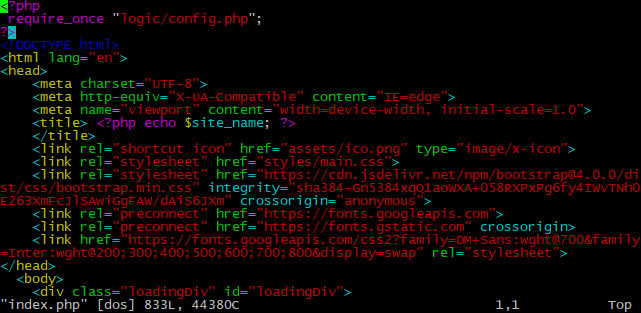
Som du kan se av eksemplet ovenfor, er kodeutheving i vim aktivert som standard. Programmets funksjonalitet er svært omfattende, og filhåndteringen skjer noe annerledes enn i andre editorer. Utviklerne har satt av en egen hjelperessurs for en detaljert studie av alle mulige verktøy og kommandoer.
Her er for eksempel hvordan de vanligste kommandoene ser ut:
i - gå til innsettingsmodus for å begynne å skrive inn tekstEsc - gå ut av innsettingsmodus og gå tilbake til kommandomodus (normal modus):w - lagre gjeldende fil:q - Avslutt gjeldende fil:q! - Avslutt gjeldende fil uten å lagre endringeryy – kopier gjeldende linjedd – kutte gjeldende linjep - lim inn den kopierte eller klippede linjen etter den gjeldendeu - angre siste handling/search_term – søk etter søkeordstrengen i en fil:s/old/new/g - erstatte alle forekomster av gammelt med nytt i gjeldende linje:set number - vise linjenumre
Vim er en kraftig og fleksibel tekstredigerer som er utviklet for å optimalisere prosessen med å jobbe med tekst. Den største ulempen er den ekstremt høye inngangsbarrieren for nybegynnere. Grensesnittet og kommandoene kan være ukjente for de som akkurat har begynt å lære det, og dette kan føre til noen vanskeligheter i starten.
Emacs tekstredigerer
Emacs er et kraftig og tilpassbart tekstredigeringsprogram som tilbyr et bredt spekter av funksjoner for redigering av tekst, skriving av kode og administrasjon av filer. Det støtter mange programmeringsspråk, har innebygd støtte for utvidelser (plugins) og lar brukeren lage sine egne skript for å automatisere oppgaver. Emacs har også et unikt buffer- og vindushåndteringssystem, noe som gjør det til et av de mest fleksible og funksjonsrike editorene som finnes.
For å installere på CentOS bruker vi kommandoen:
yum install emacsPå Debian/Ubuntu:
apt install emacsÅ åpne en spesifikk fil i konsollen ligner på andre redaktører:
emacs path/to/file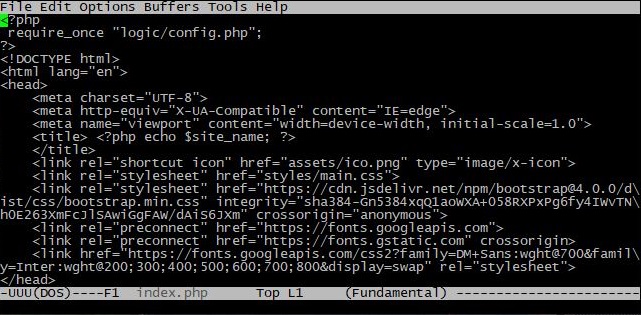
Som standard er syntaksutheving deaktivert, og utseendet er praktisk talt ikke annerledes enn i andre konsollredigeringsprogrammer. Nederst på skjermen er det en statuslinje, og hovedfunksjonaliteten er øverst. Når du arbeider med konsollversjonen av redigeringsprogrammet, er imidlertid denne funksjonaliteten bare tilgjengelig ved hjelp av en hurtigtast. Det er viktig å merke seg at hjelpetastene som brukes er Ctrl-tasten, som er satt til Ctrl som standard, og Meta-tasten, satt til Alt. Dokumentasjonssiden på det offisielle nettstedet vil hjelpe deg med å bli kjent med hele funksjonaliteten.
Som et eksempel, la oss sjekke de mest brukte kommandoene:
Alt+X – skriv inn en kommandoCtrl+X Ctrl+C - Lukk redaktørCtrl+G - avbryt handlingenCtrl+H b – vis hurtigtasterCtrl+X Ctrl+S -lagre filenCtrl+X Ctrl+F – åpne filenAlt+W - kopiCtrl+W - kutte oppCtrl+Y - lim innCtrl+X 2 - delt vindu vertikaltCtrl+X 0- bytte mellom vinduerCtrl+X -> Ctrl+X <- bytte mellom buffere
For å oppsummere tilbyr emacs unike funksjoner som et fleksibelt kommandosystem, høy tilpasningsmulighet og omfattende funksjonelle løsninger. Kommandolinjen og makroene lar brukere lage svært operative prosesser. På grunn av den iboende ekstremt fleksible strukturen anbefales det imidlertid ikke for bruk av nybegynnere.
Joe tekstredaktør
Joe er en konsollbasert tekstredigerer laget av Joseph Ellis. Den har et enkelt og intuitivt grensesnitt, ideelt for arbeid i en tekstkonsoll. Joe tilbyr grunnleggende tekstredigeringsfunksjoner som innsetting, sletting, kopiering, samt avanserte funksjoner, inkludert støtte for flere programmeringsspråk med syntaksutheving. I likhet med nano er denne editoren et ideelt valg for de som verdsetter brukervennlighet.
Kommando for å installere på CentOS:
yum install joePå Debian/Ubuntu:
apt install joeEn tekstfil åpnes av kommandoen:
joe path/to/file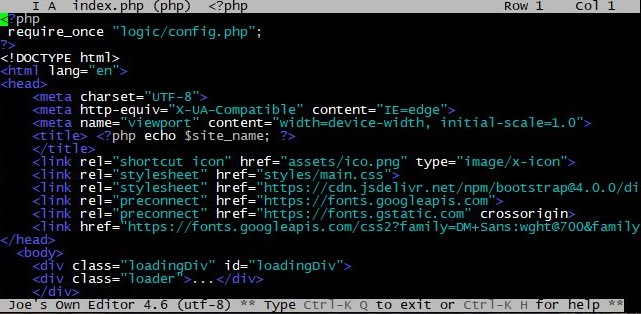
Syntaksutheving er aktivert som standard, og grunnleggende informasjon om filen som redigeres vises øverst i redigeringsprogrammet. I likhet med de tidligere redigeringsprogrammene har Joe mange tilleggsalternativer, inkludert støtte for makrokommandoer. For å bli kjent med det grunnleggende settet med kommandoer, må du bruke tastekombinasjonen Ctrl+K og deretter H- tasten. De tilgjengelige funksjonene vises øverst i terminalen:
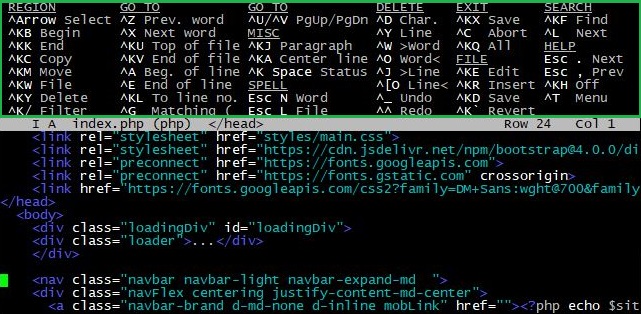
En mer detaljert liste over funksjoner finner du på dokumentasjonssiden.
Joe har et enkelt og intuitivt grensesnitt, noe som gjør det tilgjengelig for nybegynnere. Samtidig tilbyr det kraftige funksjoner som støtte for flere vinduer, tekstutheving, søking og erstatning, noe som gjør det attraktivt for erfarne brukere. Ulempen med Joe er at det mangler bred støtte og utvikling sammenlignet med andre tekstredigerere, noe som kan føre til begrensede funksjoner og oppdateringer i fremtiden. Brukere kan også støte på problemer med å mestre funksjoner og tastekombinasjoner når de bytter fra andre løsninger.
Mikro tekstredigerer
Micro – er en lett og brukervennlig tekstredigerer designet med fokus på minimalisme og intuitivitet. Dette verktøyet gir grunnleggende tekstredigeringsfunksjonalitet og støtter ytterligere funksjonalitetsutvidelser. Micro støtter syntaksutheving for ulike programmeringsspråk, flerlinjeutheving, støtte for plugin-moduler og andre tilpassbare brukerinnstillinger.
Installasjon på CentOS utføres ved å bruke et spesielt skript med kommandoen:
curl https://getmic.ro | bashPå Debian/Ubuntu:
apt install microVær oppmerksom på at ved å bruke denne installasjonsmetoden vil det å starte redigeringsprogrammet på CentOS også være annerledes. Du kan åpne en bestemt fil mens du er i hjemmekatalogen din med kommandoen:
./micro path/to/fileFor å bruke verktøyet fra en hvilken som helst katalog, må du flytte det til / usr/bin . For å gjøre dette bruker vi kommandoen
mv micro /usr/bin/Etter dette vil mikrostartprosessen være lik på alle Linux-systemer, inkludert Debian/Ubuntu:
micro path/to/file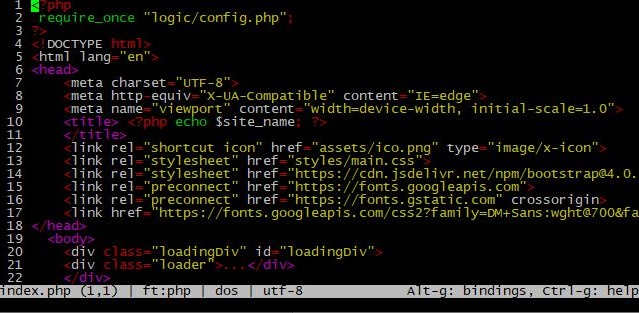
Taster for navigering og redigering av et dokument kan læres ved å trykke Alt+G . De mest brukte kommandoene vises nederst i terminalen:

Ctrl +G -kombinasjonen åpner hele hjelpeseksjonen for verktøyet:
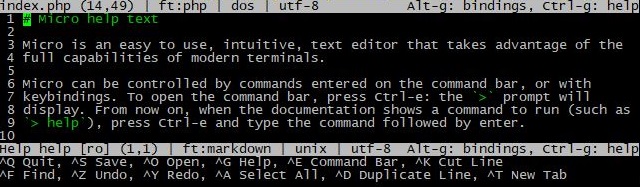
Du kan lære mer om verktøyets funksjoner på den offisielle GitHub-prosjektsiden i dokumentasjonsdelen.
Alt i alt er mikroeditoren et utmerket valg for de som er vant til letthet og brukervennlighet. Den minimalistiske designen og den raske ytelsen gjør den til et attraktivt verktøy for programmerere. Ulempen kan imidlertid være det begrensede utvalget av funksjoner og mangelen på et grafisk grensesnitt. Til tross for dette er mikroeditoren fortsatt en pålitelig og effektiv løsning for redigering av tekstfiler.
Konklusjon
Gjennomgangen av tekstkonsollredigerere for Linux avslørte mangfoldet og de unike egenskapene til hver av dem. Mangelen på den eneste riktige løsningen understreker viktigheten av individuelle valg, slik at brukerne kan tilpasse opplevelsen til deres preferanser og krav. Et bredt utvalg av konsolltekstredigerere for Linux gir brukerne muligheten til å tilpasse verktøyet til deres behov, og fremhever fleksibiliteten og mangfoldet i tekstbehandlingsverdenen.
