


Brannmur på Linux spiller en viktig rolle i å sikre et datasystem. Den fungerer som en barriere, kontrollerer og filtrerer nettverkstrafikk for å beskytte systemet mot uautorisert tilgang, angrep og andre trusler. Uten en riktig konfigurert brannmur kan serveren være sårbar for ulike typer nettangrep, noe som kan føre til alvorlige konsekvenser for datasikkerhet og konfidensialitet.
I denne artikkelen skal vi se på to hovedverktøy for å konfigurere Linux-brannmuren: firewalld og iptables. Vi vil gjennomføre en sammenlignende analyse av funksjonene, funksjonaliteten og fordelene deres. I tillegg vil vi gi detaljerte instruksjoner for oppsett og bruk av hvert av disse verktøyene, samt diskutere beste praksis for å sikre systemet ditt med en brannmur på Linux-plattformen. Alle handlinger vil bli demonstrert på en virtuell server med root-tilgang.
Konfigurerer brannmur på Linux
Firewalld (Firewall Daemon) er et program for å administrere brannmuren i Linux-operativsystemer. Det tilbyr et brukergrensesnitt for å konfigurere brannmurregler, tillate eller blokkere tilkoblinger til nettverksapplikasjoner. Det er forhåndsinstallert som standard i de fleste serverdistribusjoner. Hvis Firewalld ikke er forhåndsinstallert, kan det installeres uavhengig av distribusjonens offisielle databaser.
For Red Hat-systemer (som RHEL, CentOS, Fedora) utføres installasjonen med kommandoen:
yum install firewalldFor Debian/Ubuntu:
apt-get install firewalldEtter installasjonen kan den startes og aktiveres umiddelbart med kommandoen:
systemctl start firewalldDeretter må du legge til tjenesten til oppstart:
systemctl enable firewalld
På dette tidspunktet anbefaler vi å deaktivere ufw, siden samtidig bruk av dette verktøyet med brannmur eller iptables ikke anbefales. Sjekk status:
systemctl status ufw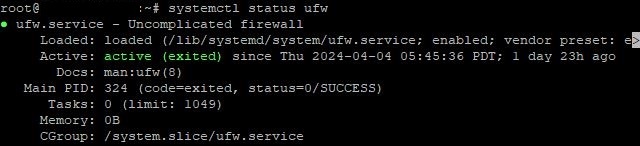
For å stoppe det, skriv inn kommandoen:
systemctl stop ufwFor fullstendig deaktivering:
ufw disableEtter disse handlingene kan du fortsette å konfigurere brannmuren.
Først er det nødvendig å definere tillitssoner. Firewalld bruker konseptet med soner for å bestemme tillitsnivået for nettverksgrensesnitt. Hvert grensesnitt er tildelt én sone, og brannmurregler brukes basert på sonen. Listen over alle tilgjengelige soner åpnes med kommandoen:
firewall-cmd --get-zonesVanligvis brukes 4 hovedsoner:
- offentlig: Denne sonen er for nettverk som du anser som usikre;
- Privat: Gjelder hjemmenettverk eller andre pålitelige nettverkstilkoblinger;
- Intern: Brukes for interne nettverk, for eksempel i en organisasjon eller bedriftsnettverk;
- DMZ: Denne sonen er hvor servere vanligvis plasseres som skal være tilgjengelige fra internett.
Dette er imidlertid bare ett eksempel. Du kan legge til din egen sone ved å bruke kommandoen:
firewall-cmd --permanent --new-zone=nameyourzoneEtter å ha lagt til, kreves en omlasting:
firewall-cmd --reloadFor å slette en sone brukes en lignende metode
firewall-cmd --permanent --delete-zone=nameyourzoneEtter å ha definert soner, er det nødvendig å tillate trafikk for de nødvendige tjenestene og havnene. For å tillate en bestemt tjeneste, bruk kommandoen:
firewall-cmd --zone=public --add-service=nameDer navn er navnet på tjenesten. For eksempel, for å tillate trafikk for Apache:
firewall-cmd --zone=public --add-service=httpFor å definere tillatte porter, bruk kommandoen:
firewall-cmd --zone=public --add-port=number/protocolFor eksempel vil standard 22-porten for SSH se slik ut:
firewall-cmd --zone=public --add-port=22/tcpPå dette stadiet er hovedreglene allerede opprettet. Deretter bestemmer du hvordan trafikken skal behandles avhengig av kilde, destinasjon, port og andre kriterier. Slik legger du til en regel (ved å bruke den offentlige sonen som et eksempel):
firewall-cmd --zone=public ruleFor eksempel, for å tillate innkommende trafikk fra en hvilken som helst kilde til port 80 (HTTP):
firewall-cmd --zone=public --add-port=80/tcp --permanentSlik fjerner du en regel:
firewall-cmd --permanent --remove-rule=rule_specificationDer regel er regeltypen (f.eks. port, tjeneste, rik regel osv.), og regelspesifikasjon er spesifikasjonen for selve regelen.
Etter å ha gjort endringer i Firewalld-konfigurasjonen, er det nødvendig å lagre og bruke dem. For å lagre endringer, bruk kommandoen:
firewall-cmd --runtime-to-permanentSlik bruker du endringer:
firewall-cmd --reloadNår du har fullført oppsettet, kan du bekrefte de valgte parameterne ved å åpne listen over alle regler:
firewall-cmd --list-all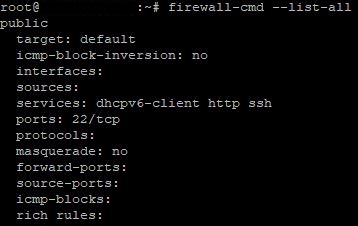
Hvis det oppstår problemer, sjekk Firewalld-loggene med kommandoen:
journalctl -u firewalldMerk: Vi har bare dekket den generelle algoritmen for å sette opp tilkoblingen. Verktøyet har omfattende funksjonalitet. For fullstendig informasjon om alle tilgjengelige alternativer kan du bruke den offisielle dokumentasjonen eller åpne hjelpen:
firewall-cmd --helpKonfigurere iptables på Linux
I motsetning til Firewalld er iptables et eldre, men fortsatt mye brukt verktøy i Linux for å administrere brannmuren. Det gir en mer direkte og fleksibel tilnærming til pakkefiltreringsregler på Linux-kjernenivå. Imidlertid krever iptables mer avansert kunnskap og erfaring sammenlignet med Firewalld, noe som gjør det mindre tilgjengelig for nybegynnere. Sjekk den forhåndsinstallerte versjonen av verktøyet med kommandoen:
iptables -VHvis verktøyet ikke er installert, må det installeres. Kommandoen for installasjon på Ubuntu, Debian:
apt install iptablesFor Red Hat-systemer (f.eks. CentOS, Fedora):
yum install iptablesKommandoen for aktivering etter installasjon:
systemctl start iptablesFor å legge til oppstart, kjør:
systemctl enable iptablesFør du starter iptables-konfigurasjonen, er det viktig å forstå hvordan det fungerer. Dette blir hjulpet av syntaksen til programmet. Det ser ut som følger:
iptables -t table action chain additional_parametersLa oss gå dypere inn i hvert element.
Iptables har fire hovedtabeller: filter, nat, mangle og raw . Hver er designet for å behandle bestemte typer pakker og har sine egne regelkjeder:
- filtrere: Dette er den mest brukte tabellen, som inneholder pakkefiltreringsregler. Den brukes til å ta beslutninger om å tillate eller nekte pakker.
- nat: Denne tabellen brukes til å endre nettverksadresser og porter i pakker. Det brukes ofte til å sette opp maskering (NAT).
- mangle: I denne tabellen kan du endre pakkehoder. Den brukes til spesialiserte pakkeoperasjoner, for eksempel merking.
- rå: Denne tabellen brukes til å konfigurere regler som gjelder før de går gjennom tilkoblingssporingssystemet. Det brukes vanligvis til å sette opp regler som ikke skal endres av sporingssystemet, for eksempel å slippe pakker fra bestemte adresser.
Hvert bord inneholder et sett med kjeder. Kjeder er en sekvens av regler som kontrolleres sekvensielt. Det er tre forhåndsdefinerte kjeder:
- INPUT (innkommende). Reglene i denne kjeden bestemmer hva som skal gjøres med innkommende pakker.
- OUTPUT (utgående). Denne kjeden gjelder for alle pakker datamaskinen din sender til andre enheter eller datamaskiner på nettverket.
- FORWARD (videresending). Reglene i denne kjeden spesifiserer hva som skal gjøres med videresendte pakker.
Til slutt har hver kjede en eller annen handling (mål). I praksis brukes 5 hovedhandlinger:
- ACCEPT: La pakken passere gjennom brannmuren.
- DROP: Avvis pakken og kast den uten svar.
- AVVIST: Avvis pakken og send avsenderen en ICMP-feilmelding.
- LOG: Logg pakken i systemloggen og utfør en annen handling (f.eks. ACCEPT eller DROP).
- KOMME TILBAKE: Slutt å sjekke reglene i gjeldende kjede og gå tilbake til ringekjeden (hvis aktuelt).
For å starte oppsettet, åpne listen over eksisterende regler med kommandoen:
iptables -L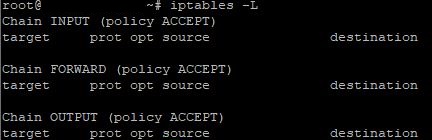
Som en guide for å konfigurere Iptables, la oss se på praktiske eksempler på de mest brukte kommandoene. For enkelhets skyld deler vi eksemplene inn i 3 grupper, avhengig av den spesifikke kjeden.
Kjedeinngang :
- Tillat innkommende trafikk via TCP-protokoll på port 80:
iptables -A INPUT -p tcp --dport 80 -j ACCEPT2. Tillat innkommende trafikk via UDP-protokoll på port 22:
iptables -A INPUT -p udp --dport 22 -j ACCEPT3. Blokker innkommende trafikk fra en bestemt IP-adresse:
iptables -A INPUT -s 192.168.1.100 -j DROPKjedeutgang :
- Tillat utgående trafikk via TCP-protokoll på port 443:
iptables -A OUTPUT -p tcp --dport 443 -j ACCEPT2. Tillat utgående trafikk via UDP-protokoll på port 80:
iptables -A OUTPUT -p udp --dport 80 -j ACCEPT3. Blokker utgående trafikk til en bestemt port (for eksempel 21):
iptables -A OUTPUT -p tcp --dport 21 -j DROPKjede FORVENDIG :
- Blokker videresendt trafikk fra et spesifikt utvalg av IP-adresser:
iptables -A FORWARD -s 172.16.0.0/24 -j DROP2. Blokker videresending av pakker fra et spesifikt nettverksgrensesnitt:
iptables -A FORWARD -i eth1 -j DROP3. Begrens antall samtidige tilkoblinger for en spesifikk port (i dette eksemplet, 10 tilkoblinger per minutt på port 80):
iptables -A INPUT -p tcp --dport 80 -m limit --limit 10/minute -j ACCEPTSom du kan se, brukes et ekstra argument (kommando) i hvert enkelt tilfelle. For å få en fullstendig liste over mulige argumenter og generell støtte for verktøyets funksjonalitet, skriv inn:
iptables -h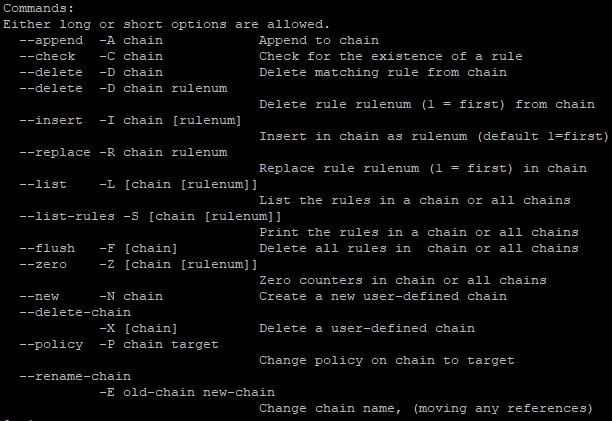
For å sikre at innstillingene er riktige, skriv inn kommandoen på nytt for å se listen over regler:
iptables -L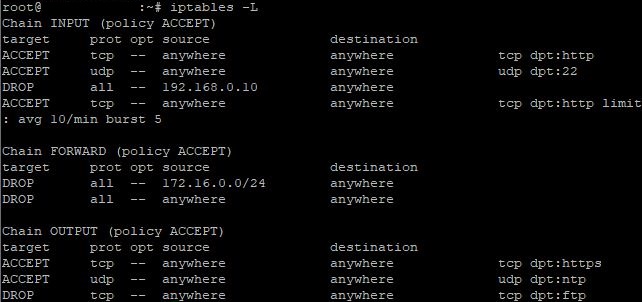
For å slette en bestemt regel, bruk kommandoen:
iptables -D chain rule_numberFor eksempel, hvis du ønsker å slette regel nummer 1 fra INPUT-kjeden, vil kommandoen se slik ut:
iptables -D INPUT 1Slik sletter du alle regler med én kommando:
iptables -FViktig merknad : iptables-regler lagres ikke automatisk etter omstart av systemet eller tjenesten. For å lagre reglene må de legges til i en konfigurasjonsfil og gjenopprettes etter omstart. Verktøyene iptables-save og iptables-restore kan hjelpe med dette. For å lagre reglene, skriv inn kommandoen:
iptables-save > /etc/iptables/rules.v4Dette lagrer de gjeldende iptables-reglene i rules.v4-filen. For å gjenopprette etter omstart, skriv inn:
iptables-restore < /etc/iptables/rules.v4Denne kommandoen gjenoppretter reglene fra filen rules.v4.
Konklusjon
Konfigurering av brannmur på Linux ved hjelp av brannmur eller iptables er et viktig aspekt for å sikre serversikkerhet. Begge verktøyene tilbyr pålitelige metoder for å administrere nettverkstrafikk og beskytte systemet mot uautorisert tilgang og nettangrep. Valget mellom brannmur og iptables avhenger av brukerens spesifikke behov og preferanser, med tanke på deres forskjellige funksjonalitet og styrker.
