


Flere og flere bruker sitt eget VPN i stedet for å stole på betalte, ferdige tjenester: det er billigere, bedre for personvernet og gir deg full kontroll over serveren. Et av de mest effektive alternativene for regioner med aggressiv nettverksblokkering er AmneziaWG, en protokoll utviklet av Amnezia-prosjektet på toppen av WireGuard.
Klassisk WireGuard er rask og pålitelig, men den har en fast pakkestruktur og et forutsigbart håndtrykk, som DPI-systemer (Deep Packet Inspection) pålitelig kan fingeravtrykksregistrere og blokkere. AmneziaWG løser dette: den legger til søppelpakker i den vanlige WireGuard-tilkoblingen, tilfeldiggjør overskrifter og endrer størrelsen på håndtrykksfelt – slik at WireGuards karakteristiske signatur forsvinner og trafikken ikke lenger skiller seg ut fra vanlig UDP-trafikk.
Kjører du allerede en klassisk tunnel og lurer på om det er verdt å bytte? Sammenlign dette med et vanlig OpenVPN/PPTP-oppsett i VPN-serveroppsett på Linux: PPTP eller OpenVPN?, eller mot vanlige WireGuard (uten obfuskasjon) i Hvordan sette opp Wireguard VPN på serveren din.
Denne veiledningen setter opp en AmneziaWG-server manuelt, uten Docker eller et webpanel – det minste mulige fotavtrykket på selve VPS-en, konfigurert utelukkende fra kommandolinjen. Det er det letteste alternativet og fungerer bra på en budsjett-VPS, siden den ikke trenger noe grafisk brukergrensesnitt, ingen database og ingen omvendt proxy. Eksempelserveren nedenfor bruker en plassholder-IP-adresse – erstatt den med din egen VPS-adresse der den vises.
Det du trenger: en VPS som kjører Ubuntu 22.04/24.04 eller Debian 11/12, root-tilgang og IP-adressen til VPS-en din. Domenenavn er ikke nødvendig – AmneziaWG bruker ikke sertifikater, så det er ingenting å fornye og ingenting DPI kan flagge som et TLS-håndtrykk.
Har du ikke en server ennå? Se Hvordan bestille en server
Kobler til serveren
Windows (PuTTY)
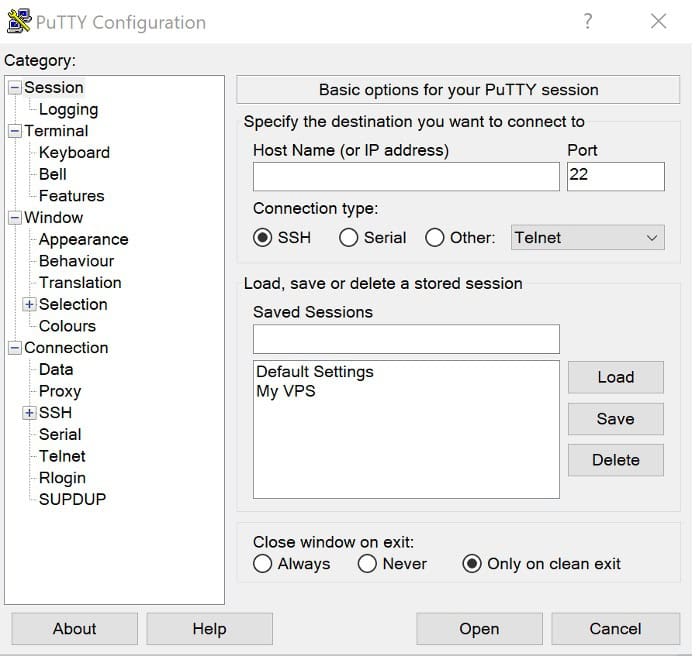
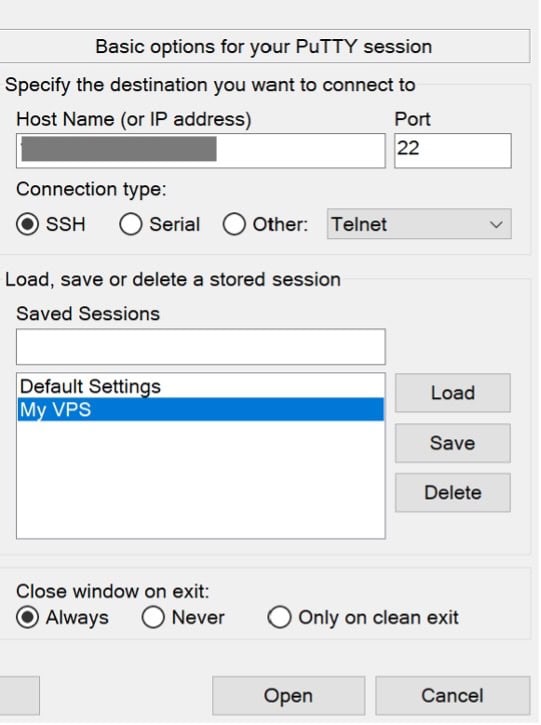
Åpne PuTTY, skriv inn VPS-IP-adressen din i feltet Vertsnavn, sett porten til 22, og logg inn som root med passordet VPS-leverandøren din sendte deg på e-post.
Serverens IP-adresse: din IP-adresse
logg inn som: root
Passord: passordet ditt
1. Åpne PuTTY, og skriv inn VPS-IP-adressen din i feltet Vertsnavn.
2. Sett porten til 22.
3. Skriv inn logg inn som root.
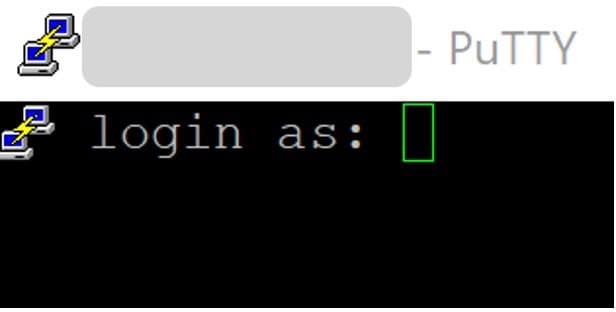
4. Bruk passordet VPS-leverandøren din sendte deg via e-post.

Resultatet skal være som følger:

For en detaljert gjennomgang av tilkobling via PuTTY/SSH, se Slik kobler du til en Linux-server via SSH
Linux / macOS (terminal)
ssh root@YOUR_SERVER_IPAlle kommandoene nedenfor kjøres på serveren, i den samme SSH-økten – som dekker del 2 til 5, pluss serversidekontrollene i del 9. Del 6–8 (installering og konfigurasjon av VPN-klienten) skjer i stedet på din egen Windows-/macOS-/Linux-enhet, siden det er enheten VPN-en må kjøre på. Hver av disse delene sier eksplisitt hvilke linjer, om noen, som fortsatt berører serveren.
Klargjøring av serveren
Oppdater systemet
Før du installerer noe, oppdater pakkelisten og oppgrader installerte pakker:
apt update -y && apt upgrade -yHvis dette oppgraderer kjernen, start på nytt før du bygger AmneziaWG-kjernemodulen i avsnitt 3, ellers kan DKMS bygge mot feil kjerneoverskrifter, og modulen vil ikke laste. (For en oppfriskning av apt og hvordan Linux-pakkebehandlere fungerer, se Linux-pakkebehandlere .) Sjekk med:
cat /var/run/reboot-required

Aktiver IP-videresending
Denne innstillingen lar serveren videresende klientenes pakker videre til internett – uten den vil tunnelen komme opp, men ingen trafikk vil passere gjennom den.
echo "net.ipv4.ip_forward = 1" > /etc/sysctl.d/00-amnezia.conf
sysctl --system
Den første kommandoen oppretter en dedikert konfigurasjonsfil; den andre bruker den uten å starte serveren på nytt.

Konfigurer brannmuren (UFW)
Hvis du vil ha mer informasjon om UFW-regler, kan du se Konfigurere brannmur på Linux.
Åpne de to portene du trenger: 22/tcp for SSH (hopp over denne regelen, og du risikerer å miste tilgang til serveren) og 42666/udp, porten AmneziaWG vil lytte på.
apt install ufw -y
ufw allow 22/tcp
ufw allow 42666/udp
ufw --force enable
ufw status
Begge reglene skal vises som ALLOW i ufw-statusutdataene.

Installerer AmneziaWG
Debian støtter ikke PPA-er i Ubuntu-stil direkte, så depotet må legges til manuelt i stedet for med add-apt-repository. Dette fungerer på samme måte på Ubuntu.
Legg til depotet manuelt
echo "deb [arch=amd64] https://ppa.launchpadcontent.net/amnezia/ppa/ubuntu jammy main" > /etc/apt/sources.list.d/amnezia.listLegg til GPG-signeringsnøkkelen
Bruk en utdatert nøkkelringfil i stedet for den utdaterte apt-key-kommandoen, og hent PPA-ens virkelige signeringsnøkkel (fingeravtrykk 75C9DD72C799870E310542E24166F2C257290828):
apt install -y gnupg2
gpg --keyserver keyserver.ubuntu.com --recv-keys 57290828
gpg --export 57290828 | tee /usr/share/keyrings/amnezia.gpg > /dev/null
echo "deb [arch=amd64 signed-by=/usr/share/keyrings/amnezia.gpg] https://ppa.launchpadcontent.net/amnezia/ppa/ubuntu jammy main" > /etc/apt/sources.list.d/amnezia.list
Oppdater og installer
apt update
apt install -y amneziawg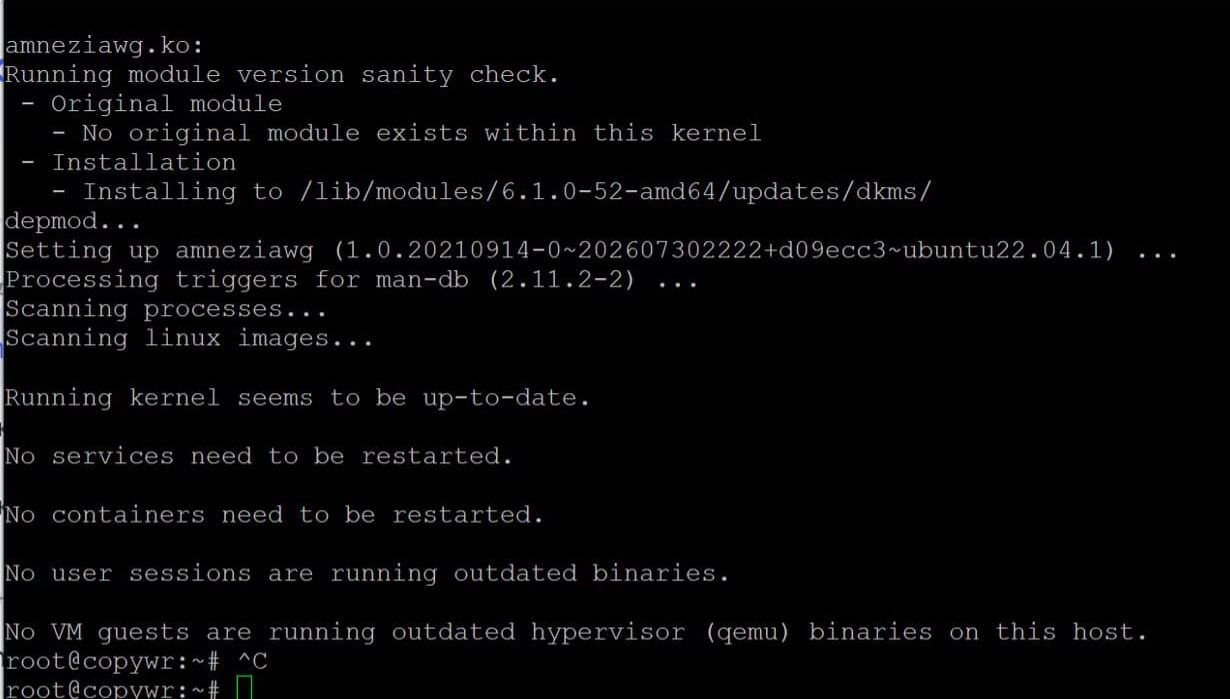
Bekreft at modulen er lastet inn
modprobe amneziawg
lsmod | grep amnezia
Generering av server- og klientkonfigurasjon
Installer hjelpeverktøy
Installer qrcode-avhengigheten, opprett deretter en dedikert arbeidsmappe og last ned community config-generator-skriptet til den:
apt install -y python3-qrcode
mkdir -p ~/awg && cd ~/awg
wget -O awgcfg.py \
  https://gist.githubusercontent.com/remittor/8c3d9ff293b2ba4b13c367cc1a69f9eb/raw/awgcfg.py
Hvis python3-qrcode ikke er tilgjengelig på distroens repositorier, bruk pip3 install qrcode --break-system-packages (flagget er obligatorisk på Debian 12+/Ubuntu 24.04, som blokkerer uadministrerte pip-installasjoner som standard). Ikke kjør begge installasjonene – velg én.
Generer serverkonfigurasjonen
Opprett /etc/amnezia/amneziawg/awg0.conf. Du kan la tunnelens interne subnett og UDP-port stå som standard, eller angi dine egne:
python3 awgcfg.py --make /etc/amnezia/amneziawg/awg0.conf \
  -i 10.10.8.1/24 -p 42666
-i-flagget angir tunnelens interne nettverksadresse og -maske; -p angir serverens UDP-port (den samme som ble åpnet i trinn 2.3).

Opprett klientkonfigurasjonsmalen
python3 awgcfg.py --createDette lagrer en mal i samme mappe som individuelle klientkonfigurasjoner er bygget fra – den inkluderer allerede serverens offentlige nøkkel, IP-adressen og obfuskeringsparametrene (Jc, Jmin, Jmax, S1, S2, H1–H4) som skiller AmneziaWG fra vanlig WireGuard.

Legg til klienter
Opprett én oppføring per enhet – navnet kan være hva som helst, f.eks. enhetsnavnet:
python3 awgcfg.py -a "laptop"
python3 awgcfg.py -a "phone"
Generer klientfiler og QR-koder
python3 awgcfg.py -c -q~/awg-mappen vil nå inneholde filer som laptop.conf og phone.conf, pluss matchende PNG QR-koder du kan skanne direkte inn i en mobilapp.

~/awg-mappen vil nå inneholde filer som laptop.conf og phone.conf, pluss matchende PNG QR-koder du kan skanne direkte inn i en mobilapp.
Starte tjenesten og aktivere automatisk start
Åpne awg0-grensesnittet og aktiver det til å starte automatisk ved omstart:
systemctl enable --now awg-quick@awg0
systemctl restart [email protected]
systemctl status [email protected]
Statusen skal vise aktiv (avsluttet) med enheten aktivert ved oppstart. Hvis konsollen ser ut til å "henge" og viser logger, trykker du på Q for å avslutte.

Sjekk listen over aktive peer-enheter og trafikk per peer med:
awg show
Koble til fra Windows
Alt i denne delen skjer på Windows-PC-en din, ikke over SSH – VPN-klienten må installeres på enheten som faktisk skal bruke tunnelen. Det eneste trinnet som berører serveren er scp-nedlastingen i 6.2, og selv den kommandoen skrives inn på PC-en din, og henter en fil som serveren allerede genererte i del 4.
Installer klienten
AmneziaWG har en dedikert Windows-app – grensesnittet speiler standard WireGuard-klienten, men den forstår obfuskasjonsparametrene. Last ned installasjonsprogrammet fra prosjektets offisielle arkiv:
https://github.com/amnezia-vpn/amneziawg-windows-client/releases
Lenken ovenfor er den vedlikeholdte Windows-klientens utgivelsesside – last ned den nyeste .msi/.exe-ressursen derfra. Dette er en side som skal åpnes i nettleseren din, ikke en kommando som skal limes inn i en terminal.
Kjør installasjonsprogrammet og følg oppsettveiviseren. Standardinnstillingene trenger ikke å endres.
Importer konfigurasjonen
Kopier klientkonfigurasjonsfilen fra serveren til datamaskinen din – den enkleste måten er scp, kjør i PowerShell på datamaskinen din, ikke serveren:

scp root@YOUR_SERVER_IP:~/awg/laptop.conf .I AmneziaWG-appen klikker du på «Importer tunnel(er) fra fil», velger laptop.conf og slår på veksleknappen ved siden av den nye tunnelen.
Kobler til fra macOS
To støttede alternativer finnes:
- AmneziaWG (Mac App Store): en lettvektsklient, fungerer på macOS 12 og nyere. Søk etter «AmneziaWG» i App Store, installer den, bruk deretter «Importer tunnel(er) fra fil» og velg .conf-filen din – samme arbeidsflyt som Windows-klienten.
- AmneziaVPN (full app, macOS 14+): last ned .pkg fra github.com/amnezia-vpn/amnezia-client/releases/latest hvis du heller vil bruke den fullfunksjonelle Amnezia-appen i stedet for den lette AmneziaWG-kun-klienten.
Kopier klientkonfigurasjonen først om nødvendig, samme som i trinn 6.2:
scp root@YOUR_SERVER_IP:~/awg/laptop.conf .Kobler til fra Linux
På en Linux-stasjonær eller bærbar PC har du to alternativer:
- GUI: installer hele AmneziaVPN-skrivebordsklienten fra github.com/amnezia-vpn/amnezia-client/releases, og importer deretter .conf-filen på samme måte som på Windows/macOS.
- CLI, med de samme amneziawg-verktøyene som brukes på serveren (awg / awg-quick):
apt install -y amneziawg
cp laptop.conf /etc/amnezia/amneziawg/awg0.conf
awg-quick up awg0
Kjør denne koden for å koble fra.
awg-quick down awg0 For å få tunnelen opp automatisk ved innlogging, aktiver den som en tjeneste:
systemctl enable --now awg-quick@awg0Verifisering av tilkoblingen
Med tunnelen aktiv fra del 6, 7 eller 8, gå tilbake til din egen enhet (ikke SSH-økten) og åpne en hvilken som helst «hva er min IP»-sjekker i en nettleser – adressen som vises skal samsvare med VPS-ens IP-adresse. For å bekrefte fra innsiden av SSH-økten i stedet, kjør awg show på serveren og bekreft at klientens motpart viser et nylig håndtrykk og trafikk som ikke er null.
Referanse:
|
Felt |
Verdi |
|
Adresse |
YOUR_TUNNEL_IP (klientens adresse inne i tunnelen, f.eks. 10.10.8.2/32 — tilordnet automatisk da klienten ble lagt til i trinn 4.4) |
|
Endpoint |
YOUR_SERVER_IP:42666 (Den eksterne IP-adressen til serveren og UDP-porten som klienten kobler seg til.) |
|
DNS |
8.8.8.8 |
|
Jc / Jmin / Jmax |
antall og størrelse på «søppel»-pakker sendt før håndtrykket – kan variere mellom server og klient uten at forbindelsen brytes |
|
S1 / S2 |
Størrelsen på feltene for utfylling av håndtrykk – må samsvare byte-for-byte mellom server og hver klient |
|
H1 – H4 |
pakketypeoverskrifter som maskerer protokollen som vanlig trafikk – må også samsvare nøyaktig, og må være unike fra hverandre |
Bare S1/S2 og H1–H4 trenger å være identiske i begge ender av tunnelen; Jc, Jmin og Jmax handler utelukkende om hvordan hver side fyller ut sin egen utgående søppeltrafikk, slik at klient- og serververdiene legitimt kan variere, slik de gjør i eksemplet ovenfor.
Konklusjon
Hvis du følger denne veiledningen, kjører VPS-en din sin egen AmneziaWG-server: en WireGuard-kompatibel protokoll med trafikkforvirring som er merkbart vanskeligere for DPI-systemer å skille fra vanlig UDP-trafikk enn vanlig WireGuard. Tjenesten kjører som systemd-enheten awg-quick@awg0 og overlever en omstart av serveren uten at du gjør noe.
De resulterende .conf-filene og QR-kodene i ~/awg fungerer ikke bare med Windows-klienten, men kan også importeres til AmneziaWG- eller Amnezia-appene for Android, iOS, macOS og Linux, samt Keenetic- og OpenWrt-rutere.
Legg til nye klienter når som helst ved å gjenta trinn 4.4–4.5 (python3 awgcfg.py -a "name", deretter awgcfg.py -c -q) og starte grensesnittet på nytt med systemctl restart [email protected].
Noen vaner som er verdt å holde på når serveren er i gang:
- Hold systemet oppdatert. Kjør apt update -y og apt upgrade -y på nytt med jevne mellomrom, og start på nytt etter kjerneoppgraderinger slik at DKMS gjenoppbygger amneziawg-modulen mot den nye kjernen.
- Sikkerhetskopier ~/awg. Den inneholder hver klients private nøkkel og serverens eget nøkkelpar i awg0.conf; å miste den betyr å generere konfigurasjoner på nytt for hver enhet.
- Tilbakekall tapte enheter umiddelbart. Fjern den tilhørende [Peer]-blokken fra /etc/amnezia/amneziawg/awg0.conf og kjør systemctl restart [e-postbeskyttet].
Hvis tilkoblingen ikke oppstår, sjekk i rekkefølge:
- tjenestestatusen (systemctl-status [e-postbeskyttet])
- brannmurreglene (ufw-status — port 42666/udp må være åpen)
- DKMS/modul-statusen hvis grensesnittet ikke engang starter (dkms status, lsmod | grep amnezia)
- listen over aktive peer-servere på serveren (awg show)
- at klientkonfigurasjonen peker på riktig IP-adresse for den eksterne serveren
Sammenligner du AmneziaWG med andre alternativer før du forplikter deg? Se VPN-serveroppsett på Linux: PPTP eller OpenVPN? og Hvordan sette opp Wireguard VPN på serveren din . Hvis du bare trenger en enkel proxy i stedet for en full VPN-tunnel, er 3proxy-konfigurasjon på CentOS/ArchLinux et lettere alternativ. For generell serverherding når VPN-et er live, se Linux-brukere: Administrasjon og tillatelser.
