


In deze handleiding laten we gedetailleerd zien hoe u het wachtwoord van een Windows-account op een externe server kunt wijzigen.
Allereerst moet u naar het VMManager-configuratiescherm gaan. Lees hiervoor de activeringsbrief zorgvuldig door; deze bevat een aparte gebruikersnaam en een wachtwoord voor toegang tot het VMManager-scherm. U kunt het VMManager-configuratiescherm ook via uw factuur openen.
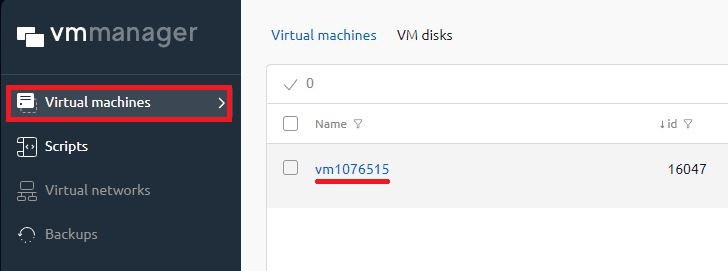
1. Ga naar het gedeelte Virtuele machines en selecteer daar de server:
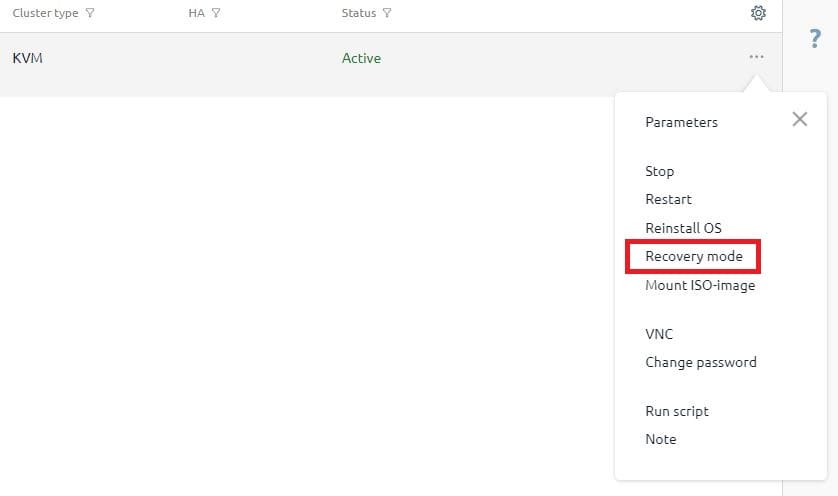
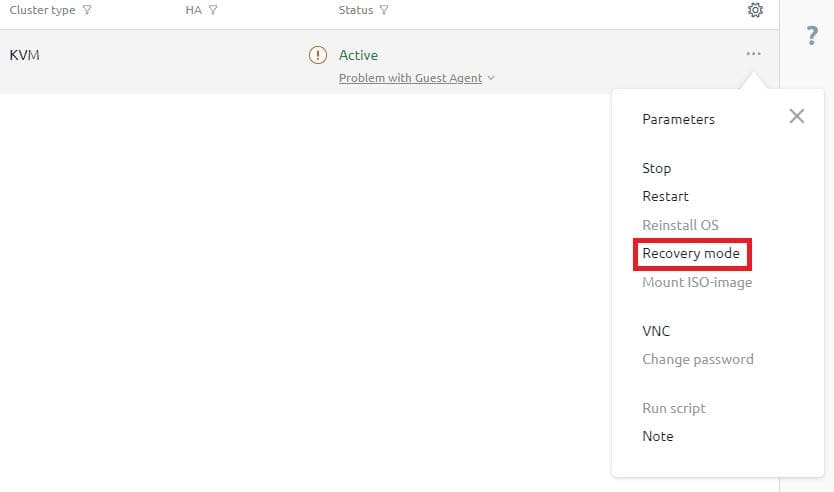
2. Kies de herstelmodus :
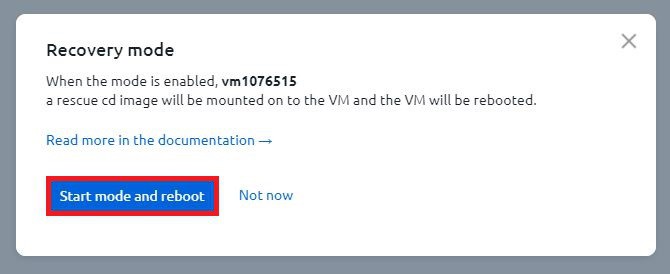
3. Bevestig de overstap naar de herstelmodus. De System Rescue CD-image wordt automatisch verbonden:
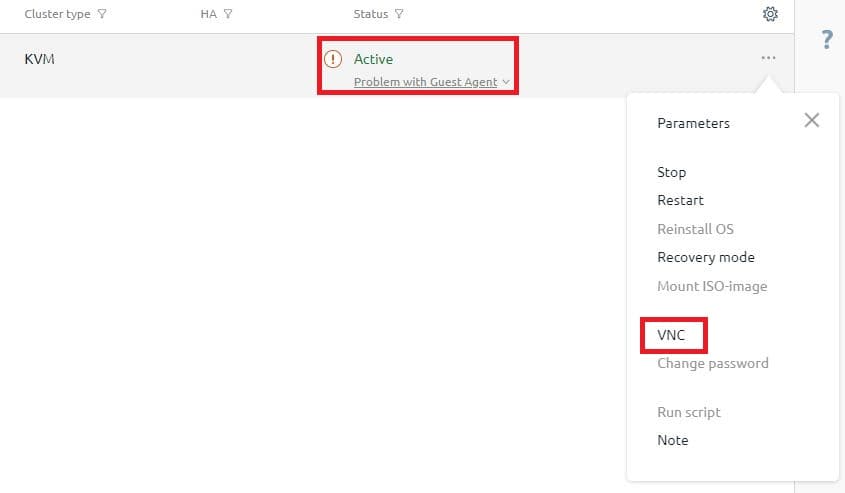
4. Nadat de server opnieuw is opgestart, gaat u verder met VNC:
5. Selecteer in het geopende venster het eerste item of wacht tot de console automatisch wordt geladen:
6. Voer in de console de opdracht in:
ntfs-3g /dev/vda2 /mnt/windows7. Ga vervolgens naar de map waar de cd is aangekoppeld:
mnt/windows/Windows/System32/config8. Voer de opdracht in:
chntpw -u Administrator SAMEn druk op 1 en ENTER. Voer vervolgens q en ENTER in.
9. Bij het schrijven van hive-bestanden [y/n] : voer Y in en druk op ENTER.
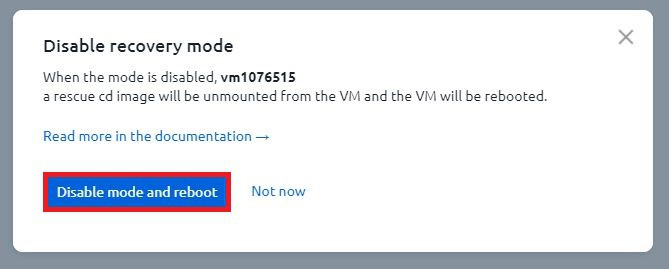
10. Verlaat de herstelmodus en start de server opnieuw op:
11. Dus, we hebben het Windows-accountwachtwoord kunnen wijzigen. Nu kunt u inloggen op de server als Administrator met een leeg wachtwoord.
