


ဤဆောင်းပါးတွင်၊ Linux လည်ပတ်နေသော ဆာဗာတစ်ခုပေါ်တွင် ဝဘ်ပတ်ဝန်းကျင်ကို ဘယ်လိုပြင်ဆင်ရမည်ကို အဆင့်ဆင့် လမ်းညွှန်ပေးပါမည်။ ဦးစွာပထမ၊ ပုံမှန်ဝဘ်ဆာဗာတစ်ခုတွင် အပြန်အလှန်အကျိုးပြုသော အစိတ်အပိုင်းအချို့ ပါဝင်ကြောင်း နားလည်ရန် လိုအပ်သည်-
- HTTP ဆာဗာ
- ပရိုဂရမ်းမင်း ဘာသာစကား စကားပြန်
- ဒေတာဘေ့စ်စီမံခန့်ခွဲမှုစနစ် (DBMS)
သင့်ဝဘ်ဆိုဒ်ကို စီမံခန့်ခွဲရန် အကြောင်းအရာစီမံခန့်ခွဲမှုစနစ် (CMS)၊ ဒေတာဘေ့စ်စီမံခန့်ခွဲမှုအတွက် ဝဘ်အင်တာဖေ့စ်နှင့် FTP ဝင်ရောက်ခွင့်တို့ကိုလည်း ထည့်သွင်းရန် လိုအပ်မည်ဖြစ်သည်။
Linux တွင် အလွန်နာမည်ကြီးသော Apache-PHP-MySQL(MariaDB) ကို ထည့်သွင်းစဉ်းစားကြည့်ကြပါစို့။ vsftpd ftp ဆာဗာ၊ phpMyAdmin - ဒေတာဘေ့စ်စီမံခန့်ခွဲမှုအတွက် ဝဘ်အင်တာဖေ့စ်နှင့် အကြောင်းအရာစီမံခန့်ခွဲမှုစနစ် WordPress တို့ကိုလည်း ထည့်သွင်းပါမည်။
စတင်ရန်အတွက် VPS server သို့မဟုတ် dedicated server ကို မှာယူပါ ။ ဥပမာ Ubuntu Server 18.04 ကို လည်ပတ်နေသော static IP address ပါသည့် virtual server တစ်ခုကို အသုံးပြုခဲ့သည်။ command အားလုံးကို root user မှ လုပ်ဆောင်ခဲ့သည်။
Apache HTTP ဆာဗာ ဖွဲ့စည်းမှုပုံစံ
1 ။ installation
apt install apache2ထည့်သွင်းမှုပြီးဆုံးသွားပါက browser တစ်ခုဖွင့်ပြီး “http://[server's_ip_address]” ကို အမှန်ခြစ်ပေးပါ။
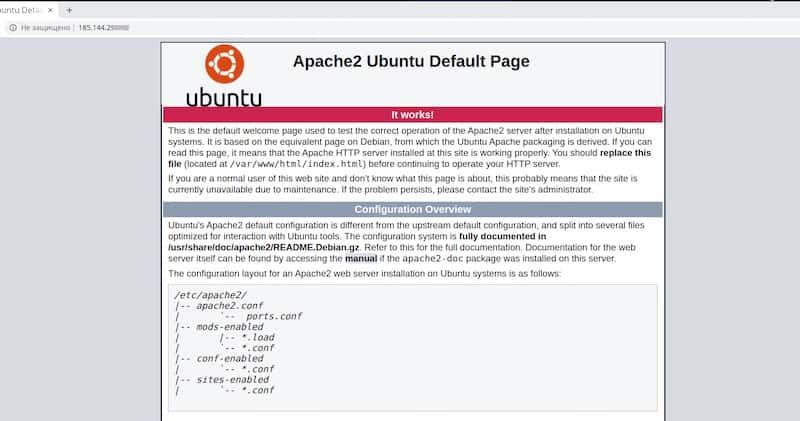
အထက်စခရင်ရှော့တွင် ဤကဲ့သို့သောကြိုဆိုရေးစာမျက်နှာကို သင်တွေ့ပါက၊ ဆိုလိုသည်မှာ သင်၏ HTTP ဆာဗာသည် အလုပ်လုပ်နေပြီဖြစ်သည်။
2. စမ်းသပ်စာမျက်နှာတစ်ခုဖန်တီးပါ။
ဝက်ဘ်ဆိုက်အတွက် default root directory က “/var/www/html” ပါ ။ ဒီမှာ သင်မြင်လိုက်ရတဲ့ welcome page ကို ရှာတွေ့နိုင်ပါတယ်။ virtual host တွေအတွက် သီးခြား directory “/var/www/sites” တစ်ခုနဲ့ သင့်ရဲ့ test ဝက်ဘ်ဆိုက်ရဲ့ index page ပါတဲ့ subfolder “/var/www/sites/site1” တစ်ခု ဖန်တီးကြည့်ရအောင်။
cd /var/www/

mkdir -p sites/site1

echo "<H1>Welcome</H1>" > sites/site1/index.html
ရလဒ်အနေဖြင့် “/var/www/sites/site1/index.html” ဖိုင်တွင် html ကုဒ် တစ်ကြောင်းသာ ပါဝင်သင့်သည်-
<H1>Welcome</H1>3. Apache ဆာဗာ ဖွဲ့စည်းမှု
ဝက်ဘ်ဆိုက်တွေရဲ့ configuration ဖိုင်တွေက “/etc/apache2/sites-available/” catalog ထဲမှာ ရှိပါတယ်။ “000-default.conf” ဖိုင်က default configuration ကို အခြေခံပြီး virtual host အသစ်အတွက် configuration ဖိုင်တစ်ခု ဖန်တီးကြည့်ရအောင်။
cd /etc/apache2/sites-available/

cp 000-default.conf site1.conf
“site1.conf” ဖိုင်ကိုဖွင့်ပြီး “DocumentRoot” attribute ကိုပြောင်းပါ ။ သင့်ဝက်ဘ်ဆိုက်၏ path ကို value အဖြစ်ထည့်ပါ။ ကျွန်ုပ်တို့၏ကိစ္စတွင် “/var/www/sites/site1” ဖြစ်ပါစေ။

ဤအဆင့်တွင် ကျွန်ုပ်တို့သည် ဝဘ်ဆိုက်များစွာ၏ တပြိုင်နက်လုပ်ဆောင်မှုကို ချိန်ညှိရန် မလိုအပ်သောကြောင့် ကျွန်ုပ်တို့သည် မူရင်းဝဘ်ဆိုဒ်ကို ပိတ်ကာ ဆိုက်အသစ်ကို ဖွင့်နိုင်သည်။ အပြောင်းအလဲများကို အသုံးချရန် ဆာဗာဖွဲ့စည်းပုံကို ပြန်လည်စတင်ပါ။
a2dissite 000-default

a2ensite site1

systemctl reload apache2
“http://[server's _ip_address]” လင့်ခ်ကို ပြန်ဖွင့်ပြီး default welcome page အစား ကျွန်တော်တို့ရဲ့ စာမျက်နှာအသစ် ရှိနေဖို့ သေချာအောင်လုပ်ပါ။
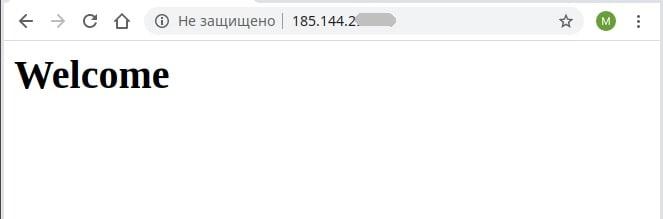
ကျွန်ုပ်တို့သည် ကျွန်ုပ်တို့၏ HTTP ဆာဗာ၏ ဖွဲ့စည်းမှုပုံစံကို အပြီးသတ်ပြီး နောက်တစ်ဆင့်သို့ ဆက်လက်လုပ်ဆောင်နိုင်ပါသည်။
FTP ဆာဗာ ဖွဲ့စည်းမှုပုံစံ
1 ။ installation
ကျွန်တော်တို့ရဲ့ ftp server နဲ့ virtual user တွေကို configure လုပ်ဖို့ လိုအပ်တဲ့ “db-util” package တစ်ခုကို install လုပ်ကြည့်ရအောင်။
apt install vsftpd db-util2. ဒေသတွင်းအကောင့်ဖန်တီးပါ။
vsftpd ဆာဗာသည် ကျွန်ုပ်တို့အား ဝင်ရောက်ခွင့်ခွင့်ပြုချက်များကို အလွန်ပြောင်းလွယ်ပြင်လွယ်ပုံစံဖြင့် ပြင်ဆင်သတ်မှတ်နိုင်စေပါသည်။ ကျွန်ုပ်တို့၏လုပ်ငန်းတာဝန်များအတွက် ftp အသုံးပြုသူများအား အောက်ပါတို့ကို ပံ့ပိုးပေးရန်လိုအပ်သည်-
- ၏အကြောင်းအရာများကိုအပြည့်အဝဝင်ရောက်ခွင့် “/var/www/sites/”;
- အပေါ်ကအရာအားလုံးကို disable လုပ်ပါ။ “/var/www/”;
- virtual အကောင့်တစ်ခုနှင့်ချိတ်ဆက်မှု;
login permission မပါဘဲ “/var/www/” home folder ကို ဝင်ရောက်ခွင့်ရှိတဲ့ local account တစ်ခု ဖန်တီးပါ ။ ဒီ account ကို ftp user တွေက server ကို ချိတ်ဆက်ဖို့ အသုံးပြုပါလိမ့်မယ်။
useradd -d /var/www virtual“Root” က default အနေနဲ့ “/var/www” folder ရဲ့ owner ဖြစ်ပါလိမ့်မယ် ။ ftp user တွေက website တွေရဲ့ content တွေကို ပြင်ဆင်နိုင်စေဖို့အတွက် “virtual” ရဲ့ subfolder တွေအပါအဝင် “/var/www/sites/” ရဲ့ owner ကို ပြောင်းကြည့်ရအောင် ။
chown -R virtual:root /var/www/sitesရလဒ်အနေဖြင့် “virtual” အသုံးပြုသူသည် “/var/www/” ၏ အကြောင်းအရာများကို မြင်တွေ့နိုင်ပြီး “/var/www/sites/” အောက်ဖိုဒါ ထဲသို့ ရေးသားနိုင်မည် ဖြစ်သည် ။
၂
အဓိက configuration က “/etc/vsftpd.conf” ဖိုင်ထဲမှာ ရှိပါတယ် ၊ ဒါကြောင့် ဖွင့်ပြီး အောက်ပါအတိုင်း တည်းဖြတ်ကြရအောင်:
#enable virtual users

anonymous_enable=NO

local_enable=YES

guest_enable=YES

guest_username=virtual
#configure permission
write_enable=YES
anon_upload_enable=YES
anon_mkdir_write_enable=YES
anon_other_write_enable=YES
anon_world_readable_only=NO
anon_umask=0022
chroot_local_user=YES#launch settings
listen=YES
pasv_min_port=30000
pasv_max_port=309994. ဒေတာဘေ့စ်ကိုဖန်တီးပါ။
virtual အကောင့်များ၏ဒေတာကိုသိမ်းဆည်းရန်အတွက်သင်ဒေတာဘေ့စ်တစ်ခုလိုအပ်လိမ့်မည်။
အရင်ဆုံး home folder ထဲမှာ “users.txt” ဆိုတဲ့ ရိုးရှင်းတဲ့ text file တစ်ခု ဖန်တီးပြီး virtual user တွေရဲ့ access details (login နဲ့ password) ကို တခြားလိုင်းတိုင်းမှာ save လုပ်ပါ။ ဥပမာ “ftp” login နဲ့ “Qwe123” password ရှိတဲ့ virtual user တစ်ယောက် လိုအပ်ပါတယ် ။ ပြီးရင် file က ဒီလိုပုံစံဖြစ်ပါလိမ့်မယ်။
ftp

Qwe123
ဒေတာဘေ့စကိုဖန်တီးကြပါစို့
db_load -T -t hash -f ~/users.txt /etc/vsftpd_login.db“/etc/pam.d/vsftp” မူရင်း PAM ဖိုင်ကို အောက်ပါအတိုင်း ပြင်ဆင်ကြပါစို့ ။
auth required /lib/x86_64-linux-gnu/security/pam_userdb.so db=/etc/vsftpd_login

account required /lib/x86_64-linux-gnu/security/pam_userdb.so db=/etc/vsftpd_login
“pam_userdb.so” စာကြည့်တိုက် ၏ လမ်းကြောင်း ကွဲပြားနိုင်သော်လည်း လိုအပ်ပါက ပြောင်းလဲနိုင်ကြောင်း ကျေးဇူးပြု၍ သတိပြုပါ။
ပြောင်းလဲမှုများကို အသုံးပြုရန် vsftpd ဆာဗာကို ပြန်လည်စတင်ပါ။
systemctl restart vsftpdကျွန်ုပ်တို့သည် FTP ဆာဗာကို ပြင်ဆင်သတ်မှတ်ခြင်း အပြီးသတ်ခဲ့သည်။
ချိတ်ဆက်မှုအသေးစိတ်
- ftp://[ဆာဗာ၏_ip_လိပ်စာ]
- ဝင်ရောက်ရန်- ftp
- စကားဝှက်- Qwe123
PHP ဆာဗာ ဖွဲ့စည်းမှုပုံစံ
1. PHP ကို ထည့်သွင်းခြင်း။
ယနေ့ PHP ၏နောက်ဆုံးထွက်တည်ငြိမ်သောဗားရှင်းသည်တရားဝင် Ubuntu သိုလှောင်မှုများတွင်မပါဝင်သည့် php 7.4.5 ဖြစ်သည်။ Third-party repository ကိုချိတ်ဆက်ပြီး PHP ၏နောက်ဆုံးထွက်ဗားရှင်းကိုထည့်သွင်းကြပါစို့။
apt update

apt install software-properties-common

add-apt-repository ppa:ondrej/php

apt update

apt install php7.4
၁၀
PHP ကို execute လုပ်ဖို့အတွက် web page ဖိုင်မှာ “.php” extension ရှိရပါမယ်။ ကျွန်တော်တို့ရဲ့ test page ကို rename လုပ်ကြည့်ရအောင်။
cd /var/www/sites/site1/

mv index.html index.php
“/var/www/sites/site1/index.php” ဖိုင်ထဲသို့ အောက်ပါ php လိုင်းကို ထည့်ပါ ။ သို့မှသာ ဖိုင်သည် ဤကဲ့သို့ ဖြစ်သင့်သည်။
<H1>Welcome</H1>

<?php

phpinfo();

?>
ပြောင်းလဲမှုများကို သိမ်းဆည်းပြီး ရလဒ်ကို ဘရောက်ဇာတွင် စစ်ဆေးပါ။
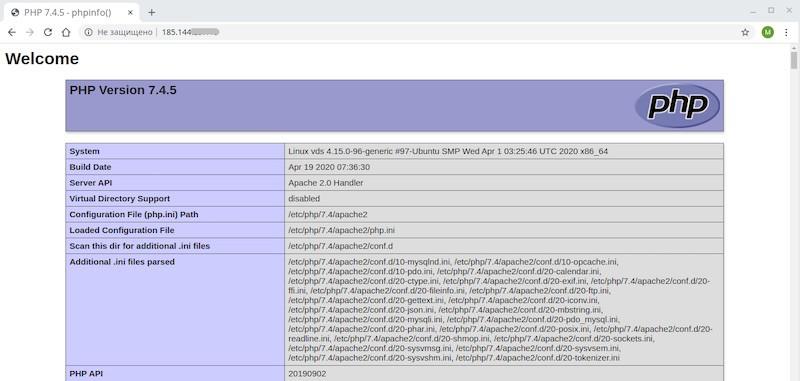
“phpinfo()” function ရဲ့ ရလဒ်ကို သင်မြင်ရရင် PHP interpreter က ကောင်းမွန်စွာ အလုပ်လုပ်နေပါပြီ။ အခု နောက်တစ်ဆင့်ကို ဆက်သွားကြရအောင်။
MySQL (MariaDB) ဖွဲ့စည်းမှု
1 ။ installation
MariaDB နှင့် MySQL အတွက် PHP module တစ်ခုကို ထည့်သွင်းပြီး Apache ကို ပြန်လည်စတင်ကြပါစို့။
apt install mariadb-server php-mysql

systemctl restart apache2
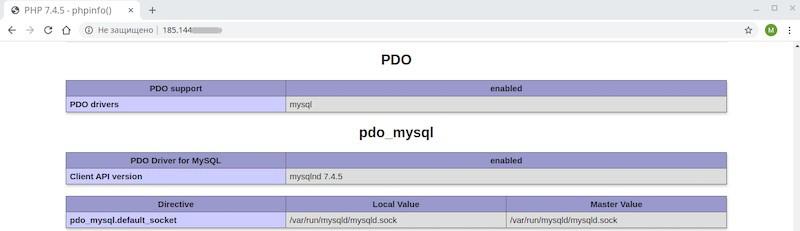
စမ်းသပ်စာမျက်နှာကို refresh လုပ်ပြီး PHP configuration table ထဲက PDO အပိုင်းကို သွားပါ။ “PDO_mysql” အပိုင်းကို ရှာတွေ့နိုင်ရင် Mysql ရဲ့ driver ကို မှန်ကန်စွာ install လုပ်ထားတယ်ဆိုတာ ပြသနေပါတယ်။
ထို့နောက် MariaDB ၏ ကနဦးလုံခြုံရေးပြင်ဆင်မှုကို ပြုလုပ်ပြီး “root” အသုံးပြုသူအတွက် စကားဝှက်သတ်မှတ်ရန်၊ remote access ကို disable လုပ်ရန်နှင့် guest အကောင့်အားလုံးကို ဖျက်ရန် လိုအပ်ပါသည်။
mysql_secure_installationပထမအဆင့်မှာ DBMS ကိုဝင်ဖို့ "root" user ရဲ့ password ကို ရိုက်ထည့်ရပါမယ် ၊ ဒါမှမဟုတ် password မရှိသေးရင် Enter ကိုနှိပ်ပါ။ install လုပ်ပြီးတဲ့အခါ "root" user အတွက် password မသတ်မှတ်ထားတဲ့အတွက် "Enter" ကို နှိပ်ပါ ။
MariaDB မှာ OS အကောင့်တွေနဲ့ မသက်ဆိုင်တဲ့ ကိုယ်ပိုင်အကောင့်တွေ ရှိပြီးသားဖြစ်ကြောင်း သတိပြုပါ။ ဒါကြောင့် MariaDB မှာ ကျွန်တော်တို့ ဆက်ဆံရတဲ့ တစ်ဦးတည်းသော အသုံးပြုသူက "root" ပါပဲ ။
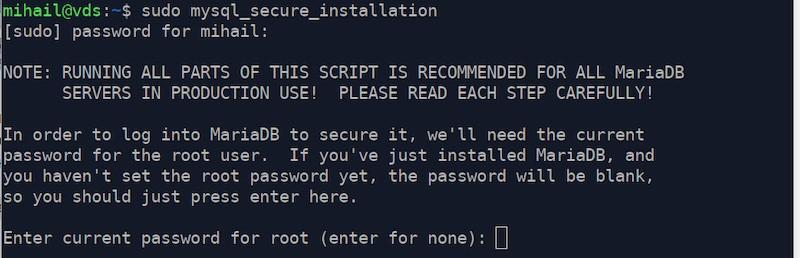
ထို့နောက် configurator သည် root user အတွက် password သတ်မှတ်ရန် ကျွန်ုပ်တို့အား တောင်းဆိုပါလိမ့်မည်။ အတည်ပြုရန် “Y” ဟုရိုက်ထည့် ပြီး password အသစ်ကို ရိုက်ထည့်ပါ။ ကျွန်ုပ်တို့၏ကိစ္စတွင် “Qwe123” ဖြစ်သည်။
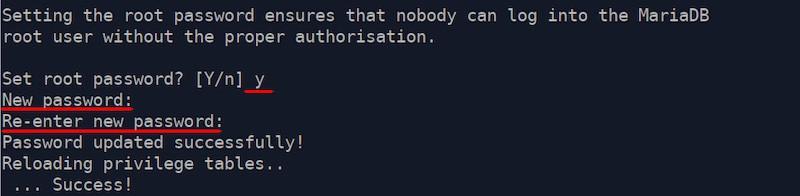
ကျန်မေးခွန်းအားလုံးကို အဆုံးအထိ “Y” ဟု ပြန်ဖြေပါ ။
ဖွဲ့စည်းမှု ပြီးပါပြီ။
MariaDB အသုံးပြုခွင့်အသေးစိတ်
- လော့ဂ်အင်- အမြစ်
- စကားဝှက်- Qwe123
phpMyAdmin ဖွဲ့စည်းမှုပုံစံ
1 ။ installation
PHP အတွက် လိုအပ်တဲ့ extension - mbstring ကို install လုပ်ကြည့်ရအောင် ။
apt install php-mbstringတရားဝင် repository တွင် phpMyAdmin ၏ ခေတ်မမီသောဗားရှင်းတစ်ခုသာရှိတော့သည်၊ ထို့ကြောင့် အသစ်ကို ကိုယ်တိုင်ထည့်သွင်းလိုက်ကြပါစို့။
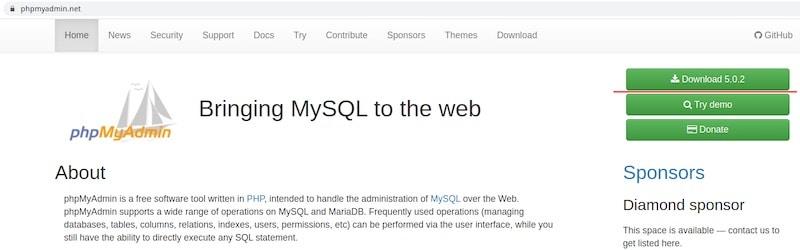
ပရောဂျက်၏ တရားဝင်ဝက်ဘ်ဆိုက် “ https://www.phpmyadmin.net/ ” ကိုဖွင့်ပြီး နောက်ဆုံးထွက် archive ကို ဒေါင်းလုဒ်လုပ်ပါ။
ftp client တစ်ခုခုကို အသုံးပြုပြီး “/var/www/sites/” folder ထဲက server ကို archive ကို copy ကူးပါ ။
ဖိုင်တွဲကို unarchive လုပ်ပြီး “phpMyAdmin” လို့ အမည်ပြောင်းပါ ။ “unzip” utility ကို install လုပ်ဖို့ မမေ့ပါနဲ့ ။ archive ကို unarchive လုပ်ပြီးရင် ဖျက်လို့ရပါတယ်။
apt install unzip

cd /var/www/sites/

unzip phpMyAdmin-5.0.2-all-languages.zip

mv phpMyAdmin-5.0.2-all-languages phpMyAdmin

rm phpMyAdmin-5.0.2-all-languages.zip
ယာယီဖိုင်များအတွက် အောက်ပါ “/var/www/sites/phpMyAdmin/tmp” ဖိုဒါကို ဖန်တီးပြီး လူတိုင်းအတွက် ဝင်ရောက်ခွင့်ကို ဖွင့်ပေးပါ။ သင် ဤသို့မပြုလုပ်ပါက phpMyAdmin သည် ယာယီဖိုဒါသို့ ဝင်ရောက်ခွင့် ငြင်းပယ်ခံရကြောင်း သတင်းပို့ပါလိမ့်မည်။
cd /var/www/sites/phpMyAdmin/

mkdir tmp

chmod 777 tmp
2. နာမည်တူတစ်ခု ဖန်တီးပါ။
phpMyAdmin သည် သီးခြား virtual host တစ်ခုမဟုတ်ပဲ root directory ၏အပြင်ဘက်တွင်တည်ရှိသောကြောင့်၊ alias ကို configure လုပ်ကြပါစို့။
“/etc/apache2/mods-available/alias.conf” ဖိုင်ကိုဖွင့်ပြီး ဤစာကြောင်းကိုထည့်ပါ။
Alias /pma “/var/www/sites/phpMyAdmin"ဤကဏ္ဍအတွင်း-
<IfModule alias_module>

</IfModule>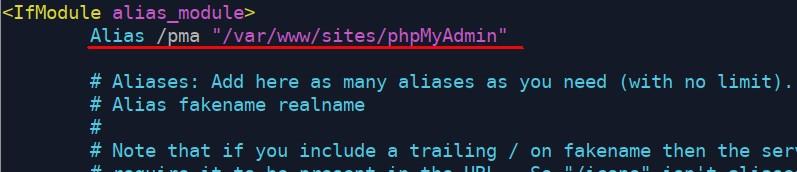
ပြောင်းလဲမှုများကို အသုံးပြုရန် Apache ကို ပြန်လည်စတင်ပါ။
systemctl reload apache2Alias ကို သတ်မှတ်ထားပြီးဖြစ်တဲ့အတွက် phpMyAdmin ကို “http://[server's_ip_address]/pma” မှာ ဝင်ရောက်ကြည့်ရှုနိုင်ပါတယ်။
၇။ ဒေတာဘေ့စ်ကိုပြင်ဆင်ပါ
MariaDB ၏ကနဦးဖွဲ့စည်းမှုအတွင်း root အသုံးပြုသူအသုံးပြုခြင်းကို ကျွန်ုပ်တို့ကန့်သတ်ထားသောကြောင့်၊ phpMyAdmin သို့ဝင်ရောက်ရန်အသုံးပြုမည့်ခွင့်ပြုချက်အားလုံးဖြင့်အကောင့်အသစ်တစ်ခုဖန်တီးရပါမည်။
ထို့အပြင်၊ phpMyAdmin ၏နောက်ထပ်အင်္ဂါရပ်များကိုဖွင့်ရန်ကျွန်ုပ်တို့၎င်းကိုဝင်ရောက်ရန်ဝန်ဆောင်မှုဒေတာဘေ့စ်နှင့်အကောင့်တစ်ခုလိုအပ်လိမ့်မည်။
အကောင့်တွေဖန်တီးကြရအောင်
mariadb -u root -pGRANT ALL PRIVILEGES ON *.* TO 'pma'@'localhost' IDENTIFIED BY 'Qwe123' WITH GRANT OPTION;GRANT SELECT, INSERT, UPDATE, DELETE ON `phpmyadmin`.* TO 'pmaservice'@'localhost' IDENTIFIED BY 'Qwe123' WITH grant option;quitဒုတိယ request မှာ database name က sparks ရဲ့ back မှာရှိတယ်ဆိုတာ သတိပြုပါ။ “… ON `phpmyadmin` .* TO 'pma'@'localhost' IDENTIFIED BY …”
ရလဒ်တွင်၊ MariaDB တွင်ဖန်တီးထားသောအကောင့်နှစ်ခုရှိလိမ့်မည်-
- အကောင့်ဝင်ခြင်း- pma၊ စကားဝှက်- Qwe123 အပြည့်အဝဝင်ရောက်ခွင့်၊ phpMyAdmin သို့ လော့ဂ်အင်ဝင်ရန် အသုံးပြုလိမ့်မည်
- အကောင့်ဝင်ရန်- pmaservice၊ စကားဝှက်- Qwe123နောက်ထပ်ဝန်ဆောင်မှုများ လုပ်ဆောင်ရန်အတွက် ဝန်ဆောင်မှုအကောင့် လိုအပ်ပါသည်။
နောက်တစ်ဆင့်မှာ ဒီအသေးစိတ်အချက်အလက်တွေကို “config.inc.php” ဆိုတဲ့ configuration file မှာ ထည့်သွင်းသွားပါမယ် ။
ထို့နောက် “phpMyAdmin/sql/create_tables.sql” ဖိုင်မှ database ကို import လုပ်ရန် လိုအပ်ပါသည် ။
phpMyAdmin ၏အကူအညီဖြင့် ၎င်းကိုတင်သွင်းကြပါစို့။
“http://[server's_ip_address]/pma” လင့်ခ်ကို ဖွင့်ပါ။
“pma” လော့ဂ်အင်ဝင်ရန် နှင့် “Qwe123” စကားဝှက်ကို ရိုက်ထည့်ပါ။
“Import” ကိုသွားပြီး “Select file” ကိုနှိပ်ပြီး phpMyAdmin ရဲ့ root directory မှာ “sql/create_tables.sql” ဖိုင်ကို ရွေးပါ ။ သင့် PC မှာ ဖိုင်တွေပါတဲ့ “phpMyAdmin” folder ရှိရပါမယ် ။ လိုအပ်ရင် unarchive လုပ်ပါ။
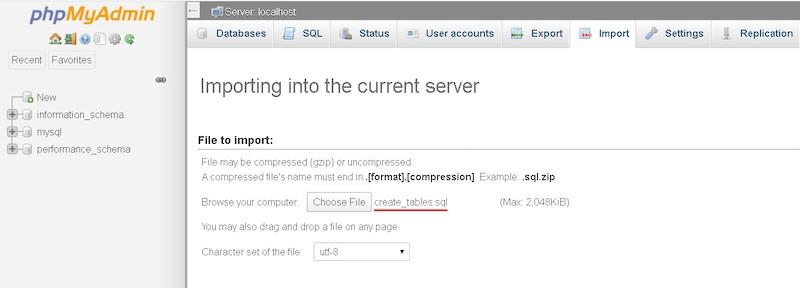
တင်သွင်းမှုစတင်ရန် “နောက်တစ်ခု” ကိုနှိပ်ပါ ။
၂
ပုံစံခွက်မှ configuration ဖိုင်ကို ကူးယူကြပါစို့
cd /var/www/sites/phpMyAdmin/

cp config.sample.inc.php config.inc.php
“/var/www/sites/phpMyAdmin/config.inc.php” configuration file ကိုဖွင့်ပြီး အောက်ပါပြောင်းလဲမှုများကို လုပ်ဆောင်ကြပါစို့-
“$cfg['blowfish_secret']” attribute အတွက် random 32-character value တစ်ခုသတ်မှတ်ပါ ။ ၎င်းအတွက် မည်သည့် password generator ကိုမဆို အသုံးပြုပါ။

“phpMyAdmin configuration storage settings” အပိုင်း ရဲ့ လိုင်းအားလုံးကနေ commenting ကို ဖယ်ရှားပြီး “controluser” နဲ့ “controlpass” attributes တွေအတွက် MariaDB ရဲ့ service account ရဲ့ login နဲ့ password ကို သက်ဆိုင်ရာအတိုင်း သတ်မှတ်ပါ။ ကျွန်ုပ်တို့ရဲ့ကိစ္စမှာတော့ pmaservice နဲ့ Qwe123 ပါ ။
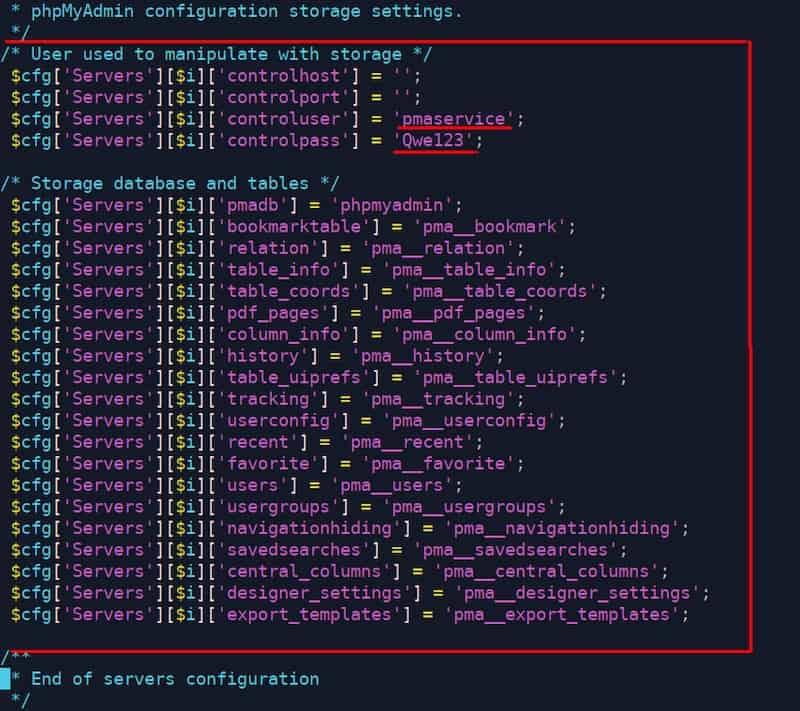
အပြောင်းအလဲများကိုသိမ်းဆည်းပါ။
phpMyadmin အတွက် ဝင်ရောက်ကြည့်ရှုရန် အသေးစိတ်အချက်များ
- http://[server’s_ip_address]/pma/
- အကောင့်ဝင်: pma
- စကားဝှက်- Qwe123
Linux ဆာဗာတွင် WordPress ကို ထည့်သွင်းပြီး ပြင်ဆင်သတ်မှတ်နည်း
1. WordPress အထုပ်နှင့် ဖိုင်များ နေရာချထားခြင်း။
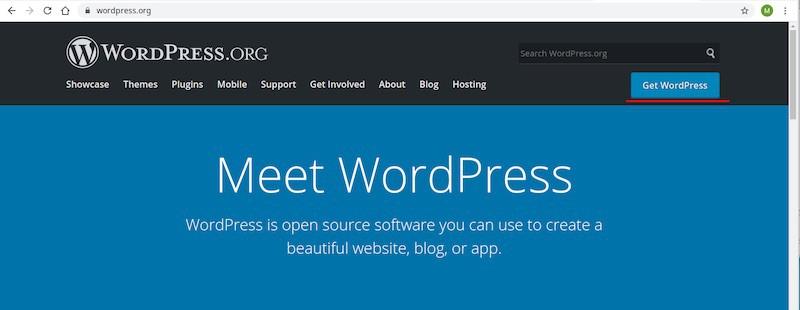
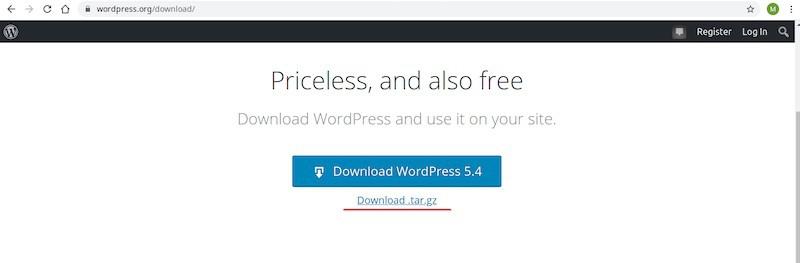
တရားဝင် WP ဝက်ဘ်ဆိုက် “ https://ru.wordpress.org/ ” သို့သွားပြီး archive ကို သင့်ဒေသခံ PC သို့ ဒေါင်းလုဒ်လုပ်ပါ။
archive ကို server သို့ “/var/www/sites/” folder ထဲသို့ upload လုပ်ပြီး “wordpress ” folder ထဲသို့ unarchive လုပ်ပါ ။
“/var/www/sites /site1/” ဝက်ဘ်ဆိုက်၏ “/var/www/sites /wordpress/” root folder ရှိ အကြောင်းအရာများကို ကူးယူပါ ။
root permissions နဲ့ console ကနေတစ်ဆင့် ဖိုင်တွေကို ကူးယူထားတဲ့အတွက် “virtual” ရဲ့ contents တွေအပါအဝင် “/var/www/sites/” folder ရဲ့ owner ကို ပြောင်းကြည့်ရအောင် ။ client ကနေတစ်ဆင့် ftp connection ကို full access ရအောင် ဒီလိုလုပ်ဖို့ လိုအပ်ပါတယ်။
cd /var/www/sites/

tar -xzvf wordpress-5.4-ru_RU.tar.gz

cp -R wordpress/* site1/

chown -R virtual:root /var/www/sites
2. WordPress အတွက် ဒေတာဘေ့စ်တစ်ခု ဖန်တီးပါ။
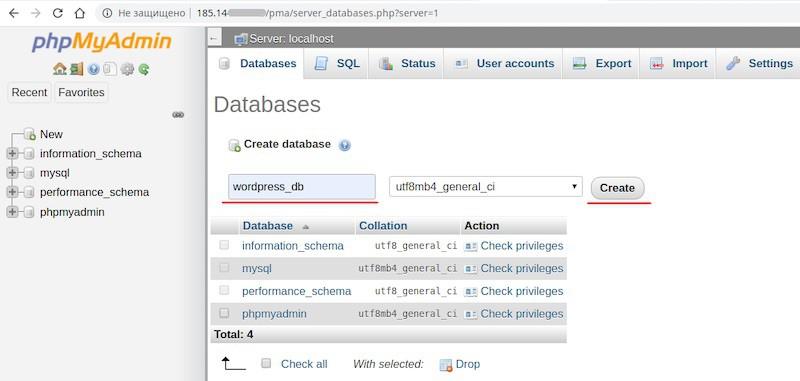
phpMyAdmin သို့ဝင်ရောက်ပြီး "ဒေတာဘေ့စ်ဖန်တီးပါ" ကိုနှိပ်ပါ။ ကျွန်ုပ်တို့၏ကိစ္စတွင် “wordpress_db” တွင် မတရားသောဒေတာဘေ့စ်အမည်ကိုသတ်မှတ်ပြီး “Create” ခလုတ်ကိုနှိပ်ပါ။
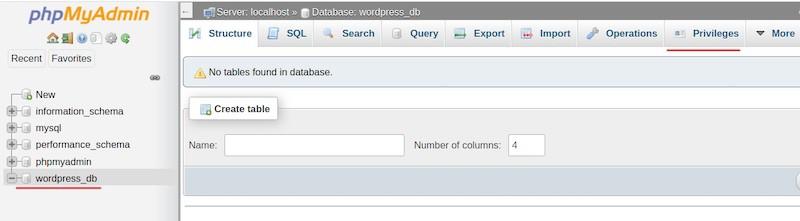
ဘယ်ဘက်အပိုင်းရှိ ဒေတာဘေ့စ်အသစ်ကို ရွေးချယ်ပြီး “Privileges” ကို နှိပ်ပါ။
ထို့နောက် “အသုံးပြုသူအကောင့်ထည့်ရန်” ကို နှိပ်ပါ ။
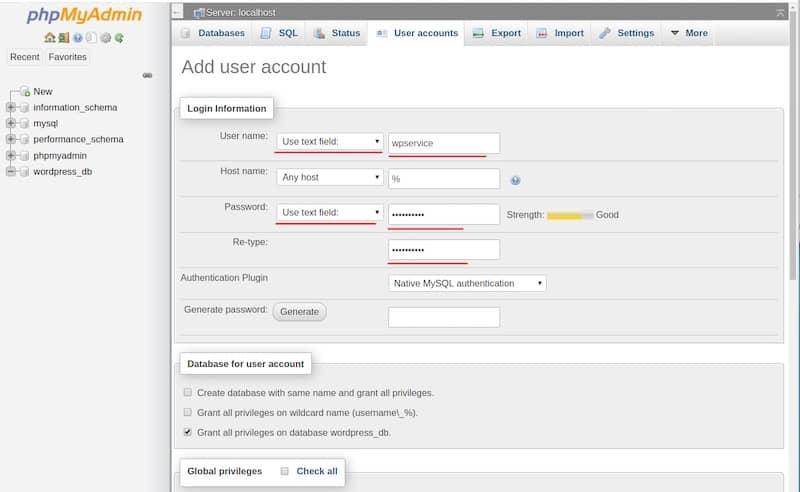
ပွင့်လာတဲ့ ဝင်းဒိုးထဲမှာ login နဲ့ password ( wpservice / Qwe123 ) ကို ရိုက်ထည့်ပြီး “Grant all privileges in the wordpress_db” ကို အမှန်ခြစ်ပေးပြီး “Next” ကိုနှိပ်ပါ ။
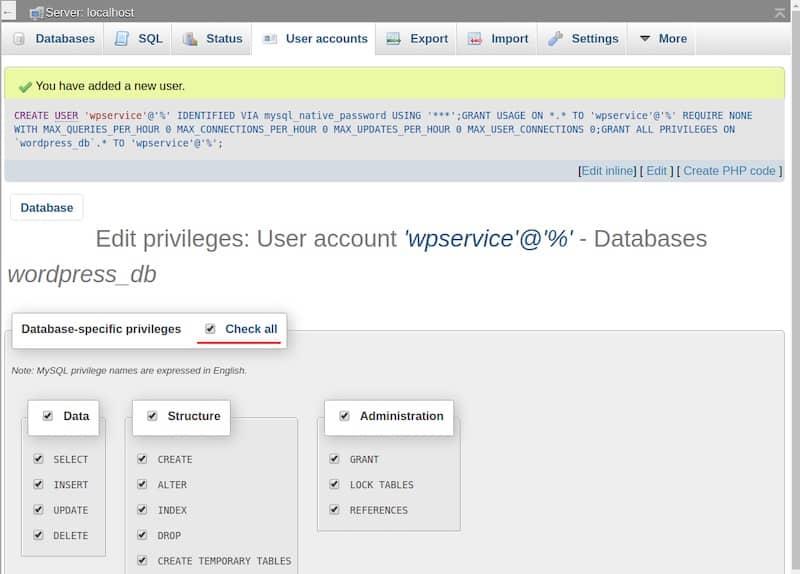
နောက်စာမျက်နှာတွင် ဒေတာဘေ့စ်အဆင့်ရှိ အခွင့်ထူးအားလုံးကို ပြန်လည်သတ်မှတ်ရန် “Cancel all” ကို နှိပ်ပြီး “Next” ကိုနှိပ်ပါ ။
3. Linux ဆာဗာပေါ်တွင် WordPress ဖွဲ့စည်းမှုပုံစံ
သင့်ဝဘ်ဆိုဒ်၏ root directory သို့သွား၍ ပုံစံပလိတ်မှ configuration ဖိုင်ကို ကူးယူပါ။
cd /var/www/sites/site1/

cp wp-config-sample.php wp-config.php
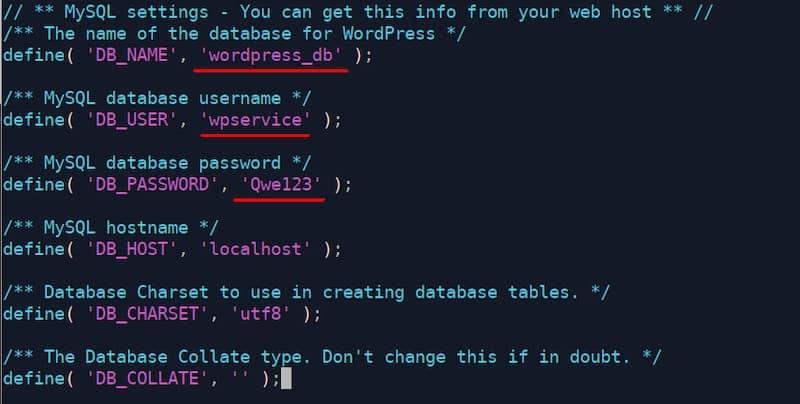
“wp-config.php” ဖိုင်ကို ဖွင့်ပြီး ယခင်အဆင့်တွင် ကျွန်ုပ်တို့ဖန်တီးထားသော database connection parameters များကိုထည့်သွင်းပြီး ပြောင်းလဲမှုများကို save လုပ်ပါ။
4. CMS WordPress ကို ထည့်သွင်းပါ။
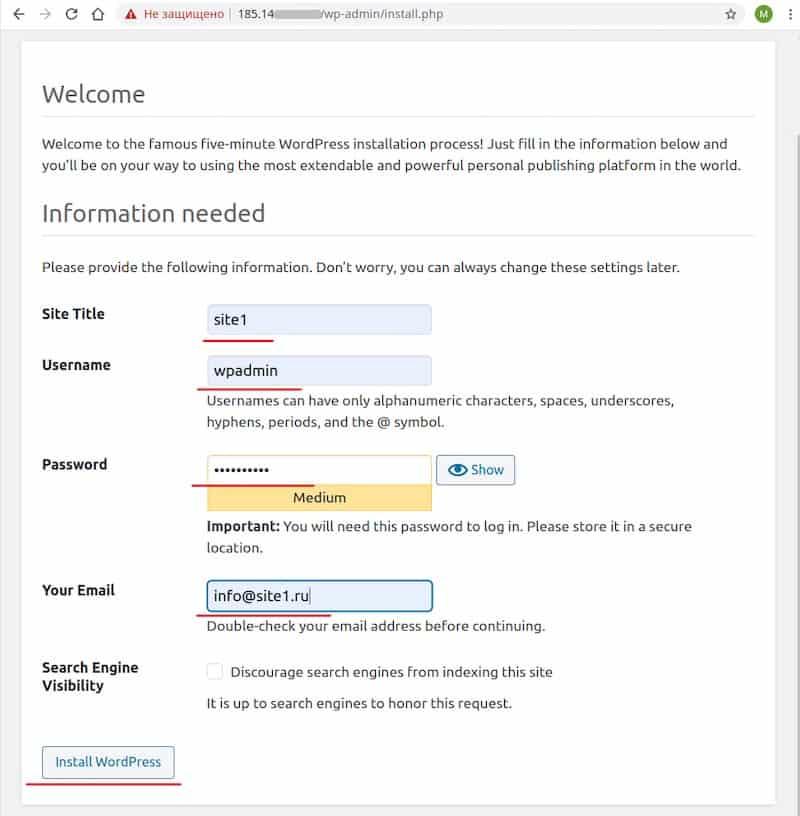
“http://[server's_ip_address]/wp-admin/install.php” browser မှာ အောက်ပါ link ကို ဖွင့်ပါ ။
ကွက်လပ်အားလုံးကို ဖြည့်ပြီး “Install WordPress” ကို နှိပ်ပါ ။ ကျပန်းအသုံးပြုသူအမည်နှင့် စကားဝှက်တစ်ခု သတ်မှတ်ပါ။ ကျွန်ုပ်တို့၏ကိစ္စတွင်၊ ၎င်းသည် wpadmin နှင့် Qwe123 ဖြစ်သည် ။
WordPress ကိုဝင်ရောက်ရန် ဤအသေးစိတ်အချက်အလက်များကို အသုံးပြုပါမည်။
ထည့်သွင်းမှုပြီးဆုံးပါက “http://[server's_ip_address]/wp-login.php” လင့်ခ်ကိုဖွင့်ပါ ၊ ဝင်ရောက်ခွင့်အသေးစိတ်အချက်အလက်များကို ရိုက်ထည့်ပြီး WordPress သို့ဝင်ရောက်ပါ။
ပင်မစာမျက်နှာတွင် WordPress နမူနာပုံစံများထဲမှ တစ်ခုကို သင်တွေ့ရပါမည်။
ဖွဲ့စည်းမှု ပြီးပါပြီ။
WordPress အသုံးပြုခွင့်အသေးစိတ်
- http://[server’s_ip_address]/wp-login.php
- ဝင်ရန်- wpadmin
- စကားဝှက်- Qwe123
