


सर्व्हर व्यवस्थापनामध्ये कन्सोल टेक्स्ट एडिटर हे एक अत्यावश्यक साधन आहे, जे टेक्स्ट फाइल्स तयार करण्याची आणि संपादित करण्याची क्षमता प्रदान करते. त्यांचे वैशिष्ट्य म्हणजे ते कमांड लाइनवर आधारित असतात, ग्राफिकल घटकांपासून विरहित असतात, परंतु त्याच वेळी मजकूर माहितीसह प्रभावीपणे काम करण्यासाठी सर्व आवश्यक पर्याय प्रदान करतात. हे साधन लहान कामांसाठी, उदाहरणार्थ, एक विशिष्ट फाइल बदलण्यासाठी, तसेच लिनक्सवरील सर्व्हर लॉगच्या संपूर्ण अभ्यासासाठी उपयुक्त ठरू शकते.
या लेखात आपण लिनक्स ऑपरेटिंग सिस्टीमसाठी असलेल्या विविध कन्सोल टेक्स्ट एडिटर्सचे विश्लेषण करणार आहोत. आपण नॅनो (nano) , व्हिम (vim ) यांसारख्या सर्वात लोकप्रिय पर्यायांवर नजर टाकूया आणि त्याचबरोबर इमॅक्स (emacs) , जो (joe) व मायक्रो (micro ) यांसारख्या कमी परिचित पर्यायांबद्दलही बोलूया . हे वाचल्यानंतर, वापरकर्त्याला सूचीबद्ध केलेल्या सर्व एडिटर्सची एक सर्वसाधारण कल्पना येईल आणि तो आपल्या डेडिकेटेड किंवा व्हर्च्युअल सर्व्हरसाठी सर्वात योग्य एडिटर निवडू शकेल.
नॅनो मजकूर संपादक
नॅनो हा लिनक्स सिस्टीमसाठी सर्वात लोकप्रिय टर्मिनल टेक्स्ट एडिटर्सपैकी एक आहे. इतर बहुतेक युटिलिटीजच्या विपरीत, नॅनो एक अनोखा फायदा देतो - तो वापरण्यासाठी उच्च पातळीच्या व्यावसायिकतेची आवश्यकता नसते. हा कन्सोल टेक्स्ट एडिटर वापरण्यास सोपा आणि सहज समजेल असा डिझाइन केलेला आहे, ज्यामुळे तो नवशिक्यांसाठीही सहज उपलब्ध होतो. बहुतेक प्रकरणांमध्ये, तो सिस्टीमवर आधीपासूनच प्री-इन्स्टॉल केलेला असतो. तथापि, जर तो उपलब्ध नसेल, तर तुम्ही खालील कमांड्स वापरून एडिटर इन्स्टॉल करू शकता:
CentOS साठी:
yum install nanoडेबियन/उबंटू वर:
apt install nanoतुम्ही ही कमांड वापरून फाईल उघडू शकता आणि टेक्स्ट एडिटरमध्ये पुढील काम करू शकता:
nano path/to/file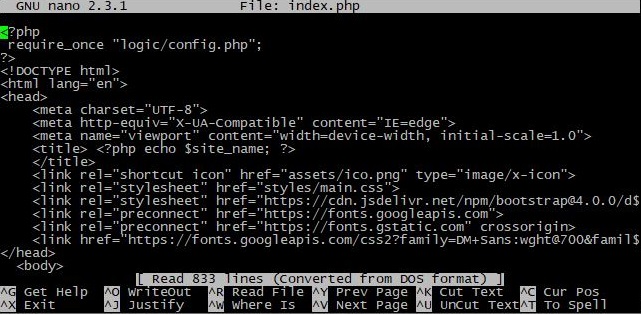
फाईल्ससोबत काम करण्यासाठीच्या मूलभूत कमांड्सची यादी विंडोच्या तळाशी दिलेली आहे. इच्छित फंक्शनसोबत फक्त Ctrl की एकाच वेळी वापरा. टूलच्या डॉक्युमेंटेशनमध्ये अधिक सविस्तर माहिती मिळू शकते.
टर्मिनलमध्ये न दिसणारे पर्याय असलेले टूल वापरण्यासाठी, वाक्यरचना वापरा:
nano option path/to/fileउपलब्ध फंक्शन्सची संपूर्ण यादी वरील लिंकवरील दस्तऐवजीकरणात देखील आढळू शकते. मुख्य फंक्शन्समध्ये खालील गोष्टींचा समावेश आहे:
+number - फाईलमध्ये सुरुवात करण्यासाठी ओळ निर्दिष्ट करा.--tabsize=digit - जागांमध्ये टॅबिंग आकार सेट करा--smooth - फाईलमधून हलवताना गुळगुळीत स्क्रोलिंग सक्षम करा--mouse - नेव्हिगेशन आणि मजकूर हायलाइटिंगसाठी माउस सपोर्ट सक्षम करा.--autoindent - नवीन ओळीवर जाताना आपोआप इंडेंट जोडा--wordwrap - ओळी शब्दांनी गुंडाळा, अक्षरांनी नाही--softwrap - प्रत्यक्ष मजकूर न बदलता, दृश्यमानपणे ओळी गुंडाळा--syntax=language - विशिष्ट प्रोग्रामिंग भाषेसाठी वाक्यरचना हायलाइटिंग सक्षम करा--bookmarks - फाईलमधून द्रुतपणे नेव्हिगेट करण्यासाठी बुकमार्क जोडा--multibuffer - एकाच वेळी संपादनासाठी वेगवेगळ्या बफरमध्ये अनेक फायली उघडा--linenumbers - साइडबारमध्ये लाइन नंबर प्रदर्शित करा--rebindkey=key:command - एका विशिष्ट कमांडला एक की पुन्हा नियुक्त करा
हे नमूद करणे महत्त्वाचे आहे की काही फंक्शन्स सक्षम करण्यासाठी किंवा संपादित करण्यासाठी तुम्हाला / etc/nanorc येथे असलेल्या कॉन्फिगरेशन फाईलचा वापर करावा लागेल . एखादे फंक्शन सक्षम किंवा अक्षम करण्यासाठी, तुम्हाला ओळीवरील कमेंट फंक्शन (# चिन्ह) काढून टाकावे लागेल, आणि विशिष्ट पर्यायामध्ये बदल करण्यासाठी - संबंधित व्हॅल्यू बदलावी लागेल.
विम टेक्स्ट एडिटर
विम (Vim ) हा एक प्रगत कन्सोल टेक्स्ट एडिटर आहे, जो १९७६ मध्ये प्रसिद्ध झालेल्या मूळ 'vi' ची सुधारित आवृत्ती आहे . त्याचे वैशिष्ट्य त्याच्या ऑपरेटिंग मोड्सच्या अद्वितीय संकल्पनेत आहे: नॉर्मल, इन्सर्शन आणि व्हिज्युअल मोड्स. कमांड्सच्या विस्तृत संचामुळे आणि सर्च व रिप्लेससाठीच्या नेहमीच्या वाक्यरचनांच्या समर्थनामुळे, प्रोग्रामिंगमधील कार्यक्षमतेसाठी तो प्रसिद्ध झाला. नॅनो (nano) सारख्या सोप्या एडिटर्सच्या तुलनेत, विमशी परिचित होण्यासाठी जास्त वेळ लागू शकतो.
CentOS वर इंस्टॉलेशन खालील आदेशाने केले जाते:
yum install vimडेबियन/उबंटू वर:
apt install vimप्रोग्राम सुरू होतो आणि आवश्यक फाइल कमांडद्वारे उघडली जाते:
vim path/to/file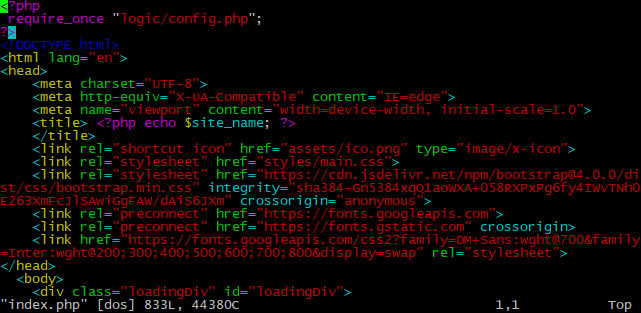
तुम्ही वरील उदाहरणावरून पाहू शकता की, vim मध्ये कोड हायलाइटिंग डीफॉल्टनुसार सक्षम केलेले असते. या प्रोग्रामची कार्यक्षमता खूप व्यापक आहे आणि फाईल व्यवस्थापन इतर एडिटर्सपेक्षा काहीसे वेगळ्या पद्धतीने होते. सर्व संभाव्य टूल्स आणि कमांड्सच्या सविस्तर अभ्यासासाठी डेव्हलपर्सनी एक स्वतंत्र हेल्प रिसोर्स उपलब्ध करून दिला आहे.
उदाहरणार्थ, सर्वात सामान्य कमांड कशा दिसतात ते येथे आहे:
i - मजकूर प्रविष्ट करण्यास प्रारंभ करण्यासाठी इन्सर्ट मोडवर जा.Esc - इन्सर्ट मोडमधून बाहेर पडा आणि कमांड मोडवर परत या (सामान्य मोड):w - सध्याची फाइल सेव्ह करा.:q - सध्याची फाइल बंद करा:q! - बदल जतन न करता वर्तमान फाइलमधून बाहेर पडा.yy - सध्याची ओळ कॉपी करा.dd - वर्तमान रेषा कट कराp - कॉपी केलेली किंवा कट केलेली ओळ सध्याच्या ओळीनंतर पेस्ट करा.u - शेवटची कृती पूर्ववत करा/search_term - फाईलमधील search_term स्ट्रिंगचा शोध:s/old/new/g - सध्याच्या ओळीत जुन्या सर्व घटना नवीनसह बदला.:set number - ओळ क्रमांक प्रदर्शित करा
विम हा मजकुरासोबत काम करण्याची प्रक्रिया अधिक कार्यक्षम करण्यासाठी तयार केलेला एक शक्तिशाली आणि लवचिक टेक्स्ट एडिटर आहे. याचा मुख्य तोटा म्हणजे नवशिक्यांसाठी तो वापरण्यास अत्यंत अवघड आहे. जे नुकतेच शिकायला सुरुवात करत आहेत, त्यांना याचा इंटरफेस आणि कमांड्स अपरिचित वाटू शकतात, आणि यामुळे सुरुवातीला काही अडचणी येऊ शकतात.
ईमॅक्स टेक्स्ट एडिटर
इमॅक्स हा एक शक्तिशाली आणि सानुकूल करण्यायोग्य टेक्स्ट एडिटर आहे, जो मजकूर संपादित करण्यासाठी, कोड लिहिण्यासाठी आणि फाइल्स व्यवस्थापित करण्यासाठी विविध प्रकारची वैशिष्ट्ये प्रदान करतो. तो अनेक प्रोग्रामिंग भाषांना समर्थन देतो, त्यात एक्सटेंशन्ससाठी (प्लगइन्स) अंगभूत समर्थन आहे आणि वापरकर्त्याला कार्ये स्वयंचलित करण्यासाठी स्वतःच्या स्क्रिप्ट्स तयार करण्याची परवानगी देतो. इमॅक्समध्ये एक अद्वितीय बफर आणि विंडो व्यवस्थापन प्रणाली देखील आहे, ज्यामुळे तो उपलब्ध असलेल्या सर्वात लवचिक आणि वैशिष्ट्यपूर्ण एडिटर्सपैकी एक बनतो.
CentOS वर स्थापित करण्यासाठी, आपण ही आज्ञा वापरू:
yum install emacsडेबियन/उबंटू वर:
apt install emacsकन्सोलमध्ये विशिष्ट फाइल उघडणे हे इतर संपादकांसारखेच आहे:
emacs path/to/file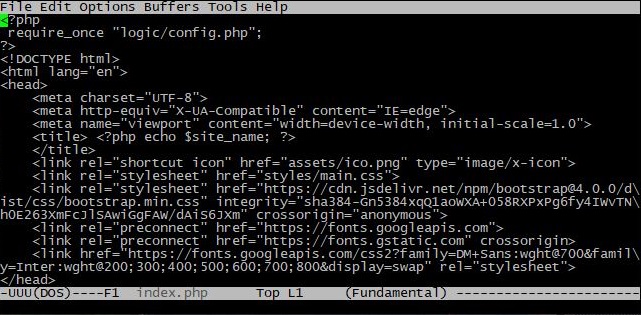
डीफॉल्टनुसार, सिंटॅक्स हायलाइटिंग अक्षम केलेले असते आणि त्याचे स्वरूप इतर कन्सोल एडिटर्सपेक्षा व्यावहारिकदृष्ट्या वेगळे नसते. स्क्रीनच्या तळाशी एक स्टेटस बार असतो आणि मुख्य कार्यक्षमता वरच्या बाजूला असते. तथापि, एडिटरच्या कन्सोल आवृत्तीसोबत काम करताना, ही कार्यक्षमता केवळ कीबोर्ड शॉर्टकट वापरूनच उपलब्ध होते. हे लक्षात घेणे महत्त्वाचे आहे की वापरल्या जाणाऱ्या सहाय्यक कीज म्हणजे कंट्रोल की, जी डीफॉल्टनुसार Ctrl वर सेट केलेली असते, आणि मेटा की, जी Alt वर सेट केलेली असते. अधिकृत वेबसाइटवरील डॉक्युमेंटेशन पेज तुम्हाला संपूर्ण कार्यक्षमतेची ओळख करून देण्यास मदत करेल.
उदाहरण म्हणून, सर्वात जास्त वापरल्या जाणाऱ्या कमांडची तपासणी करूया:
Alt+X - कमांड टाइप कराCtrl+X Ctrl+C - संपादक बंद कराCtrl+G - कृती रद्द कराCtrl+H b - शॉर्टकट की दाखवाCtrl+X Ctrl+S - फाइल जतन कराCtrl+X Ctrl+F - फाईल उघडाAlt+W - प्रतCtrl+W - कटCtrl+Y - पेस्ट कराCtrl+X 2 - खिडकी उभ्या विभाजित कराCtrl+X 0- खिडक्यांमध्ये स्विच कराCtrl+X -> Ctrl+X <- बफर दरम्यान स्विच करा
थोडक्यात सांगायचे झाल्यास, इमॅक्स एक लवचिक कमांड प्रणाली, उच्च सानुकूलन आणि विस्तृत कार्यात्मक उपाय यांसारखी अद्वितीय वैशिष्ट्ये प्रदान करतो. त्याची कमांड लाइन आणि मॅक्रो वापरकर्त्यांना अत्यंत कार्यक्षम प्रक्रिया तयार करण्याची परवानगी देतात. तथापि, त्याच्या मूळच्याच अत्यंत लवचिक रचनेमुळे, नवशिक्यांसाठी त्याचा वापर करण्याची शिफारस केली जात नाही.
जो टेक्स्ट एडिटर
जो (Joe) हा जोसेफ एलिस यांनी तयार केलेला एक कन्सोल-आधारित टेक्स्ट एडिटर आहे. तो एक सोपा आणि सहज समजण्याजोगा इंटरफेस देतो, जो टेक्स्ट कन्सोलमध्ये काम करण्यासाठी आदर्श आहे. जो मध्ये इन्सर्ट करणे, डिलीट करणे, कॉपी करणे यांसारखी मूलभूत टेक्स्ट एडिटिंग कार्ये, तसेच सिंटॅक्स हायलाइटिंगसह अनेक प्रोग्रामिंग भाषांसाठी सपोर्ट यांसारखी प्रगत वैशिष्ट्ये आहेत. नॅनो (nano) प्रमाणेच , ज्यांना वापरण्यायोग्यतेला महत्त्व आहे त्यांच्यासाठी हा एडिटर एक आदर्श पर्याय आहे.
CentOS वर स्थापित करण्यासाठी कमांड:
yum install joeडेबियन/उबंटू वर:
apt install joeखालील आदेशाने एक मजकूर फाइल उघडली जाते:
joe path/to/file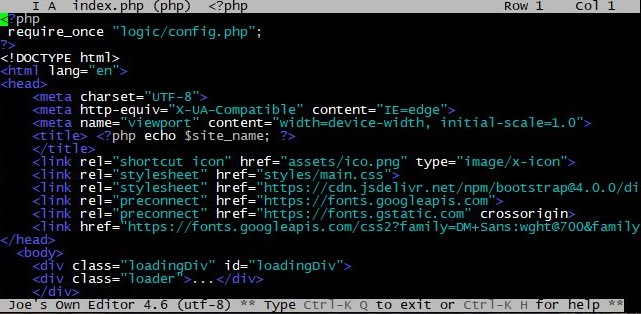
सिंटॅक्स हायलाइटिंग डीफॉल्टनुसार सक्रिय केलेले असते, आणि संपादित केल्या जाणाऱ्या फाईलबद्दलची मूलभूत माहिती एडिटरच्या शीर्षस्थानी दर्शविली जाते. मागील एडिटर्सप्रमाणेच, ' जो' मध्ये मॅक्रो कमांड्सच्या समर्थनासह अनेक अतिरिक्त पर्याय आहेत. मूलभूत कमांड्सच्या संचाशी परिचित होण्यासाठी, तुम्हाला Ctrl+K हे की-कॉम्बिनेशन आणि त्यानंतर H की वापरावी लागेल. उपलब्ध फंक्शन्स टर्मिनलच्या शीर्षस्थानी दर्शविली जातील:
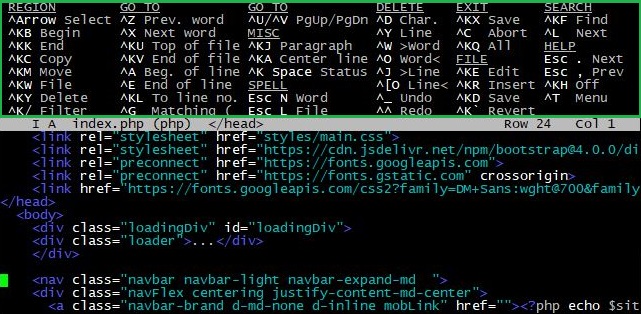
वैशिष्ट्यांची अधिक तपशीलवार यादी डॉक्युमेंटेशन पेजवर आढळेल.
Joe चा इंटरफेस सोपा आणि सहज समजण्यासारखा आहे, ज्यामुळे तो नवशिक्यांसाठी वापरण्यास सोपा ठरतो. त्याच वेळी, तो मल्टी-विंडो सपोर्ट, टेक्स्ट हायलाइटिंग, सर्चिंग आणि रिप्लेसमेंट यांसारखी शक्तिशाली वैशिष्ट्ये प्रदान करतो, ज्यामुळे तो कुशल वापरकर्त्यांसाठी आकर्षक ठरतो. Joe चा तोटा हा आहे की, इतर टेक्स्ट एडिटर्सच्या तुलनेत त्याला व्यापक सपोर्ट आणि डेव्हलपमेंटचा अभाव आहे, ज्यामुळे भविष्यात मर्यादित वैशिष्ट्ये आणि अपडेट्स मिळण्याची शक्यता आहे. इतर पर्यायांमधून यावर स्विच करताना वापरकर्त्यांना वैशिष्ट्ये आणि की कॉम्बिनेशन्सवर प्रभुत्व मिळवण्यात अडचणी येऊ शकतात.
मायक्रो टेक्स्ट एडिटर
मायक्रो — हा एक हलका, वापरण्यास सोपा टेक्स्ट एडिटर आहे, जो किमानता आणि सहजतेवर लक्ष केंद्रित करून तयार केला आहे. हे साधन मूलभूत मजकूर संपादन कार्यक्षमता प्रदान करते आणि अतिरिक्त कार्यक्षमता विस्तारांना समर्थन देते. मायक्रो विविध प्रोग्रामिंग भाषांसाठी सिंटॅक्स हायलाइटिंग, मल्टी-लाइन हायलाइटिंग, प्लगइन समर्थन आणि इतर सानुकूल करण्यायोग्य वापरकर्ता सेटिंग्जला समर्थन देतो.
CentOS वरील इंस्टॉलेशन एका विशेष स्क्रिप्टचा वापर करून केले जाते ज्यामध्ये खालील आदेश असतो:
curl https://getmic.ro | bashडेबियन/उबंटू वर:
apt install microकृपया लक्षात ठेवा: या इंस्टॉलेशन पद्धतीचा वापर करून, CentOS वर एडिटर लाँच करणे देखील वेगळे असेल. तुम्ही तुमच्या होम डायरेक्टरीमध्ये असताना ही आज्ञा वापरून विशिष्ट फाइल उघडू शकता:
./micro path/to/fileकोणत्याही डिरेक्टरीमधून टूल वापरण्यासाठी, तुम्हाला ते / usr/bin मध्ये हलवावे लागेल . हे करण्यासाठी आपण ही कमांड वापरू.
mv micro /usr/bin/त्यानंतर, डेबियन/उबंटू सहित सर्व लिनक्स सिस्टीमवर मायक्रो लॉन्च प्रक्रिया सारखीच असेल:
micro path/to/file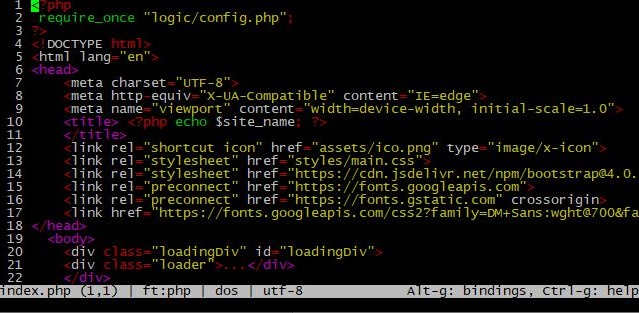
Alt+G दाबून डॉक्युमेंटमध्ये नेव्हिगेट करण्यासाठी आणि ते संपादित करण्यासाठी लागणाऱ्या कीज शिकता येतात . सर्वाधिक वापरल्या जाणाऱ्या कमांड्स टर्मिनलच्या तळाशी दाखवल्या जातील:

Ctrl +G एकत्र दाबल्याने टूलचा संपूर्ण मदत विभाग उघडेल:
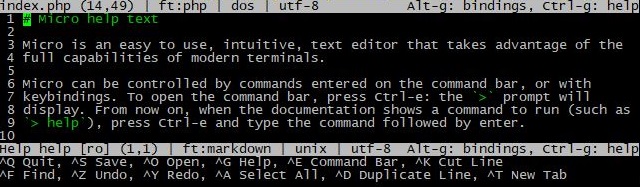
तुम्ही अधिकृत GitHub प्रोजेक्ट पेजवरील डॉक्युमेंटेशन विभागात टूलच्या क्षमतांबद्दल अधिक जाणून घेऊ शकता.
एकंदरीत, ज्यांना हलकेपणा आणि वापरण्यास सुलभता आवडते त्यांच्यासाठी मायक्रो एडिटर हा एक उत्तम पर्याय आहे. त्याचे मिनिमलिस्टिक डिझाइन आणि वेगवान कार्यप्रदर्शन याला प्रोग्रामर्ससाठी एक आकर्षक साधन बनवते. तथापि, मर्यादित फंक्शन्स आणि ग्राफिकल इंटरफेसचा अभाव हा एक तोटा असू शकतो. असे असूनही, टेक्स्ट फाइल्स एडिट करण्यासाठी मायक्रो एडिटर हा एक विश्वासार्ह आणि कार्यक्षम उपाय आहे.
निष्कर्ष
लिनक्ससाठी टेक्स्ट कन्सोल एडिटरच्या पुनरावलोकनातून त्या प्रत्येकाची विविधता आणि अद्वितीय वैशिष्ट्ये उघड झाली. एकमेव योग्य उपाय नसणे हे वैयक्तिक निवडीचे महत्त्व अधोरेखित करते, ज्यामुळे वापरकर्त्यांना त्यांच्या आवडी आणि आवश्यकतांनुसार त्यांचा अनुभव जुळवून घेता येतो. लिनक्ससाठी कन्सोल टेक्स्ट एडिटरची विस्तृत निवड वापरकर्त्यांना त्यांच्या गरजांनुसार टूल कस्टमाइझ करण्याची संधी देते, वर्ड प्रोसेसिंगच्या जगात लवचिकता आणि विविधता अधोरेखित करते.
