


लिनक्सवरील फायरवॉल संगणक प्रणाली सुरक्षित करण्यात महत्त्वाची भूमिका बजावते. ते एक अडथळा म्हणून काम करते, नेटवर्क ट्रॅफिक नियंत्रित करते आणि फिल्टर करते जेणेकरून सिस्टमला अनधिकृत प्रवेश, हल्ले आणि इतर धोक्यांपासून संरक्षण मिळेल. योग्यरित्या कॉन्फिगर केलेल्या फायरवॉलशिवाय, सर्व्हर विविध प्रकारच्या सायबर हल्ल्यांना बळी पडू शकतो, ज्यामुळे डेटा सुरक्षा आणि गोपनीयतेवर गंभीर परिणाम होऊ शकतात.
या लेखात, आपण लिनक्स फायरवॉल कॉन्फिगर करण्यासाठीच्या दोन मुख्य साधनांचा आढावा घेणार आहोत: firewalld आणि iptables. आपण त्यांची वैशिष्ट्ये, कार्यक्षमता आणि फायदे यांचे तुलनात्मक विश्लेषण करू. याव्यतिरिक्त, आम्ही या प्रत्येक साधनाची स्थापना आणि वापर करण्यासाठी सविस्तर सूचना देऊ, तसेच लिनक्स प्लॅटफॉर्मवर फायरवॉलद्वारे आपली प्रणाली सुरक्षित करण्याच्या सर्वोत्तम पद्धतींवर चर्चा करू. सर्व कृती रूट ऍक्सेस असलेल्या व्हर्च्युअल सर्व्हरवर प्रात्यक्षिकाद्वारे दाखवल्या जातील.
लिनक्सवर फायरवॉलल्ड कॉन्फिगर करणे
फायरवॉलडी (फायरवॉल डेमन) हा लिनक्स ऑपरेटिंग सिस्टीममधील फायरवॉल व्यवस्थापित करण्यासाठीचा एक प्रोग्राम आहे. तो फायरवॉलचे नियम कॉन्फिगर करण्यासाठी, तसेच नेटवर्क ॲप्लिकेशन्सच्या कनेक्शन्सना परवानगी देण्यासाठी किंवा ब्लॉक करण्यासाठी एक युझर इंटरफेस प्रदान करतो. तो बहुतेक सर्व्हर डिस्ट्रिब्युशन्समध्ये डिफॉल्टनुसार पूर्व-स्थापित केलेला असतो. जर फायरवॉलडी पूर्व-स्थापित नसेल, तर तो डिस्ट्रिब्युशनच्या अधिकृत रिपॉझिटरीजमधून स्वतंत्रपणे स्थापित केला जाऊ शकतो.
रेड हॅट सिस्टीमसाठी (जसे की आरएचईएल, सेंटोस, फेडोरा) इंस्टॉलेशन खालील आदेशाने केले जाते:
yum install firewalldडेबियन/उबंटूसाठी:
apt-get install firewalldस्थापनेनंतर, ते खालील आदेशाने त्वरित सुरू आणि सक्रिय केले जाऊ शकते:
systemctl start firewalldपुढे, तुम्हाला स्टार्टअपमध्ये सेवा जोडण्याची आवश्यकता आहे:
systemctl enable firewalld
या टप्प्यावर, आम्ही ufw बंद करण्याची शिफारस करतो, कारण फायरवॉलल्ड किंवा iptables सह या टूलचा एकाच वेळी वापर करण्याची शिफारस केलेली नाही. स्थिती तपासा:
systemctl status ufw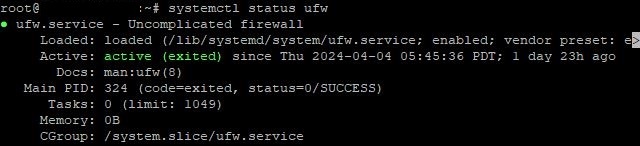
ते थांबवण्यासाठी, ही आज्ञा प्रविष्ट करा:
systemctl stop ufwपूर्ण निष्क्रियतेसाठी:
ufw disableया कृतींनंतर, तुम्ही फायरवॉलडी कॉन्फिगर करण्यासाठी पुढे जाऊ शकता.
प्रथम, ट्रस्ट झोन परिभाषित करणे आवश्यक आहे. नेटवर्क इंटरफेससाठी ट्रस्टची पातळी निश्चित करण्यासाठी फायरवॉलल्ड झोनची संकल्पना वापरते. प्रत्येक इंटरफेसला एक झोन नियुक्त केला जातो आणि झोनवर आधारित फायरवॉल नियम लागू केले जातात. सर्व उपलब्ध झोनची यादी या आदेशाने उघडली जाते:
firewall-cmd --get-zonesसामान्यतः, 4 मुख्य झोन वापरले जातात:
- सार्वजनिक: हे झोन अशा नेटवर्कसाठी आहे जे तुम्हाला असुरक्षित वाटतात;
- खाजगी: होम नेटवर्क किंवा इतर विश्वसनीय नेटवर्क कनेक्शनवर लागू होते;
- अंतर्गत: अंतर्गत नेटवर्कसाठी वापरले जाते, जसे की एखाद्या संस्थेतील किंवा कॉर्पोरेट नेटवर्कमधील;
- DMZ: या झोनमध्ये सहसा असे सर्व्हर ठेवले जातात जे इंटरनेटवरून अॅक्सेस करता येतील.
तथापि, हे फक्त एक उदाहरण आहे. तुम्ही खालील कमांड वापरून तुमचा स्वतःचा झोन जोडू शकता:
firewall-cmd --permanent --new-zone=nameyourzoneजोडल्यानंतर, रीलोड आवश्यक आहे:
firewall-cmd --reloadझोन हटविण्यासाठी, अशीच एक पद्धत वापरली जाते.
firewall-cmd --permanent --delete-zone=nameyourzoneझोन निश्चित केल्यानंतर, आवश्यक सेवा आणि पोर्टसाठी रहदारीला परवानगी देणे आवश्यक आहे. विशिष्ट सेवेला परवानगी देण्यासाठी, ही आज्ञा वापरा:
firewall-cmd --zone=public --add-service=nameयेथे 'name' हे सेवेचे नाव आहे. उदाहरणार्थ, अपाचेसाठी ट्रॅफिकला परवानगी देण्यासाठी:
firewall-cmd --zone=public --add-service=httpपरवानगीयोग्य पोर्ट परिभाषित करण्यासाठी, ही आज्ञा वापरा:
firewall-cmd --zone=public --add-port=number/protocolउदाहरणार्थ, SSH साठी मानक २२ पोर्ट असे दिसेल:
firewall-cmd --zone=public --add-port=22/tcpया टप्प्यावर, मुख्य नियम आधीच तयार केलेले आहेत. पुढे, स्रोत, गंतव्य, पोर्ट आणि इतर निकषांनुसार ट्रॅफिकवर कशी प्रक्रिया केली जाईल हे निश्चित करा. नियम जोडण्यासाठी ( सार्वजनिक झोनचे उदाहरण वापरून):
firewall-cmd --zone=public ruleउदाहरणार्थ, कोणत्याही स्रोताकडून पोर्ट ८० (HTTP) वर येणाऱ्या रहदारीला परवानगी देण्यासाठी:
firewall-cmd --zone=public --add-port=80/tcp --permanentनियम काढून टाकण्यासाठी:
firewall-cmd --permanent --remove-rule=rule_specificationयेथे rule हा नियमाचा प्रकार आहे (उदा., पोर्ट, सेवा, रिच-रूल, इत्यादी), आणि rule_specification हे स्वतः नियमाचे तपशील आहे.
फायरवॉल कॉन्फिगरेशनमध्ये बदल केल्यानंतर, ते सेव्ह करणे आणि लागू करणे आवश्यक आहे. बदल सेव्ह करण्यासाठी, ही आज्ञा वापरा:
firewall-cmd --runtime-to-permanentबदल लागू करण्यासाठी:
firewall-cmd --reloadसेटअप पूर्ण झाल्यावर, तुम्ही सर्व नियमांची यादी उघडून निवडलेले पॅरामीटर्स सत्यापित करू शकता:
firewall-cmd --list-all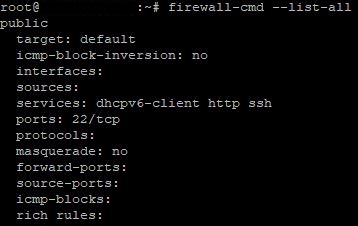
जर काही समस्या उद्भवल्या तर, खालील आदेश वापरून फायरवॉल लॉग तपासा:
journalctl -u firewalldटीप: आम्ही येथे फक्त कनेक्शन सेट करण्यासाठीची सर्वसाधारण पद्धत सांगितली आहे. या टूलमध्ये विस्तृत कार्यक्षमता आहे. सर्व उपलब्ध पर्यायांच्या संपूर्ण माहितीसाठी, तुम्ही अधिकृत दस्तऐवज वापरू शकता किंवा मदत (help) उघडू शकता:
firewall-cmd --helpलिनक्सवर iptables कॉन्फिगर करणे
फायरवॉलल्डच्या विपरीत, iptables हे लिनक्समध्ये फायरवॉल व्यवस्थापित करण्यासाठी एक जुने परंतु तरीही मोठ्या प्रमाणात वापरले जाणारे साधन आहे. ते लिनक्स कर्नल स्तरावर पॅकेट फिल्टरिंग नियमांसाठी अधिक थेट आणि लवचिक दृष्टिकोन प्रदान करते. तथापि, iptables ला फायरवॉलल्डच्या तुलनेत अधिक प्रगत ज्ञान आणि अनुभव आवश्यक आहे, ज्यामुळे ते नवशिक्यांसाठी कमी प्रवेशयोग्य बनते. या आदेशासह टूलची पूर्व-स्थापित आवृत्ती तपासा:
iptables -Vजर टूल इन्स्टॉल केलेले नसेल, तर ते इन्स्टॉल करावे लागेल. उबंटू, डेबियन वर इन्स्टॉलेशनसाठी कमांड:
apt install iptablesरेड हॅट सिस्टमसाठी (उदा., सेंटोस, फेडोरा):
yum install iptablesस्थापनेनंतर सक्रिय करण्यासाठी आदेश:
systemctl start iptablesस्टार्टअपमध्ये जोडण्यासाठी, कार्यान्वित करा:
systemctl enable iptablesiptables कॉन्फिगरेशन सुरू करण्यापूर्वी, ते कसे कार्य करते हे समजून घेणे महत्वाचे आहे. प्रोग्रामच्या सिंटॅक्समुळे हे मदत होते. ते असे दिसते:
iptables -t table action chain additional_parametersचला प्रत्येक बाबीबद्दल अधिक खोलवर जाणून घेऊया.
Iptables मध्ये चार मुख्य टेबल्स आहेत: filter, nat, mangle, आणि raw . प्रत्येक टेबल विशिष्ट प्रकारच्या पॅकेट्सवर प्रक्रिया करण्यासाठी डिझाइन केलेले आहे आणि त्याचे स्वतःचे नियमांचे संच आहेत.
- फिल्टर: हे सर्वात जास्त वापरले जाणारे टेबल आहे, ज्यामध्ये पॅकेट फिल्टरिंगचे नियम आहेत. पॅकेटना परवानगी द्यायची की नाकारायची याचा निर्णय घेण्यासाठी याचा वापर केला जातो.
- नॅट: हे टेबल पॅकेटमधील नेटवर्क अॅड्रेस आणि पोर्ट बदलण्यासाठी वापरले जाते. हे बहुतेकदा मास्करेडिंग (NAT) सेट करण्यासाठी वापरले जाते.
- मंगल: या टेबलमध्ये, तुम्ही पॅकेट हेडरमध्ये बदल करू शकता. हे मार्किंगसारख्या विशेष पॅकेट ऑपरेशन्ससाठी वापरले जाते.
- कच्चे: हे टेबल कनेक्शन ट्रॅकिंग सिस्टममधून जाण्यापूर्वी लागू होणारे नियम कॉन्फिगर करण्यासाठी वापरले जाते. हे सामान्यतः असे नियम सेट करण्यासाठी वापरले जाते जे ट्रॅकिंग सिस्टमद्वारे सुधारित केले जाऊ नयेत, जसे की विशिष्ट पत्त्यांवरून पॅकेट ड्रॉप करणे.
प्रत्येक टेबलमध्ये साखळ्यांचा संच असतो. साखळ्या म्हणजे नियमांचा एक क्रम असतो जो क्रमाने तपासला जातो. तीन पूर्वनिर्धारित साखळ्या आहेत:
- इनपुट (इनकमिंग). येणाऱ्या पॅकेटचे काय करायचे हे या साखळीतील नियम ठरवतात.
- आउटपुट (आउटगोइंग). ही साखळी तुमचा संगणक नेटवर्कवरील इतर उपकरणांना किंवा संगणकांना पाठवत असलेल्या सर्व पॅकेटना लागू होते.
- फॉरवर्ड (फॉरवर्डिंग). या साखळीतील नियमांमध्ये फॉरवर्ड केलेल्या पॅकेटचे काय करायचे ते स्पष्ट केले आहे.
शेवटी, प्रत्येक साखळीत काही क्रिया (लक्ष्य) असते. प्रत्यक्षात, 5 मुख्य क्रिया वापरल्या जातात:
- स्वीकारा: पॅकेटला फायरवॉलमधून जाऊ द्या.
- थेंब: पॅकेट नाकारा आणि कोणताही प्रतिसाद न देता ते टाकून द्या.
- नाकारा: पॅकेट नाकारा आणि पाठवणाऱ्याला ICMP त्रुटी संदेश पाठवा.
- लॉग: सिस्टम लॉगमध्ये पॅकेट लॉग करा आणि दुसरी क्रिया करा (उदा., स्वीकारा किंवा सोडा).
- परत: सध्याच्या साखळीतील नियम तपासणे थांबवा आणि कॉलिंग साखळीवर परत या (लागू असल्यास).
सेटअप सुरू करण्यासाठी, खालील आदेशासह विद्यमान नियमांची यादी उघडा:
iptables -L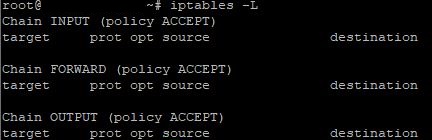
Iptables कॉन्फिगर करण्यासाठी मार्गदर्शक म्हणून, सर्वात सामान्यतः वापरल्या जाणाऱ्या कमांडची व्यावहारिक उदाहरणे पाहू. सोयीसाठी, आपण विशिष्ट साखळीनुसार उदाहरणे 3 गटांमध्ये विभागू.
चेन इनपुट :
- पोर्ट ८० वर TCP प्रोटोकॉलद्वारे येणार्या रहदारीला परवानगी द्या:
iptables -A INPUT -p tcp --dport 80 -j ACCEPT२. पोर्ट २२ वर UDP प्रोटोकॉलद्वारे येणार्या रहदारीला परवानगी द्या:
iptables -A INPUT -p udp --dport 22 -j ACCEPT३. विशिष्ट आयपी अॅड्रेसवरून येणारी ट्रॅफिक ब्लॉक करा:
iptables -A INPUT -s 192.168.1.100 -j DROPसाखळी आउटपुट :
- पोर्ट ४४३ वर TCP प्रोटोकॉलद्वारे आउटगोइंग ट्रॅफिकला परवानगी द्या:
iptables -A OUTPUT -p tcp --dport 443 -j ACCEPT२. पोर्ट ८० वर UDP प्रोटोकॉलद्वारे आउटगोइंग ट्रॅफिकला परवानगी द्या:
iptables -A OUTPUT -p udp --dport 80 -j ACCEPT३. विशिष्ट पोर्टवर जाणारा ट्रॅफिक ब्लॉक करा (उदाहरणार्थ, २१):
iptables -A OUTPUT -p tcp --dport 21 -j DROPसाखळी पुढे :
- विशिष्ट श्रेणीच्या आयपी अॅड्रेसवरून फॉरवर्ड केलेला ट्रॅफिक ब्लॉक करा:
iptables -A FORWARD -s 172.16.0.0/24 -j DROP२. विशिष्ट नेटवर्क इंटरफेसवरून पॅकेट्स फॉरवर्ड करणे ब्लॉक करा:
iptables -A FORWARD -i eth1 -j DROP३. विशिष्ट पोर्टसाठी एकाचवेळी कनेक्शनची संख्या मर्यादित करा (या उदाहरणात, पोर्ट ८० वर प्रति मिनिट १० कनेक्शन):
iptables -A INPUT -p tcp --dport 80 -m limit --limit 10/minute -j ACCEPTतुम्ही बघू शकता की, प्रत्येक स्वतंत्र प्रकरणात, एक अतिरिक्त युक्तिवाद (कमांड) वापरला जातो. संभाव्य युक्तिवादांची संपूर्ण यादी आणि टूलच्या कार्यक्षमतेसाठी एकूण समर्थन मिळविण्यासाठी, प्रविष्ट करा:
iptables -h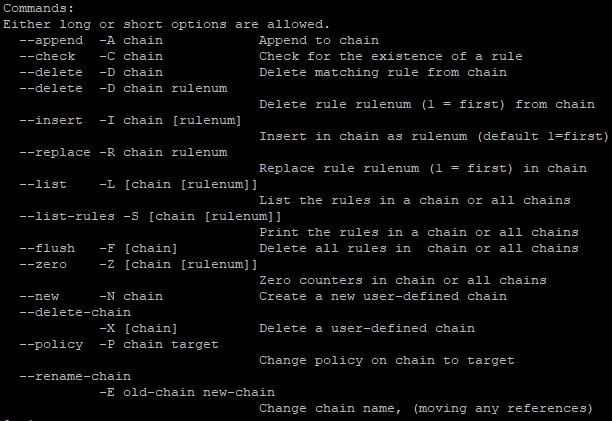
सेटिंग्ज योग्य आहेत याची खात्री करण्यासाठी, नियमांची यादी पाहण्यासाठी कमांड पुन्हा एंटर करा:
iptables -L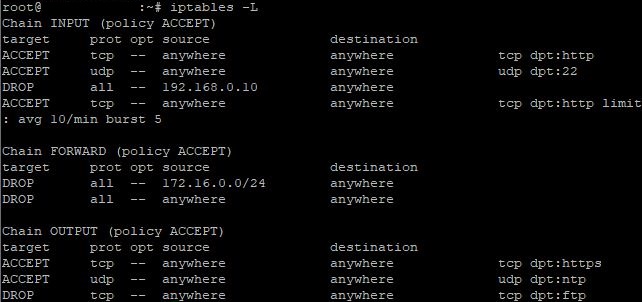
विशिष्ट नियम हटविण्यासाठी, ही आज्ञा वापरा:
iptables -D chain rule_numberउदाहरणार्थ, जर तुम्हाला INPUT साखळीतून नियम क्रमांक १ हटवायचा असेल, तर कमांड असे दिसेल:
iptables -D INPUT 1एकाच कमांडने सर्व नियम हटवण्यासाठी:
iptables -Fमहत्त्वाची नोंद : सिस्टम किंवा सर्व्हिस रीबूट केल्यानंतर iptables नियम आपोआप सेव्ह होत नाहीत. नियम सेव्ह करण्यासाठी, ते एका कॉन्फिगरेशन फाइलमध्ये जोडावे लागतात आणि रीबूटनंतर रिस्टोअर करावे लागतात. यासाठी iptables-save आणि iptables-restore युटिलिटीज मदत करू शकतात. नियम सेव्ह करण्यासाठी, ही कमांड एंटर करा:
iptables-save > /etc/iptables/rules.v4हे rules.v4 फाइलमध्ये सध्याचे iptables नियम सेव्ह करते. रीबूट केल्यानंतर पुनर्संचयित करण्यासाठी, एंटर करा:
iptables-restore < /etc/iptables/rules.v4ही कमांड rules.v4 फाईलमधील नियम पुनर्संचयित करते.
निष्कर्ष
Linux वर firewalld किंवा iptables वापरून फायरवॉल कॉन्फिगर करणे हा सर्व्हर सुरक्षिततेची खात्री करण्याचा एक महत्त्वाचा पैलू आहे. दोन्ही टूल्स नेटवर्क ट्रॅफिक व्यवस्थापित करण्यासाठी आणि अनधिकृत प्रवेश आणि सायबर हल्ल्यांपासून सिस्टमचे संरक्षण करण्यासाठी विश्वसनीय माध्यमे देतात. firewalld आणि iptables मधील निवड वापरकर्त्याच्या विशिष्ट गरजा आणि प्राधान्यांवर अवलंबून असते, त्यांची भिन्न कार्यक्षमता आणि ताकद लक्षात घेऊन.
