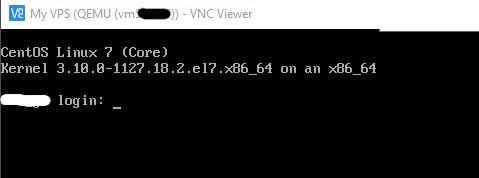
Заримдаа, хөтчийн буруу тохиргоо эсвэл үйлчилгээ үзүүлэгч нь Web VNC ажиллахад шаардлагатай портуудыг хаасантай холбоотойгоор Web VNC-ээр холбогдох боломжгүй байдаг. Ийм тохиолдолд та VNC протоколыг ашиглан сервертэй холбогдож болно. Үүнийг үйлчлүүлэгчийн програм ашиглан хийж болно. Энэ нийтлэлд бид ийм хоёр VNC үйлчлүүлэгчийн талаар авч үзэх болно.
Холболтын тохиргоо
1. VNC клиентийг татаж аваад суулгана уу. Жишээлбэл, TightVNC ( https://www.tightvnc.com/download.php ) эсвэл RealVNC Viewer ( https://www.realvnc.com/en/connect/download/viewer/ ).
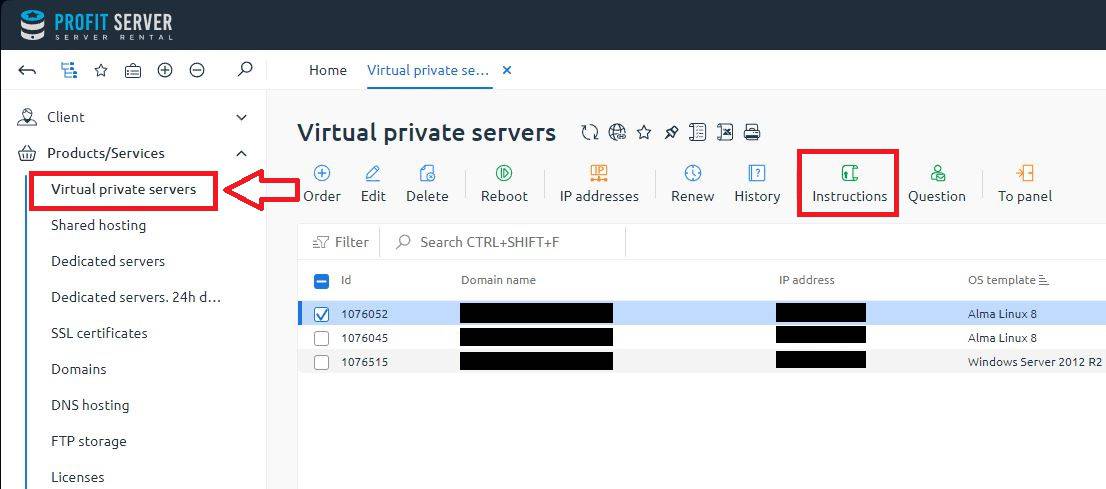
2. BillManager удирдлагын самбар руу очно уу. Үүнийг хийхийн тулд идэвхжүүлэх захидлыг анхааралтай уншина уу - энэ нь төлбөр тооцоонд хандах тусдаа хэрэглэгчийн нэр, нууц үгийг агуулдаг. Виртуал серверүүд хэсгийг сонгоод, шаардлагатай серверийг тэмдэглээд Зааварчилгаа дээр дарна уу :
3. Хариуд нь холболтын өгөгдөл гарч ирнэ:
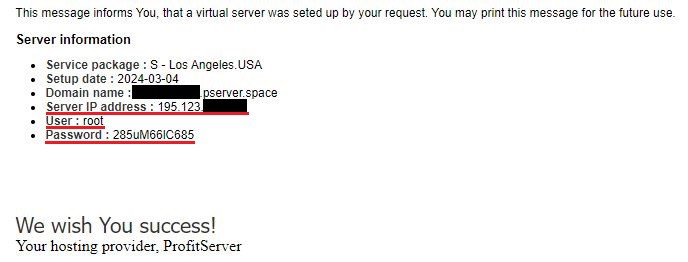
4. Та серверийн хаяг, хэрэглэгчийн нэр, нууц үгээ хуулах хэрэгтэй. Эдгээр дэлгэрэнгүй мэдээллийг серверт холбогдоход ашиглана. Холболт 22-р портоор хийгдэнэ.
TightVNC Viewer ашиглан холбогдож байна
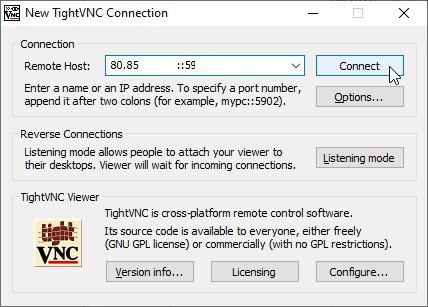
1. Хэрэв та TightVNC суулгасан бол TightVNC Viewer-г нээнэ үү . Алсын Хост талбарт VNC холболтын IP хаягийг оруулаад хоёр цэгийн дараа (::) портыг оруулаад Connect товчийг дарна уу.
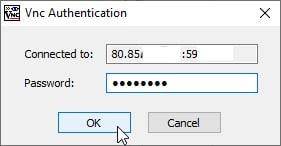
2. Дараагийн цонхонд нууц үгээ оруулаад OK товчийг дарна уу.
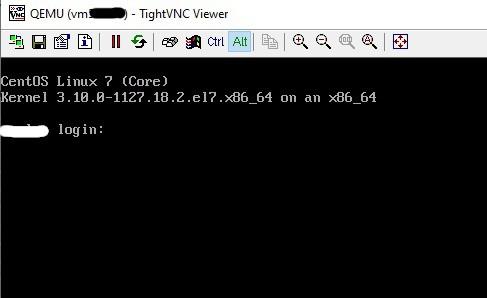
3. Үүний дараа та серверийн консолыг харах болно (Windows үйлдлийн системтэй бол нэвтрэх дэлгэц эсвэл ширээний компьютер).
RealVNC Viewer ашиглан холбогдож байна
1. Хэрэв та RealVNC суулгасан бол VNC Viewer програмыг нээнэ үү.
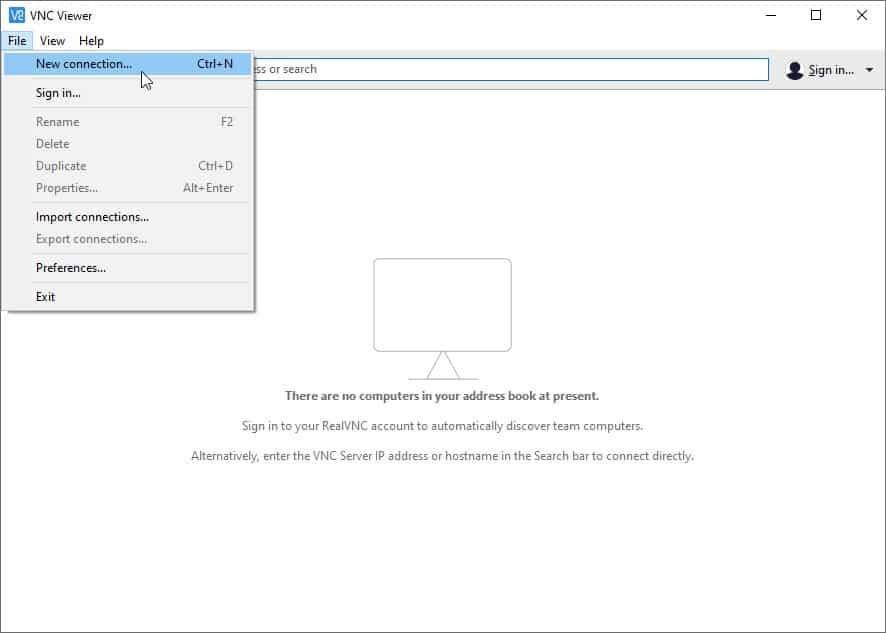
2. Дараа нь Файл -> Шинэ холболт цэсээр дамжуулан шинэ холболт үүсгэнэ үү .
3. Дараагийн цонхонд VNC Server талбарт IP хаягийг оруулаад, хоёр цэгийн дараа портыг оруулна уу. Нэр талбарт энэ холболтын гарчгийг оруулна уу.
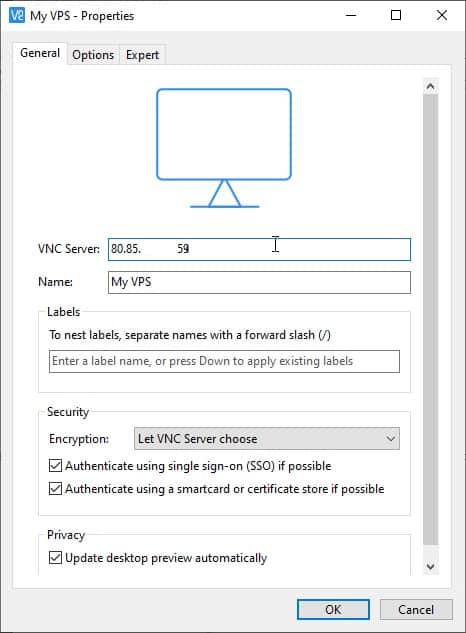
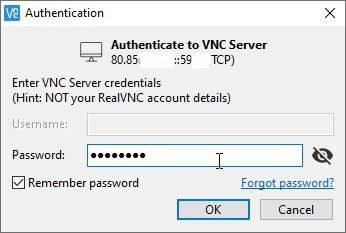
4. Дараа нь дээр нь давхар товшиж холболтыг эхлүүлнэ. Дараагийн цонхонд нууц үгээ оруулна уу. Хэрэв та энэ програмыг нууц үгээ санахыг хүсвэл чагт дээр дарна уу.
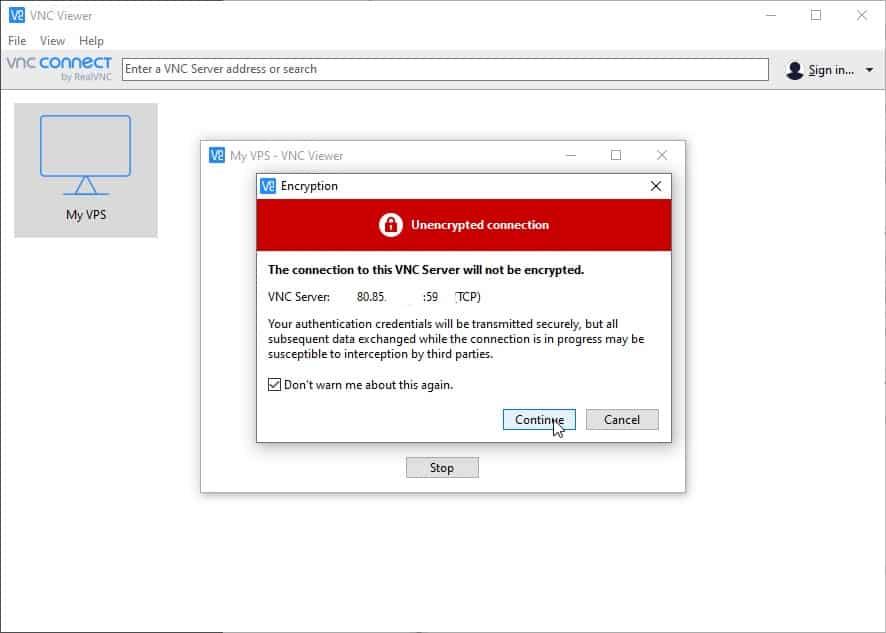
5. Шифрлэгдээгүй холболтын талаарх сэрэмжлүүлгийг үл тоомсорло.
6. Үүний дараа та серверийн консолыг харах болно (Windows үйлдлийн системтэй бол нэвтрэх дэлгэц эсвэл ширээний компьютер).