


Во оваа статија, ќе ја истражиме важноста на правилно организираните корисници на Линукс. Ќе ги опишеме правата за пристап, почнувајќи од тоа како да креирате и конфигурирате корисници и завршувајќи со тоа како да дозволите пристап до одредени датотеки и папки. Ќе разговараме и за некои важни безбедносни алатки, како што се sudo и SELinux, кои помагаат да се заштити системот од несакана активност.
Важноста на управувањето со корисниците и правата за пристап во Linux
Во светот на Linux, управувањето со корисниците и правата за пристап играат клучна улога. Замислете го Linux како голем стан каде што секој корисник е станар, а секоја датотека е соба. Управувањето со корисниците е како доделување на неговиот уникатен клуч на секој станар, додека правата за пристап се она што тие можат да го прават во својата соба.
Кога ќе се креира корисник, му се доделува име и единствен идентификатор ( UID ), како личен клуч од станот. Корисникот има и група , која го обединува со други станари. Групата е како клуб каде што членовите делат заеднички привилегии.
Правата за пристап до датотеки се поделени во три категории: сопственик ( корисник ), група и други . Секој клуч (корисник) може да има свои уникатни права за читање, пишување и извршување за секоја категорија. На пример, сопственикот на датотеката може да има права за читање и пишување, групата - само за читање, а другите - ништо.
Посебно внимание заслужуваат безбедносни политики како sudo и SELinux , кои се користат во Linux системите. Sudo е посебна команда што им овозможува на обичните корисници привремено да користат права на суперкорисник (root) за да извршуваат специфични задачи кои вообичаено им се достапни само на администраторите. Ова помага да се спречат случајни грешки или злоупотреба на правата на суперкорисник. Кога се користи sudo , од корисникот обично се бара да ја внесе својата лозинка за да го потврди својот идентитет. После ова, тие можат да извршуваат команди со права на суперкорисник (root) во согласност со правилата поставени во датотеката sudoers.
SELinux е дополнителен слој на безбедност за оперативниот систем Linux. Тој следи кои програми и датотеки можат да се користат во системот и го ограничува пристапот до нив за да спречи упади и напади. Ова го прави серверот побезбеден со спречување на обиди за хакирање или злонамерни дејства.
Креирање и управување со корисници
Како да креирате корисник во Linux
Корисниците на Linux обично се креираат со командата useradd . На пример, за да креирате корисник со име „корисничко име“, ќе внесете:
useradd usernameКако да поставите корисничка лозинка за Linux
Откако ќе се креира корисник, неговата сметка не е заштитена со лозинка. За да поставите лозинка за нов корисник, користете ја командата passwd :
passwd usernameКаде што корисничко име е името на корисникот за кого се поставува лозинката.
Како да видите список на корисници во Linux
За да видите список на корисници во Linux со една команда во терминалот, можете да ја користите командата cut :
cut -d: -f1 /etc/passwdОваа команда ја чита содржината на датотеката /etc/passwd , која содржи информации за сите корисници.
За да добиете информации за одреден корисник, можете да ја користите командата:
id usernameОва ќе ги прикаже UID-от , GID-от и групите на корисникот.
Бришење корисник на Linux
За да избришете корисник, користете ја командата userdel :
userdel usernameСепак, оваа команда не ги брише датотеките во домашниот директориум на корисникот. За да ги отстраните, можете да ја користите опцијата -r :
userdel -r usernameОва ќе го избрише корисничкото име заедно со неговиот домашен директориум и сите датотеки во него.
Измена на корисник на Linux
За да измените информации за корисник, користете ја командата usermod . Алатката ја користи синтаксата:
usermod argument userЦелосна листа на можни аргументи е прикажана во помошта на алатката:
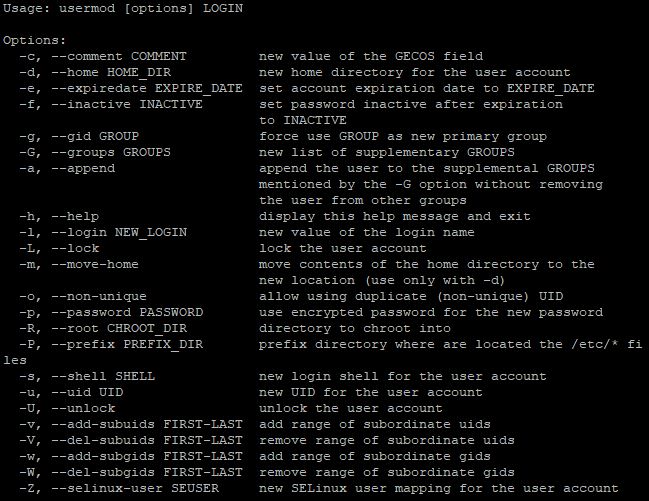
На пример, за да го смените домашниот директориум на корисникот, би ја користеле командата:
usermod -d /new/path/to/directory usernameКреирање и управување со кориснички групи во Linux
Корисничките групи во Linux им дозволуваат на администраторите да групираат корисници со слични права на пристап. Ова го олеснува управувањето со правата за пристап и ја подобрува безбедноста на системот со овозможување правата да се постават на ниво на група, наместо тоа да се прави за секој корисник поединечно. Како пример, ќе ја разгледаме групата на програмери со корисничкиот администратор.
Како да креирате корисничка група во Linux
За да креирате нова група, користете ја командата groupadd со името на новата група:
sudo groupadd group_nameВо нашиот пример, командата би изгледала вака:
sudo groupadd developersКако да избришете корисничка група во Linux
За да избришете група, користете ја командата groupdel :
sudo groupdel group_nameТака, командата:
sudo groupdel developersЌе се избрише групата со име „програмери“.
Додавање корисници во група
За да додадете корисник во одредена група, користете ја командата usermod :
sudo usermod -aG group_name user_nameНа пример:
sudo usermod -aG developers adminОваа команда ќе го додаде корисникот со име администратор во групата програмери.
Отстранување на корисници од група
За да отстраните корисник од група, користете ја командата deluser :
sudo deluser user_name group_nameКомандата за отстранување на корисникот администратор од групата на развивачи :
sudo deluser admin developersГледање списоци на групи во Linux
За да видите список на сите групи во системот, користете ја командата cat со датотеката /etc/group :
cat /etc/groupОваа команда ќе прикаже листа на сите групи во системот.
Проверка на членството во корисничка група
Откако ќе извршите дејства, можете да проверите во кои групи припаѓа корисникот користејќи ја командата групи:
groups user_nameТака, ги истраживме основите за управување со кориснички групи во Linux. Сега, да преминеме на следната фаза - испитување на доделувањето на правата за пристап до датотеките и директориумите. Овој процес овозможува одредување на дејствијата што корисниците или групите можат да ги вршат во врска со одредени датотеки и директориуми, обезбедувајќи ефективно управување со безбедноста и пристап до системските ресурси.
Доделување права на пристап до датотеки и директориуми
Симболичко претставување на правата за пристап
Како што веќе откривме, во Linux постојат 3 категории корисници: сопственик ( user ), група и други . Секој од нив може да поседува одредени групи на пристап до датотеки или директориуми:
- Read (Read - r): Овозможува прегледување на содржината на датотека или директориум.
- Write (Write - w): Обезбедува можност за менување датотека или создавање нова датотека во директориумот. За директориум, ова овозможува и бришење датотеки од него.
- Execute (Execute - x): Овозможува извршување на датотеката (ако е извршна датотека) или внесување во директориумот (ако е директориум).
Во семејните системи на Linux, правата за пристап се претставени со низа од 10 знаци. Првиот знак го означува типот на датотеката (обична датотека, директориум, итн.), а останатите девет се три групи од по три знаци за секоја од корисничките групи. За разбирање, да разгледаме пример.
Права на пристап -rwxr-xr-- значат:
- Првиот знак (-) го означува типот на датотека (во овој случај, обична датотека).
- Три знаци за сопственикот (rwx) покажуваат дека сопственикот чита, пишува и извршува права.
- Три знаци за групата (rx) покажуваат дека членовите на групата ги читаат и извршуваат само правата.
- Три знаци за други (r--) значат дека другите корисници можат само да ја читаат датотеката.
Правата за пристап се поставуваат со помош на командата chmod , а синтаксата изгледа вака:
chmod [options] mode file(s)каде што:
- [опции] - дополнителни параметри, како што е -R за рекурзивно менување на правата за пристап во директориумот и неговите поддиректориуми.
- режим - специјална низа која одредува кои права за пристап се менуваат и за кого. Режимот може да се определи со симболи (r, w, x) и битови (0 или 1). Може да се користат и нумерички вредности на режимот (за нив ќе зборуваме подоцна)
- датотека(и) - датотеки или директориуми на кои се применуваат промените.
Оваа алатка е доста моќна алатка, така што ќе разгледаме само неколку основни команди како пример.
Променете ги правата за пристап до датотеката така што сопственикот има права за читање и пишување, групата има само права за читање, а другите корисници немаат права:
chmod u=rw,g=r,o= filenameПоставете права за пристап за сите корисници да читаат и пишуваат во датотека:
chmod a+rw filenameРекурзивно менувајте ги правата за пристап за сите датотеки и поддиректориуми во директориумот:
chmod -R u+rwx directoryНумеричко претставување на правата за пристап
Во нумеричкото претставување, секоја корисничка категорија (сопственик, група, други) има свој број, а комбинацијата на овие броеви ги поставува конечните права за пристап. Слично на симболично, секое од трите права има своја вредност, но нумерички:
- Читај (читај) - вредност 4
- Напиши (напиши) - вредност 2
- Изврши (изврши) - вредност 1
Нумеричките вредности се користат и за одредување на типот на корисник:
- Сопственик на датотека (корисник) - првата цифра
- Група на сопственици (група) - втората цифра
- Други корисници (други) - третата цифра
Така, целосното нумеричко претставување на правата за пристап до датотеки се состои од три цифри, од кои секоја го претставува збирот на вредностите на правата за одредена корисничка категорија. Ова е нешто попогодно отколку да користите 10 знаци во симболичко претставување. Менаџментот во овој случај би изгледал вака:
chmod XYZ fileкаде што X , Y и Z се броеви што претставуваат права на пристап за сопственикот, групата и другите корисници, соодветно.
На пример, за да му дадете на сопственикот целосни права за пристап (читање, пишување и извршување), а групата и другите корисници само читаат и извршуваат, можете да ја користите командата:
chmod 755 fileДа разгледаме други примери:
chmod 700 fileСамо сопственикот има права да чита, пишува и извршува, додека групата и другите корисници немаат права за пристап.
chmod 644 fileСопственикот има права да чита и пишува, додека групата и другите корисници имаат само права за читање.
chmod 751 fileСопственикот има целосни права, групата ги чита и извршува правата, а другите корисници имаат само права за извршување.
Како што споменавме претходно, алатката има многу обемна функционалност. Во некои случаи, опциите достапни во делот „помош“ не се доволни:
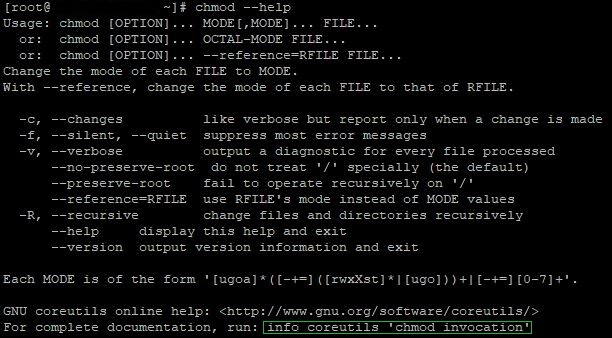
Обрнете внимание на последниот ред. Користењето на оваа команда отвора подетална документација за алатката. Можете исто така да ја посетите официјалната страница на Википедија, каде што можете да најдете детални информации за Chmod.
Заклучок
Корисниците на Linux и нивното управување се од клучно значење за безбедноста и стабилното функционирање на ОС. Во оваа статија, ја истакнавме важноста на ефективно управување со кориснички права и права на пристап во Linux, покривајќи го креирањето и управувањето со корисници, работата со кориснички групи и доделувањето права за пристап до датотеките и директориумите.
