


Многу често по ажурирањата на Windows 10, корисниците не можат да се поврзат со RDP соочена со грешка CredSSP. Тоа се случува затоа што Windows 10 инсталира безбедносно ажурирање на протоколот RDP што не дозволува да се користи со не ажуриран далечински Windows.
Оваа статија објаснува како да го поправите проблемот со поврзувањето RDP со грешката CredSSP во Windows 10 HOME и Windows 10 PRO
Решение за грешка CredSSP за Windows 10 HOME
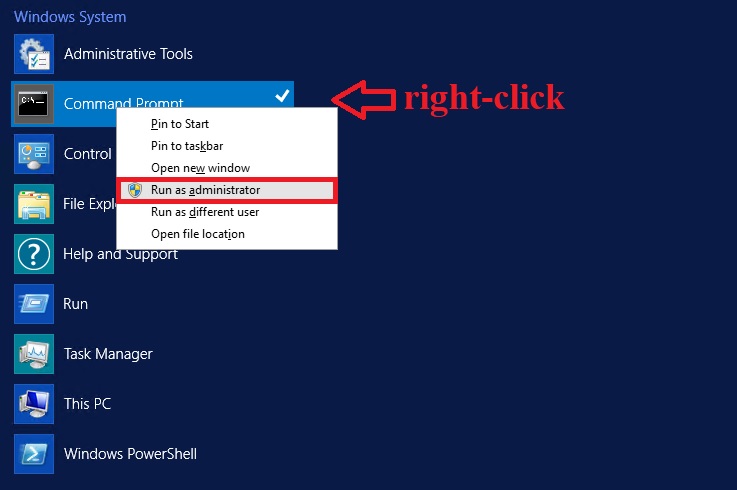
Работете на вашиот компјутер (од кој сакате да се поврзете) командна линија од Администратор
REG ADD HKLM\SOFTWARE\Microsoft\Windows\CurrentVersion\Policies\System\CredSSP\Parameters /v AllowEncryptionOracle /t REG_DWORD /d 2Оваа команда го менува Windows reester, му овозможува на вашиот компјутер да се поврзе со протоколот CredSSP со сè уште неажуриран сервер.
Ако добиете грешка „Пристапот е одбиен“, се чини дека ја извршувате командната линија без администраторски пристап. Проверете ја сликата од екранот за да ја извршите правилно.
Решение CredSSP за Windows 10 PRO
прес Win+R
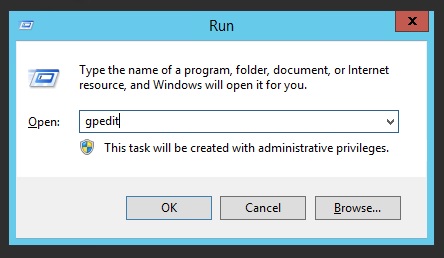
Во новиот прозорец напишете gpedit.msc . Ако добиете грешка по притискање на Enter, тогаш се чини дека немате PRO верзија на бит HOME. Проверете друга инструкција за Windows 10 HOME.
Компјутерска конфигурација -> Административни шаблони -> Систем -> Делегирање на акредитиви
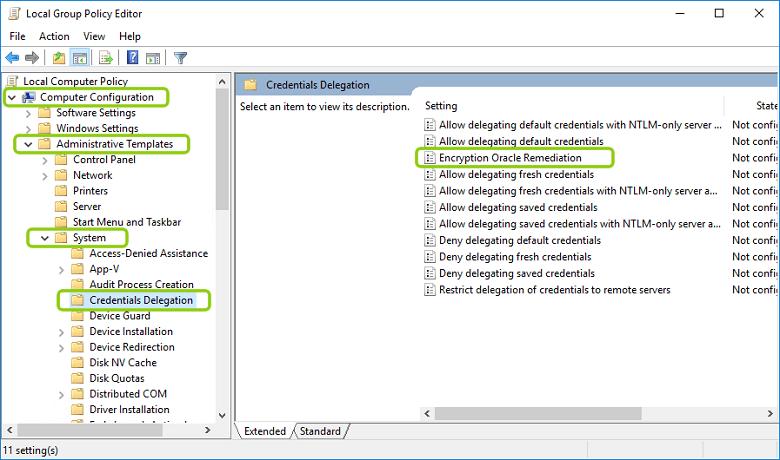
Во папката „Credentials Delegation“ најдете го параметарот „Encryption Oracle Remediation. Отворете го и вклучете го користењето со избирање „Овозможено“ и поставете го на „Ранливо“.
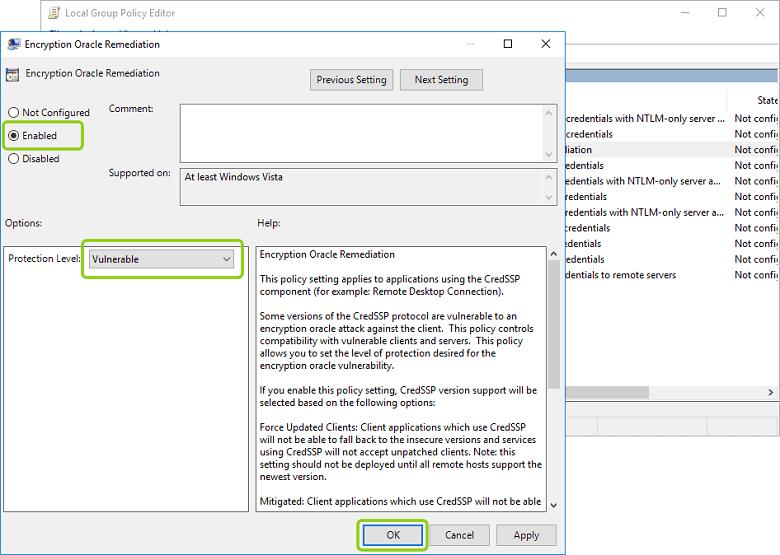
Откако ќе ги направите овие поставки, можете да се поврзете со RDP без грешка CredSSP.
