


ಈ ಲೇಖನದಲ್ಲಿ, ವಿಂಡೋಸ್ ಏಕೆ ನಿಧಾನವಾಗಬಹುದು ಮತ್ತು ವಿಳಂಬವಾಗಬಹುದು ಎಂಬುದನ್ನು ನಾವು ವಿವರಿಸುತ್ತೇವೆ ಮತ್ತು ಸಮಸ್ಯೆಯನ್ನು ಕಂಡುಹಿಡಿಯಲು ನಿಮಗೆ ಸಹಾಯ ಮಾಡುವ ಜನಪ್ರಿಯ ಮೇಲ್ವಿಚಾರಣಾ ಪರಿಕರಗಳ ಬಗ್ಗೆ ನಿಮಗೆ ತಿಳಿಸುತ್ತೇವೆ. ಈ ಮಾಹಿತಿಯು ವಿಂಡೋಸ್ ಆಧಾರಿತ ಸರ್ವರ್ ನಿರ್ವಾಹಕರು ಮತ್ತು ಹೋಮ್ ಪಿಸಿಗಳನ್ನು ಹೊಂದಿರುವ ಸಾಮಾನ್ಯ ಬಳಕೆದಾರರಿಗೆ ಸಹಾಯಕವಾಗಿರುತ್ತದೆ. ವಿಂಡೋಸ್ನಲ್ಲಿ ತಮ್ಮ ವರ್ಚುವಲ್ ಸರ್ವರ್ಗಳ ಕಾರ್ಯಕ್ಷಮತೆಯನ್ನು ಹೆಚ್ಚಿಸಲು ಬಯಸುವವರಿಗೆ ಈ ಲೇಖನವು ಉಪಯುಕ್ತವಾಗಿರುತ್ತದೆ.
ಸರ್ವರ್ನ ಕಾರ್ಯಕ್ಷಮತೆಯು ವಿವಿಧ ಅಂಶಗಳನ್ನು ಅವಲಂಬಿಸಿರುತ್ತದೆ. ನಮ್ಮ ಉದ್ದೇಶಕ್ಕಾಗಿ, ಸಮಸ್ಯೆಯ ಎಲ್ಲಾ ಮೂಲಗಳನ್ನು ನಾವು ಹಲವಾರು ಗುಂಪುಗಳಾಗಿ ವಿಂಗಡಿಸಬಹುದು: CPU, RAM, HDD, ನೆಟ್ವರ್ಕ್ ಮತ್ತು ಸಾಫ್ಟ್ವೇರ್. ಸಮಸ್ಯೆಗಳ ಕಾರಣ ಸ್ಪಷ್ಟವಾಗಿಲ್ಲದಿದ್ದರೆ, ಮೊದಲು ಮೇಲಿನ ಘಟಕಗಳನ್ನು ಪರಿಶೀಲಿಸುವುದು ಅರ್ಥಪೂರ್ಣವಾಗಿದೆ. ಸಿಸ್ಟಮ್ನ ಕಾರ್ಯಕ್ಷಮತೆಯ ವಿಶ್ಲೇಷಣೆಗಾಗಿ ಅಂತರ್ನಿರ್ಮಿತ ಪರಿಕರಗಳನ್ನು ಹತ್ತಿರದಿಂದ ನೋಡೋಣ ಮತ್ತು ಉದಾಹರಣೆಯಾಗಿ Windows Server 2012 R2 ಅನ್ನು ಬಳಸೋಣ.
ಕಾರ್ಯ ನಿರ್ವಾಹಕ
ಕಾರ್ಯ ನಿರ್ವಾಹಕವು ಪ್ರಕ್ರಿಯೆಗಳನ್ನು ನಿರ್ವಹಿಸಲು ನಮಗೆ ಅನುಮತಿಸುತ್ತದೆ: ಅವುಗಳಿಗೆ ಆದ್ಯತೆ ನೀಡಿ, " ನಿಯೋಜಿಸಿ ", ಅವುಗಳನ್ನು ಕೆಲವು ಸಂಸ್ಕಾರಕಗಳಿಗೆ ನಿಯೋಜಿಸಿ, ಹೊಸ ಪ್ರಕ್ರಿಯೆಗಳನ್ನು ರಚಿಸಿ, ಆದರೆ ಇದಕ್ಕೆ ಸಾಮಾನ್ಯ ಬಳಕೆಯೆಂದರೆ ಸಿಸ್ಟಮ್ ಲೋಡ್ ಅನ್ನು ತ್ವರಿತವಾಗಿ ನೋಡುವುದು ಮತ್ತು ಅಪ್ಲಿಕೇಶನ್ಗಳನ್ನು ಬಲವಂತವಾಗಿ ಮುಚ್ಚುವುದು.
ಕಾರ್ಯ ನಿರ್ವಾಹಕವನ್ನು ಹೇಗೆ ತೆರೆಯುವುದು:
- ಟಾಸ್ಕ್ ಬಾರ್ ನಲ್ಲಿ ಬಲ ಮೌಸ್ ಬಟನ್ ಕ್ಲಿಕ್ ಮಾಡಿ ಮತ್ತು "" ಆಯ್ಕೆಮಾಡಿ.ಕಾರ್ಯ ನಿರ್ವಾಹಕ"
- "" ಆಜ್ಞೆಯನ್ನು ನಮೂದಿಸಿಕಾರ್ಯ ಎಂಜಿಆರ್" ರಲ್ಲಿ "ರನ್” ವಿಂಡೋ ಅಥವಾ ಆಜ್ಞಾ ಸಾಲಿನ ಮೂಲಕ.
- ಒತ್ತಿ "Ctrl+Alt+Del” ಮತ್ತು “ ಆಯ್ಕೆಮಾಡಿಕಾರ್ಯ ನಿರ್ವಾಹಕ"
- ಒತ್ತಿ "Ctrl + Shift + Esc"
ಕಾರ್ಯ ನಿರ್ವಾಹಕವು ಪ್ರತಿಯೊಂದು ಸಕ್ರಿಯ ಪ್ರಕ್ರಿಯೆಗೆ ನೈಜ-ಸಮಯದ ಮೆಟ್ರಿಕ್ಗಳನ್ನು ಪ್ರದರ್ಶಿಸುತ್ತದೆ: ಮೆಮೊರಿ ಹೆಜ್ಜೆಗುರುತು, ಪ್ರೊಸೆಸರ್ ಲೋಡ್, ಇತ್ಯಾದಿ. ನೀವು " ವಿವರಗಳು " ನಲ್ಲಿ ಹೆಚ್ಚಿನ ವಿವರವಾದ ಮಾಹಿತಿಯನ್ನು ಸಹ ಕಾಣಬಹುದು. ಕಾಲಮ್ನ ಮೌಲ್ಯದಿಂದ ಸಾಲುಗಳನ್ನು ವಿಂಗಡಿಸಲು ನೀವು ಕಾಲಮ್ನ ಯಾವುದೇ ಮೇಲಿನ ವಿಭಾಗವನ್ನು ಕ್ಲಿಕ್ ಮಾಡಬಹುದು. ಪ್ರಕ್ರಿಯೆಯನ್ನು ಬಲವಂತವಾಗಿ ಮುಚ್ಚಲು, ಪ್ರಕ್ರಿಯೆಯ ಮೇಲೆ ಬಲ ಮೌಸ್ ಬಟನ್ ಅನ್ನು ಕ್ಲಿಕ್ ಮಾಡಿ ಮತ್ತು " ಕಾರ್ಯವನ್ನು ಕೊನೆಗೊಳಿಸಿ " ಆಯ್ಕೆಮಾಡಿ. ಸಂದರ್ಭೋಚಿತ ಮೆನುವಿನಲ್ಲಿ ಕೆಲವು ಇತರ ಕ್ರಿಯೆಗಳಿವೆ.
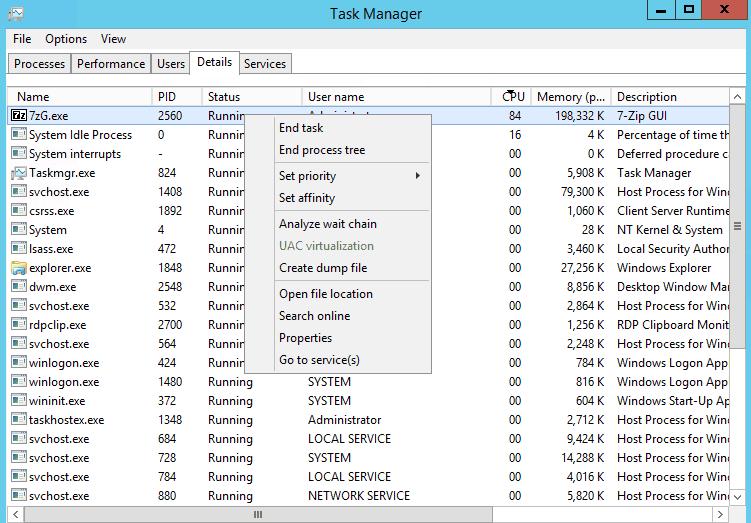
ಸರ್ವರ್ನೊಂದಿಗೆ ಒಂದಕ್ಕಿಂತ ಹೆಚ್ಚು ಬಳಕೆದಾರರು ಕೆಲಸ ಮಾಡುತ್ತಿದ್ದರೆ, ಈ " ಬಳಕೆದಾರರು " ಟ್ಯಾಬ್ ನಿಮಗೆ ಉಪಯುಕ್ತವಾಗಿರುತ್ತದೆ, ಅಲ್ಲಿ ನೀವು ಬಳಕೆದಾರರಿಂದ ವಿಂಗಡಿಸಲಾದ ಎಲ್ಲಾ ಪ್ರಕ್ರಿಯೆಗಳನ್ನು ನೋಡಬಹುದು. ಲಭ್ಯವಿರುವ ಎಲ್ಲಾ ಕ್ರಿಯೆಗಳೊಂದಿಗೆ ಸಂದರ್ಭೋಚಿತ ಮೆನುವನ್ನು ತೆರೆಯಲು ಬಲ ಮೌಸ್ ಬಟನ್ ಅನ್ನು ಕ್ಲಿಕ್ ಮಾಡಿ. ನಿರ್ವಾಹಕರು ಸಂದೇಶವನ್ನು ಕಳುಹಿಸಬಹುದು, ಸ್ವಿಚ್ ಆಫ್ ಮಾಡಬಹುದು ಅಥವಾ ಬಳಕೆದಾರರ ಅಧಿವೇಶನವನ್ನು ಕೊನೆಗೊಳಿಸಬಹುದು.
" ಸೇವೆಗಳು " ಟ್ಯಾಬ್ನಲ್ಲಿ, ನೀವು ಎಲ್ಲಾ ಸೇವೆಗಳ ಮಾಹಿತಿಯನ್ನು ಕಾಣಬಹುದು, ಮತ್ತು ನೀವು ಸಂದರ್ಭೋಚಿತ ಮೆನುವಿನಿಂದ ಯಾವುದೇ ಸೇವೆಯನ್ನು ಪ್ರಾರಂಭಿಸಬಹುದು, ನಿಲ್ಲಿಸಬಹುದು ಅಥವಾ ಮರುಪ್ರಾರಂಭಿಸಬಹುದು. " ಪ್ರಕ್ರಿಯೆಗಳು " ಟ್ಯಾಬ್ನಲ್ಲಿ ನೀವು ಪ್ರಕ್ರಿಯೆಗಳನ್ನು ಪ್ರಕಾರದ ಮೂಲಕ ಗುಂಪು ಮಾಡಿರುವುದನ್ನು ಮತ್ತು " ಕಾರ್ಯಕ್ಷಮತೆ " ಟ್ಯಾಬ್ನಲ್ಲಿ, ವ್ಯವಸ್ಥೆಯ ಎಲ್ಲಾ ಘಟಕಗಳ ಮೇಲಿನ ಲೋಡ್ನ ಚಿತ್ರಾತ್ಮಕ ಪ್ರಸ್ತುತಿಯನ್ನು ನೋಡುತ್ತೀರಿ.
ಹೀಗಾಗಿ, ಟಾಸ್ಕ್ ಮ್ಯಾನೇಜರ್ನಲ್ಲಿ, ಬಳಕೆದಾರರು ಸಿಸ್ಟಂನ ಲೋಡ್ ಬಗ್ಗೆ ಕನಿಷ್ಠ ಸಾಕಷ್ಟು ಮಾಹಿತಿಯನ್ನು ನೋಡಬಹುದು, ಅದು ವಿಂಡೋಸ್ ಅನ್ನು ನಿಧಾನಗೊಳಿಸುವ ಆರಂಭಿಕ ವಿಶ್ಲೇಷಣೆಯನ್ನು ನಡೆಸಲು ನಿಮಗೆ ಸಹಾಯ ಮಾಡುತ್ತದೆ.
ಸಂಪನ್ಮೂಲ ಮಾನಿಟರ್
ನಿಮಗೆ ಅಗತ್ಯವಿದ್ದರೆ ಸಂಪನ್ಮೂಲ ಮಾನಿಟರ್ ಹೆಚ್ಚು ವಿವರವಾದ ಮಾಹಿತಿಯನ್ನು ಹೊಂದಿರುತ್ತದೆ. CPU ಲೋಡ್ ಮತ್ತು RAM ಜೊತೆಗೆ, ನೀವು "ಓದಲು" ಮತ್ತು "ಬರೆಯಲು" ಕಾರ್ಯಾಚರಣೆಗಳು, ತೆರೆದಿರುವ ಫೈಲ್ಗಳು, ಸಂಬಂಧಿತ ಸೇವೆಗಳು ಮತ್ತು ಲೈಬ್ರರಿಗಳು ಮತ್ತು ನೆಟ್ವರ್ಕ್ ಚಟುವಟಿಕೆಯನ್ನು ನೈಜ ಸಮಯದಲ್ಲಿ ನೋಡಬಹುದು.
ಸಂಪನ್ಮೂಲ ಮಾನಿಟರ್ ಅನ್ನು ಹೇಗೆ ತೆರೆಯುವುದು ಎಂದು ತಿಳಿಯಲು ಬಯಸುವಿರಾ? ನಿಮಗಾಗಿ ನಮ್ಮಲ್ಲಿ ಕೆಲವು ಆಯ್ಕೆಗಳಿವೆ:
- ಕ್ಲಿಕ್ "ಸಂಪನ್ಮೂಲ ಮಾನಿಟರ್ ತೆರೆಯಿರಿ" ರಲ್ಲಿ "ಪ್ರದರ್ಶನ"ಕಾರ್ಯ ನಿರ್ವಾಹಕ ವಿಂಡೋದ";
- ನಮೂದಿಸಿ"ರೆಸ್ಮೋನ್"ಆಜ್ಞಾ ಸಾಲಿನಲ್ಲಿ" ಆಜ್ಞೆ ಅಥವಾ "ರನ್"ಕಿಟಕಿ";
- ಆಯ್ಕೆ"ಸಂಪನ್ಮೂಲ ಮಾನಿಟರ್" ರಲ್ಲಿ "ಪರಿಕರಗಳು” ಸೇವಾ ವ್ಯವಸ್ಥಾಪಕರ ಮೆನು
ಸಂಪನ್ಮೂಲ ಮಾನಿಟರ್ನ ಪ್ರತಿಯೊಂದು ಟ್ಯಾಬ್ನಲ್ಲಿರುವ ಮಾಹಿತಿಯನ್ನು ಕೋಷ್ಟಕಗಳು ಮತ್ತು ಗ್ರಾಫ್ಗಳಾಗಿ ಪ್ರಸ್ತುತಪಡಿಸಲಾಗುತ್ತದೆ. ಕೋಷ್ಟಕಗಳಲ್ಲಿನ ಕಾಲಮ್ಗಳ ಗುಂಪನ್ನು ಬದಲಾಯಿಸಲು ನೀವು ಯಾವುದೇ ಕಾಲಮ್ನ ಮೇಲಿನ ವಿಭಾಗದಲ್ಲಿರುವ ಬಲ ಮೌಸ್ ಬಟನ್ ಅನ್ನು ಕ್ಲಿಕ್ ಮಾಡಿ ಮತ್ತು " ಕಾಲಮ್ಗಳನ್ನು ಆಯ್ಕೆಮಾಡಿ " ಅನ್ನು ಆರಿಸಬೇಕಾಗುತ್ತದೆ. ನೀವು ಯಾವುದೇ ಟ್ಯಾಬ್ನಲ್ಲಿ ಯಾವುದೇ ಪ್ರಕ್ರಿಯೆಯನ್ನು ಗುರುತಿಸಿದರೆ, ಎಲ್ಲಾ ಇತರ ಟ್ಯಾಬ್ಗಳಲ್ಲಿನ ಮಾಹಿತಿಯನ್ನು ಆಯ್ಕೆಮಾಡಿದ ಮೌಲ್ಯಗಳಿಂದ ವಿಂಗಡಿಸಲಾಗುತ್ತದೆ.
CPU ಚಟುವಟಿಕೆ, ಮೆಮೊರಿ, ಡಿಸ್ಕ್ಗಳು ಮತ್ತು ನೆಟ್ವರ್ಕ್ ಕುರಿತಾದ ಮಾಹಿತಿಯನ್ನು ಪ್ರತ್ಯೇಕ ಟ್ಯಾಬ್ಗಳಲ್ಲಿ ಪ್ರಸ್ತುತಪಡಿಸಲಾಗುತ್ತದೆ ಮತ್ತು " ಅವಲೋಕನ " ಟ್ಯಾಬ್ ಎಲ್ಲಾ ಘಟಕಗಳಿಂದ ಸಂಚಿತ ಮಾಹಿತಿಯನ್ನು ಒಳಗೊಂಡಿದೆ.
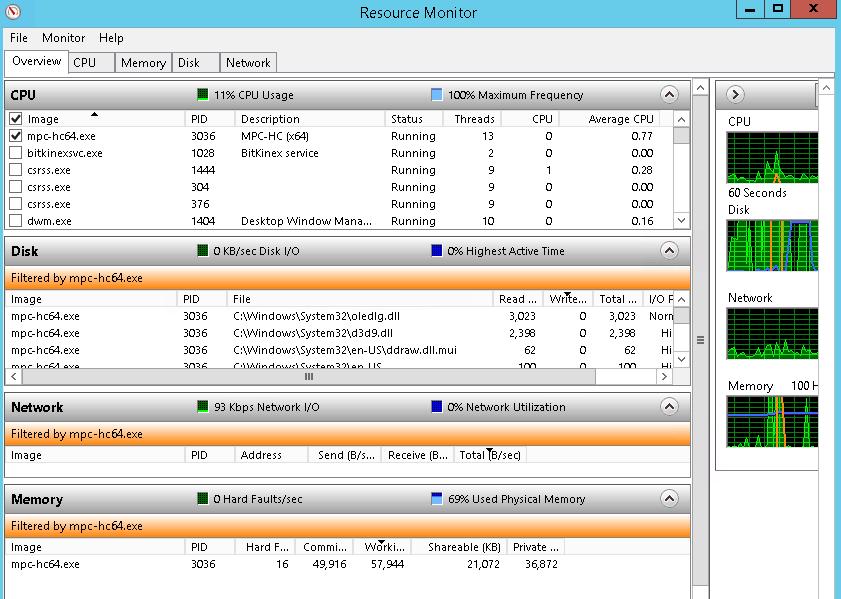
ವಿಂಡೋಸ್ ರಿಸೋರ್ಸ್ ಮಾನಿಟರ್ನ ಕೆಲವು ಉಪಯುಕ್ತ ಸಾಮರ್ಥ್ಯಗಳನ್ನು ನೋಡೋಣ.
ಫೈಲ್ ಅನ್ನು ನಿರ್ಬಂಧಿಸುತ್ತಿರುವ ಪ್ರಕ್ರಿಯೆಯನ್ನು ಕಂಡುಹಿಡಿಯುವುದು
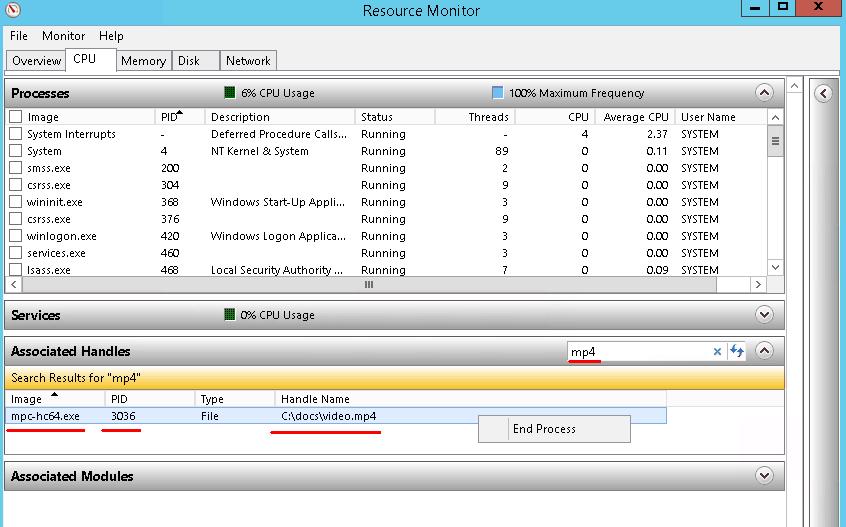
ಒಂದು ಫೈಲ್ ಅನ್ನು ಅಳಿಸಲು ಅಥವಾ ಸಂಪಾದಿಸಲು ಪ್ರಯತ್ನಿಸುವಾಗ, ಆ ಫೈಲ್ ಅನ್ನು ಬೇರೆ ಅಪ್ಲಿಕೇಶನ್ ಬಳಸುತ್ತಿದೆ ಮತ್ತು ಆದ್ದರಿಂದ ಅದನ್ನು ಸಂಪಾದಿಸಲು ಅಥವಾ ಅಳಿಸಲು ಸಾಧ್ಯವಿಲ್ಲ ಎಂದು ಹೇಳುವ ದೋಷ ಸಂದೇಶವನ್ನು ಸಿಸ್ಟಮ್ ತೋರಿಸಬಹುದು. ಫೈಲ್ ಅನ್ನು ನಿರ್ಬಂಧಿಸುವ ಪ್ರಕ್ರಿಯೆಯನ್ನು ಕಂಡುಹಿಡಿಯಲು, ನೀವು " CPU " ಟ್ಯಾಬ್ನಲ್ಲಿರುವ " ಸಂಯೋಜಿತ ಹ್ಯಾಂಡಲ್ಗಳು " ವಿಭಾಗದಲ್ಲಿ ಅದರ ಹೆಸರಿನ ಒಂದು ಭಾಗವನ್ನು ನಮೂದಿಸಬೇಕಾಗುತ್ತದೆ . ಅಗತ್ಯವಿದ್ದರೆ ಪ್ರಕ್ರಿಯೆಯನ್ನು ಕೊನೆಗೊಳಿಸಿ.
ಡಿಸ್ಕ್ ಚಟುವಟಿಕೆ ಮೇಲ್ವಿಚಾರಣೆ
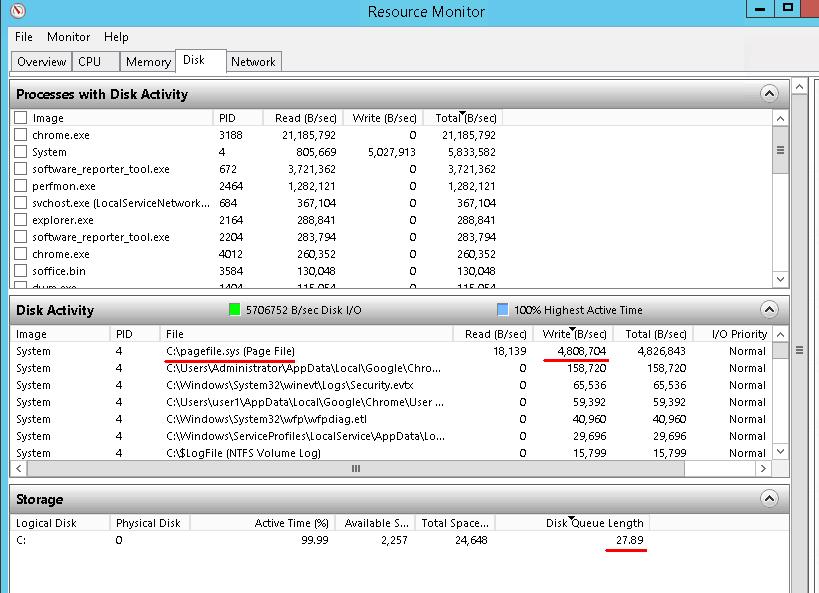
" ಡಿಸ್ಕ್ " ಟ್ಯಾಬ್ನಲ್ಲಿ ನೀವು ನಡೆಸಿದ ಓದು-ಬರೆಯುವ ಕಾರ್ಯಾಚರಣೆಗಳನ್ನು ನೋಡಬಹುದು. ಸ್ಕ್ರೀನ್ಶಾಟ್ನಲ್ಲಿ, ಸಿಸ್ಟಮ್ ಸ್ವಾಪ್ ಫೈಲ್ " c:/pagefile.sys " ಅನ್ನು ಸಕ್ರಿಯವಾಗಿ ಸಂಪರ್ಕಿಸಿದಾಗ ನೀವು ಒಂದು ಉದಾಹರಣೆಯನ್ನು ನೋಡಬಹುದು , ಇದು ಸಾಮಾನ್ಯವಾಗಿ ಸಿಸ್ಟಮ್ ಅನ್ನು ನಿಧಾನಗೊಳಿಸುತ್ತದೆ ಮತ್ತು ಲಭ್ಯವಿರುವ RAM ಕೊರತೆಯನ್ನು ಸೂಚಿಸುತ್ತದೆ.
ಅಲ್ಲದೆ, " ಡಿಸ್ಕ್ ಕ್ಯೂ ಉದ್ದ " ಮೆಟ್ರಿಕ್ಗೆ ಗಮನ ಕೊಡಿ . ಸಾಮಾನ್ಯವಾಗಿ, ಇದು ಡಿಸ್ಕ್ಗಳ ಸಂಖ್ಯೆಯನ್ನು ಎರಡು ಪಟ್ಟು ಮೀರಬಾರದು. ಕೇವಲ ಒಂದು ಭೌತಿಕ ಡಿಸ್ಕ್ ಅನ್ನು ಸ್ಥಾಪಿಸಿದ್ದರೆ, ಕ್ಯೂ 1-2 ಕ್ಕಿಂತ ಹೆಚ್ಚು ಉದ್ದವಾಗಿರಬಾರದು.
ಈ ಮೆಟ್ರಿಕ್ನ ಆಗಾಗ್ಗೆ ಹಿಟ್ಗಳು ಮತ್ತು ದೀರ್ಘ ಚಟುವಟಿಕೆಯ ಸಮಯವು ಡಿಸ್ಕ್ ಉಪವ್ಯವಸ್ಥೆಯ ಕಡಿಮೆ ಕಾರ್ಯಕ್ಷಮತೆಯನ್ನು ಸೂಚಿಸುತ್ತದೆ.
ನೆಟ್ವರ್ಕ್ ಚಟುವಟಿಕೆ ಮೇಲ್ವಿಚಾರಣೆ
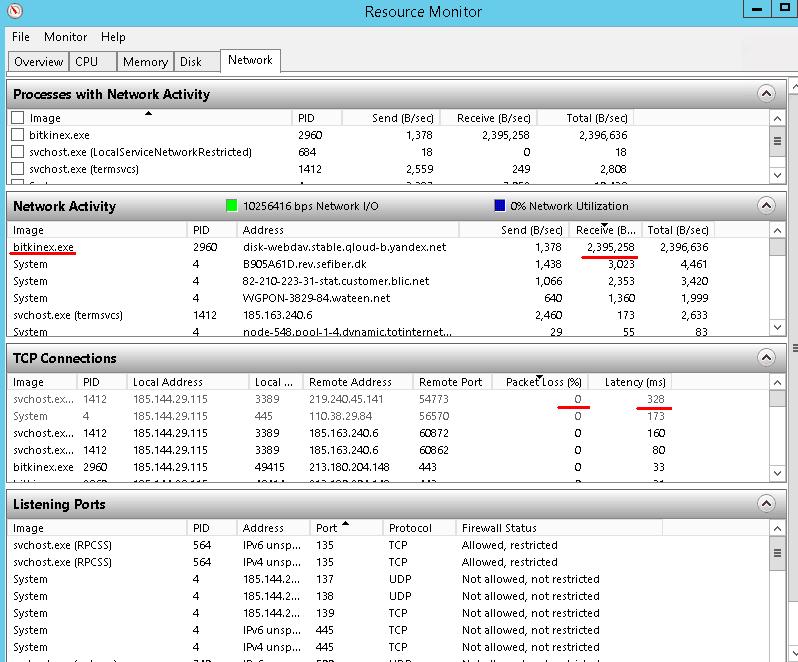
" ನೆಟ್ವರ್ಕ್ " ಟ್ಯಾಬ್ನಲ್ಲಿ ನಿಮ್ಮ ನೆಟ್ವರ್ಕ್ ಅನ್ನು ಹೆಚ್ಚು ಲೋಡ್ ಮಾಡುವ ಪ್ರಕ್ರಿಯೆಗಳನ್ನು ನೀವು ಕಾಣಬಹುದು. ನಾನು (ಸ್ಕ್ರೀನ್ಶಾಟ್ನಲ್ಲಿ ತೋರಿಸಿರುವಂತೆ) ಮೂರನೇ ವ್ಯಕ್ತಿಯ ಅಪ್ಲಿಕೇಶನ್ ಅಥವಾ ಆಂತರಿಕ ಪ್ರಕ್ರಿಯೆಗಳಾಗಿರಬಹುದು. ಸ್ವಯಂಚಾಲಿತ ಸಿಸ್ಟಮ್ ನವೀಕರಣವು ಉತ್ತಮ ಉದಾಹರಣೆಯಾಗಿದೆ.
" TCP-ಸಂಪರ್ಕಗಳು " ವಿಭಾಗದಲ್ಲಿ ನಿಮ್ಮ ನೆಟ್ವರ್ಕ್ ಸಂಪರ್ಕವನ್ನು ಅಂದಾಜು ಮಾಡಲು ಸಹಾಯ ಮಾಡುವ " ಪ್ಯಾಕೇಜ್ಗಳ ನಷ್ಟ " ಶೇಕಡಾವಾರು ಮತ್ತು " ಸುಪ್ತತೆ " ನಂತಹ ಉಪಯುಕ್ತ ಮೆಟ್ರಿಕ್ಗಳನ್ನು ನೀವು ಕಾಣಬಹುದು .
ಇದಲ್ಲದೆ, " ನೆಟ್ವರ್ಕ್ " ಟ್ಯಾಬ್ನಲ್ಲಿ ನೀವು ಆಲಿಸುವ ಪೋರ್ಟ್ಗಳು ಮತ್ತು ಫೈರ್ವಾಲ್ ಸ್ಥಿತಿಯನ್ನು ಕಾಣಬಹುದು.
ನೀವು ವಿಶ್ಲೇಷಣೆಯನ್ನು ನಡೆಸುವ ಅದೇ ಕ್ಷಣದಲ್ಲಿ ಸಮಸ್ಯೆ ಸಂಭವಿಸುತ್ತಿದ್ದರೆ ಮಾತ್ರ ಕಾರ್ಯ ನಿರ್ವಾಹಕ ಮತ್ತು ಸಂಪನ್ಮೂಲ ವ್ಯವಸ್ಥಾಪಕರು ಸಮಸ್ಯೆಯನ್ನು ಕಂಡುಹಿಡಿಯಲು ನಿಮಗೆ ಸಹಾಯ ಮಾಡುತ್ತಾರೆ. ಆದಾಗ್ಯೂ, ಆಗಾಗ್ಗೆ ಸಮಸ್ಯೆ ಸಾಂದರ್ಭಿಕವಾಗಿ ಕಾಣಿಸಿಕೊಳ್ಳಬಹುದು. ಹೀಗಾಗಿ, ಒಂದು ನಿರ್ದಿಷ್ಟ ಅವಧಿಯಲ್ಲಿ ನಿಮ್ಮ ವ್ಯವಸ್ಥೆಯ ಸ್ಥಿತಿಯನ್ನು ಮೇಲ್ವಿಚಾರಣೆ ಮಾಡಲು ನಾವು ಕೆಲವು ಮೇಲ್ವಿಚಾರಣಾ ಪರಿಕರಗಳನ್ನು ವಿವರಿಸುತ್ತೇವೆ.
ಕಾರ್ಯಕ್ಷಮತೆ ಮಾನಿಟರ್
ಕಾರ್ಯಕ್ಷಮತೆಯ ಮಾನಿಟರ್ ಆಪರೇಟಿಂಗ್ ಸಿಸ್ಟಂನ ವಿವಿಧ ಸಿಸ್ಟಮ್ ವಸ್ತುಗಳ ಮೆಟ್ರಿಕ್ಗಳನ್ನು ಟ್ರ್ಯಾಕ್ ಮಾಡಲು ನಿಮಗೆ ಅನುಮತಿಸುತ್ತದೆ. ಉದಾಹರಣೆಗೆ, “ ಭೌತಿಕ ಡಿಸ್ಕ್ ” ವಸ್ತುವು “ ಡಿಸ್ಕ್ ಚಟುವಟಿಕೆ % ” ಮತ್ತು “ ಸರಾಸರಿ ಡಿಸ್ಕ್ ಕ್ಯೂ ಉದ್ದ ” ಮೆಟ್ರಿಕ್ಗಳನ್ನು ಹೊಂದಿದೆ , ಮತ್ತು “ ಮೆಮೊರಿ ” ವಸ್ತುವು “ ಪುಟಗಳ ಔಟ್ಪುಟ್/с ” ಮೆಟ್ರಿಕ್ ಅನ್ನು ಹೊಂದಿದೆ.
ತೆರೆಯುವುದು ಹೇಗೆ:
- ಆಯ್ಕೆ"ಕಾರ್ಯಕ್ಷಮತೆ ಮಾನಿಟರ್" ರಲ್ಲಿ "ಪರಿಕರಗಳು” ಸರ್ವರ್ ಮ್ಯಾನೇಜರ್ನ ಮೆನು;
- ಓಡು “ಪರ್ಫಮನ್"ಆಜ್ಞಾ ಸಾಲಿನಲ್ಲಿ" ಅಥವಾ "ರನ್” ಕಿಟಕಿ;
- ಆಯ್ಕೆ"ಕಾರ್ಯಕ್ಷಮತೆ ಮಾನಿಟರ್" ರಲ್ಲಿ "ಆಡಳಿತ"ನಿಯಂತ್ರಣ ಫಲಕದ" ವಿಭಾಗ.
ಕಾರ್ಯಕ್ಷಮತೆ ಮಾನಿಟರ್ ಮೂರು ಪ್ರಮುಖ ಘಟಕಗಳನ್ನು ಒಳಗೊಂಡಿದೆ: “ ಮಾನಿಟರಿಂಗ್ ಪರಿಕರಗಳು ”, “ ಡೇಟಾ ಸಂಗ್ರಾಹಕ ಸೆಟ್ ” ಮತ್ತು “ ವರದಿಗಳು ”. “ ಮಾನಿಟರಿಂಗ್ ಪರಿಕರಗಳು ” ವಿಭಾಗದಲ್ಲಿ ನೀವು ನೈಜ ಸಮಯದಲ್ಲಿ ಕೌಂಟರ್ಗಳನ್ನು ಮೇಲ್ವಿಚಾರಣೆ ಮಾಡಲು ಅಥವಾ ಮೊದಲೇ ಉಳಿಸಿದ ವರದಿಗಳನ್ನು ವೀಕ್ಷಿಸಲು ಒಂದು ಸಾಧನವನ್ನು ಕಾಣಬಹುದು. “ ಡೇಟಾ ಸಂಗ್ರಾಹಕ ಸೆಟ್ ” ನಾವು ಗಮನಿಸುವ ಮಾನಿಟರ್ಗಳ ಗುಂಪನ್ನು ಒಳಗೊಂಡಿದೆ. ನಮ್ಮ ಸಿಸ್ಟಮ್ ವಿಶ್ಲೇಷಣೆಗಾಗಿ, ನಾವು ಅಸ್ತಿತ್ವದಲ್ಲಿರುವ ಸಿಸ್ಟಮ್ ಗುಂಪುಗಳನ್ನು ಬಳಸಬಹುದು ಅಥವಾ ಹೊಸದನ್ನು ರಚಿಸಬಹುದು. “ ವರದಿಗಳು ” ವಿಭಾಗದಲ್ಲಿ ನೀವು ಉಳಿಸಿದ ಮಾನಿಟರಿಂಗ್ ಫಲಿತಾಂಶಗಳನ್ನು ನೋಡುತ್ತೀರಿ.
“ ಸಿಸ್ಟಮ್ ಕಾರ್ಯಕ್ಷಮತೆ ” ಯಲ್ಲಿ ಅಸ್ತಿತ್ವದಲ್ಲಿರುವ ಡೇಟಾ ಸಂಗ್ರಹಕಾರರ ಗುಂಪನ್ನು ಬಳಸಿಕೊಂಡು ನಮ್ಮ ವಿಶ್ಲೇಷಣೆಯನ್ನು ಹತ್ತಿರದಿಂದ ನೋಡೋಣ.
1. “ ಡೇಟಾ ಕಲೆಕ್ಟರ್ಸ್ ಸೆಟ್ ” ವಿಭಾಗಕ್ಕೆ ಹೋಗಿ - “ ಸಿಸ್ಟಮ್ ” ಮತ್ತು “ ಸಿಸ್ಟಮ್ ಪರ್ಫಾರ್ಮೆನ್ಸ್ ” ಅನ್ನು ಪ್ರಾರಂಭಿಸಿ.
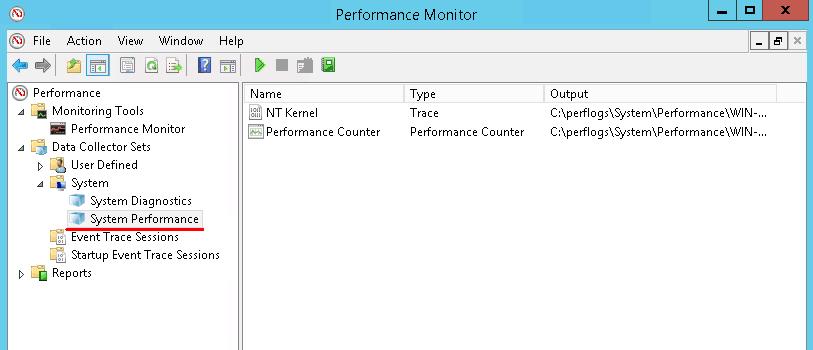
2. ಡೇಟಾ ಸಂಗ್ರಹವಾಗುವವರೆಗೆ ಕಾಯಿರಿ - ಪೂರ್ವನಿಯೋಜಿತವಾಗಿ 1 ನಿಮಿಷ ಮತ್ತು ನಂತರ " ವರದಿಗಳು " ವಿಭಾಗದಲ್ಲಿ ಹೊಸ ವರದಿಯನ್ನು ತೆರೆಯಿರಿ - " ಸಿಸ್ಟಮ್ ಕಾರ್ಯಕ್ಷಮತೆ "
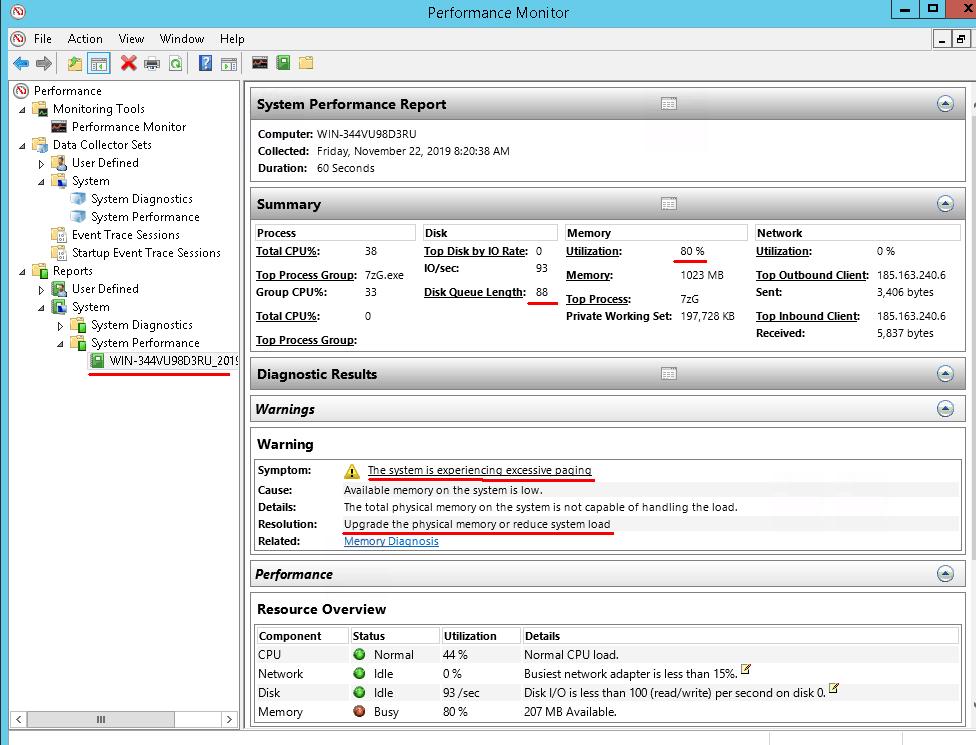
ವರದಿಯ ಮೇಲ್ಭಾಗದಲ್ಲಿ, ಮುಖ್ಯ ಸಿಸ್ಟಮ್ ಘಟಕಗಳಿಂದ ಸಂಚಿತ ಮಾಹಿತಿಯನ್ನು ಮತ್ತು ಯಾವುದೇ ಸಮಸ್ಯೆಗಳು ಪತ್ತೆಯಾದರೆ ಕೆಲವು ಶಿಫಾರಸುಗಳನ್ನು ನೀವು ನೋಡಬಹುದು. ವಿಶ್ಲೇಷಣೆಯು ನಮ್ಮ ಪರೀಕ್ಷಾ ಸರ್ವರ್ನಲ್ಲಿ RAM ಕೊರತೆಯನ್ನು ಪತ್ತೆಹಚ್ಚಿದೆ.
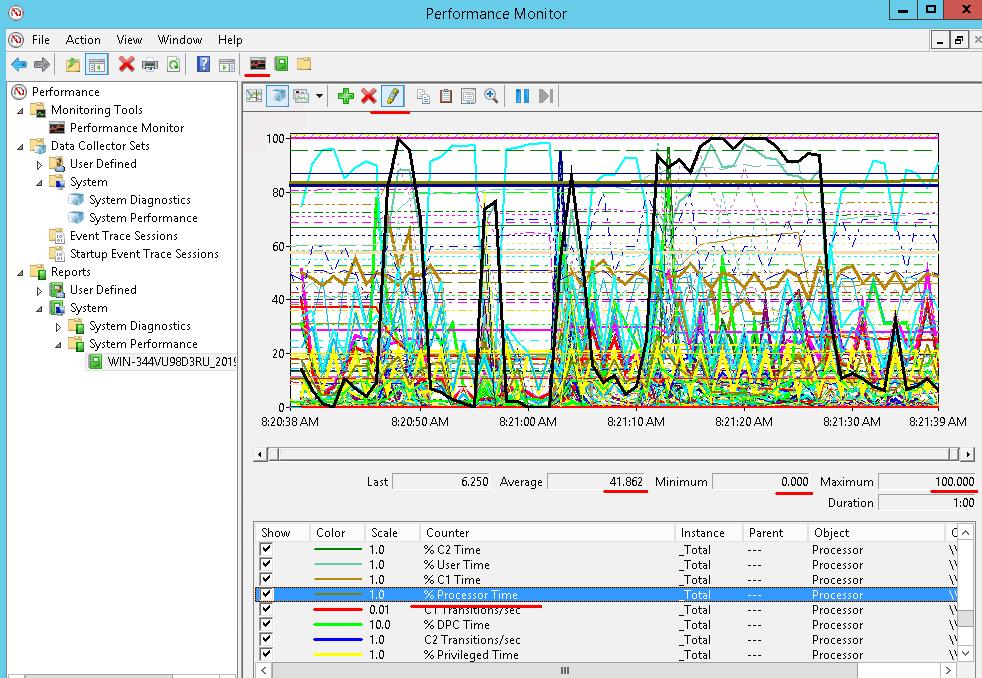
ಡೇಟಾ ಸಂಗ್ರಹ ಪ್ರಕ್ರಿಯೆಯ ಸಮಯದಲ್ಲಿ ಕೌಂಟರ್ಗಳು ಹೇಗೆ ಬದಲಾಗುತ್ತಿವೆ ಎಂಬುದನ್ನು ನೋಡಲು “ ಕಾರ್ಯಕ್ಷಮತೆ ಮಾನಿಟರ್ನಲ್ಲಿ ಡೇಟಾವನ್ನು ನೋಡಿ ” ಕ್ಲಿಕ್ ಮಾಡಿ. ನಂತರ ಪರದೆಯ ಕೆಳಭಾಗದಲ್ಲಿರುವ ನೀವು ಇಷ್ಟಪಡುವ ಯಾವುದೇ ಕೌಂಟರ್ ಅನ್ನು ಕ್ಲಿಕ್ ಮಾಡಿ, ಉದಾಹರಣೆಗೆ, “ CPU ಲೋಡ್ % ” ಮತ್ತು ಗ್ರಾಫ್ ಅನ್ನು ದಪ್ಪ ಕಪ್ಪು ರೇಖೆಯೊಂದಿಗೆ ಹೈಲೈಟ್ ಮಾಡಲು ಟೂಲ್ಬಾರ್ನಲ್ಲಿ “ ಹೈಲೈಟ್ ” ಕ್ಲಿಕ್ ಮಾಡಿ. ಗ್ರಾಫ್ ಅಡಿಯಲ್ಲಿ, ನೀವು ಆಯ್ಕೆ ಮಾಡಿದ ಕೌಂಟರ್ನ ಸರಾಸರಿ, ಗರಿಷ್ಠ ಮತ್ತು ಕನಿಷ್ಠ ಮೌಲ್ಯಗಳನ್ನು ನೋಡುತ್ತೀರಿ.
ನಿಯಮದಂತೆ, ಎಲ್ಲಾ ವರದಿಗಳನ್ನು " c:\Perflog " ಫೋಲ್ಡರ್ನಲ್ಲಿ ಸಾಮಾನ್ಯ ಫೈಲ್ಗಳಾಗಿ ಉಳಿಸಲಾಗುತ್ತದೆ, ಆದ್ದರಿಂದ ನೀವು ಅದನ್ನು ಯಾವುದೇ ಸಮಯದಲ್ಲಿ ಕಂಡುಕೊಳ್ಳಬಹುದು ಮತ್ತು ನಿಮಗೆ ಬೇಕಾದ ಸ್ಥಳದಲ್ಲಿ ಇರಿಸಬಹುದು.
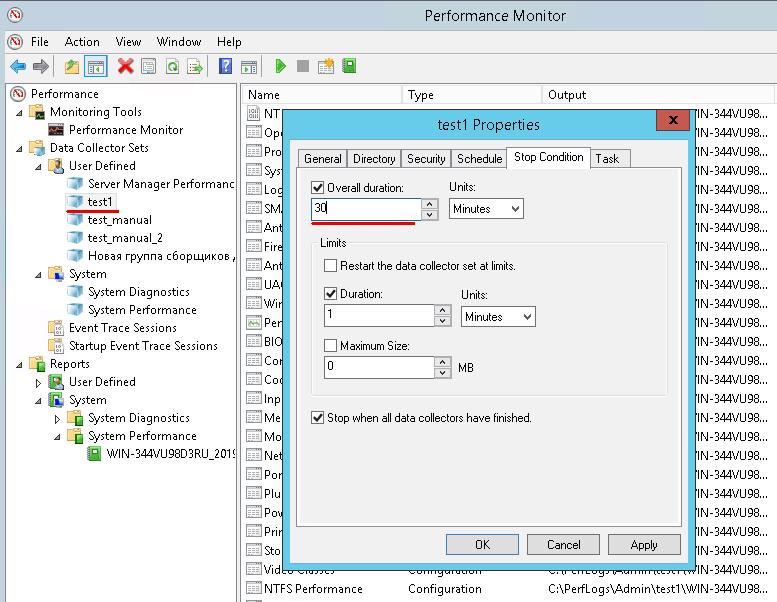
ಅಂತರ್ನಿರ್ಮಿತ ಡೇಟಾ ಸಂಗ್ರಾಹಕರ ಸೆಟ್ ಅನ್ನು ಸಂಪಾದಿಸಲಾಗುವುದಿಲ್ಲ, ಆದರೆ ನೀವು ಹಸ್ತಚಾಲಿತವಾಗಿ ರಚಿಸಿದವುಗಳಿಗೆ ನೀವು ಡೇಟಾ ಸಂಗ್ರಹಣೆಯ ಅವಧಿ ಅಥವಾ ನಿಗದಿತ ಸಮಯದಂತಹ ವಿಭಿನ್ನ ನಿಯತಾಂಕಗಳನ್ನು ಹೊಂದಿಸಬಹುದು.
ಗುಂಪನ್ನು ರಚಿಸಲು, ನೀವು “ ಡೇಟಾ ಸಂಗ್ರಹಕಾರರ ಸೆಟ್ ” ವಿಭಾಗದಲ್ಲಿನ “ ವಿಶೇಷ ” ಫೋಲ್ಡರ್ನಲ್ಲಿ ಬಲ ಮೌಸ್ ಬಟನ್ ಅನ್ನು ಕ್ಲಿಕ್ ಮಾಡಿ, “ ಸೇರಿಸು ” - “ ಡೇಟಾ ಸಂಗ್ರಹಕಾರರ ಸೆಟ್ ” ಆಯ್ಕೆಮಾಡಿ ಮತ್ತು ಮಾಂತ್ರಿಕನ ಸೂಚನೆಗಳನ್ನು ಅನುಸರಿಸಿ. ನೀವು ರಚಿಸಿದ ಗುಂಪಿನ ಮೇಲೆ ಬಲ ಮೌಸ್ ಬಟನ್ ಅನ್ನು ಕ್ಲಿಕ್ ಮಾಡಿ ಮತ್ತು “ ಪ್ರಾಪರ್ಟೀಸ್ ” ಅನ್ನು ಆರಿಸಿದರೆ ಅದು ನೀವು ಡೀಫಾಲ್ಟ್ ನಿಯತಾಂಕಗಳನ್ನು ಸಂಪಾದಿಸಬಹುದಾದ ವಿಂಡೋವನ್ನು ತೆರೆಯುತ್ತದೆ.
ಈವೆಂಟ್ ಲಾಗ್
ಆಪರೇಟಿಂಗ್ ಸಿಸ್ಟಂನಲ್ಲಿನ ಎಲ್ಲಾ ಪ್ರಮುಖ ಬದಲಾವಣೆಗಳನ್ನು ಈವೆಂಟ್ಗಳ ಲಾಗ್ನಲ್ಲಿ ದಾಖಲಿಸಲಾಗುತ್ತದೆ, ಅದು ಸೇವೆಯ ಪ್ರಾರಂಭ/ನಿಲುಗಡೆ, ನವೀಕರಣ ಸ್ಥಾಪನೆ, ಮರುಲೋಡ್, ಡಿಸ್ಕ್ ದೋಷದಿಂದ ಓದುವುದು ಅಥವಾ ಅಪ್ಲಿಕೇಶನ್ ವೈಫಲ್ಯವಾಗಿರಬಹುದು. ಈವೆಂಟ್ಗಳನ್ನು ಮಾಹಿತಿ, ನಿರ್ಣಾಯಕ, ದೋಷ ಸಂದೇಶಗಳು ಮತ್ತು ಎಚ್ಚರಿಕೆ ಘಟನೆಗಳಾಗಿ ವಿಂಗಡಿಸಲಾಗಿದೆ.
ನಿಮ್ಮ ವಿಂಡೋಸ್ ನಿಧಾನವಾಗಿದ್ದರೆ , ಕೆಲವೊಮ್ಮೆ ನಿಧಾನವಾಗಿದ್ದರೆ ಅಥವಾ ಕೆಲವೊಮ್ಮೆ ವಿಫಲವಾಗಿದ್ದರೆ , ಅಥವಾ ಬಹುಶಃ ಒಂದು ಅಪ್ಲಿಕೇಶನ್ ಅಸ್ಥಿರವಾಗಿ ಕಾರ್ಯನಿರ್ವಹಿಸುತ್ತಿದ್ದರೆ, ಈವೆಂಟ್ ಲಾಗ್ನಲ್ಲಿ ಸಮಸ್ಯೆಗಳಿಗೆ ಸಂಬಂಧಿಸಿದ ದಾಖಲೆಗಳನ್ನು ನೀವು ಕಂಡುಕೊಳ್ಳುವ ಉತ್ತಮ ಅವಕಾಶವಿದೆ. ಈ ದಾಖಲೆಗಳ ಮೂಲಕ, ಸಮಸ್ಯೆಗಳಿಗೆ ಕಾರಣವೇನು ಎಂಬುದನ್ನು ನೀವು ಕಂಡುಹಿಡಿಯಲು ಸಾಧ್ಯವಾಗುತ್ತದೆ.
ಈವೆಂಟ್ ಲಾಗ್ ಅನ್ನು ಹೇಗೆ ಪ್ರಾರಂಭಿಸುವುದು:
- ಆಯ್ಕೆ"ಘಟನೆಗಳನ್ನು ವೀಕ್ಷಿಸಿ" ರಲ್ಲಿ "ಪರಿಕರಗಳುಕಾರ್ಯ ನಿರ್ವಾಹಕರ ” ಮೆನು.
- ಆಯ್ಕೆ"ಘಟನೆಗಳನ್ನು ವೀಕ್ಷಿಸಿ" ರಲ್ಲಿ "ಆಡಳಿತ"ನಿಯಂತ್ರಣ ಫಲಕದಲ್ಲಿ" ಗುಂಪು.
- ಓಡು “eventvrr"ಆಜ್ಞಾ ಸಾಲಿನಲ್ಲಿ" ಅಥವಾ "ನಲ್ಲಿ"ರನ್" ಕಿಟಕಿ
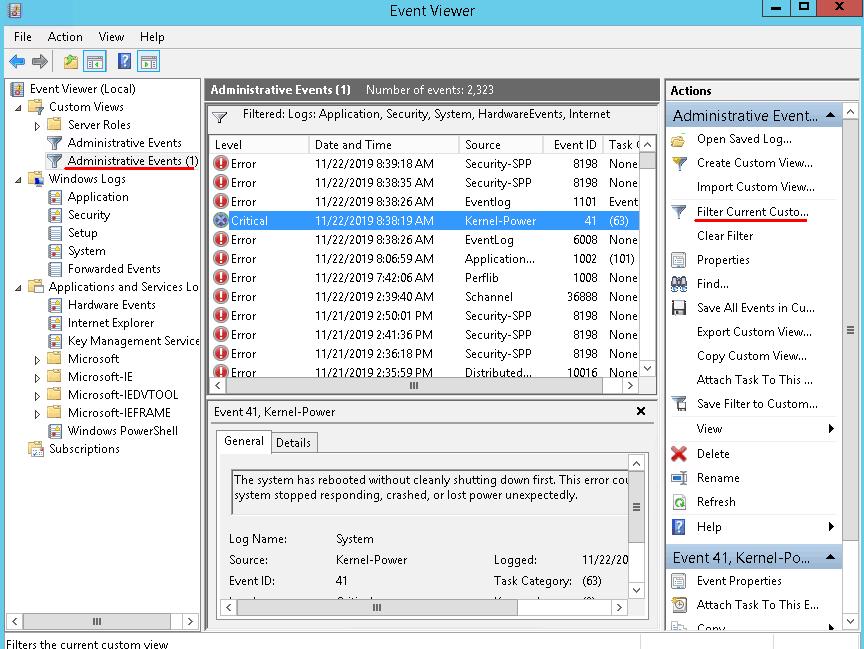
ಲಾಗ್ಗಳು " ವಿಂಡೋಸ್ ಲಾಗ್ಗಳು " ಮತ್ತು " ಅಪ್ಲಿಕೇಶನ್ಗಳು ಮತ್ತು ಸೇವೆಗಳು " ವಿಭಾಗಗಳಲ್ಲಿವೆ. ದೋಷಗಳ ಕುರಿತು ಮಾಹಿತಿಯು " ವಿಂಡೋಸ್ ಲಾಗ್ಗಳು " ವಿಭಾಗದ " ಸಿಸ್ಟಮ್ " ಲಾಗ್ನಲ್ಲಿರಬಹುದು . ಆದಾಗ್ಯೂ, ನೀವು ನಿಖರವಾಗಿ ಏನನ್ನು ಹುಡುಕುತ್ತಿದ್ದೀರಿ ಎಂದು ನಿಮಗೆ ಮೊದಲೇ ತಿಳಿದಿದ್ದರೆ, ಅಸ್ತಿತ್ವದಲ್ಲಿರುವ ವೀಕ್ಷಣೆ " ನಿರ್ವಹಣಾ ಈವೆಂಟ್ಗಳು " ಅಲ್ಲಿ ನೀವು ಎಲ್ಲಾ ಮುಖ್ಯ ಲಾಗ್ಗಳಿಂದ ಮಾಹಿತಿಯನ್ನು ನೋಡಬಹುದು. ನೀವು ಅಸ್ತಿತ್ವದಲ್ಲಿರುವ ವೀಕ್ಷಣೆಯನ್ನು ಸಂಪಾದಿಸಲು ಸಾಧ್ಯವಿಲ್ಲ, ಆದ್ದರಿಂದ ನೀವು ಲಾಗ್ಗಳು ಅಥವಾ ಈವೆಂಟ್ಗಳ ವರ್ಗಗಳನ್ನು ಬದಲಾಯಿಸಬೇಕಾದರೆ, ನಿಮ್ಮ ವೀಕ್ಷಣೆಯನ್ನು ರಚಿಸಿ ಅಥವಾ ಅಸ್ತಿತ್ವದಲ್ಲಿರುವ ಒಂದನ್ನು ನಕಲಿಸಿ.
“ Management events ” view ಮೇಲೆ ಬಲ ಮೌಸ್ ಬಟನ್ ಕ್ಲಿಕ್ ಮಾಡಿ ಮತ್ತು “ Copy editable view ” ಆಯ್ಕೆಮಾಡಿ, ತೆರೆಯುವ ವಿಂಡೋದಲ್ಲಿ “ OK ” ಕ್ಲಿಕ್ ಮಾಡಿ. ಪರಿಣಾಮವಾಗಿ, ನಿಮ್ಮ ಹೊಸ view “ Management events (1) ” ಅನ್ನು ನೀವು ನೋಡುತ್ತೀರಿ. ಈ view ಅನ್ನು ಸಂಪಾದಿಸಲು ಅದನ್ನು ಆಯ್ಕೆಮಾಡಿ ಮತ್ತು ವಿಂಡೋದ ಬಲಭಾಗದಲ್ಲಿರುವ “ Filter current editable view ” ಬಟನ್ ಅನ್ನು ಕ್ಲಿಕ್ ಮಾಡಿ.
ವಿಶ್ಲೇಷಣೆ ನಡೆಸಲು ಮಾತ್ರ ನೀವು ದೋಷಗಳು ಮತ್ತು ನಿರ್ಣಾಯಕ ಘಟನೆಗಳಿಗೆ ಔಟ್ಪುಟ್ ಅನ್ನು ಹೊಂದಿಸಬಹುದು.
ವಿಶ್ವಾಸಾರ್ಹತೆ ಮಾನಿಟರ್
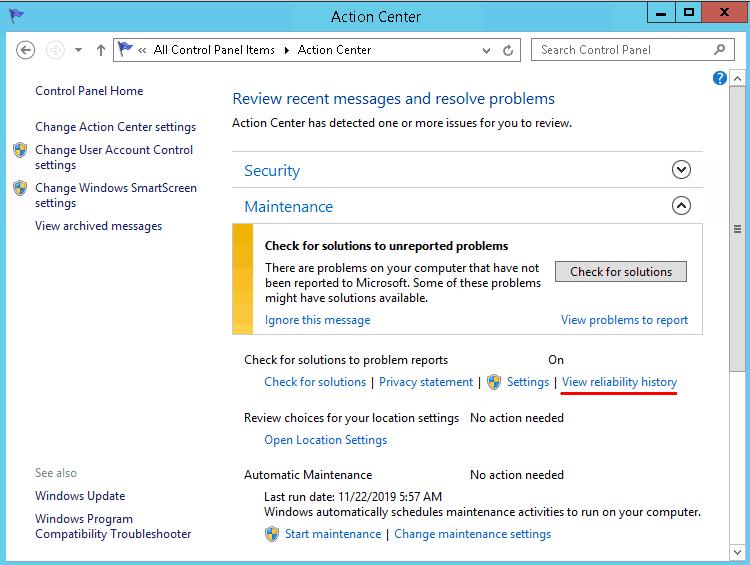
ವಿಶ್ವಾಸಾರ್ಹತಾ ಮಾನಿಟರ್ ಅನ್ನು ಈವೆಂಟ್ಗಳ ಲಾಗ್ಗೆ ಹೆಚ್ಚುವರಿಯಾಗಿ ಪರಿಗಣಿಸಬಹುದು. ಇದನ್ನು ಪ್ರಾರಂಭಿಸಲು ನೀವು “ ನಿಯಂತ್ರಣ ಫಲಕ ”ವನ್ನು ತೆರೆಯಬೇಕು, “ ಬೆಂಬಲ ಕೇಂದ್ರ ”ಕ್ಕೆ ಹೋಗಿ ಮತ್ತು “ ನಿರ್ವಹಣೆ ” ವಿಭಾಗದಲ್ಲಿ “ ವಿಶ್ವಾಸಾರ್ಹತಾ ಲಾಗ್ ತೋರಿಸು ” ಕ್ಲಿಕ್ ಮಾಡಿ.
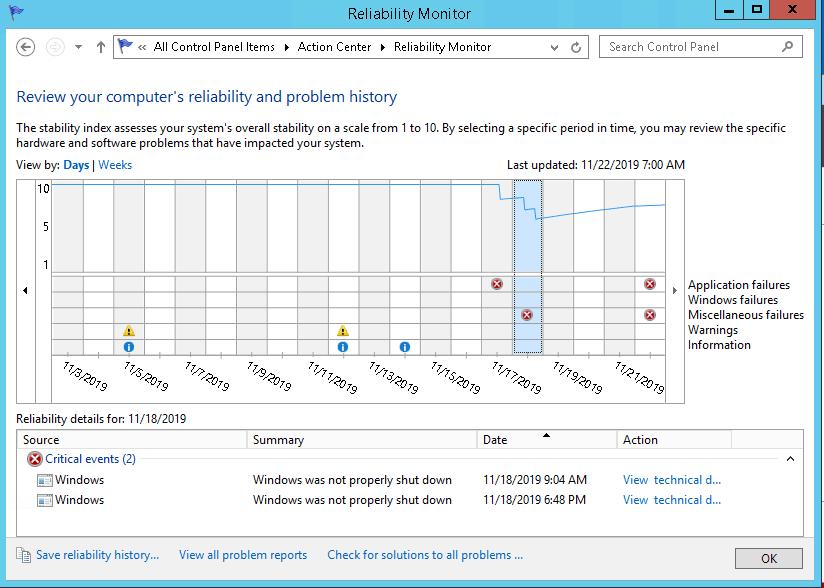
ಮಾನಿಟರ್ ವಿಂಡೋದಲ್ಲಿನ ಈವೆಂಟ್ಗಳನ್ನು ದಿನಾಂಕದ ಪ್ರಕಾರ ಗುಂಪು ಮಾಡಲಾಗಿದೆ. ನೀವು ಒಂದು ನಿರ್ದಿಷ್ಟ ದಿನಾಂಕವನ್ನು ಆರಿಸಿದರೆ, ಪರದೆಯ ಕೆಳಭಾಗದಲ್ಲಿ ಸಂಬಂಧಿತ ಈವೆಂಟ್ಗಳ ಪಟ್ಟಿಯನ್ನು ನೀವು ನೋಡುತ್ತೀರಿ. ನಿರ್ಣಾಯಕತೆಯ ಮಟ್ಟವನ್ನು ಅವಲಂಬಿಸಿ ಪರದೆಯ ಮೇಲ್ಭಾಗದಲ್ಲಿ ವಿಶ್ವಾಸಾರ್ಹತೆಯ ರೇಖೆಯನ್ನು ಸಹ ನೀವು ನೋಡುತ್ತೀರಿ. ಇದು ವೈಫಲ್ಯದ ಚಲನಶೀಲತೆಯನ್ನು ಅಂದಾಜು ಮಾಡಲು ನಿಮಗೆ ಸಹಾಯ ಮಾಡುತ್ತದೆ.
ನಾವು ವಿವರಿಸಿದ ಪರಿಕರಗಳು ಪರಸ್ಪರ ಪೂರಕವಾಗಿವೆ. ಅದಕ್ಕಾಗಿಯೇ ಅವುಗಳನ್ನು ಸಂಕೀರ್ಣದಲ್ಲಿ ಬಳಸುವುದರಿಂದ ನಿಮ್ಮ ವ್ಯವಸ್ಥೆಯ ಬಗ್ಗೆ ಹೆಚ್ಚು ವಿವರವಾದ ಮಾಹಿತಿಯನ್ನು ನಿಮಗೆ ಒದಗಿಸುತ್ತದೆ.
ಈ ಪರಿಕರಗಳು ವಿಂಡೋಸ್ನೊಂದಿಗಿನ ಹೆಚ್ಚಿನ ಸಮಸ್ಯೆಗಳನ್ನು ಕಂಡುಹಿಡಿಯಲು ಸಹಾಯ ಮಾಡುತ್ತವೆ. ಆಗಾಗ್ಗೆ ಈ ಸಮಸ್ಯೆಗಳನ್ನು ಪತ್ತೆಹಚ್ಚಬಹುದು ಮತ್ತು ತೆಗೆದುಹಾಕಬಹುದು, ಇದು ವಿಂಡೋಸ್ ಅನ್ನು ಮರು-ಸ್ಥಾಪಿಸದೆಯೇ ಸಿಸ್ಟಮ್ನ ಕಾರ್ಯಕ್ಷಮತೆಯನ್ನು ಮರುಸ್ಥಾಪಿಸಲು ನಿಮಗೆ ಅನುವು ಮಾಡಿಕೊಡುತ್ತದೆ.
