


ಸರ್ವರ್ಗಳ ದಕ್ಷ ಕಾರ್ಯಾಚರಣೆಗೆ ನಿಯಮಿತ ಸರ್ವರ್ ಲೋಡ್ ಡಯಾಗ್ನೋಸ್ಟಿಕ್ ನಿರ್ಣಾಯಕವಾಗಿದೆ. ಸರ್ವರ್ ಲೋಡ್ ಡಯಾಗ್ನೋಸ್ಟಿಕ್ ಸಂಭಾವ್ಯ ಸಮಸ್ಯೆಗಳನ್ನು ಗುರುತಿಸಲು, ಕಾರ್ಯಕ್ಷಮತೆಯ ಆಪ್ಟಿಮೈಸೇಶನ್ ಮತ್ತು ನಿರಂತರ ಕಾರ್ಯಾಚರಣೆಯನ್ನು ಖಚಿತಪಡಿಸಿಕೊಳ್ಳಲು ಅನುವು ಮಾಡಿಕೊಡುತ್ತದೆ. ವಿಶಿಷ್ಟವಾಗಿ, ಅಂತಹ ಕಾರ್ಯವಿಧಾನಗಳು ಪ್ರತ್ಯೇಕ ಹಾರ್ಡ್ವೇರ್ ಘಟಕಗಳು, ಸಾಫ್ಟ್ವೇರ್, ನೆಟ್ವರ್ಕ್ ಸೆಟ್ಟಿಂಗ್ಗಳು ಮತ್ತು ಕಾರ್ಯಾಚರಣೆಯ ಡೇಟಾವನ್ನು ಮೌಲ್ಯಮಾಪನ ಮಾಡುವುದನ್ನು ಒಳಗೊಂಡಿರುತ್ತವೆ.
ಈ ಲೇಖನದಲ್ಲಿ, ಟರ್ಮಿನಲ್ ಮೂಲಕ ಸರ್ವರ್ ಸಂಪನ್ಮೂಲ ವಿಶ್ಲೇಷಣೆಯ ಮುಖ್ಯ ವಿಧಾನಗಳನ್ನು ನಾವು ಪರಿಶೀಲಿಸುತ್ತೇವೆ ಮತ್ತು ಬ್ರೌಸರ್ನಲ್ಲಿ ಸ್ವಯಂಚಾಲಿತ ಮೇಲ್ವಿಚಾರಣೆಗಾಗಿ ಪರಿಕರಗಳನ್ನು ಸಹ ಸ್ಪರ್ಶಿಸುತ್ತೇವೆ. ಪೂರ್ವ-ಸ್ಥಾಪಿತ ಸಾಫ್ಟ್ವೇರ್ ಅನ್ನು ಲೆಕ್ಕಿಸದೆ, ಯಾವುದೇ ಲಿನಕ್ಸ್ ಆಪರೇಟಿಂಗ್ ಸಿಸ್ಟಂನಲ್ಲಿರುವ ಯಾವುದೇ ರೀತಿಯ ಮೀಸಲಾದ ಅಥವಾ ವರ್ಚುವಲ್ ಸರ್ವರ್ಗಳಿಗೆ ಸೂಚನೆಯು ಅನ್ವಯಿಸುತ್ತದೆ.
ಟರ್ಮಿನಲ್ನಲ್ಲಿ ಸರ್ವರ್ನಲ್ಲಿ ಒಟ್ಟಾರೆ ಲೋಡ್ ಅನ್ನು ಹೇಗೆ ಪರಿಶೀಲಿಸುವುದು
ಸರ್ವರ್ನ ಒಟ್ಟಾರೆ ಲೋಡ್ ಅನ್ನು ನೇರವಾಗಿ ಟರ್ಮಿನಲ್ನಲ್ಲಿ ಪರಿಶೀಲಿಸಲು, ಟಾಪ್ ಮತ್ತು ಅಟಾಪ್ನಂತಹ ಜನಪ್ರಿಯ ಉಪಯುಕ್ತತೆಗಳನ್ನು ಬಳಸಲಾಗುತ್ತದೆ. ಹೆಚ್ಚಿನ ಸಂದರ್ಭಗಳಲ್ಲಿ, ಅವುಗಳನ್ನು ಈಗಾಗಲೇ ಮೊದಲೇ ಸ್ಥಾಪಿಸಲಾಗಿದೆ. ಆಜ್ಞೆಯನ್ನು ಚಲಾಯಿಸಿ:
topಪ್ರತಿಕ್ರಿಯೆಯಾಗಿ, ಉಪಕರಣವು ನೈಜ ಸಮಯದಲ್ಲಿ ವ್ಯವಸ್ಥೆಯ ಪ್ರಸ್ತುತ ಸ್ಥಿತಿಯ ಬಗ್ಗೆ ಮಾಹಿತಿಯನ್ನು ಒದಗಿಸುತ್ತದೆ:
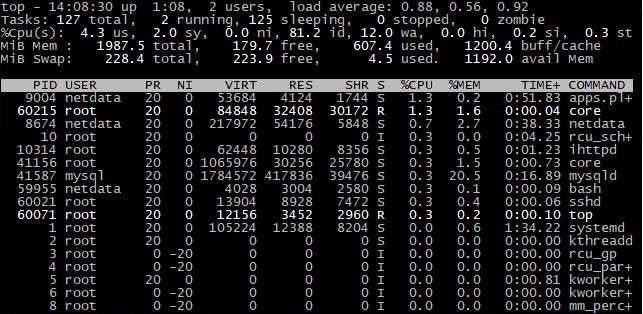
ಈ ರೀತಿಯಾಗಿ, ಸರ್ವರ್ ನಿರ್ವಾಹಕರು ಕೀಬೋರ್ಡ್ ನ್ಯಾವಿಗೇಷನ್ ಬಳಸಿ ಸಾಮಾನ್ಯ ಮಾಹಿತಿಯನ್ನು ಮಾತ್ರವಲ್ಲದೆ ನಿರ್ದಿಷ್ಟ ಪ್ರಕ್ರಿಯೆಯ ಬಗ್ಗೆಯೂ ಟ್ರ್ಯಾಕ್ ಮಾಡಬಹುದು. ಆದಾಗ್ಯೂ, ಪ್ರೋಗ್ರಾಂ ಆಳವಾದ ವಿಶ್ಲೇಷಣೆಗೆ ಸಹ ಅನುಮತಿಸುತ್ತದೆ. ಇದಕ್ಕಾಗಿ, ಉಪಯುಕ್ತತೆಯ ಮುಖ್ಯ ವಿಂಡೋದಲ್ಲಿ, " F " ಕೀಲಿಯನ್ನು ಒತ್ತಿ, ಅದರ ನಂತರ ಹೆಚ್ಚುವರಿ ಕ್ಷೇತ್ರಗಳನ್ನು ಆಯ್ಕೆ ಮಾಡಲು ಸಾಧ್ಯವಾಗುತ್ತದೆ:
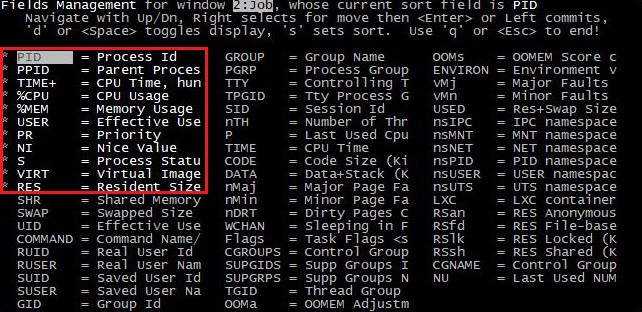
ಸಕ್ರಿಯ ಕ್ಷೇತ್ರಗಳನ್ನು ದಪ್ಪವಾಗಿ ಹೈಲೈಟ್ ಮಾಡಲಾಗುತ್ತದೆ, ಉಳಿದವುಗಳಿಗಿಂತ ಹಗುರವಾಗಿರುತ್ತವೆ ಮತ್ತು * ಚಿಹ್ನೆಯೊಂದಿಗೆ ಇರುತ್ತದೆ. ನಿರ್ದಿಷ್ಟ ಕ್ಷೇತ್ರವನ್ನು ಸಕ್ರಿಯಗೊಳಿಸಲು, ಕೀಬೋರ್ಡ್ ನ್ಯಾವಿಗೇಷನ್ ಬಳಸಿ, ನಂತರ ಸ್ಪೇಸ್ ಅಥವಾ " D " ಕೀಲಿಯನ್ನು ಒತ್ತಿರಿ. ಕ್ಷೇತ್ರಗಳ ವಿಂಡೋ ಮತ್ತು ಪ್ರೋಗ್ರಾಂ ಅನ್ನು ಸಾಮಾನ್ಯವಾಗಿ ನಿರ್ಗಮಿಸಲು, " Q " ಅಥವಾ " Esc " ಕೀಲಿಯನ್ನು ಒತ್ತಿರಿ. ಹೊಸದಾಗಿ ಸೇರಿಸಲಾದ ಕ್ಷೇತ್ರಗಳನ್ನು ಮುಖ್ಯ ವಿಂಡೋಗೆ ಹಿಂತಿರುಗಿ ಮತ್ತು ಕೀಬೋರ್ಡ್ನಲ್ಲಿರುವ ಬಾಣದ ಕೀಲಿಗಳನ್ನು ಬಳಸಿಕೊಂಡು ಬಲಕ್ಕೆ ಸ್ಕ್ರೋಲ್ ಮಾಡುವ ಮೂಲಕ ನೋಡಬಹುದು:
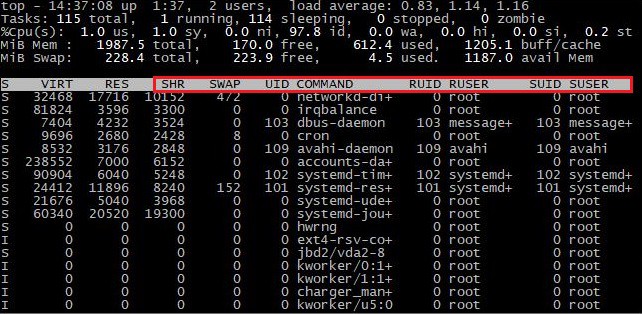
ನಿರ್ಗಮಿಸುವಾಗ " W " ಕೀಲಿಯನ್ನು ಒತ್ತುವ ಮೂಲಕ ಪ್ರಸ್ತುತ ಸೆಟ್ಟಿಂಗ್ಗಳನ್ನು ಉಳಿಸುವುದು ಮುಖ್ಯ.
ಸಾಲಿನಲ್ಲಿರುವ ಮುಂದಿನ ಉಪಕರಣವು atop ನಲ್ಲಿದೆ . ಇದನ್ನು ಆಜ್ಞೆಯೊಂದಿಗೆ ಪ್ರಾರಂಭಿಸಲಾಗುತ್ತದೆ:
atopಪ್ರಾರಂಭವಾದ ತಕ್ಷಣ, ಇದು ಸಿಸ್ಟಮ್ ಬಗ್ಗೆ ಮಾಹಿತಿಯನ್ನು ಪ್ರದರ್ಶಿಸುತ್ತದೆ:
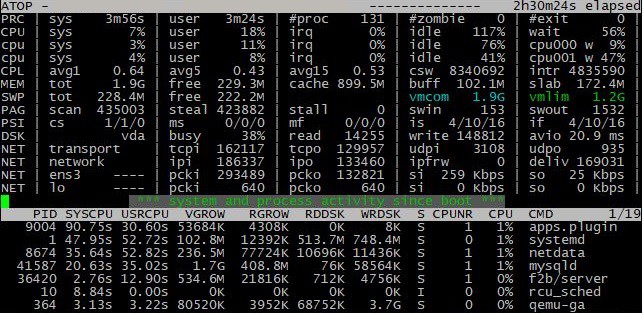
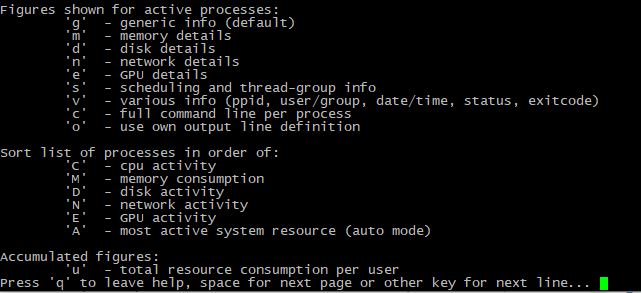
ಇದು ಮೇಲ್ವಿಚಾರಣೆಗೆ ಬಹುತೇಕ ಒಂದೇ ರೀತಿಯ ಕಾರ್ಯವನ್ನು ಹೊಂದಿದೆ ಆದರೆ ನೆಟ್ವರ್ಕ್ ಮತ್ತು ಡಿಸ್ಕ್ಗಳ ಬಗ್ಗೆ ಮಾಹಿತಿಯನ್ನು ಟ್ರ್ಯಾಕ್ ಮಾಡಲು ಸಹ ಅನುಮತಿಸುತ್ತದೆ. " help " ಆಜ್ಞೆಯ ಮೂಲಕ ಲಭ್ಯವಿರುವ ಎಲ್ಲಾ ಕಾರ್ಯಗಳೊಂದಿಗೆ ನೀವು ನಿಮ್ಮನ್ನು ಪರಿಚಯಿಸಿಕೊಳ್ಳಬಹುದು :
ಹೆಚ್ಚಿನ ಸಂದರ್ಭಗಳಲ್ಲಿ, ನಿರ್ವಾಹಕರು ನಿರ್ದಿಷ್ಟ ಅವಧಿಗೆ ಲಾಗ್ಗಳನ್ನು ವೀಕ್ಷಿಸಲು ಈ ಉಪಕರಣವನ್ನು ಬಳಸುತ್ತಾರೆ. ಹಿಂದಿನ ಅವಧಿಗೆ ಲೋಡ್ ಅನ್ನು ನೀವು ತಿಳಿದುಕೊಳ್ಳಬೇಕಾದಾಗ ಇದು ಉಪಯುಕ್ತವಾಗಬಹುದು, ಉದಾಹರಣೆಗೆ, ರಾತ್ರಿಯಿಡೀ. ಲಾಗ್ಗಳನ್ನು ವೀಕ್ಷಿಸಲು, ಆಜ್ಞೆಯನ್ನು ಬಳಸಿ:
atop -r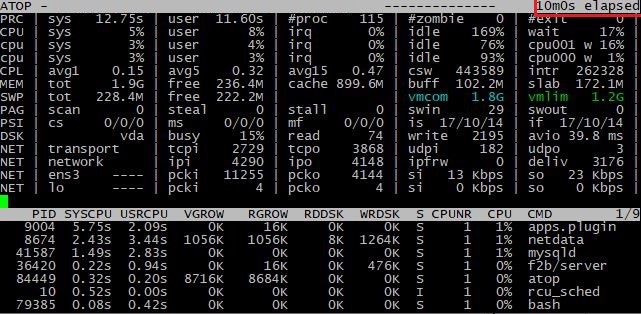
ಸಂಚರಣೆಗೆ, " t " ಕೀಲಿಯನ್ನು ಬಳಸಿ — ಸಮಯದಲ್ಲಿ ಮುಂದಕ್ಕೆ, " Shift + t " — ಹಿಂದಕ್ಕೆ.
ಪೂರ್ವನಿಯೋಜಿತವಾಗಿ, atop ಪ್ರತಿ 10 ನಿಮಿಷಗಳಿಗೊಮ್ಮೆ ಲಾಗ್ಗಳನ್ನು ಬರೆಯುತ್ತದೆ ಮತ್ತು ಅವುಗಳನ್ನು /var/log/atop ಡೈರೆಕ್ಟರಿಯಲ್ಲಿ ಉಳಿಸುತ್ತದೆ. ಉಳಿಸಲು ಮಧ್ಯಂತರ ಅಥವಾ ಮಾರ್ಗವನ್ನು ಬದಲಾಯಿಸಲು, ನೀವು /etc/default/atop ಸಂರಚನಾ ಫೈಲ್ ಅನ್ನು ತೆರೆಯಬೇಕು ಮತ್ತು ಈ ಕೆಳಗಿನ ಬದಲಾವಣೆಗಳನ್ನು ಮಾಡಬೇಕಾಗುತ್ತದೆ:
INTERVAL=60
LOGPATH="/var/log/atop"
OUTFILE="$LOGPATH/daily.log"
ಒದಗಿಸಲಾದ ಉದಾಹರಣೆಯಲ್ಲಿ, ಲಾಗ್ಗಳನ್ನು ಪ್ರತಿ ನಿಮಿಷಕ್ಕೆ ನಿರ್ದಿಷ್ಟಪಡಿಸಿದ ಮಾರ್ಗ ಮತ್ತು ಫೈಲ್ ಹೆಸರಿಗೆ ಉಳಿಸಲಾಗುತ್ತದೆ. ಅದರ ನಂತರ, ನೀವು ಆಜ್ಞೆಯೊಂದಿಗೆ ಪ್ರೋಗ್ರಾಂ ಅನ್ನು ಮರುಪ್ರಾರಂಭಿಸಬೇಕಾಗುತ್ತದೆ:
systemctl restart atop.serviceಬ್ರೌಸರ್ನಲ್ಲಿ ಸರ್ವರ್ನಲ್ಲಿ ಒಟ್ಟಾರೆ ಲೋಡ್ ಅನ್ನು ಹೇಗೆ ಪರಿಶೀಲಿಸುವುದು
ಬ್ರೌಸರ್ನಲ್ಲಿ ಮೂರನೇ ವ್ಯಕ್ತಿಯ ಪರಿಕರಗಳನ್ನು ಬಳಸುವುದರಿಂದ ಸರ್ವರ್ನಲ್ಲಿ ಏನಾಗುತ್ತಿದೆ ಎಂಬುದರ ಕುರಿತು ಹೆಚ್ಚು ದೃಶ್ಯ ಚಿತ್ರಣವನ್ನು ಒದಗಿಸುತ್ತದೆ. ನಿರ್ದಿಷ್ಟ ಕಾರ್ಯವನ್ನು ಕಂಡುಹಿಡಿಯಲು ಟರ್ಮಿನಲ್ನಲ್ಲಿರುವ ಪ್ರೋಗ್ರಾಂಗಳ ನಡುವೆ ಬದಲಾಯಿಸುವ ಅಗತ್ಯವಿಲ್ಲದೆಯೇ ಅಂತಹ ಪರಿಕರಗಳು ಆರಾಮದಾಯಕ ವಿಶ್ಲೇಷಣೆಯನ್ನು ಗುರಿಯಾಗಿರಿಸಿಕೊಂಡಿವೆ. ಅತ್ಯಂತ ಕ್ರಿಯಾತ್ಮಕ ಪರಿಹಾರಗಳಲ್ಲಿ ಒಂದು ನೆಟ್ಡೇಟಾ . ಇದು ಸಂಪೂರ್ಣವಾಗಿ ಉಚಿತವಾಗಿದೆ ಮತ್ತು ಪೂರ್ಣ ಸರ್ವರ್ ರೋಗನಿರ್ಣಯಕ್ಕೆ ಅಗತ್ಯವಿರುವ ಎಲ್ಲವನ್ನೂ ಹೊಂದಿದೆ. OS ಉಬುಂಟು 20.04.6 ಚಾಲನೆಯಲ್ಲಿರುವ ಮೀಸಲಾದ ಸರ್ವರ್ನ ಉದಾಹರಣೆಯಲ್ಲಿ ಅದರ ಸ್ಥಾಪನೆ ಮತ್ತು ಸಂರಚನೆಯನ್ನು ವಿವರವಾಗಿ ಪರಿಗಣಿಸೋಣ :
apt-get install netdata –yಅನುಸ್ಥಾಪನೆಯ ನಂತರ, ಸೆಟಪ್ಗೆ ಮುಂದುವರಿಯಿರಿ. ಮುಖ್ಯ ಸಂರಚನಾ ಫೈಲ್ ಅನ್ನು ತೆರೆಯಿರಿ:
vim /etc/netdata/netdata.conf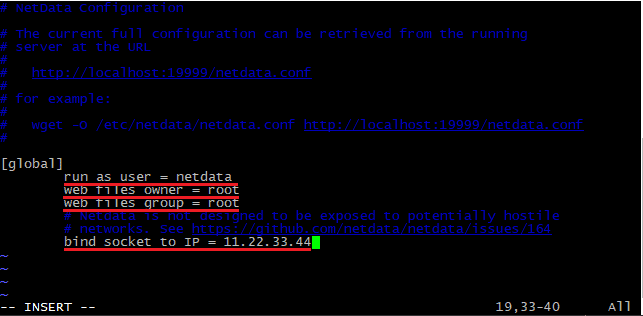
ಮೊದಲ ಮೂರು ಮೌಲ್ಯಗಳನ್ನು ಹೋಲಿಕೆ ಮಾಡಿ, ಅವು ಒಂದೇ ಆಗಿರಬೇಕು ಮತ್ತು ಸರ್ವರ್ನ ಬಾಹ್ಯ ಐಪಿ ವಿಳಾಸವನ್ನು ಸಹ ನಿರ್ದಿಷ್ಟಪಡಿಸಬೇಕು. ನಿಯಂತ್ರಣ ಫಲಕಕ್ಕೆ ಮತ್ತಷ್ಟು ಪ್ರವೇಶವನ್ನು ಇದರಿಂದ ಮಾಡಲಾಗುತ್ತದೆ. ಫೈಲ್ನಲ್ಲಿ ಬದಲಾವಣೆಗಳನ್ನು ಉಳಿಸಿ ಮತ್ತು ನಿರ್ಗಮಿಸಿ. ಸೇವೆಯನ್ನು ಮರುಪ್ರಾರಂಭಿಸಿ:
systemctl restart netdataಕಾರ್ಯಸಾಧ್ಯತೆಯನ್ನು ಪರಿಶೀಲಿಸಿ:
systemctl status netdata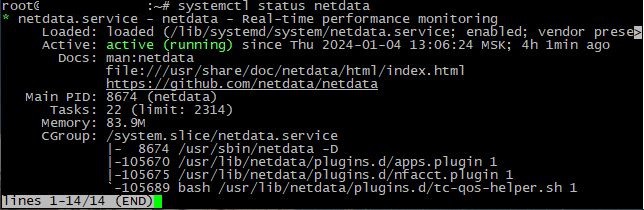
ಸೇವೆಯನ್ನು ಪ್ರಾರಂಭಿಸಲಾಗಿದೆ. ನಿಯಂತ್ರಣ ಫಲಕಕ್ಕೆ ಹೋಗಲು ಇದು ಉಳಿದಿದೆ. ಇದಕ್ಕಾಗಿ, ಬ್ರೌಸರ್ ತೆರೆಯಿರಿ ಮತ್ತು ಇಲ್ಲಿಗೆ ಹೋಗಿ:
http://11.22.33.44:1999911.22.33.44 ಎಂಬುದು ಸಂರಚನಾ ಕಡತದಲ್ಲಿ ನಿರ್ದಿಷ್ಟಪಡಿಸಿದ ಸರ್ವರ್ನ IP ವಿಳಾಸವಾಗಿದ್ದರೆ, 19999 ಎಂಬುದು ಪ್ರೋಗ್ರಾಂನ ಪ್ರಮಾಣಿತ ಪೋರ್ಟ್ ಆಗಿದೆ.
ಡ್ಯಾಶ್ಬೋರ್ಡ್ನ ಮೇಲ್ಭಾಗದಲ್ಲಿ, ಸರ್ವರ್ನಲ್ಲಿನ ಲೋಡ್ ಕುರಿತು ಮುಖ್ಯ ಮಾಹಿತಿಯನ್ನು ನೈಜ ಸಮಯದಲ್ಲಿ ಪ್ರದರ್ಶಿಸಲಾಗುತ್ತದೆ:

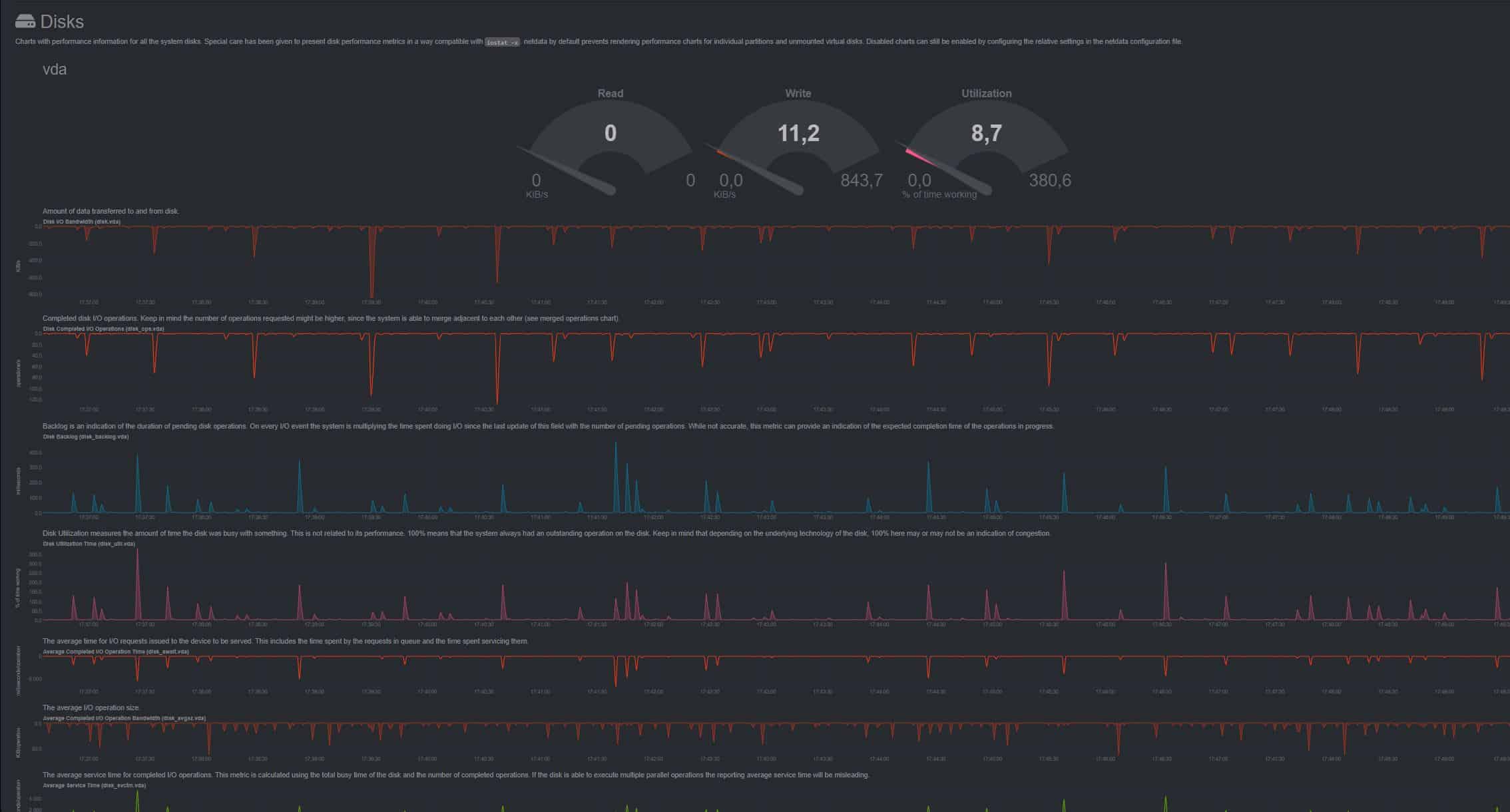
ಕೆಳಗೆ ನೀವು ಸರ್ವರ್ನ ಪ್ರತಿಯೊಂದು ಘಟಕದ ಗ್ರಾಫ್ ಅನ್ನು ಹತ್ತಿರದಿಂದ ನೋಡಬಹುದು:
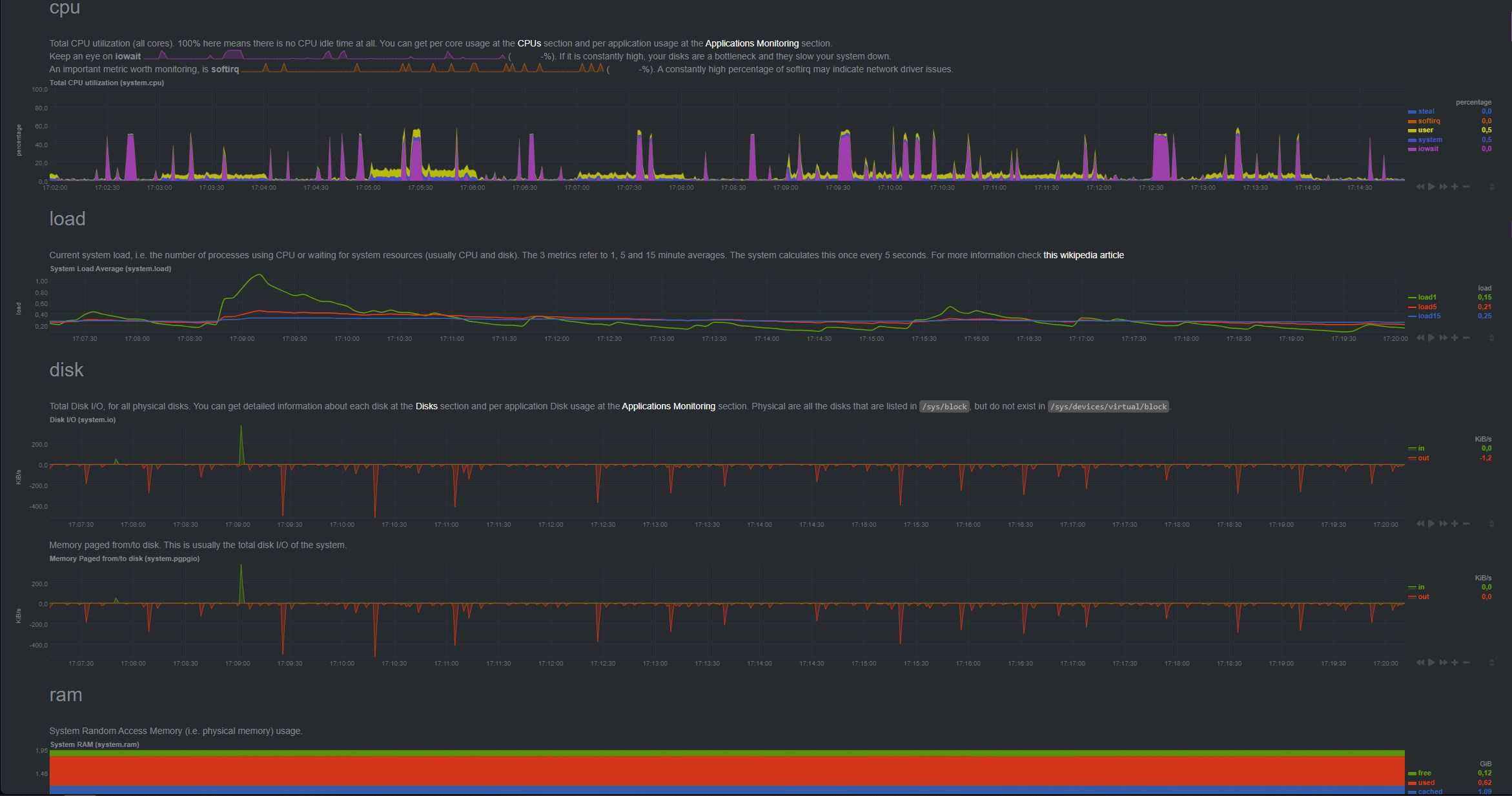
ಚಾರ್ಟ್ಗಳನ್ನು ಜೂಮ್ ಇನ್ ಅಥವಾ ಔಟ್ ಮಾಡಲು, ನೀವು "Shift + ಮೌಸ್ ವೀಲ್" ಸಂಯೋಜನೆಯನ್ನು ಬಳಸಬಹುದು. ಬಳಕೆದಾರರು ಮುಖ್ಯ ಗ್ರಾಫ್ಗಳೊಂದಿಗೆ ಪರಿಚಿತರಾದ ನಂತರ, ಮೇಲಿನ ಬಲ ಮೂಲೆಯಲ್ಲಿರುವ ಪ್ರತಿಯೊಂದು ಪ್ರತ್ಯೇಕ ಘಟಕಕ್ಕೆ ಹೆಚ್ಚುವರಿ ಮೆನು ಸ್ವಯಂಚಾಲಿತವಾಗಿ ತೆರೆಯುತ್ತದೆ. ಈ ಉಪಕರಣವು ಈ ಕೆಳಗಿನ ಘಟಕಗಳ ಕುರಿತು ವಿವರವಾದ ಮಾಹಿತಿಯನ್ನು ಒದಗಿಸುವ ಸಾಮರ್ಥ್ಯವನ್ನು ಹೊಂದಿದೆ:
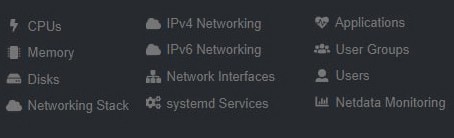
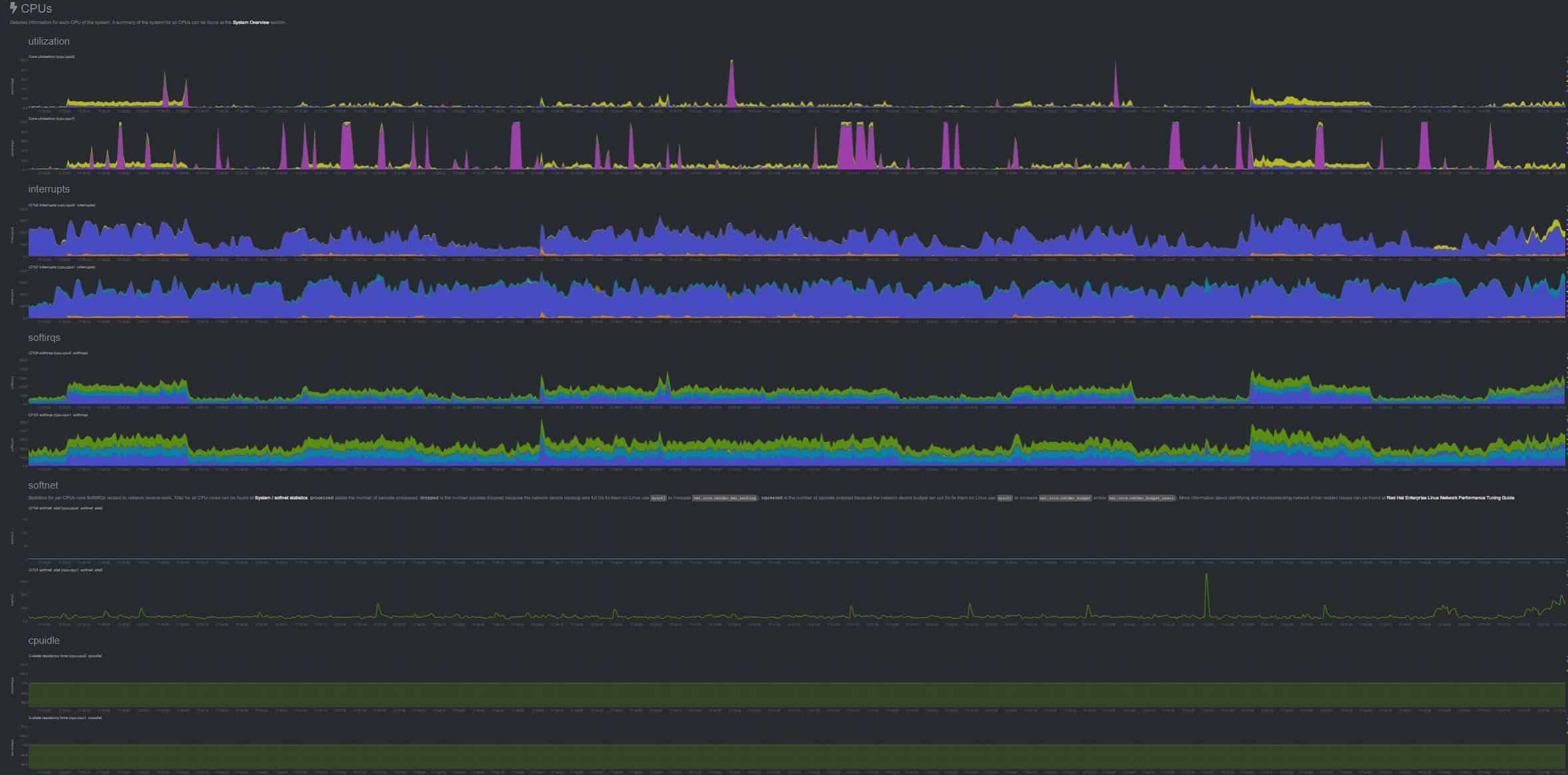
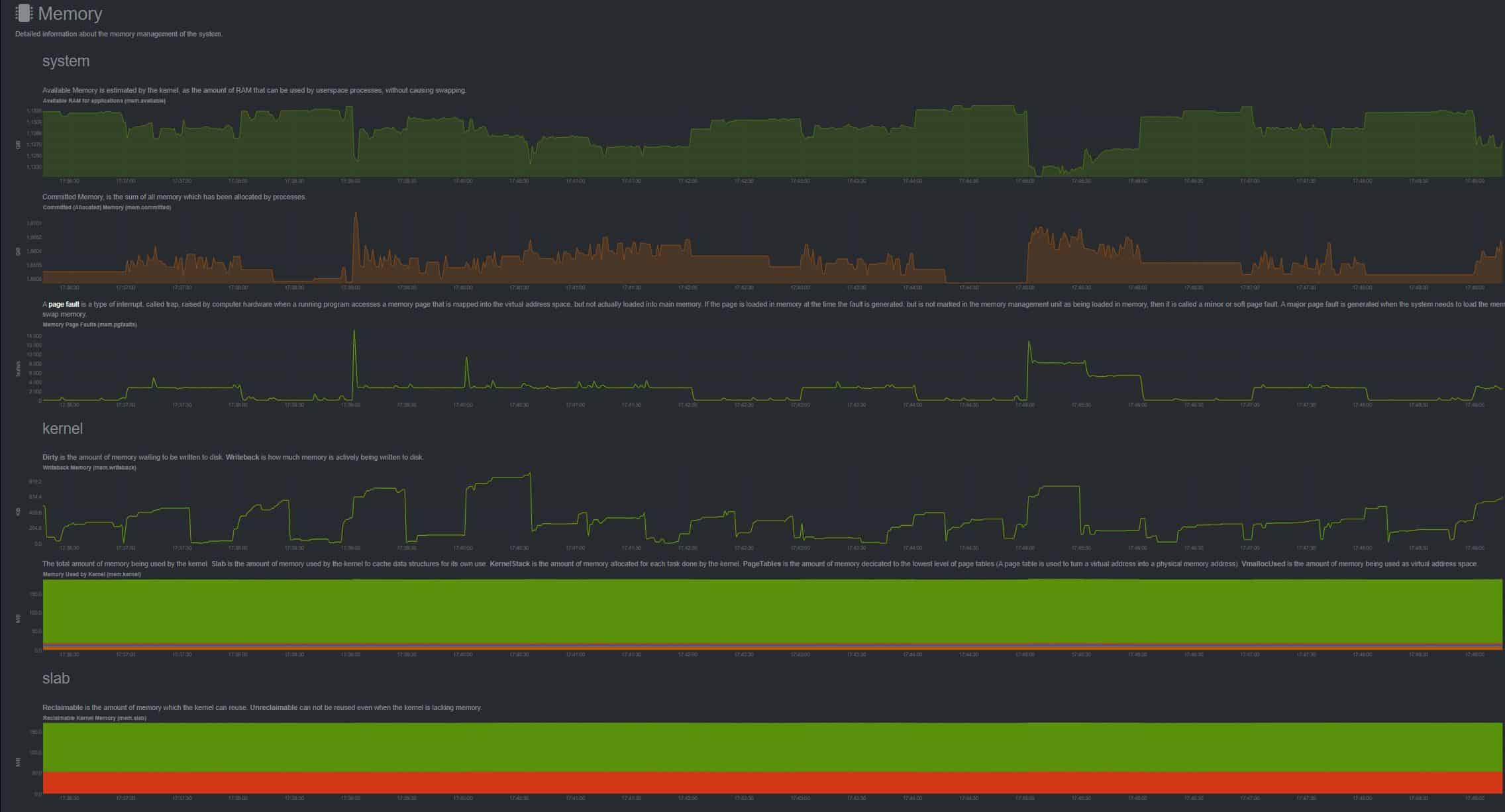
ಮೊದಲ ಮೂರು ಅಂಶಗಳನ್ನು ಬಳಸಿಕೊಂಡು ವಿವರವಾದ ವಿಶ್ಲೇಷಣೆಯನ್ನು ಪರಿಗಣಿಸೋಣ: CPU ಗಳು, ಮೆಮೊರಿ, ಡಿಸ್ಕ್ಗಳು:
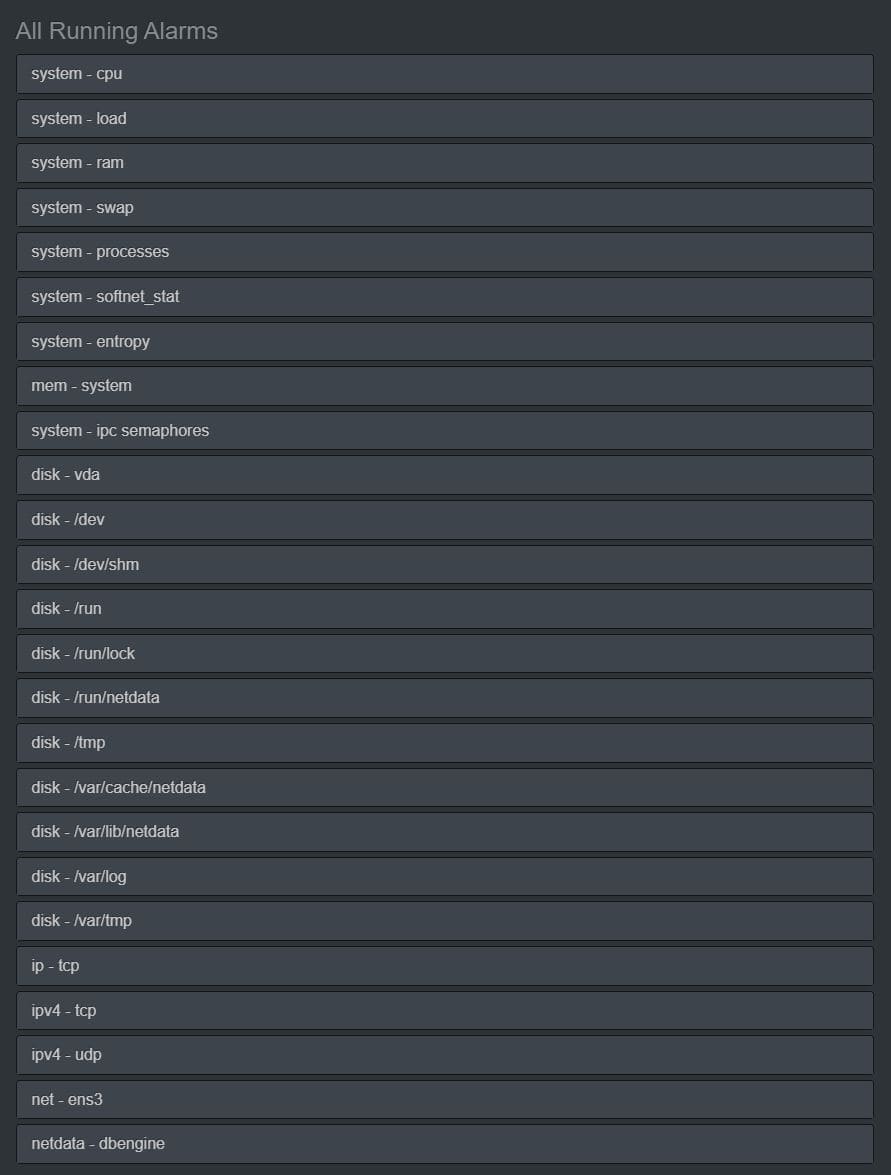
ನಿರ್ದಿಷ್ಟ ಟ್ರಿಗ್ಗರ್ಗಳಲ್ಲಿ ಎಚ್ಚರಿಕೆಗಳಿಗಾಗಿ ನೆಟ್ಡೇಟಾ ಹೊಂದಿಕೊಳ್ಳುವ ಸೆಟ್ಟಿಂಗ್ಗಳನ್ನು ಸಹ ಹೊಂದಿದೆ. ಅವುಗಳನ್ನು ಸಕ್ರಿಯಗೊಳಿಸಲು, ಮೇಲಿನ ಪ್ಯಾನೆಲ್ನಲ್ಲಿ "ಅಲಾರ್ಮ್" ಆಯ್ಕೆಮಾಡಿ ಮತ್ತು ಪಟ್ಟಿಯಿಂದ ಈಗಾಗಲೇ ಸಿದ್ಧಪಡಿಸಲಾದ ಸ್ಕ್ರಿಪ್ಟ್ ಅನ್ನು ಆರಿಸಿ:
ಉಪಯುಕ್ತತೆಯ ಕಾರ್ಯವು ತುಂಬಾ ವಿಸ್ತಾರವಾಗಿದೆ, ಮತ್ತು GitHub ಯೋಜನೆಯ ಪುಟ ಅಥವಾ ಅಧಿಕೃತ ವೆಬ್ಸೈಟ್ನಲ್ಲಿನ ಸಾಧ್ಯತೆಗಳ ಸಂಪೂರ್ಣ ಪಟ್ಟಿಯೊಂದಿಗೆ ನೀವೇ ಪರಿಚಿತರಾಗಿರುವುದನ್ನು ನಾವು ಶಿಫಾರಸು ಮಾಡುತ್ತೇವೆ . ಈ ಒಂದು ಉಪಕರಣವು ಸಾಮಾನ್ಯವಾಗಿ ಸಂಪೂರ್ಣ ಸರ್ವರ್ ಮತ್ತು ನಿರ್ದಿಷ್ಟವಾಗಿ ಅದರ ಪ್ರತ್ಯೇಕ ಘಟಕಗಳ ಸಂಪೂರ್ಣ ನಿಯಂತ್ರಣಕ್ಕಾಗಿ ಸಾಕು.
ತೀರ್ಮಾನ
ಸರ್ವರ್ ಡಯಾಗ್ನೋಸ್ಟಿಕ್ ನಡೆಸಿದ ಪರಿಣಾಮವಾಗಿ, ವ್ಯವಸ್ಥೆಯು ಸಾಮಾನ್ಯವಾಗಿ ಸ್ಥಿರವಾಗಿ ಮತ್ತು ಪರಿಣಾಮಕಾರಿಯಾಗಿ ಕಾರ್ಯನಿರ್ವಹಿಸುತ್ತದೆ ಎಂದು ಪ್ರತಿಪಾದಿಸಬಹುದು. CPU ಲೋಡ್, ಮೆಮೊರಿ ಬಳಕೆ, ಡಿಸ್ಕ್ ಚಟುವಟಿಕೆ ಮತ್ತು ನೆಟ್ವರ್ಕ್ ಲೋಡ್ನ ವಿಶ್ಲೇಷಣೆಯು ಸರ್ವರ್ ಸಂಪನ್ಮೂಲಗಳನ್ನು ಅತ್ಯುತ್ತಮವಾಗಿ ಬಳಸಿಕೊಳ್ಳಲಾಗಿದೆ ಎಂದು ತೋರಿಸಿದೆ. ಆದಾಗ್ಯೂ, ಸಂಭಾವ್ಯ ಸಮಸ್ಯೆಗಳನ್ನು ತಡೆಗಟ್ಟಲು, ಲೋಡ್ ಅನ್ನು ನಿಯಮಿತವಾಗಿ ಮೇಲ್ವಿಚಾರಣೆ ಮಾಡುವುದು ಮತ್ತು ಭವಿಷ್ಯದಲ್ಲಿ ಸರ್ವರ್ನ ವಿಶ್ವಾಸಾರ್ಹತೆ ಮತ್ತು ಕಾರ್ಯಕ್ಷಮತೆಯನ್ನು ಖಚಿತಪಡಿಸಿಕೊಳ್ಳಲು ಬ್ಯಾಕಪ್ ಪರಿಹಾರಗಳನ್ನು ಸಿದ್ಧಪಡಿಸುವುದು ಮುಖ್ಯವಾಗಿದೆ.
