


Бұл мақалада біз Windows жүйесінің неліктен кешігуі және баяу жұмыс істеуі мүмкін екенін түсіндіреміз және мәселені табуға көмектесетін танымал бақылау құралдары туралы айтып береміз. Бұл ақпарат Windows негізіндегі сервер әкімшілері үшін де, үй компьютерлері бар қарапайым пайдаланушылар үшін де пайдалы болады. Мақала Windows жүйесіндегі виртуалды серверлерінің өнімділігін арттырғысы келетіндер үшін пайдалы болады.
Сервердің өнімділігі әртүрлі факторларға байланысты. Біздің мақсатымыз үшін мәселенің барлық көздерін бірнеше топқа бөлуге болады: CPU, RAM, HDD, желі және бағдарламалық қамтамасыз ету. Егер проблемалардың себебі анық болмаса, алдымен жоғарыда аталған компоненттерді тексеру мағынасы бар. Жүйенің өнімділігін талдауға арналған кірістірілген құралдарды егжей-тегжейлі қарастырайық және мысал ретінде Windows Server 2012 R2 нұсқасын қолданайық.
Тапсырмалар менеджері
Тапсырма менеджері бізге процестерді басқаруға мүмкіндік береді: оларға басымдық беру, оларды белгілі бір процессорларға « тағайындау », жаңа процестер жасау, бірақ оны пайдаланудың ең көп таралған тәсілі - жүйенің жүктелуін жылдам қарау және қолданбаларды мәжбүрлеп жабу.
Тапсырма менеджерін қалай ашуға болады:
- тапсырмалар тақтасында тінтуірдің оң жақ түймешігін басып, «Тапсырмалар менеджері«
- пәрменін енгізіңізtaskmgr« ішінде »жүгіру” терезесі немесе пәрмен жолы.
- түймесін басыңызCtrl+Alt+Del» және «Тапсырмалар менеджері«
- түймесін басыңызCtrl + Shift + Esc«
Тапсырмалар менеджері әрбір белсенді процесс үшін нақты уақыт режиміндегі көрсеткіштерді көрсетеді: жад көлемі, процессор жүктемесі және т.б. Толығырақ ақпаратты « Мәліметтер » бөлімінен де таба аласыз. Жолдарды баған мәні бойынша сұрыптау үшін бағанның кез келген жоғарғы бөлігін басуға болады. Процесті мәжбүрлеп жабу үшін процесті тінтуірдің оң жақ түймешігімен басып, « Тапсырманы аяқтау » тармағын таңдаңыз. Контекстік мәзірде тағы бірнеше әрекеттер бар.
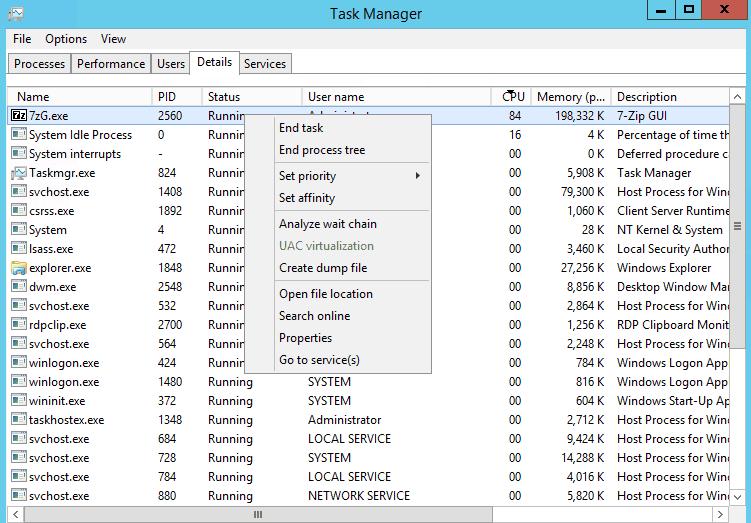
Егер серверде бірнеше пайдаланушы жұмыс істесе, пайдаланушы бойынша сұрыпталған барлық процестерді көруге болатын осы « Пайдаланушылар » қойындысы сізге пайдалы болады. Барлық қолжетімді әрекеттері бар контекстік мәзірді ашу үшін тінтуірдің оң жақ түймесін басыңыз. Әкімші хабарлама жібере алады, өшіре алады немесе пайдаланушының сеансын тоқтата алады.
« Қызметтер » қойындысында сіз барлық қызметтер туралы ақпаратты таба аласыз, сондай-ақ кез келген қызметті контекстік мәзірден іске қосуға, тоқтатуға немесе қайта іске қосуға болады. « Процестер » қойындысында процестердің түрі бойынша топтастырылғанын және « Өнімділік » қойындысында жүйенің барлық компоненттеріне жүктеменің графикалық көрінісін көресіз .
Осылайша, Тапсырмалар реттеушісінде пайдаланушы жүйенің жүктемесі туралы ең аз жеткілікті ақпаратты көре алады, бұл сізге Windows жүйесін не бәсеңдететінін бастапқы талдауға көмектеседі.
Ресурс мониторы
Ресурс мониторы қажет болған жағдайда толығырақ ақпаратты қамтиды. CPU жүктемесі мен жедел жадтан басқа, нақты уақытта «оқу» және «жазу» әрекеттерін, ашылған файлдарды, қатысты қызметтер мен кітапханаларды және желілік белсенділікті көре аласыз.
Ресурс мониторын қалай ашу керектігін білгіңіз келе ме? Бізде сіз үшін бірнеше нұсқа бар:
- басыңыз «Ресурс мониторын ашыңыз« ішінде »орындау” Тапсырмалар реттеушісі терезесінен;
- енгізу «римонпәрмен жолындағы » пәрмені немесе «жүгіру” терезе;
- таңдау »Ресурс мониторы« ішінде »Құралдар” қызметтері менеджерінің мәзірі
Ресурс мониторының әрбір қойындысындағы ақпарат кестелер мен графиктер түрінде ұсынылады. Кестелердегі бағандар жиынтығын өзгерту үшін кез келген бағанның жоғарғы бөлігіндегі тінтуірдің оң жақ түймешігін басып, « Бағандарды таңдау » тармағын таңдау керек. Егер сіз кез келген қойындыдағы кез келген процесті белгілесеңіз, барлық басқа қойындылардағы ақпарат таңдалған мәндер бойынша сұрыпталады.
CPU белсенділігі, жады, дискілер және желі туралы ақпарат бөлек қойындыларда берілген, ал « Шолу » қойындысында барлық компоненттерден жинақталған ақпарат бар.
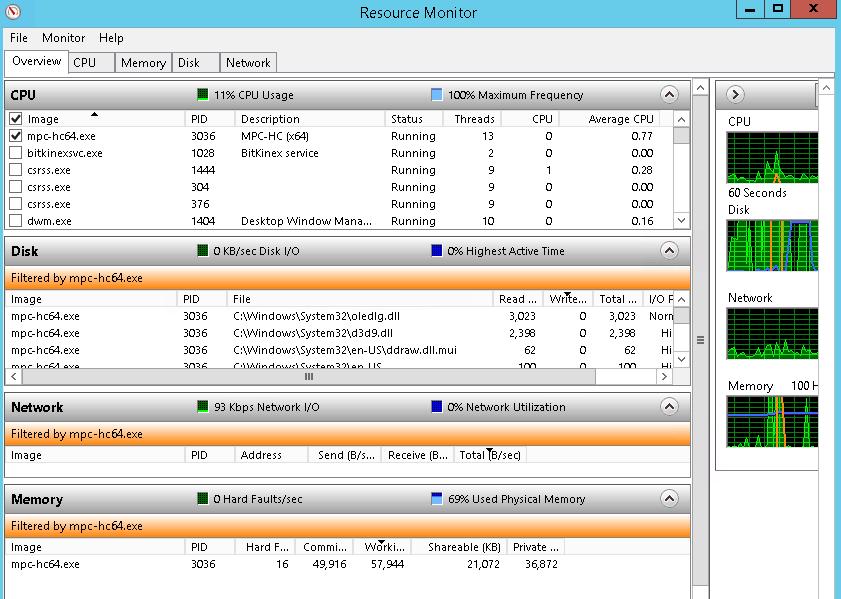
Windows ресурстарының мониторының кейбір пайдалы мүмкіндіктерін қарастырайық.
Файлды блоктайтын процесті табу
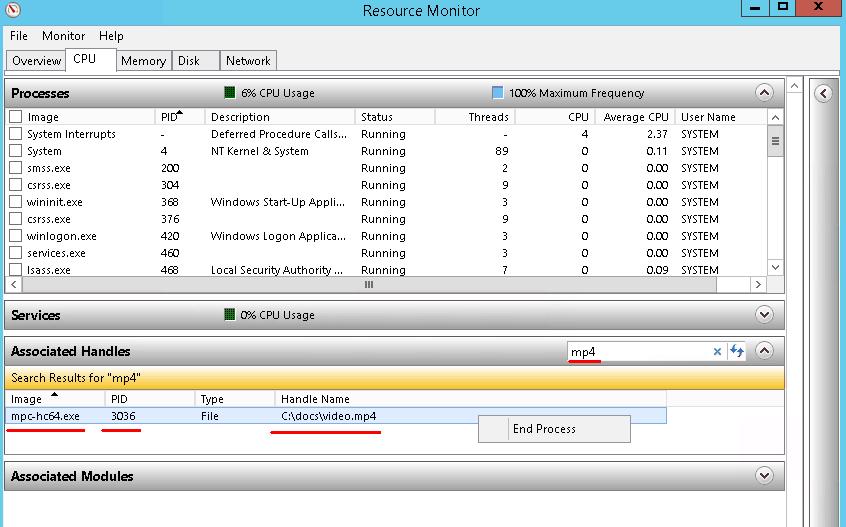
Файлды жою немесе өңдеу кезінде жүйе файлды басқа қолданба пайдаланып жатқанын және сондықтан оны өңдеу немесе жою мүмкін емес екенін көрсететін қате туралы хабарламаны көрсететін жағдай болуы мүмкін. Файлды бұғаттайтын процесті табу үшін оның атауының бір бөлігін « CPU » қойындысындағы « Байланысты тұтқалар » бөліміне енгізу қажет . Қажет болса, процесті аяқтаңыз.
Диск әрекетін бақылау
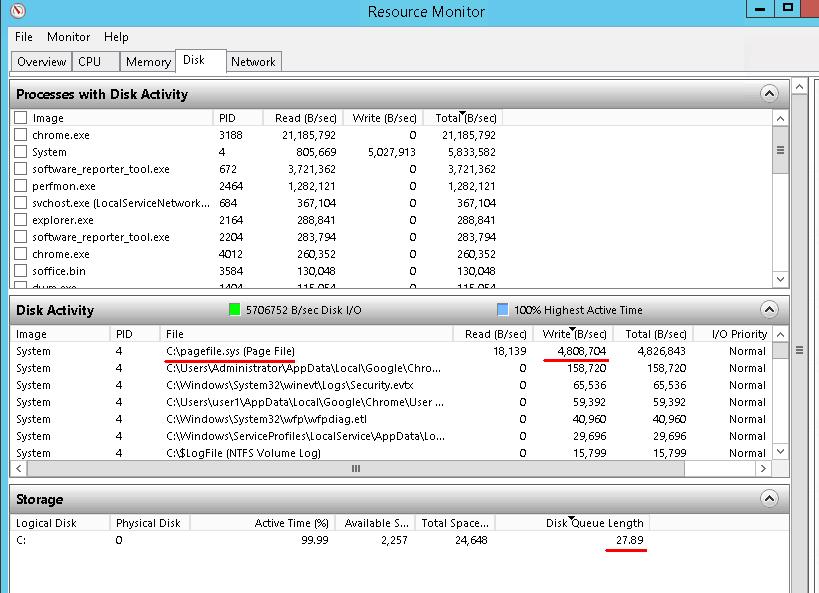
« Диск » қойындысында орындалған оқу-жазу операцияларын көруге болады. Скриншотта жүйенің « c:/pagefile.sys » своп файлына белсенді түрде жүгінген мысалын көруге болады, бұл әдетте жүйені баяулатады және бос жедел жадтың жоқтығын көрсетеді.
Сондай-ақ, « Диск кезегінің ұзындығы » метрикасына назар аударыңыз . Әдетте, ол дискілер санынан екі еседен артық аспауы керек. Егер тек бір физикалық диск орнатылған болса, кезек 1-2-ден ұзын болмауы керек.
Бұл метриканың жиі соққылары және ұзақ әрекет ету уақыты дискінің ішкі жүйесінің төмен өнімділігін көрсетуі мүмкін.
Желі белсенділігін бақылау
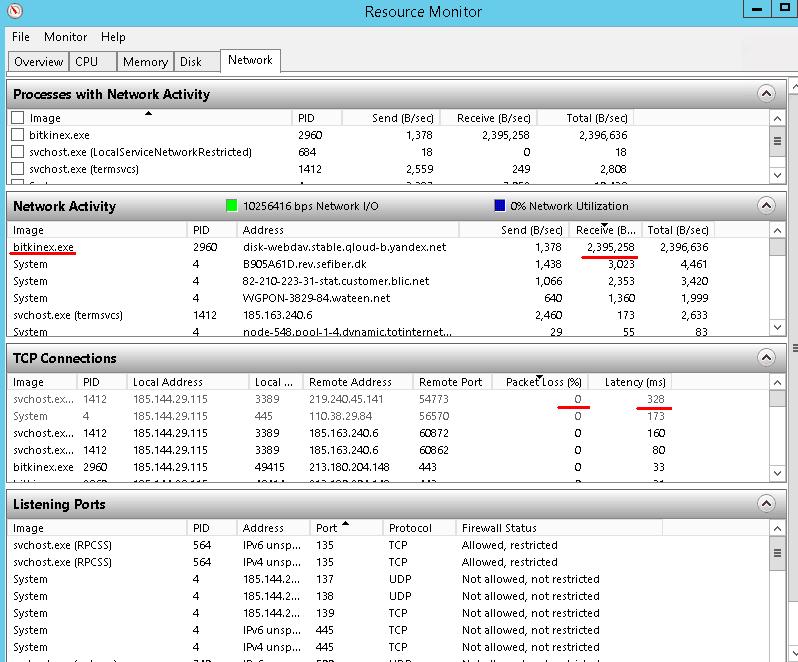
« Желі » қойындысында желіңізді тым көп жүктейтін процестерді таба аласыз. Мен үшінші тарап қолданбасы (скриншотта көрсетілгендей) немесе ішкі процестер болуы мүмкін. Жүйені автоматты түрде жаңарту жақсы мысал бола алады.
« TCP қосылымдары » бөлімінде сіз желілік қосылымды бағалауға көмектесетін « Жоғалған пакеттер » пайызы және « Кідіріс » сияқты пайдалы көрсеткіштерді таба аласыз .
Сонымен қатар, « Желі » қойындысында тыңдау порттары мен брандмауэр күйін таба аласыз.
Тапсырма менеджері және Ресурс менеджері мәселені тек талдау жүргізген кезде орын алған жағдайда ғана табуға көмектеседі. Дегенмен, жиі мәселе кейде пайда болуы мүмкін. Осылайша, белгілі бір кезеңдегі жүйеңіздің күйін бақылауға арналған кейбір бақылау құралдарын сипаттайтын боламыз.
Өнімділік мониторы
Өнімділік мониторы операциялық жүйенің әртүрлі жүйелік нысандарының көрсеткіштерін бақылауға мүмкіндік береді. Мысалы, « Физикалық диск » нысанында « Диск белсенділігі % » және « Диск кезегінің орташа ұзындығы » көрсеткіштері бар , ал « Жад » нысанында « Pages output/с » көрсеткіштері бар.
Қалай ашуға болады:
- таңдау »Өнімділік мониторы« ішінде »Құралдар” серверлер менеджерінің мәзірі;
- жүгіру»пермонпәрмен жолында » немесе «жүгіру” Терезе;
- таңдау »Өнімділік мониторы« ішінде »басқарма” бөліміне өтіңіз.
Өнімділік мониторы үш негізгі компоненттен тұрады: « Бақылау құралдары », « Деректерді жинау жиынтығы » және « Есептер ». « Бақылау құралдары » бөлімінде сіз есептегіштерді нақты уақыт режимінде бақылауға немесе бұрын сақталған есептерді көруге арналған құралды таба аласыз. « Деректерді жинау жиынтығы » біз бақылайтын мониторлар жиынтығын қамтиды. Жүйелік талдау үшін біз бар жүйелік топтарын пайдалана аламыз немесе жаңаларын жасай аламыз. « Есептер » бөлімінде сіз мониторингтің сақталған нәтижелерін көресіз.
« Жүйенің өнімділігі » бөліміндегі деректер жинаушылардың бар жиынтығын пайдаланып, талдауымызды толығырақ қарастырайық.
1. « Деректер жинаушылар жиынтығы » бөліміне - « Жүйе » бөліміне өтіп , « Жүйе өнімділігін » іске қосыңыз
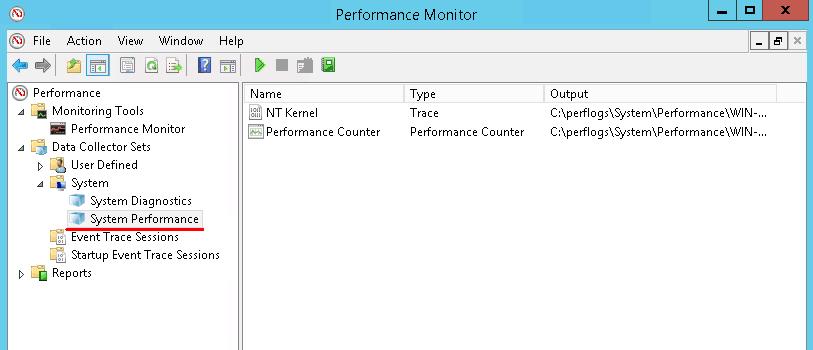
2. Деректер жиналғанша күтіңіз - әдепкі бойынша 1 минут, содан кейін « Есептер » - « Жүйенің өнімділігі » бөлімінде жаңа есепті ашыңыз.
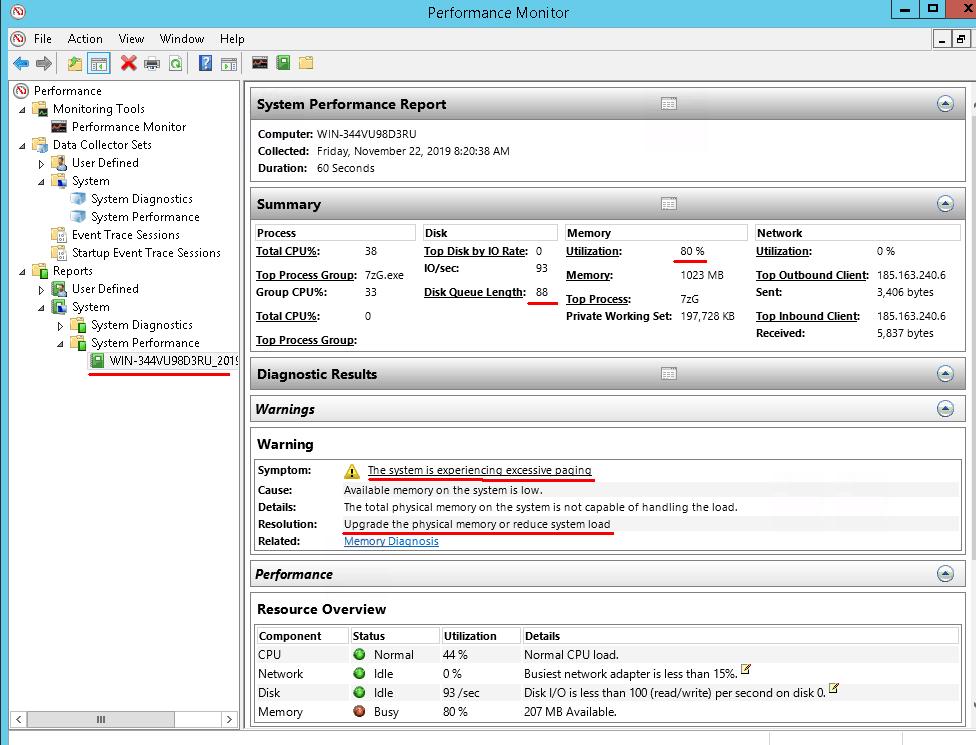
Есептің жоғарғы жағында негізгі жүйе құрамдастарынан жинақталған ақпаратты және қандай да бір ақаулар анықталса, кейбір ұсыныстарды көре аласыз. Талдау сынақ серверімізде жедел жадтың жетіспеушілігін анықтады.
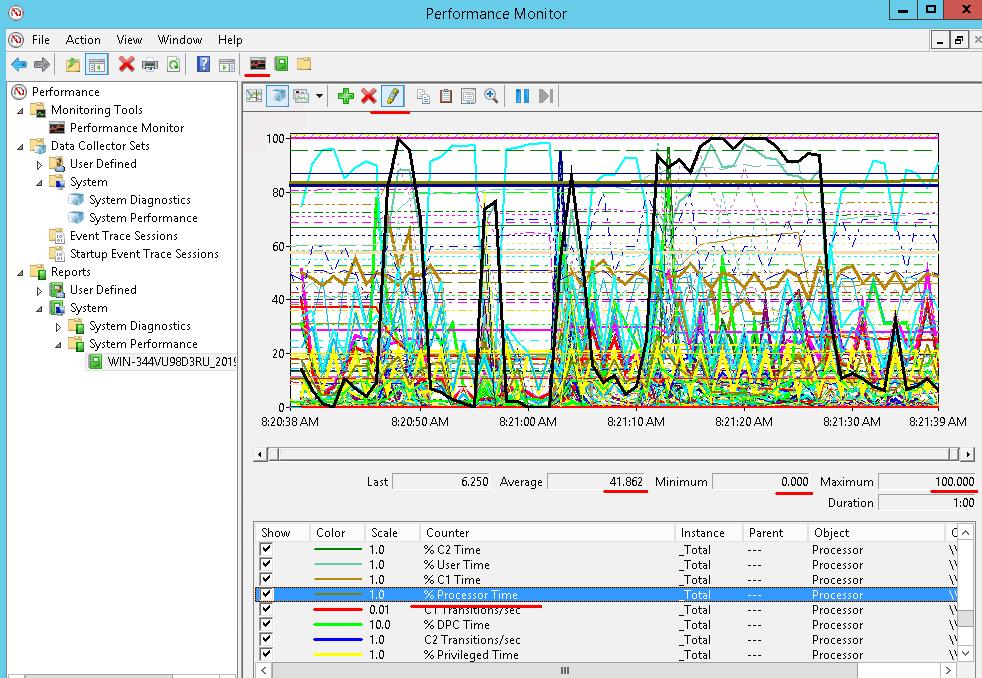
Деректерді жинау процесінде санауыштардың қалай өзгергенін көру үшін « Өнімділік мониторындағы деректерді қарау » түймесін басыңыз. Осыдан кейін экранның төменгі жағындағы кез келген санауышты, мысалы, « CPU жүктемесі % » түймесін басып, құралдар тақтасындағы « Белгілеу » түймесін басып, графикті қалың қара сызықпен белгілеңіз. Графиктің астында таңдалған санауыштың орташа, максималды және минималды мәндерін көресіз.
Әдетте, барлық есептер кәдімгі файлдар ретінде « c:\Perflog » қалтасына сақталады, сондықтан сіз оны тез тауып, қажет жерге қоя аласыз.
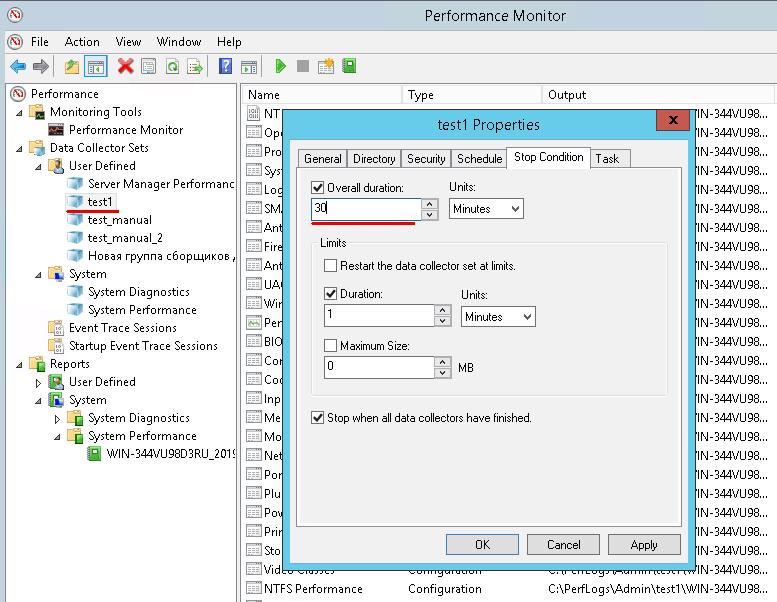
Кірістірілген деректер жинағыштар жинағы өңделмейді, бірақ қолмен жасалғандар үшін деректерді жинау ұзақтығы немесе жоспарланған уақыт сияқты әртүрлі параметрлерді орнатуға болады.
Топ құру үшін « Деректер жинаушылар жиынтығы » бөліміндегі « Арнайы » қалтасында тінтуірдің оң жақ түймешігін басып , « Қосу » - « Деректер жинаушылар жиынтығы » тармағын таңдап, шебердің нұсқауларын орындау керек. Егер сіз құрған топты тінтуірдің оң жақ түймешігімен басып, « Қасиеттер » тармағын таңдасаңыз, әдепкі параметрлерді өңдеуге болатын терезе ашылады.
Оқиғалар журналы
Операциялық жүйедегі барлық маңызды өзгерістер Оқиғалар журналына жазылады, мейлі ол қызметті іске қосу/тоқтату, жаңартуды орнату, қайта жүктеу, диск қатесін оқу немесе қолданбаның сәтсіздігі болсын. Оқиғалар ақпараттық, маңызды, қате туралы хабарлар және ескерту оқиғалары болып бөлінеді.
Егер сіздің Windows жүйеңіз баяу жұмыс істесе , кейде баяу жұмыс істесе немесе істен шықса немесе қолданба тұрақсыз жұмыс істесе, оқиғалар журналынан мәселелерге қатысты жазбаларды табуыңыз мүмкін. Осы жазбалар арқылы сіз мәселелердің себебін анықтай аласыз.
Оқиғалар журналын қалай іске қосуға болады:
- таңдау »Оқиғаларды көру« ішінде »ҚұралдарТапсырмалар реттеушісінің мәзірін таңдаңыз.
- таңдау »Оқиғаларды көру« ішінде »басқарма” тобын басқару тақтасында таңдаңыз.
- жүгіру»eventvwrпәрмен жолында немесе «жүгіру»Терезесі
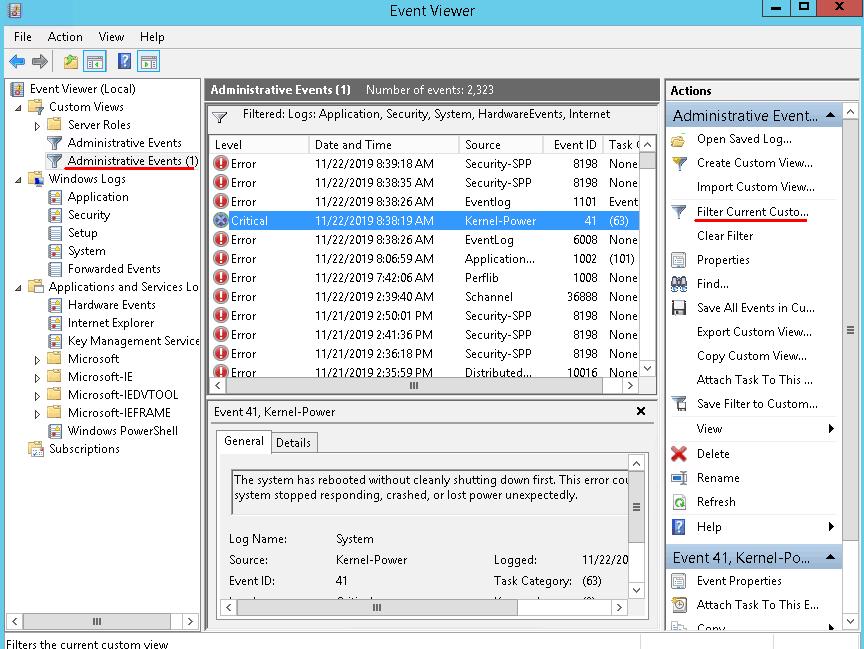
Журналдар « Windows журналдары » және « Қолданбалар мен қызметтер » бөлімдерінде орналасқан . Қателер туралы ақпарат « Windows журналдары » бөлімінің « Жүйе » журналында орналасуы ықтимал . Дегенмен, егер сіз не іздеп жатқаныңызды алдын ала білсеңіз, барлық негізгі журналдардан ақпаратты көре алатын « Басқару оқиғалары » бар көріністі пайдалана аласыз. Бар көріністі өңдей алмайсыз, сондықтан журналдарды немесе оқиғалар санаттарын өзгерту қажет болса, өз көрінісіңізді жасаңыз немесе бар көріністі көшіріңіз.
« Басқару оқиғалары » көрінісінде тінтуірдің оң жақ түймешігін басып , « Өңделетін көріністі көшіру » тармағын таңдаңыз , ашылған терезеде « Ок » түймесін басыңыз. Нәтижесінде сіз « Басқару оқиғалары (1) » жаңа көрінісіңізді көресіз. Бұл көріністі өңдеу үшін оны таңдап, терезенің оң жағындағы « Ағымдағы өңделетін көріністі сүзу » түймесін басыңыз.
Қателер мен маңызды оқиғалардың шығысын тек талдауды жүргізу үшін орнатуға болады.
Сенімділік мониторы
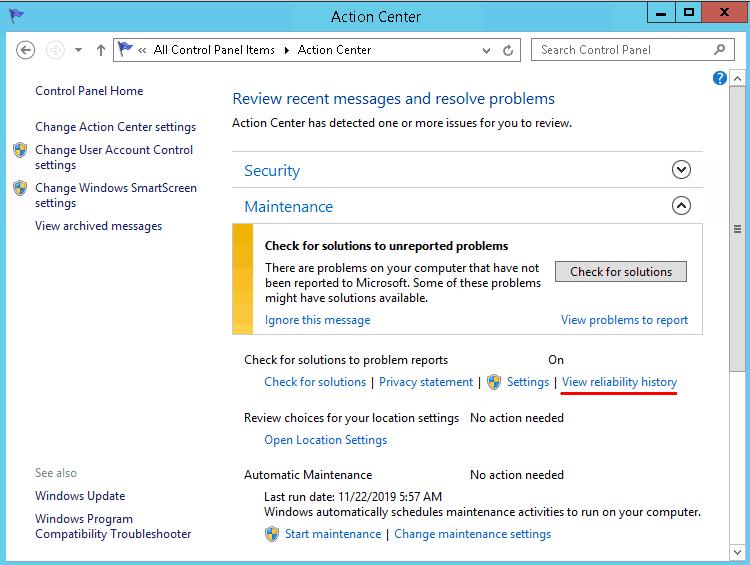
Сенімділік мониторын оқиғалар журналына қосымша ретінде қарастыруға болады. Оны іске қосу үшін « Басқару панелін » ашып, « Қолдау орталығына » өтіп, « Техникалық қызмет көрсету » бөліміндегі « Сенімділік журналын көрсету » түймесін басу керек.
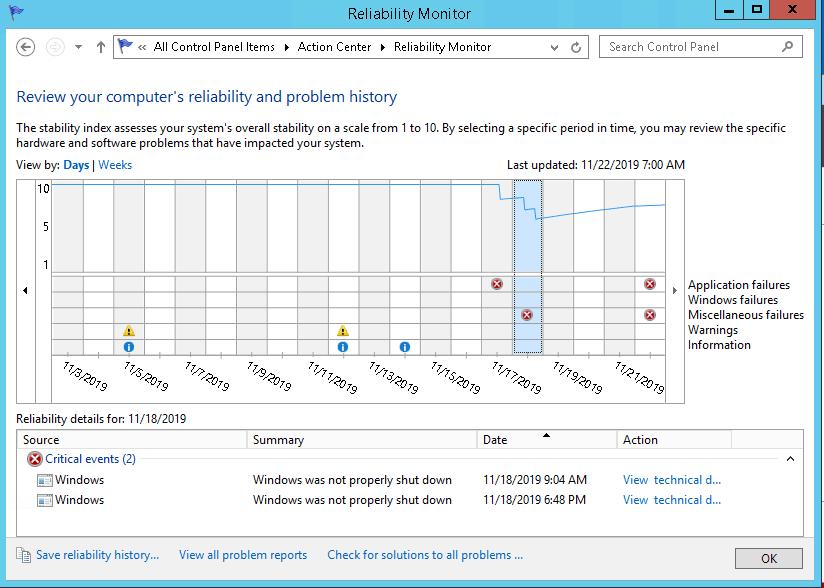
Монитор терезесіндегі оқиғалар күні бойынша топтастырылған. Белгілі бір күнді таңдасаңыз, экранның төменгі жағында қатысты оқиғалардың тізімін көресіз. Сондай-ақ, критикалық деңгейге байланысты экранның жоғарғы жағында сенімділік сызығын көресіз. Бұл сәтсіздік динамикасын бағалауға көмектеседі.
Біз сипаттаған құралдар бір-бірін толықтырады. Сондықтан оларды кешенде пайдалану сіздің жүйеңіз туралы ең толық ақпаратты береді.
Бұл құралдар Windows жүйесіндегі мәселелердің көпшілігін табуға көмектеседі. Бұл ақауларды жиі анықтауға және жоюға болады, бұл Windows жүйесін қайта орнатусыз жүйенің жұмысын қалпына келтіруге мүмкіндік береді.
