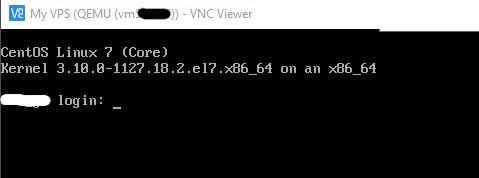
Кейде Web VNC арқылы қосылу браузердің дұрыс емес параметрлеріне немесе провайдер Web VNC жұмыс істеуі үшін қажетті порттарды бұғаттауына байланысты мүмкін емес. Мұндай жағдайларда серверге VNC протоколын пайдаланып қосылуға болады. Мұны клиенттік бағдарламаны пайдаланып жасауға болады. Бұл мақалада біз осындай екі VNC клиентін талқылаймыз.
Байланысты орнату
1. VNC клиентін жүктеп алып, орнатыңыз. Мысалы, TightVNC ( https://www.tightvnc.com/download.php ) немесе RealVNC Viewer ( https://www.realvnc.com/en/connect/download/viewer/ ).
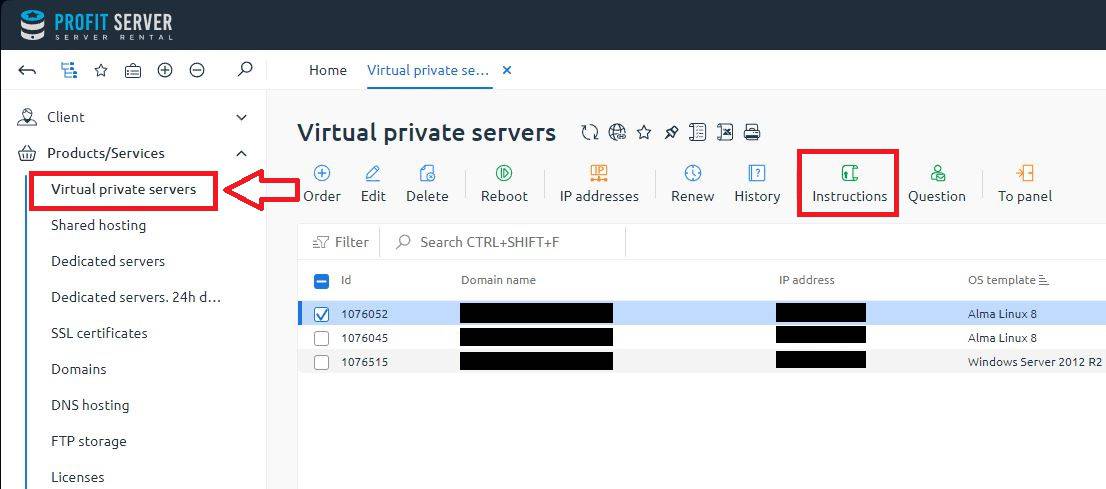
2. BillManager басқару панеліне өтіңіз. Ол үшін белсендіру хатын мұқият оқып шығыңыз — онда шот-фактураға кіру үшін бөлек пайдаланушы аты мен құпия сөз бар. «Виртуалды серверлер» бөлімін таңдап, қажетті серверді белгілеп, «Нұсқаулық» түймесін басыңыз :
3. Жауап ретінде қосылым деректері көрсетіледі:
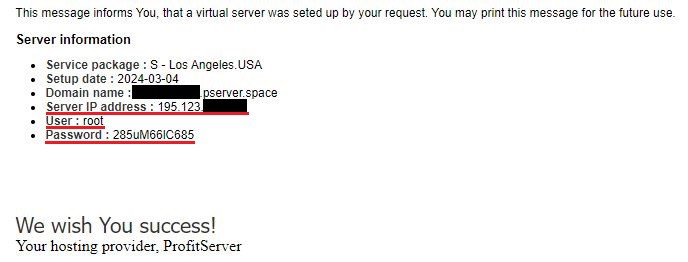
4. Сервер мекенжайын, пайдаланушы атын және құпия сөзді көшіру керек. Бұл мәліметтер серверге қосылу үшін пайдаланылады. Қосылым 22 порт арқылы жүзеге асады.
TightVNC Viewer көмегімен қосылу
1. Егер сіз TightVNC бағдарламасын орнатқан болсаңыз, онда TightVNC Viewer бағдарламасын ашыңыз . Remote Host өрісіне VNC қосылымының IP мекенжайын және екі қос нүктеден (::) кейін портты енгізіңіз, содан кейін Connect түймесін басыңыз.
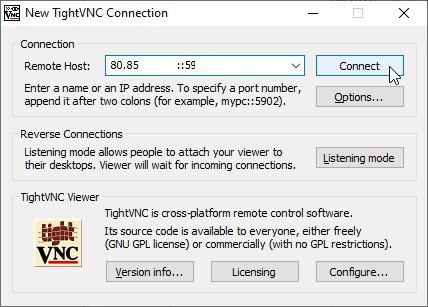
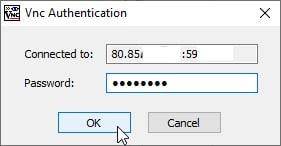
2. Келесі терезеде құпия сөзді енгізіп, OK түймесін басыңыз.
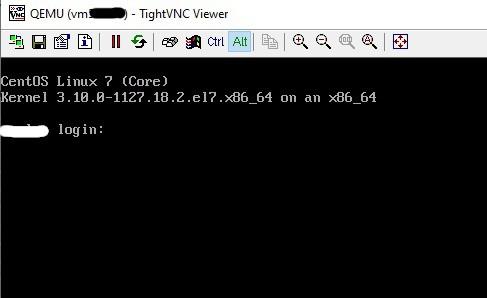
3. Осыдан кейін сіз сервер консолін көресіз (Windows жүйесінде кіру экраны немесе жұмыс үстелі).
RealVNC Viewer көмегімен қосылу
1. Егер сіз RealVNC орнатқан болсаңыз, онда VNC Viewer қолданбасын ашыңыз.
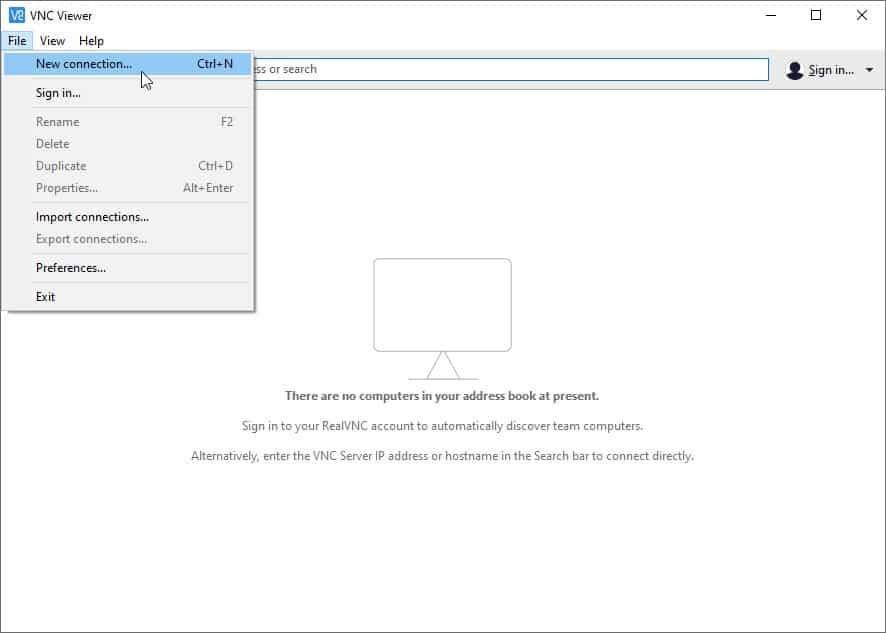
2. Содан кейін Файл -> Жаңа қосылым мәзірі арқылы жаңа қосылым жасаңыз.
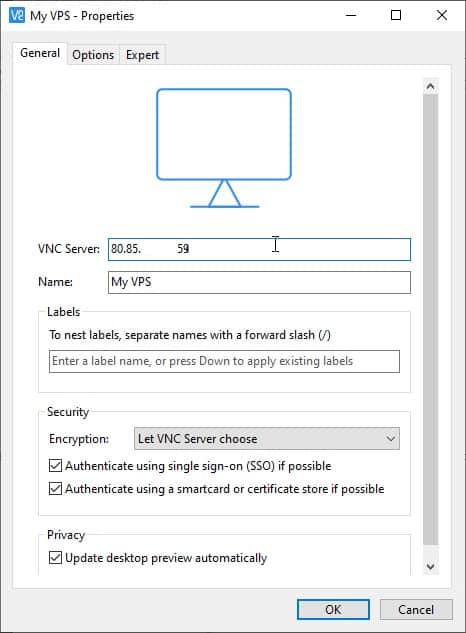
3. Келесі терезеде VNC сервер өрісіне IP мекенжайын және қос нүктеден кейін портты енгізіңіз. Аты өрісіне осы қосылымның атауын енгізіңіз.
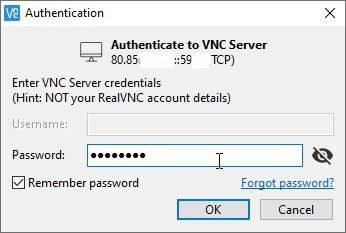
4. Содан кейін қосылымды екі рет басу арқылы бастаңыз. Келесі терезеде құпия сөзді енгізіңіз. Қолданбаның құпия сөзді есте сақтауын қаласаңыз, құсбелгіні басыңыз.
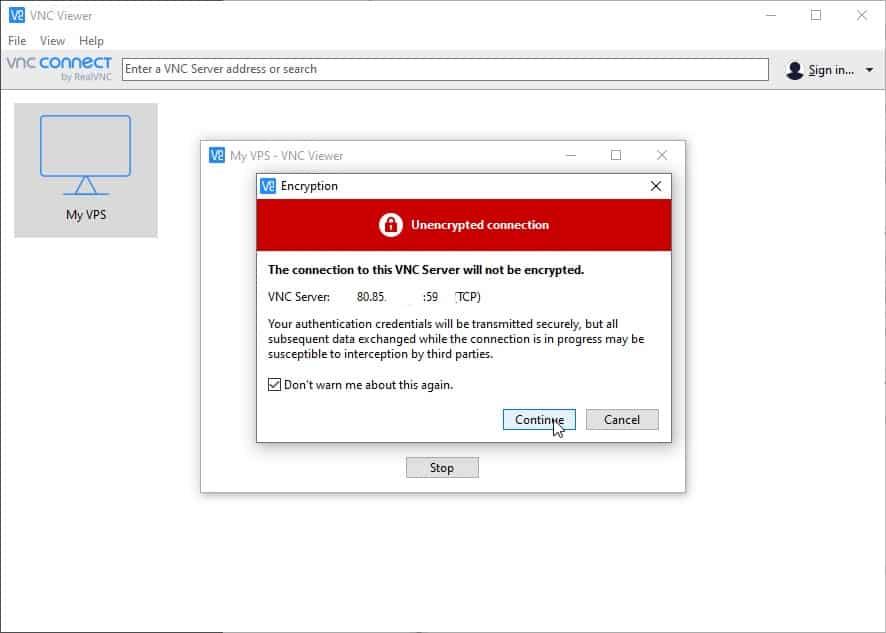
5. Шифрланбаған қосылым туралы ескертуді елемеңіз.
6. Осыдан кейін сіз сервер консолін көресіз (Windows жүйесінде кіру экраны немесе жұмыс үстелі).