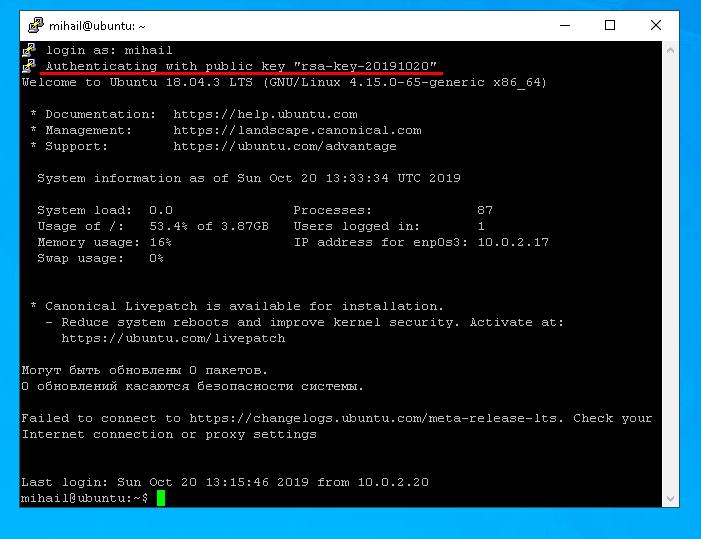
Linux серверіне қосылудың негізгі жолы - SSH хаттамасы арқылы . Қосылымның бұл түрі қауіпсіз, себебі ол арқылы берілетін барлық деректер шифрланған. SSH қосылымын орнату үшін оны қосылғыңыз келетін қашықтағы серверде, ал клиентті пайдаланушы жағында конфигурациялау керек. SSH қосылымына арналған бағдарламалық жасақтама өте көп. Linux жүйесіне келетін болсақ, OpenSSH пакеті ең танымал және Windows жүйесінде пайдаланушылар көбінесе PuTTY пайдаланады.
Мысал ретінде Ubuntu Server 18.04 арқылы сервер конфигурациясын егжей-тегжейлі қарастырайық, содан кейін серверге Linux және Windows жүйесінен қосылуға тырысайық.
Біз жасайтын барлық нәрсе қарапайым пайдаланушының тіркелгісінен болады. Бұл жағдайда біз « mihail » пайдаланушысын құрдық, ал « root » тіркелгісі әдепкі бойынша өшірілген.
Сервер жағын орнату
Осы пәрменді орындайтын буманы орнатыңыз:
sudo apt install openssh-server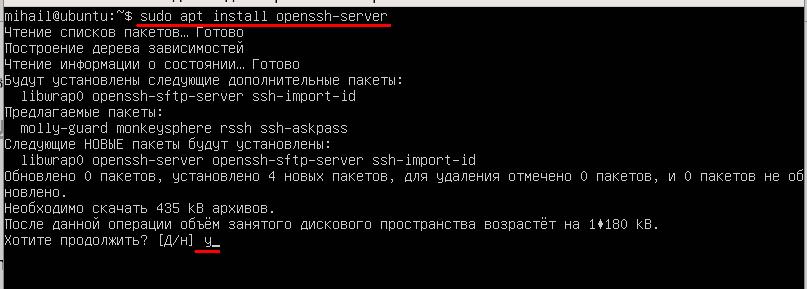
Орнату аяқталғаннан кейін қызметтің іске қосылғанына көз жеткізіңіз. Мына пәрменді пайдаланыңыз:
systemctl status sshd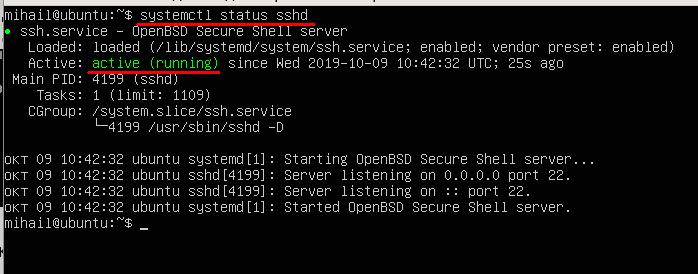
« Белсенді (жұмыс істеп тұр) » күйі қызметтің қосылғанын және қалыпты жұмыс істеп тұрғанын білдіреді.
Желіаралық қалқан кіріс қосылымдарды бұғаттауды болдырмау үшін оны өшіргеніңізге көз жеткізіңіз, өйткені біз бұл мақалада желілік брандмауэрді конфигурацияламаймыз.
Мына пәрменді пайдаланыңыз:
sudo ufw disable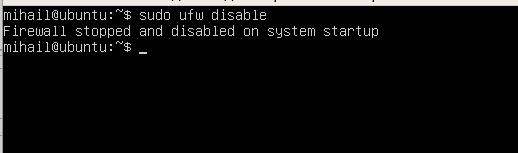
Бұл кезеңде сіз серверге қосыла аласыз. Әдепкі параметрлермен сервер құпия сөзге негізделген аутентификациямен стандартты 22 портқа қосылуға мүмкіндік береді.
Linux жүйесінен SSH қосылымы
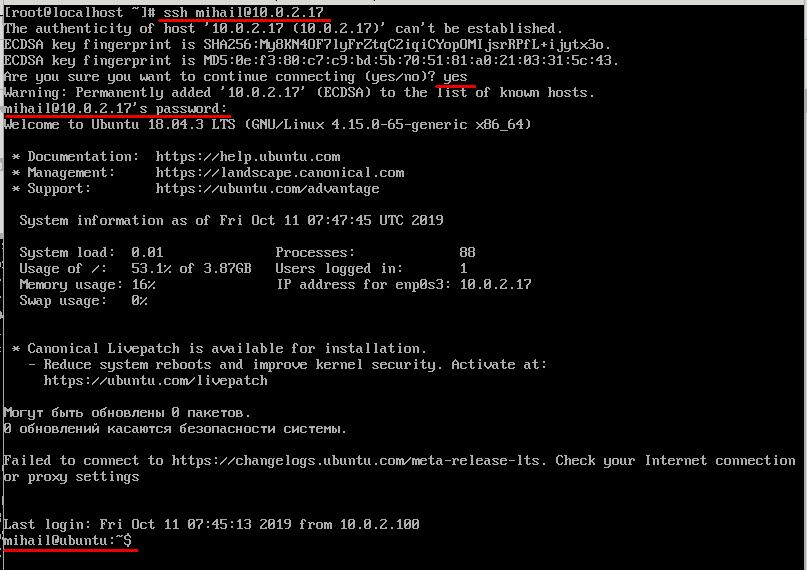
Әдетте, OpenSSH клиенті Linux жүйесінде әдепкі бойынша орнатылады және қосымша қолмен конфигурациялауды қажет етпейді. Қосылымды ssh пәрменінің көмегімен терминалдан орнатуға болады. Бұл жағдайда параметрлер қашықтағы сервердің пайдаланушы аты мен IP мекенжайы болады. Мысал ретінде қолданып отырған сынақ серверімізде тек бір ғана «mihail» тіркелгісі бар, сондықтан біз оны қолданамыз.
ssh [email protected]Алғашқы қосылымда сервердің ашық кілтін дерекқорға қосуды растауыңыз керек, сондықтан « иә » деп жауап беріңіз. Осыдан кейін құпия сөзді енгізе аласыз. Қосылым сәтті орнатылса, сервердің пәрмен жолының сәлемдесу мәтінін көресіз. Енді барлық пәрмендер қашықтағы серверде орындалады.
Windows жүйесінен SSH
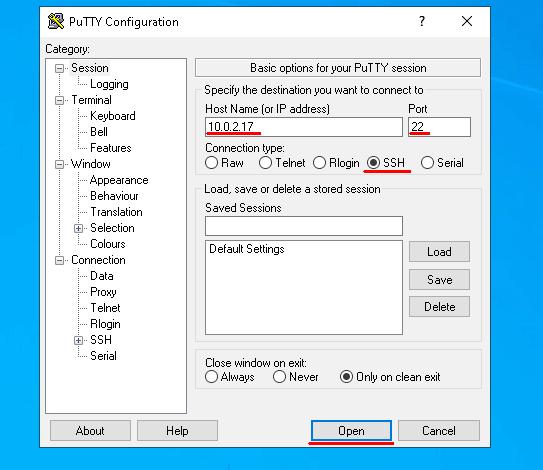
Putty бағдарламасын ашып, қосылым параметрлерін орнатыңыз. « Қосылым түрі » қосқышының SSH күйіне бұрылғанына көз жеткізіңіз . IP мекенжайын « Хост атауы » өрісіне енгізіңіз, әдепкі мәні 22 « Порт » өрісіне енгізіңіз және « Ашу » түймесін басыңыз.
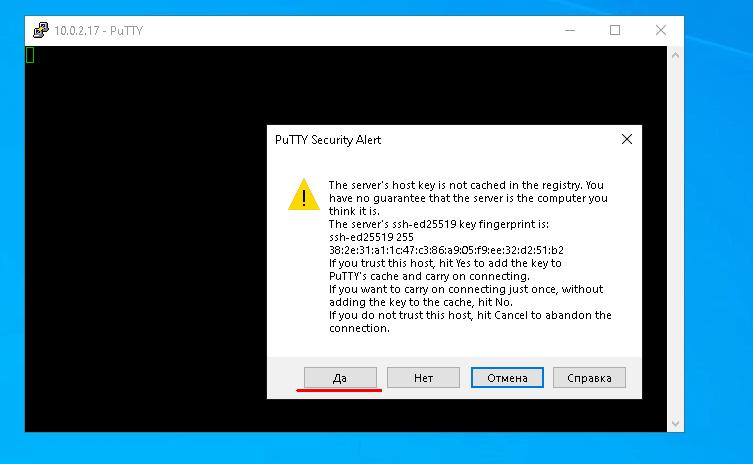
Бірінші қосылымда Putty сізден осы серверге сенетініңізді растауды сұрайды, сондықтан « Иә » түймесін басыңыз.
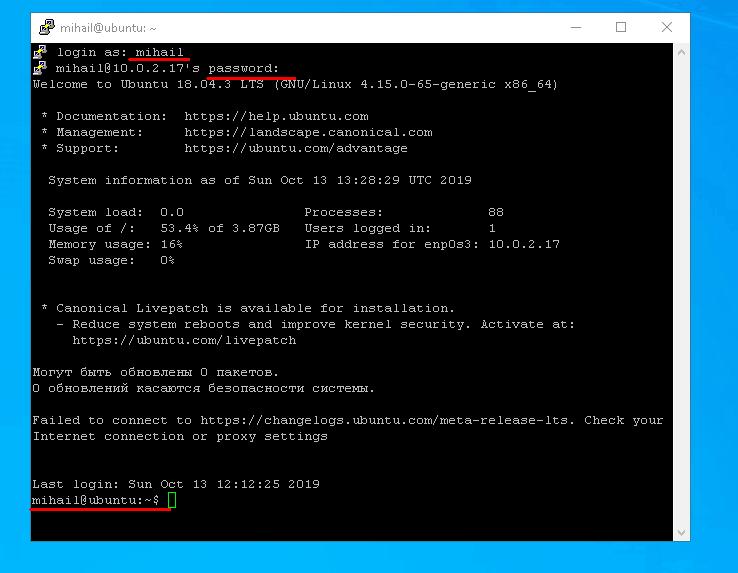
Логин мен құпия сөзді енгізгеннен кейін қашықтағы сервердің пәрмен жолын көресіз.
Кілт арқылы аутентификация. Қауіпсіздік деңгейінің жоғарылауы
Клиент серверге SSH арқылы қауіпсіз қосылым орнатуға тырысқанда, қосылуға рұқсат бермес бұрын сервер клиенттің аутентификациясын (тексеруді) талап етеді. Бұрын айтылғандай, құпия сөзге негізделген аутентификация әдетте әдепкі бойынша пайдаланылады. Ол сенімді қауіпсіздікті қамтамасыз етпейді, өйткені оны қатаң түрде қолданудың жолы әрқашан бар. Сонымен қатар, құпия сөздің аутентификациясы сценарийлерді пайдалану арқылы SSH қосылымдарына қолданылмайды.
Тапсырмалардың бұл түрі үшін кілт бойынша аутентификацияның арнайы әдісі бар. Мәселе мынада, клиент жеке және ашық кілттерді жасайды, содан кейін ашық кілт серверге жіберіледі. Осыдан кейін серверге қосылу үшін құпия сөз қажет емес, өйткені аутентификация жалпы және жеке клиент кілттері негізінде жүргізіледі. Қауіпсіздіктің жақсы деңгейін қамтамасыз ету үшін жеке кілтке қол жеткізу шектелуі керек. Жеке кілт клиент жағында сақталатындықтан және желі арқылы берілмейтіндіктен, бұл әдіс қауіпсізрек деп саналады.
Linux жүйесінде кілт арқылы аутентификация
ssh-keygen қызметтік бағдарламалық құралының көмегімен клиентте ашық және жеке кілттерді генерациялайық. Құрал жеке кілтке жолды өзгертуді ұсынады және қосымша қауіпсіздік үшін құпия сөзді енгізеді. Барлық сұрауларда Enter пернесін басу арқылы барлық параметрлерді әдепкі бойынша қалдырыңыз.
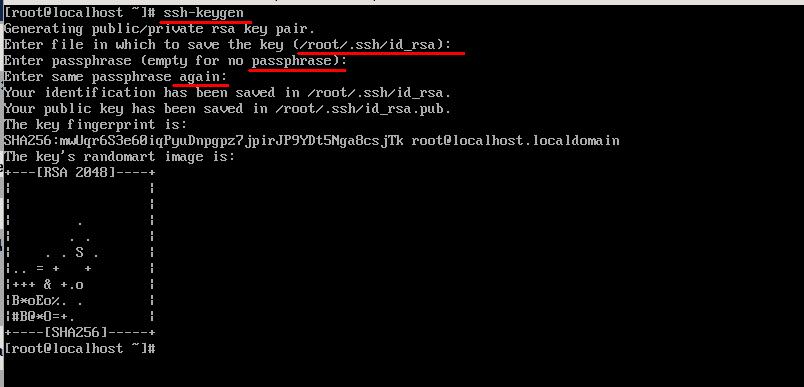
Нәтижесінде, .ssh қалтасындағы басты каталогта сіз екі файлды табасыз: id_rsa және id_rsa.pub , оларда сәйкесінше жеке және жалпы кілттер бар.
Осыдан кейін сізге ашық кілтті серверге жіберу қажет болады. Ол үшін « id_rsa.pub » файлының мазмұнын сервердегі « ~/.ssh/authorized_keys » файлына көшіріңіз. « ssh-copy-id » құралының көмегімен ең оңай жолды қарастырайық. Кәдімгі қосылымдағыдай, сервердің логині мен IP мекенжайын енгізіңіз. Құпия сөзді енгізгеннен кейін, клиенттің ашық кілті автоматты түрде серверге көшіріледі. Мына пәрменді орындаңыз:
ssh-copy-id [email protected]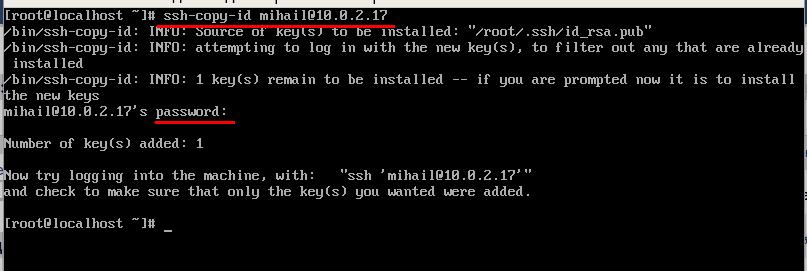
Мұның бәрін орындағаннан кейін сервер енді құпия сөзді енгізуді қажет етпейді.
Windows жүйесінде кілт арқылы аутентификация
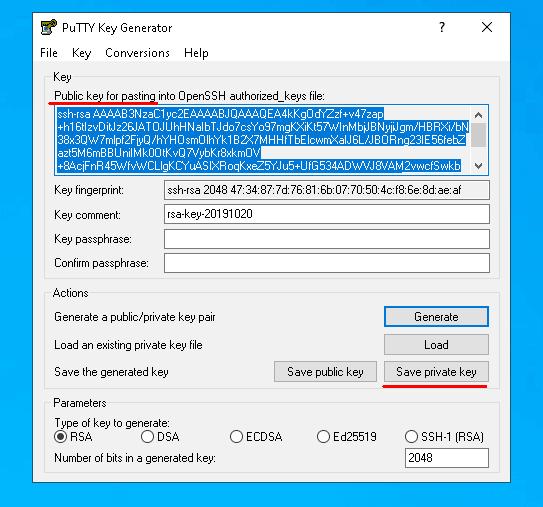
PUTTYGEN бағдарламасын ашып , « Жасау » түймесін басыңыз. Пернелерді жасау үшін тышқанды экранның үстіне апару керек, сонда құрал пернелерді кездейсоқ түрде жасайды.
Кілттер жасалғаннан кейін, « Жеке кілтті сақтау » түймесін басып, оны дискідегі жеке кілтпен файлға сақтаңыз. Қалаған жолды орната аласыз, бірақ біраз уақыттан кейін оны Putty бағдарламасында көрсетуіңіз керек болады. Содан кейін ашық кілтті терезенің жоғарғы жағынан көшіріңіз.
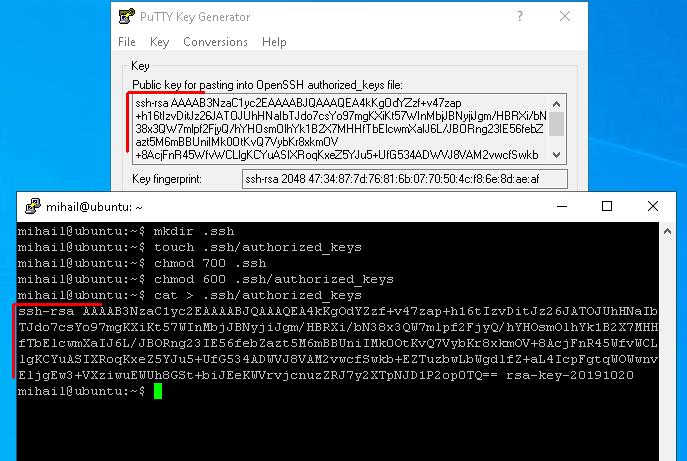
Ашық кілтті терминалға көшіру арқылы жіберейік. Putty бағдарламасын ашып , әдеттегідей серверге қосылыңыз. Енді « .ssh/authorized_keys » файлын жасап, басқа пайдаланушылардың файлға кіруін шектейік, сонда ол тек жасаушыға қолжетімді болады.
mkdir .ssh
touch .ssh/authorized_keys
chmod 700 .ssh
chmod 600 .ssh/authorized_keys
Файлды жасағаннан кейін оған клиенттің ашық кілтін қойыңыз. Алдыңғы кезеңде біз ашық кілтті алмасу буферіне көшірдік. Файлға алмасу буферінде не бар екенін жазу үшін cat пәрменін және шығысты қайта бағыттауды пайдаланыңыз.
cat > .ssh/authorized_keysПәрменді енгізгеннен кейін, терминал терезесінде тышқанның оң жақ түймешігін басып, алмасу буферіне не жазылғанын қойыңыз. Енгізілгенді растау үшін « Ctrl+D » пернелер тіркесімін басып, серверден ажыратыңыз.
Енді Putty-де жеке кілтке жолды белгілеп, серверге қайта қосылайық.
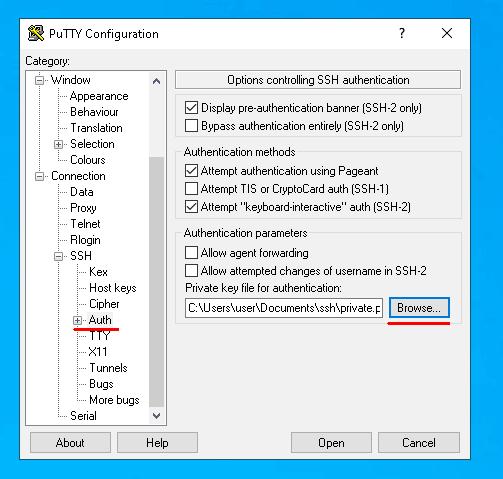
Бұдан былай серверге қосылу үшін пайдаланушы атын енгізу жеткілікті. Серверге дұрыс жеке кілті жоқ басқа құрылғыдан қосылуға әрекеттеніп жатсаңыз, сервер құпия сөзді сұрайды. Кілтке негізделген аутентификация орнатылғаннан кейін құпия сөз арқылы кіруге тыйым салуға болады.