


Сервер шамадан тыс жүктелген кезде, виртуалды немесе арнайы, ол веб-сайттардың баяу жүктелуіне және мазмұнның орнына тітіркендіргіш қателердің пайда болуына әкеледі. Мұндай нәтижеге жол бермеу үшін оның параметрлерін мұқият бақылап, ресурстарды уақтылы талдау қажет,
Әрі қарай, біз хостинг провайдерінің құралдары арқылы, сондай-ақ сервер жағындағы терминал арқылы жеке ресурстарды диагностикалауды қарастырамыз. Сонымен қатар, біз жүйенің нашар өнімділігімен байланысты мәселелерді шешудің әртүрлі тәсілдерін қарастырамыз. Нұсқаулар алдын ала орнатылған бағдарламалық құралға қарамастан, Linux ОЖ жұмыс істейтін кез келген серверлерге қолданылады.
VMmanager арқылы сервер ресурстарын тексеру
VMmanager виртуалдандыру құралы диагностика үшін ең қарапайым, бірақ сонымен бірге әмбебап шешім болып табылады. Ол көптеген заманауи хостинг провайдерлерінде арнайы немесе виртуалды серверлерді тиімді басқаруды қамтамасыз етуде маңызды рөл атқарады . Мысалы, тексеру құралдың 6-нұсқасында жүргізіледі, дегенмен, алдыңғы нұсқаларында да осындай диагностика жүргізілуі мүмкін.
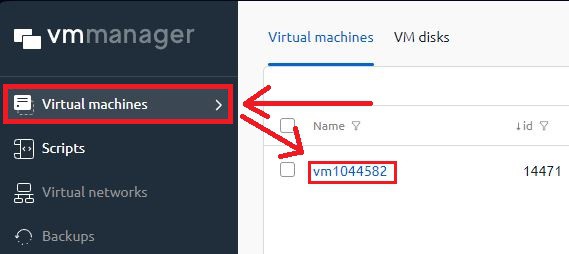
Талдау үшін VMmanager басқару тақтасына өтіп, қажетті виртуалды машинаны таңдау керек :
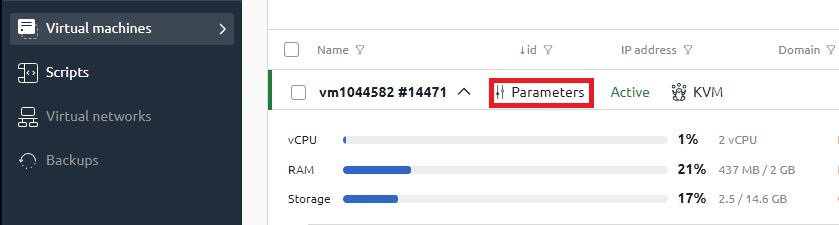
Әрі қарай, пайдаланушы нақты уақыт режимінде ресурстарды пайдалануды бірден көре алады. Толығырақ статистика үшін «Параметрлерді» таңдау керек:
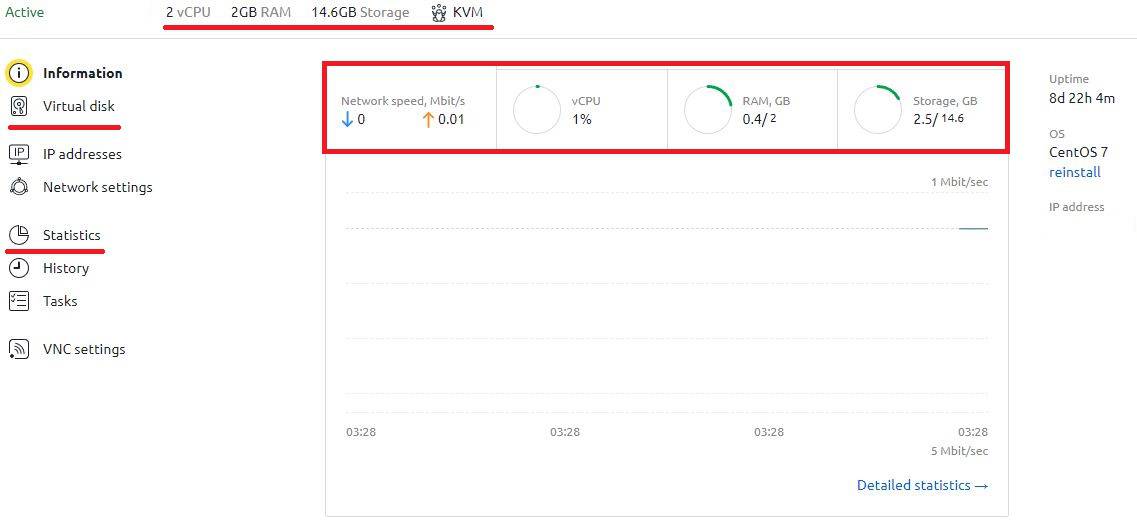
Жоғарғы жағындағы егжей-тегжейлі статистика қойындысы жалпы сервер сипаттамаларын және виртуалдандыру түрін көрсетеді. Графиктерде сіз нақты уақыт режимінде желінің кептелуін, процессордың жүктемесін, жедел жады мен дискілік кеңістікті пайдалануды көре аласыз:
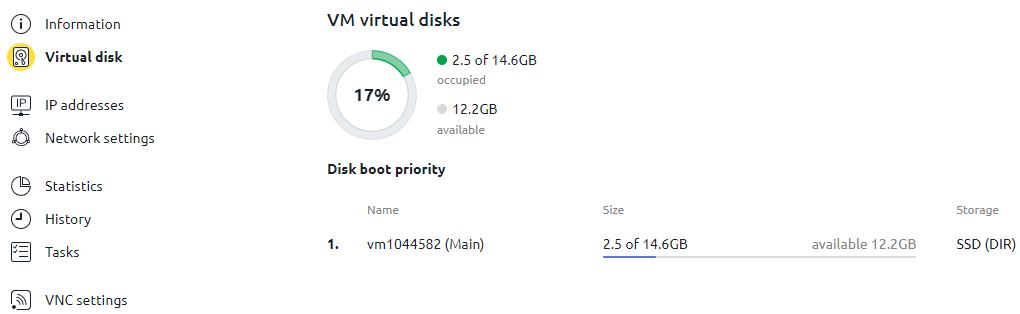
Диск кеңістігін немесе белгілі бір уақыт аралығындағы ресурс статистикасын егжей-тегжейлі талдау үшін мәзірдің сәйкес тармағын таңдау керек. Виртуалды дискілер туралы ақпарат мына пішімде көрсетіледі:
Белгілі бір ресурс үшін жүктеме статистикасы ыңғайлы график түрінде көрсетіледі:
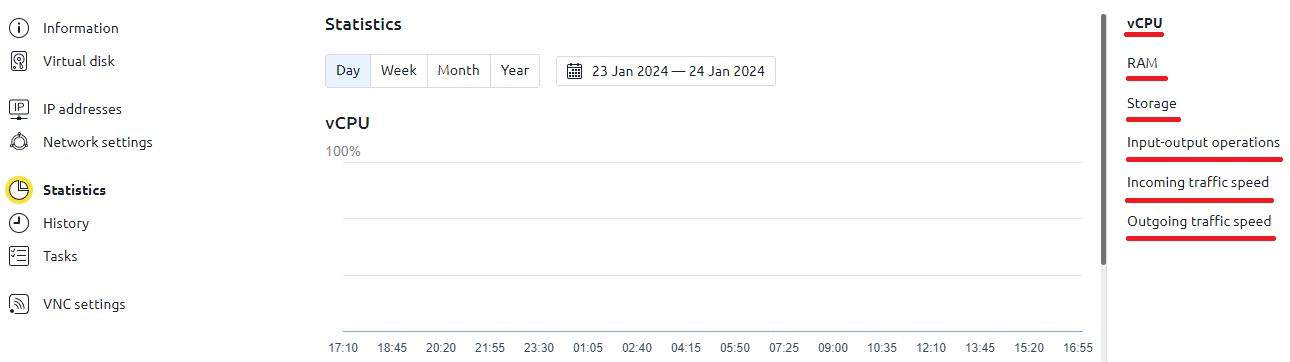
Күн, апта, ай, жыл үшін жүктеме графигін көрсетуге немесе қажетті күндерді қолмен таңдауға болады. Барлық негізгі ресурстар көрсетіледі: процессор, жедел жады, сақтау орны, желілік интерфейс.
Көптеген пайдаланушылар ресурстардың белгілі бір кезеңде біркелкі пайдаланылуын күтеді. Дегенмен, бұл әрдайым бола бермейді. Мысалы, желі интерфейсі жұмыссыз режимде де ұқсас болуы мүмкін:
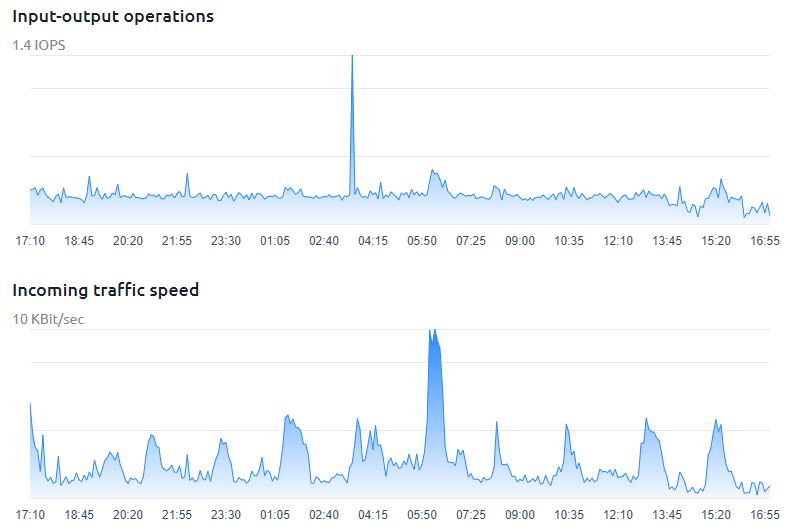
Бұл жағдайда ешқандай шаралар қажет емес. Дегенмен, процессор, жедел жады немесе дискілік жады жағдайында сервер өзінің ресурстарының барлығын 100% тұрақты түрде пайдаланбауы керек; ұсынылатын жүктеме 70% аспайды.
Терминалдағы сервер ресурстарын тексеру
Жалпы жүктемені талдау
Біз бұрын сервер ресурстарын жалпы диагностикалау мақаласында кейбір талдау опцияларын қарастырдық . Онда біз top/atop сияқты стандартты құралдар туралы әңгімелестік , сондай-ақ сервер ресурстарын браузер арқылы бақылауға мүмкіндік беретін Netdata утилитасын орнату және конфигурациялауды қарастырдық . Бұл мақалада біз жалпы жүйелік ресурстарды талдау үшін top утилитасына балама ретінде htop-ты қарастырамыз.
Құрал әдепкі бойынша Linux дистрибутивтерінде алдын ала орнатылмаған, сондықтан орнатудан бастайық. Debian/Ubuntu үшін біз пәрменді қолданамыз:
apt-get install htopCentOS үшін EPEL репозиторийлерін пайдалану мағыналырақ . Олар әдепкі бойынша өшірілген, сондықтан бірінші команда оларды қосуға, ал екіншісі htop орнатуға жауапты :
yum -y install epel-release
yum install htop -y
Орнатқаннан кейін утилитаны қолданба мәзірінен немесе терминалда тиісті пәрмен арқылы ашуға болады:
htopНәтижесінде пайдаланушы жүйе туралы барлық ақпаратты көре алады:
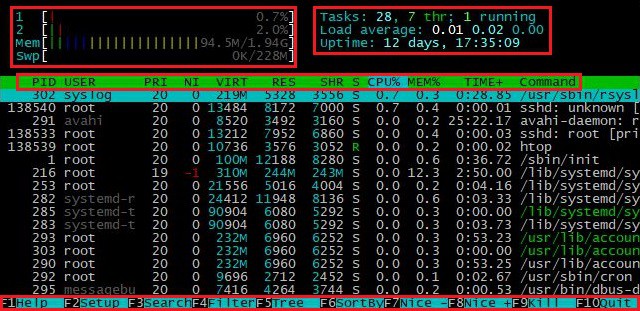
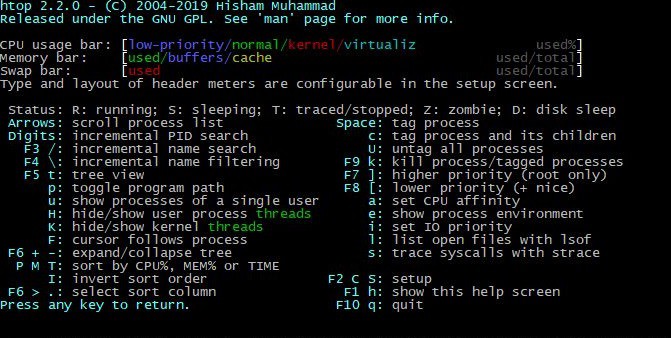
Жоғарғы сол жақ бұрышта процессор деректері көрсетіледі, соның ішінде әрбір ядроны, жедел жадты және своп жадын пайдалану. Linux жүйесіндегі своп жады жүйенің тұрақтылығын қамтамасыз ететін жедел жады жетіспеушілігі жағдайында қолданылады. Жоғарғы оң жақ бұрышта процессордың жүктелуін және белсенді тапсырмалардың санын көре аласыз. Орталық бөлікте сұрыптау мүмкіндігі бар белсенді процестер көрсетіледі. Төменгі бөлік жылдам пернелер мен функциялар туралы ақпаратты береді. «Анықтама» бөлімінде бағдарлама мүмкіндіктерінің толық сипаттамасы бар:
Жүйенің өзін диагностикаламас бұрын, серверде қанша ядро/процессор қолданылатынын нақты түсіну қажет. Пайдаланушы олардың мәнін htop утилитасының жоғарғы сол жақ бұрышынан біле алады :

Немесе пәрменді іске қосу арқылы:
nprocАлынған мәнге байланысты рұқсат етілген жалпы жүктеме есептеледі (Жүктеменің орташа мәні жоғарғы оң жақ бұрышта). Біздің жағдайда ол 2-ге тең, яғни максималды жүктеме 2.0. Дегенмен, бұл жүйе 2.0 жүктеме кезінде толығымен қатып қалады дегенді білдірмейді. Бұл сан жоғары болуы мүмкін, бірақ бұл жағдайда барлық басқа тапсырмалар кезекте болады және сервердің өзі жүктеледі. Идеал мән 70% аспайтын жүктеме болып саналады. Мысалы, бір процессорлы серверде орташа жүктеме 0.7 шегінде болуы керек. Жоғарыда аталған мысалдағы сервер жағдайында жақсы көрсеткіш 1.4-тен жоғары емес мәндер болады.
htop немесе оның аналогтарын пайдаланып , пайдаланушы негізгі ресурстарды бағалауы керек: процессордың орташа жүктемесі, жедел жадты пайдалану, дискілік кеңістік және желілік интерфейс. Егер ресурстар минималды болса, процестерді процессорды пайдалану бойынша сұрыптау, көп тұтынатын операцияларды анықтау, содан кейін оларды оңтайландыру немесе тоқтату қажет. Егер бағдарламаны жабу мүмкін болмаса немесе оңтайландыру сәтсіз болса, қуатты конфигурациясы бар серверге ауысуды қарастыру ұсынылады.
Бос жедел жадты тексеру
Бұл бөлімде біз кез келген сервердің жұмыс істеуінің маңызды аспектісін - бос ЖЖҚ жеткілікті деңгейін егжей-тегжейлі қарастырамыз.
Терминал арқылы кез келген Linux жүйесінде бос ЖЖҚ тексерудің ең оңай жолы мына пәрмен болып табылады:
free -mШығу кезінде біз мегабайтпен келесі деректерді аламыз: жалпы, пайдаланылған, бос және кэштелген жедел жады, сондай-ақ своп көлемі:

Бұл құрал белгілі бір уақытта жалпы деректерді алу үшін пайдалы. Динамикалық жедел жадты пайдалануды диагностикалау үшін шығыс ақпаратының жаңарту жиілігін конфигурациялауға мүмкіндік беретін vmstat утилитасын ұсынамыз:
vmstat 1Жоғарыдағы мысалда деректер әр секунд сайын жаңартылып отырады. Шығыс нәтижесі free форматына ұқсас форматта шығарылады :
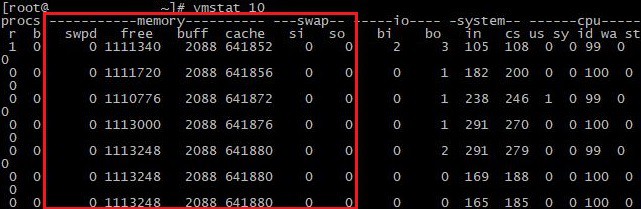
Құрал сондай-ақ жалпы жүйелік ақпаратты береді, бірақ біздің жағдайда тек жедел жадыға жауапты бағандар, яғни жад және своп маңызды. Барлық мәндер килобайтпен көрсетілген. Оларды толығырақ қарастырайық:
Жад (RAM):
- swpd: физикалық жадымен алмастырылған виртуалды жад.
- Тегін: қол жетімді физикалық жад (RAM).
- буф: дискіге жазу алдында буфер ретінде пайдаланылатын жад.
- кэш: қол жеткізуді жылдамдату үшін кэш ретінде пайдаланылатын жад.
Ауыстыру
- si: қол жеткізуді жылдамдату үшін кэш ретінде пайдаланылатын жад.
- so: жадты ауыстыру үшін физикалық жадтан жазылған деректер.
Сонымен қатар, утилиталарды диагностикалаудың барлық жүйелік ресурстары бастапқыда журналдардан деректерді алатынын атап өткен жөн. ЖЖҚ жағдайында пайдаланушы сәйкес файлды ашу арқылы деректерді тікелей көре алады:
cat /proc/meminfoШығару өте кең, бірақ жадты талдау үшін бірінші жазбаларға назар аудару жеткілікті:
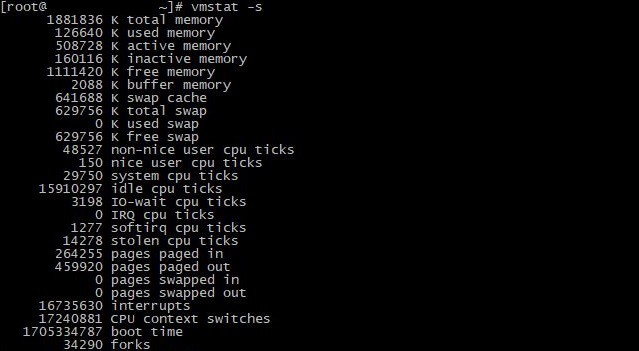
ЖЖҚ-ны шамадан тыс пайдалану проблемалары көбінесе белгілі бір тапсырмаға немесе процеске байланысты. Бастапқыда проблемалық процестерді анықтау үшін жалпы құралдарды пайдаланып диагностика жеткілікті болады. Шешім ретінде, ақпараттың үлкен көлемі туралы айтатын болсақ, белгілі бір қолданбаны оңтайландыруды, кэштеуді және деректерді қысуды қосуды немесе сервер конфигурациясын арттыруды қарастыруға болады.
Диск кеңістігін басқару
Сервердің дискілік кеңістігін диагностикалау оның басқа ресурстарынан кем емес маңызды. Әдетте, тексеру қажеттілігі туралы сигналдар: бар файлдарды жасау немесе жазу мүмкін еместігі, жүйе өнімділігінің баяулауы және әртүрлі енгізу/шығару қателері.
Тексерудің ең қолайлы жолы - пәрмен:
df -hЖауап ретінде құрал барлық орнатылған диск бөлімдері туралы ақпаратты көрсетеді:
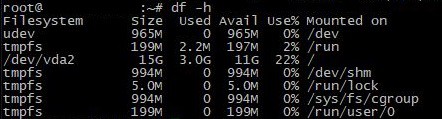
Толығырақ каталогтарды бақылау үшін осы пәрменді пайдалануға болады:
du -hs /*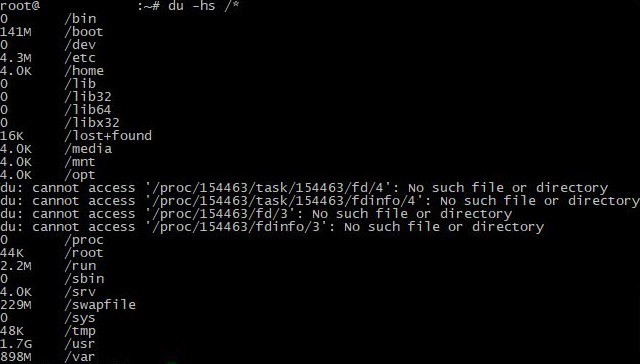
Осылайша, пайдаланушы әр каталогтың қанша орын алатынын біле алады. Жүйе өнімділігін қалпына келтіру үшін сізге ең көп жадты тұтынатын дискінің бөлімін оңтайландыру қажет. Пайдаланылатын жалпы соманың бос кеңістігінің 80-90%-дан астамына жол бермеу ұсынылады; Қалған 10-20% жүйенің тұрақты жұмысы үшін жеткілікті болуы керек. Оңтайландыру мүмкін болмаса, дискілік кеңістікті көбейту ұсынылады. Мұны жаңа дискілерді қосу немесе бар дискілерді кеңейту, сондай-ақ бұлттық жадты пайдалану арқылы орындауға болады. Таңдалған шешімге қарамастан, файлды жоғалтпау үшін әрқашан сақтық көшірме жасау ұсынылады.
Желі интерфейсін тексеру
Сервер диагностикасының соңғы, бірақ одан кем емес маңызды аспектісі желі интерфейсін тексеру болып табылады. The торлар утилитаны нақты уақытта желілік процестер қанша трафикті есепке алатыны туралы жалпы ақпаратты алғыңыз келсе, пайдалануға болады.
Cent OS жүйесінде орнату және іске қосу:
yum install nethogs
nethogs
Debian/Ubuntu үшін:
apt-get install nethogs
nethogs
Құрал желі ресурстарын пайдаланып жатқан процестерді көрсетеді:

Пайдалануды ұсынамыз iftop толығырақ талдау үшін.
Cent OS жүйесінде орнату және іске қосу:
yum install iftop
iftop
Debian/Ubuntu үшін:
apt-get install iftop
iftop
Бағдарлама шығысы IP мекенжайларын, порттарды, тасымалданатын деректер көлемін және тасымалдау жылдамдығын көрсететін белсенді қосылымдардың тізімі болып табылады. Бағдарламаның негізгі артықшылығы желілік арнаны жүктеудің визуалды дизайны болып табылады:
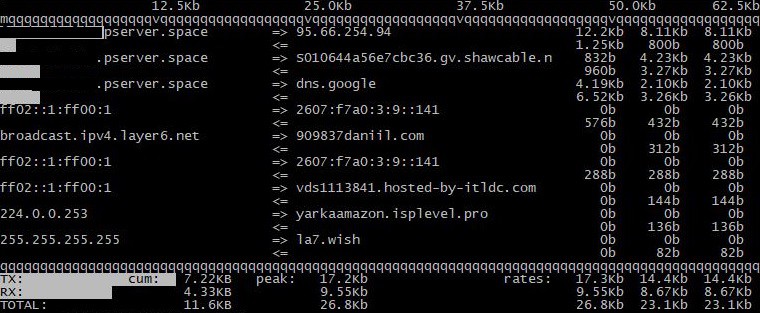
Сервер желісінің арнасын диагностикалау және жоғары жүктемедегі ақауларды анықтағаннан кейін хостинг провайдері жағында желілік қосылымдардың өткізу қабілеттілігін арттыру немесе нақты проблемалық интерфейстің параметрлерін оңтайландыру ұсынылады. Сақтық көшірме құралы ретінде желі белсенділігіндегі өзгерістерді жылдам қадағалау және қажет болған жағдайда желілік инфрақұрылымды талаптарға сәйкес жүйелі түрде жаңарту үшін әртүрлі бақылау жүйелерін пайдалануға болады.
қорытынды
Қорытындылай келе, сервер ресурстарын диагностикалау виртуалды және арнайы серверлерді тиімді басқарудың ажырамас бөлігі екенін атап өтуге болады . Мақалада бізге серверді толық талдаудың негізгі құралдарын қарастыру мүмкіндігі берілді, сондай-ақ ықтимал мәселелерді шешу бойынша практикалық ұсыныстар берілді. Жүйені үнемі диагностикалау сервердің белсенді пайдаланушы қатысуынсыз да үздіксіз жұмыс істеуіне мүмкіндік береді.
