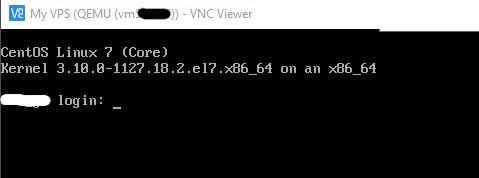
Kadhangkala, nyambung liwat Web VNC ora bisa amarga setelan browser sing salah utawa amarga panyedhiya mblokir port sing dibutuhake supaya Web VNC bisa digunakake. Ing kasus kaya ngono, sampeyan bisa nyambung menyang server nggunakake protokol VNC . Iki bisa ditindakake nggunakake program klien. Ing artikel iki, kita bakal ngrembug rong klien VNC kasebut.
Konfigurasi Koneksi
1. Unduh lan instal klien VNC. Contone, TightVNC ( https://www.tightvnc.com/download.php ) utawa RealVNC Viewer ( https://www.realvnc.com/en/connect/download/viewer/ ).
2. Bukak panel kontrol BillManager. Kanggo nindakake iki, wacanen kanthi teliti layang aktivasi — isine jeneng panganggo lan sandhi sing kapisah kanggo akses tagihan. Pilih bagean Server Virtual , banjur tandhani server sing dibutuhake lan klik Pandhuan :
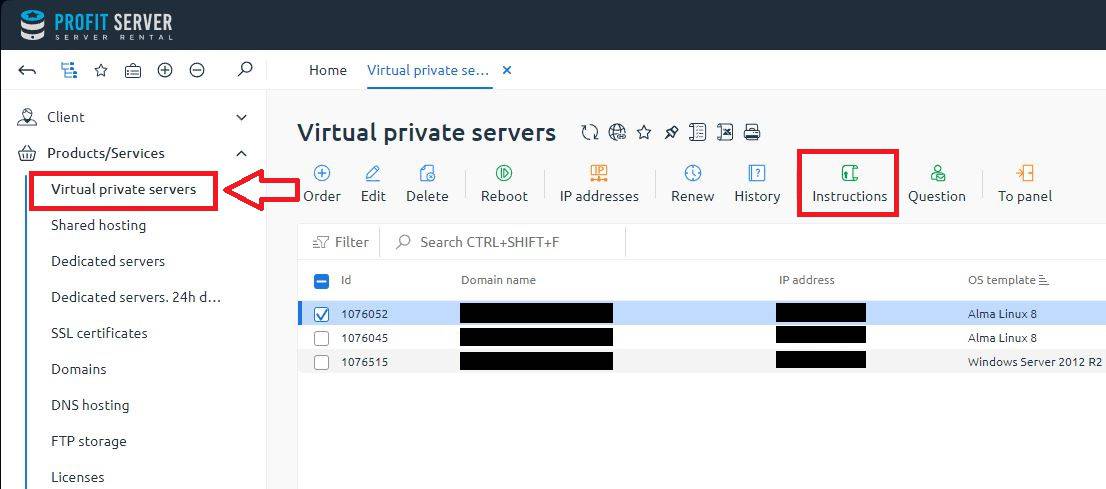
3. Nanggepi, data sambungan bakal ditampilake:
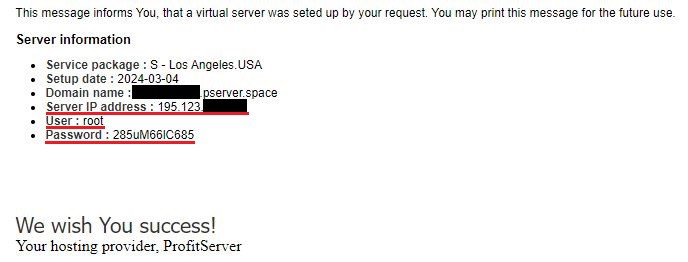
4. Sampeyan kudu nyalin alamat server, jeneng pangguna, lan sandhi. Rincian kasebut bakal digunakake kanggo nyambung menyang server. Sambungan bakal kelakon liwat port 22.
Nyambungake nggunakake TightVNC Viewer
1. Yen sampeyan wis nginstal TightVNC, bukak TightVNC Viewer . Ing kolom Remote Host , lebokna alamat IP kanggo sambungan VNC lan, sawise rong titik loro (::), porte banjur pencet Connect.
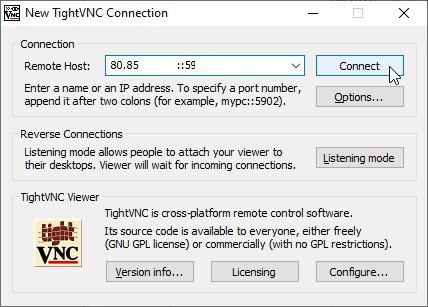
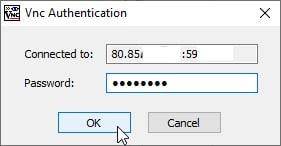
2. Ing jendhela sabanjure, lebokna sandhi banjur pencet OK.
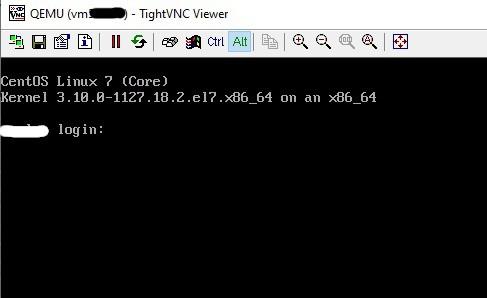
3. Sawise sampeyan bakal weruh console server (layar login utawa desktop ing cilik saka Windows).
Nyambungake nggunakake RealVNC Viewer
1. Yen sampeyan wis nginstal RealVNC, bukak aplikasi VNC Viewer.
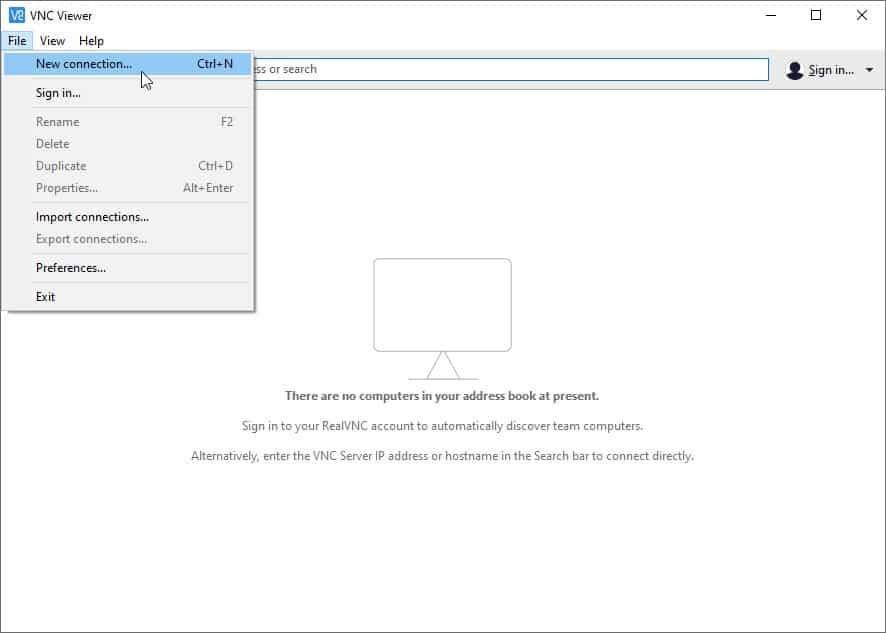
2. Banjur gawe sambungan anyar liwat menu File -> New connection.
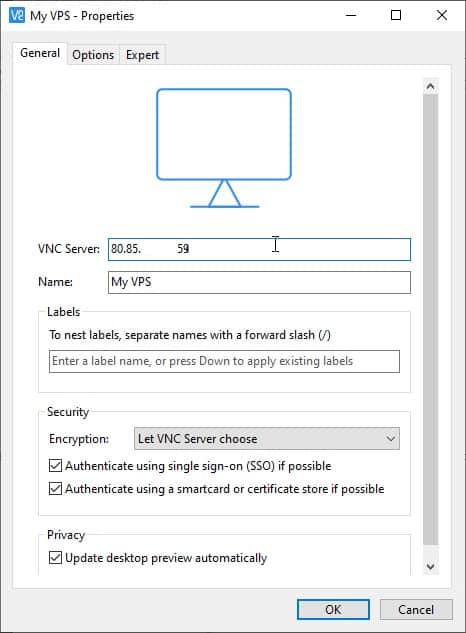
3. Ing jendhela sabanjure, lebokna alamat IP ing kolom VNC Server lan, sawise titik loro, lebokna port. Ing kolom Jeneng, lebokna judhul kanggo sambungan iki.
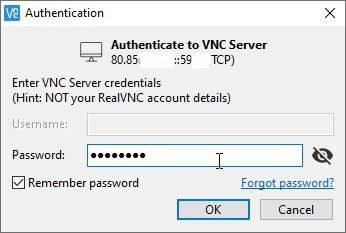
4. Banjur miwiti sambungan kanthi ngeklik kaping pindho. Ketik sandhi ing jendela sabanjure. Klik ing kothak centhang, yen sampeyan pengin aplikasi ngelingi sandhi kasebut.
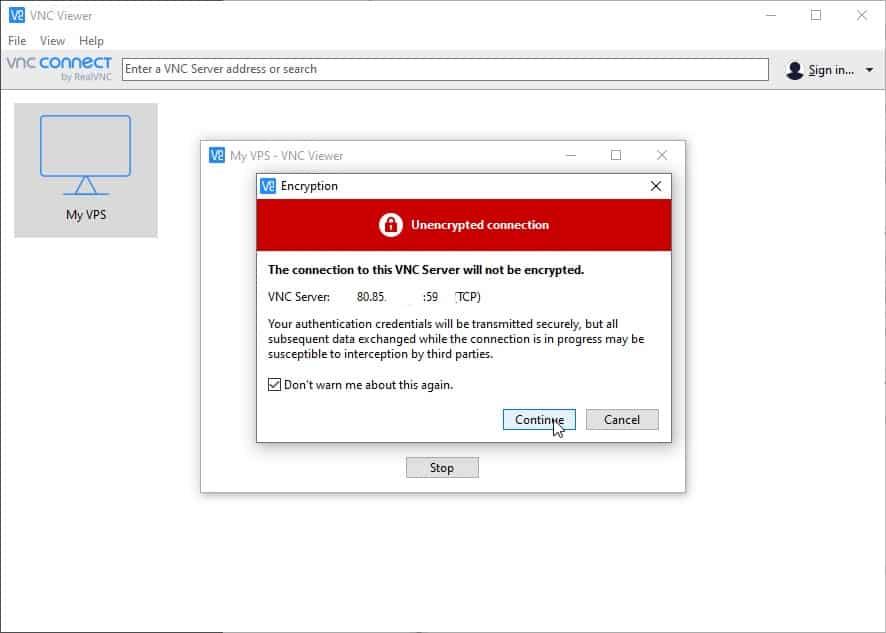
5. Nglirwakake bebaya babagan sambungan sing ora dienkripsi.
6. Sawise sampeyan bakal weruh console server (layar login utawa desktop ing cilik saka Windows).