


Windows 10 のアップデート後、CredSSP エラーが発生して RDP で接続できなくなることがよくあります。これは、Windows 10 が RDP プロトコルのセキュリティ アップデートをインストールし、更新されていないリモート Windows での使用を許可しないために発生します。
この記事では、Windows 10 HOMEおよびWindows 10 PROでCredSSPエラーによるRDP接続の問題を修正する方法について説明します。
Windows 10 HOME の CredSSP エラー解決方法
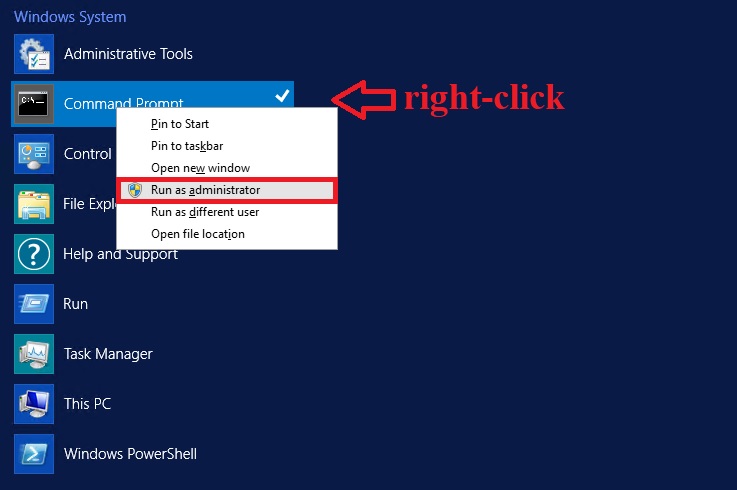
管理者から(接続したい)PCのコマンドラインを実行します。
REG ADD HKLM\SOFTWARE\Microsoft\Windows\CurrentVersion\Policies\System\CredSSP\Parameters /v AllowEncryptionOracle /t REG_DWORD /d 2このコマンドはWindowsのレジストリを変更し、PCがまだ更新されていないサーバーにCredSSPプロトコルで接続できるようにします。
「アクセスが拒否されました」というエラーが表示される場合は、管理者権限なしでコマンド ラインを実行した可能性があります。スクリーンショットを確認して、適切に実行してください。
Windows 10 PRO 向けソリューション CredSSP
メディア掲載 Win+R
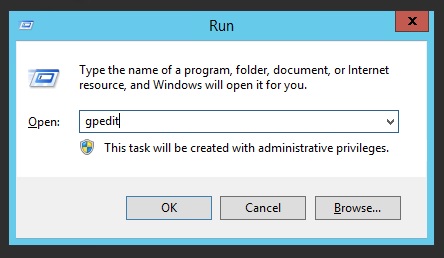
新しいウィンドウに「gpedit.msc」と入力してください。Enterキーを押した後にエラーが表示される場合は、お使いのWindowsがPROバージョンではなくHOMEバージョンである可能性があります。Windows 10 Home向けの別の手順をご確認ください。
コンピューターの構成 -> 管理用テンプレート -> システム -> 資格情報の委任
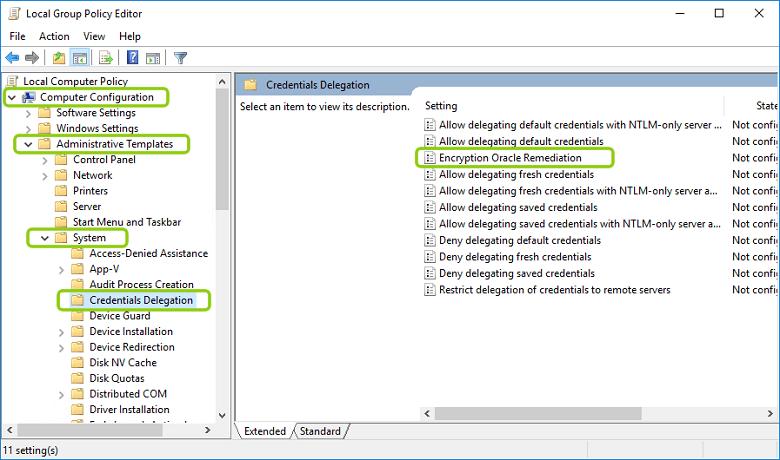
フォルダー「Credentials Delegation」で、パラメーター「Encryption Oracle Remediation」を見つけます。それを開き、「Enabled」を選択して使用をオンにし、「Vulnerable」に設定します。
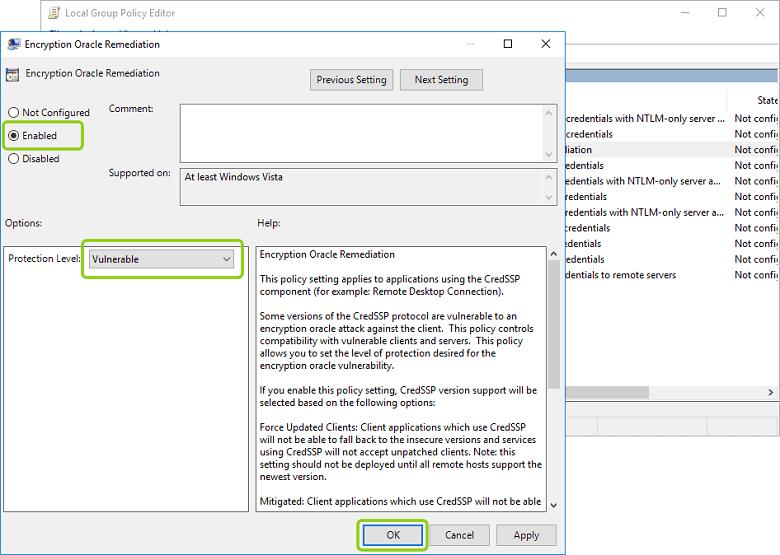
この設定を行うと、CredSSP エラーなしで RDP で接続できるようになります。
