


この記事では、パッケージマネージャーとは何かを解説し、Linuxシステムで最も人気のある2つのパッケージマネージャー、APT(Advanced Package Tool)とYUM(Yellowdog Updater, Modified)について詳しく見ていきます。Linuxパッケージマネージャーの基本的な動作原理を研究し、それぞれの機能と利点を比較し、パッケージ管理のための基本的なコマンドや機能を含む、実際の使用例についても考察します。
パッケージマネージャは、オペレーティングシステムにおいて、パッケージと呼ばれるソフトウェアコンポーネントのインストール、更新、削除を管理するために設計されたツールです。簡単に言えば、パッケージマネージャはコンピュータ上のソフトウェアのインストール、削除、更新を支援します。Linuxオペレーティングシステムでは、パッケージマネージャは特に重要です。なぜなら、パッケージマネージャはこれらのプロセスを自動化し、システム内のすべてのプログラムが正しく、かつ競合することなく連携して動作することを保証するからです。
APT パッケージ マネージャー
一般情報
APTは、 DebianやUbuntuなどのDebianベースのオペレーティングシステム用のパッケージマネージャで、 apt-getやapt-cacheも含まれます。ソフトウェアパッケージのインストール、削除、管理に使用されます。Linux上の他のユーティリティと同様に、aptは直感的な構文を備えています。
apt command option package_name最も一般的なコマンドは次のとおりです。
update – パッケージリストを更新するupgrade – インストールされたパッケージをアップグレードするinstall – 新しいパッケージをインストールするremove – パッケージを削除するpurge – パッケージとその設定ファイルを削除するautoremove – 未使用のパッケージを削除するsearch – パッケージの検索
ヘルプセクションを使用すると、基本的なコマンドに関する情報を取得できます。
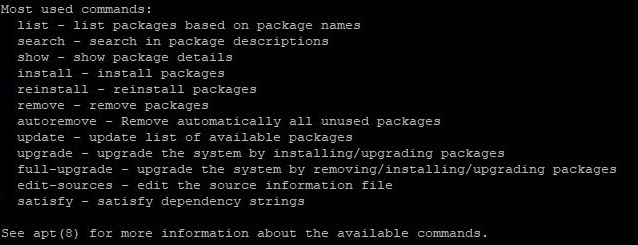
または、包括的なマニュアルを開いてください。
man aptマニュアルでは、利用可能なすべてのコマンドとそれぞれの詳細な説明を確認できます。表示例:
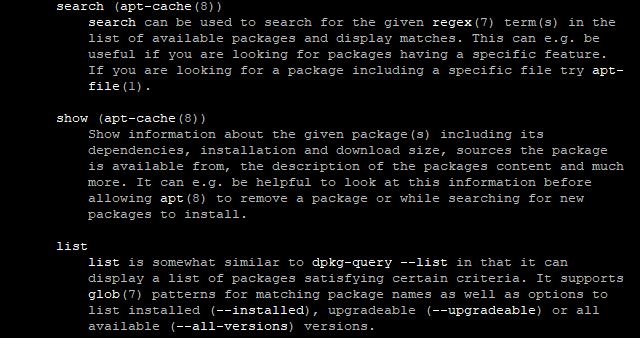
基本的なコマンドの他に、ユーザーは追加の引数(オプション)を利用することもできます。その一部を以下に示します。
-y, --yes – APTが提示するすべてのプロンプトを自動的に確認するために使用されます-q, --quiet – 出力を静かにする、つまり画面に表示される情報の量を減らす-t, --target-release – パッケージのインストールまたは更新の対象となるオペレーティングシステムのバージョンを指定できます-f – 依存関係が満たされていない場合でもパッケージのインストールを強制する-c – 使用する構成ファイルを指定します。
使用例
実際にいくつかのコマンドとオプションを調べてみましょう。例として、Python3 を使用します。まず、パッケージ リストを更新する必要があります。
apt updateその後、インストールを続行できます。
apt install python3将来このツールを削除する必要がある場合は、次のコマンドを使用してパッケージを削除できます。
apt remove python3または、パッケージとその設定ファイルを削除します。このコマンドは、システムからパッケージと関連するすべてのデータを完全に消去します。
apt purge python3日常的な使用では、インストールされたパッケージの更新を実行することをお勧めします。これは次のコマンドで簡単に実行できます。
apt upgrade同様に便利なのは、依存関係としてインストールされたが、どのパッケージにも不要になったパッケージを削除するコマンドです。
apt autoremoveオプションを使用した同様の例を考えてみましょう。
パッケージリストの自動更新:
apt-get update -yインストールされているすべてのパッケージの静かな更新:
apt-get upgrade -qオペレーティング システムのターゲット バージョン (Ubuntu 22.04 など) を指定してパッケージをインストールする:
apt-get install <package_name> -t jammy結論
APT パッケージ マネージャーに関するセクションの結論として、その利点と欠点の両方について言及する価値があります。利点は次のとおりです。
- 幅広いパッケージの選択:公式リポジトリとサードパーティのリポジトリへのアクセス。
- 使いやすさ: インストール、更新、削除のための直感的なコマンド。
- 依存関係の自動管理: ユーザーの介入なしに依存関係を解決します。
- セキュリティ: 暗号署名を使用してパッケージの信頼性を検証します。
欠点としては、次の点が挙げられます。
- サードパーティ パッケージのサポートは限定的です。
- 他のパッケージ マネージャーと比較して更新が遅い。
- 一部のアーキテクチャがサポートされていません。
これらの欠点にもかかわらず、APT は Linux の世界で最も人気があり信頼性の高いパッケージ管理ツールの 1 つであり、ソフトウェアのインストールと更新の利便性と効率性をユーザーに提供しています。
YUM パッケージ マネージャー
一般情報
YUMは、Linuxオペレーティングシステム用のパッケージマネージャであり、ソフトウェアのインストール、更新、削除を管理するためにRed Hatによって開発されました。RHEL 、CentOS、Fedoraなどのディストリビューションでは、標準的なパッケージ管理ツールとして使用されています。
コマンドの構文は非常にシンプルで直感的です。主に、パッケージ マネージャーによって実行されるアクションを定義するキーワードとパラメーターで構成されます。主なコマンドを詳しく見てみましょう。
パッケージのインストール:
yum install <package_name>パッケージの更新:
yum update <package_name>パッケージの削除:
yum remove <package_name>キーワードでパッケージを検索する:
yum search <keyword>インストールされたパッケージの一覧:
yum listヘルプセクションで、利用可能なコマンドの全リストを確認できます。
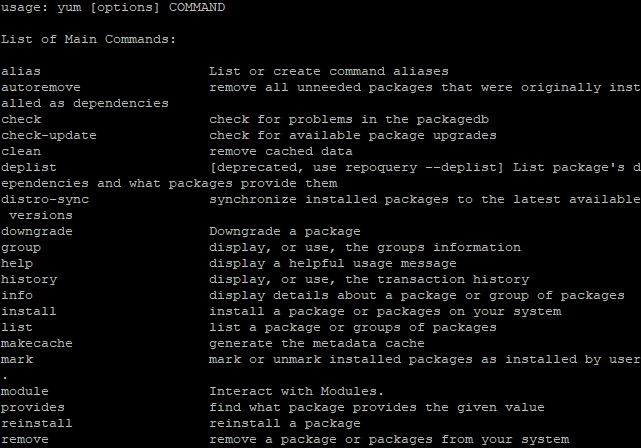
標準のコマンド セットに加えて、ツールは追加のオプションとフラグもサポートします。次に、これらのパラメータの例をいくつか示します。
-C – 設定ファイルを使用する-q – 出力を抑えて静粛性を高める-y – インタラクティブ性を無効にする-v – 詳細出力を有効にする-e – 拡張出力を有効にする
最も一般的なフラグは次のとおりです。
--installroot – 指定されたディレクトリにパッケージをインストールする--releasever – 指定されたリリースバージョンからパッケージをインストールする--exclude – 指定したパッケージをインストールから除外する--allowerasing – 新しいパッケージのインストール中に、インストール済みのパッケージを削除できるようにする--nogpgcheck – パッケージのインストール中にGPGチェックを無効にする
YUM は設定ファイルを通じて設定されます:
- /etc/yum.conf – このファイルにはプログラムのグローバル設定が含まれています。
- /etc/yum.repos.d – このディレクトリには、YUM がパッケージをダウンロードする各リポジトリの設定ファイルが保存されます。
使用例
この例では、Nginx をベースとして使用します。パッケージをインストールするには、次のコマンドを使用します。
yum install nginxパッケージ情報を表示しています:
yum info nginx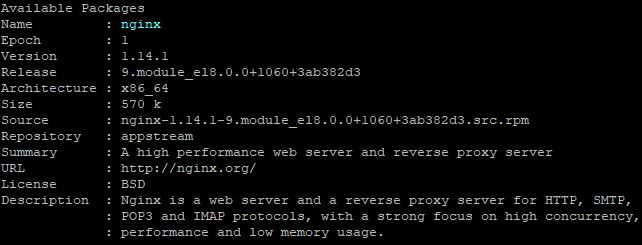
Nginx の利用可能なアップデートのリストを表示します。
yum check-update nginx最新バージョンへのアップデートを実行します。
yum update nginxシステムからプログラムを削除します。
yum remove nginx次のコマンドを使用して、インストールされているすべてのパッケージを更新します。
yum update利用可能なアップデートをインストールせずに確認するだけの場合:
yum check-update先ほど説明したパラメータとフラグを含む、より複雑な例に移りましょう。
設定ファイル /etc/yum.conf を使用して、出力や確認なしで nginx パッケージをインストールします。
yum -q -y -C install nginxカーネルを除くすべてのパッケージを詳細出力とともに更新します。
yum -v --exclude=kernel updateApache パッケージとそのすべての依存関係を削除します。このプロセス中にインストールされたパッケージを削除できます。
yum -y remove httpd --allowerasing製品概要
他のツールと同様に、YUM にも長所と短所があります。その利点は次のとおりです。
- YUM は、パッケージを管理するためのシンプルで直感的なインターフェースを提供します。
- パッケージのインストールまたは削除中に依存関係を自動的に管理します。
- すぐに使用できる数千のパッケージを含む集中リポジトリへのアクセスを可能にします。
- 自動更新機能をサポートしています。
欠点は次のとおりです。
- 速度。特に大量のデータや低速のネットワークを扱う場合には、実行時間が遅くなる可能性があります。
- データベースの更新。一部の操作ではパッケージ データベースの更新が必要になり、パッケージ管理プロセスが遅くなる可能性があります。
- パッケージ バージョンのサポートは限定されています。YUM では古いパッケージ バージョンしか提供されない場合があり、最新バージョンのソフトウェアが必要な場合は問題になることがあります。
- リポジトリの構成。特定のパッケージまたはバージョンにアクセスするには、追加のリポジトリを設定する必要がある場合があります。
全体的に、YUM は Red Hat ベースのシステムでパッケージを管理するための強力で便利なツールですが、他のソフトウェアと同様に、使用時に考慮すべき長所と短所があります。
パッケージマネージャーは必要
APTとYUMはどちらもLinux上でのソフトウェア管理において重要な役割を果たし、パッケージやアップデートへの便利なアクセスを提供します。構文や機能に違いはあるものの、これらのパッケージマネージャーは依存関係やソフトウェアアップデートの効率的な管理を保証します。どちらを選択するにしても、Linuxのテキストエディタをはじめとする様々なソフトウェアをインストールするための不可欠なツールであることに変わりはありません。
