


במאמר זה, אנו נותנים לך הוראות שלב אחר שלב כיצד להגדיר את סביבת האינטרנט בשרת המריץ לינוקס. דבר ראשון, אתה צריך להבין ששרת אינטרנט טיפוסי מורכב מכמה רכיבים המקיימים אינטראקציה:
- שרת HTTP
- מתורגמן לשפת תכנות
- מערכת ניהול מסד נתונים (DBMS)
כדי לנהל את האתר שלך תצטרך גם להגדיר מערכת ניהול תוכן (CMS), ממשק אינטרנט לניהול מסדי נתונים וגישה ל-FTP.
בואו נשקול להגדיר תצורה מאוד פופולרית של Apache-PHP-MySQL(MariaDB) בלינוקס. כמו כן נתקין שרת vsftpd ftp, phpMyAdmin - ממשק אינטרנט לניהול מסדי נתונים ומערכת ניהול תוכן וורדפרס.
כדי להתחיל, אנא הזמינו שרת VPS או שרת ייעודי . לדוגמה, השתמשנו בשרת וירטואלי עם כתובת IP סטטית שמריץ את Ubuntu Server 18.04. כל הפקודות בוצעו על ידי משתמש ה-root.
תצורת שרת Apache HTTP
1. הַתקָנָה
apt install apache2לאחר סיום ההתקנה, פתח דפדפן ובדוק "http://[server's_ip_address]"
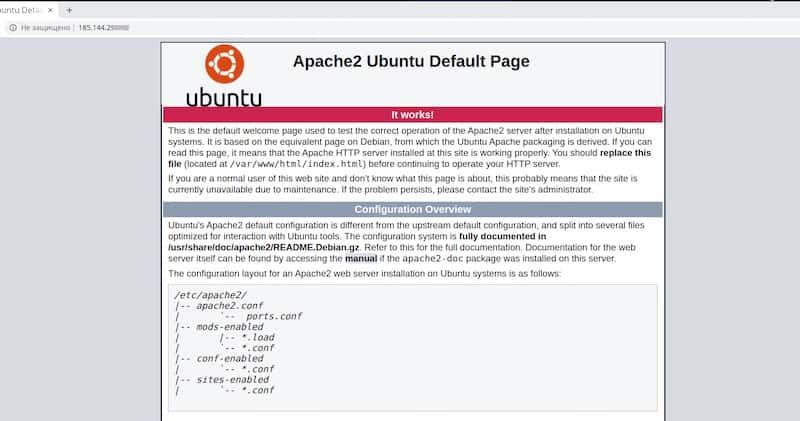
אם אתה רואה דף פתיחה כזה בצילום המסך למעלה, זה אומר ששרת ה-HTTP שלך עובד.
2. צור דף בדיקה
ספריית הבסיס המוגדרת כברירת מחדל עבור אתר האינטרנט היא "/var/www/html" . כאן תוכלו למצוא את דף הפתיחה שראיתם זה עתה. בואו ניצור ספרייה נפרדת "/var/www/sites" עבור מארחים וירטואליים ותת-תיקייה "/var/www/sites/site1" עם דף האינדקס של אתר הבדיקה שלכם.
cd /var/www/

mkdir -p sites/site1

echo "<H1>Welcome</H1>" > sites/site1/index.html
בתוצאה הסופית, הקובץ "/var/www/sites/site1/index.html" אמור להכיל שורה אחת בלבד של קוד HTML:
<H1>Welcome</H1>3. תצורת שרת Apache
קבצי התצורה של אתרי האינטרנט נמצאים בקטלוג "/etc/apache2/sites-available/" . בואו ניצור קובץ תצורה עבור מארח וירטואלי חדש תוך שימוש בתצורת ברירת המחדל מהקובץ "000-default.conf" כבסיס.
cd /etc/apache2/sites-available/

cp 000-default.conf site1.conf
פתחו את הקובץ "site1.conf" ושנו את המאפיין "DocumentRoot" . רשמו את הנתיב של אתר האינטרנט שלכם כערך, כך שבמקרה שלנו זה "/var/www/sites/site1"

בשלב זה אין צורך להגדיר את הפעולה בו-זמנית של מספר אתרים, כך שנוכל להשבית את אתר ברירת המחדל ולהפעיל את האתר החדש. טען מחדש את תצורת השרת כדי להחיל את השינויים.
a2dissite 000-default

a2ensite site1

systemctl reload apache2
פתחו שוב את הקישור "http://[שרת_ip_address]" וודאו שבמקום דף הפתיחה המוגדר כברירת מחדל יש לנו את הדף החדש שלנו.
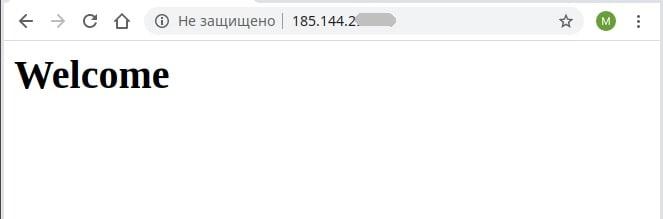
סיימנו את התצורה של שרת ה-HTTP שלנו ונוכל להמשיך לשלב הבא.
תצורת שרת FTP
1. הַתקָנָה
בואו נתקין את שרת ה-FTP שלנו וחבילה נוספת בשם "db-util" , שנצטרך כדי להגדיר משתמשים וירטואליים.
apt install vsftpd db-util2. צור חשבון מקומי
שרת vsftpd מאפשר לנו להגדיר הרשאות גישה בצורה גמישה מאוד. עבור המשימות שלנו אנחנו צריכים לספק למשתמשי ftp את הדברים הבאים:
- גישה מלאה לתוכן של "/var/www/sites/";
- השבת את כל מה שלמעלה "/var/www/";
- חיבור לחשבון וירטואלי;
צור חשבון מקומי "וירטואלי" ללא הרשאת כניסה אך עם גישה לתיקיית הבית "/var/www/" . חשבון זה ישמש את משתמשי ה-FTP להתחברות לשרת.
useradd -d /var/www virtual"Root" יהיה הבעלים של התיקייה "/var/www" כברירת מחדל. כדי לאפשר למשתמשי ftp לשנות את תוכן האתרים, בואו נשנה את הבעלים של "/var/www/sites/" כולל תיקיות משנה של "virtual".
chown -R virtual:root /var/www/sitesכתוצאה מכך, המשתמש ה"וירטואלי" יוכל לראות את תוכן הקובץ "/var/www/" ולכתוב לתיקיית המשנה "/var/www/sites/".
3. תצורה
התצורה העיקרית נמצאת בקובץ "/etc/vsftpd.conf" , אז בואו נפתח אותה ונערוך אותה באופן הבא:
#enable virtual users

anonymous_enable=NO

local_enable=YES

guest_enable=YES

guest_username=virtual
#configure permission
write_enable=YES
anon_upload_enable=YES
anon_mkdir_write_enable=YES
anon_other_write_enable=YES
anon_world_readable_only=NO
anon_umask=0022
chroot_local_user=YES#launch settings
listen=YES
pasv_min_port=30000
pasv_max_port=309994. צור את מסד הנתונים
תזדקק למסד נתונים כדי לאחסן נתונים של חשבונות וירטואליים.
ראשית, בואו ניצור קובץ טקסט פשוט בשם "users.txt" בתיקיית הבית ונשמור את פרטי הגישה (שם משתמש וסיסמה) של משתמשים וירטואליים בכל שורה שנייה. לדוגמה, נצטרך משתמש וירטואלי עם שם המשתמש "ftp" והסיסמה "Qwe123" . לאחר מכן, הקובץ ייראה כך:
ftp

Qwe123
בואו ניצור את מסד הנתונים
db_load -T -t hash -f ~/users.txt /etc/vsftpd_login.dbבואו נשנה את קובץ ה-PAM המוגדר כברירת מחדל "/etc/pam.d/vsftp" באופן הבא:
auth required /lib/x86_64-linux-gnu/security/pam_userdb.so db=/etc/vsftpd_login

account required /lib/x86_64-linux-gnu/security/pam_userdb.so db=/etc/vsftpd_login
שימו לב כי הנתיב של הספרייה "pam_userdb.so" עשוי להיות שונה, אך ניתן לשנות אותו במידת הצורך.
טען מחדש את שרת vsftpd כדי להחיל שינויים.
systemctl restart vsftpdסיימנו להגדיר את שרת ה-FTP.
פרטי חיבור:
- ftp://[כתובת_ip_השרת]
- כניסה: ftp
- סיסמה: Qwe123
תצורת שרת PHP
1. התקנה של PHP
כיום הגרסה היציבה האחרונה של PHP היא php 7.4.5 שאינה כלולה במאגרי אובונטו הרשמיים. בואו נחבר מאגר של צד שלישי ונתקין את הגרסה העדכנית ביותר של PHP.
apt update

apt install software-properties-common

add-apt-repository ppa:ondrej/php

apt update

apt install php7.4
2. בדוק
כדי ש-PHP יבוצע, קובץ דף האינטרנט צריך להיות בעל הסיומת ".php" . בואו נשנה את שם דף הבדיקה שלנו:
cd /var/www/sites/site1/

mv index.html index.php
הוסיפו את שורת ה-php הבאה לקובץ "/var/www/sites/site1/index.php" , כך שהקובץ אמור להיראות כך:
<H1>Welcome</H1>

<?php

phpinfo();

?>
שמור את השינויים ובדוק את התוצאה בדפדפן.
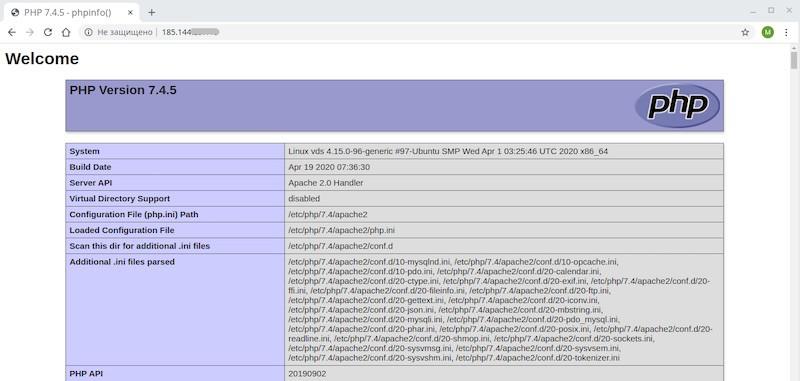
אם אתם רואים את התוצאה של הפונקציה "phpinfo()" , מפרש ה-PHP פועל כראוי. כעת נמשיך לשלב הבא.
תצורת MySQL (MariaDB).
1. הַתקָנָה
בואו נתקין את MariaDB ומודול PHP עבור MySQL ואז נטען מחדש את Apache.
apt install mariadb-server php-mysql

systemctl restart apache2
רענן את דף הבדיקה ועבור למקטע PDO בטבלת התצורה של PHP. אם אתה מוצא את המקטע "PDO_mysql" , פירוש הדבר שמנהל ההתקן עבור Mysql מותקן כהלכה.
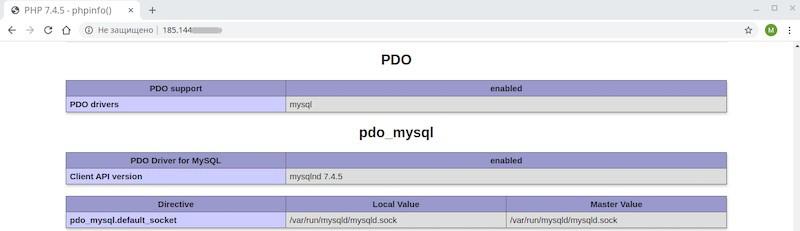
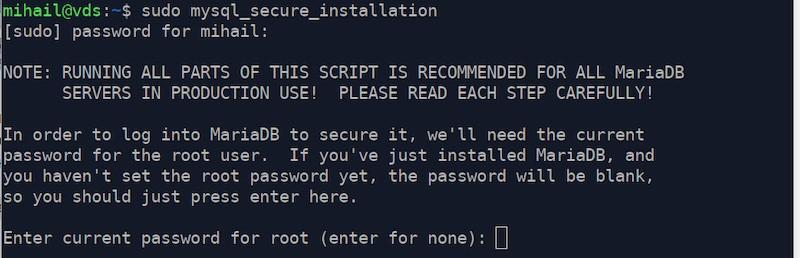
לאחר מכן נצטרך לבצע את תצורת האבטחה הראשונית של MariaDB ולהגדיר את הסיסמה עבור משתמש ה- "root" , להשבית גישה מרחוק ולמחוק את כל חשבונות האורחים.
mysql_secure_installationבשלב הראשון, עלינו להזין את סיסמת משתמש ה- "root" כדי לגשת ל-DBMS או ללחוץ על Enter אם אין סיסמה. מכיוון שלא הוגדרה סיסמה עבור משתמש ה- "root" לאחר ההתקנה, פשוט לחצו על "Enter".
שימו לב שב-MariaDB כבר קיימים חשבונות משלה שאין להם שום קשר לחשבונות מערכת ההפעלה. לכן, המשתמש היחיד שאנו מתמודדים איתו ב-MariaDB הוא "root".
לאחר מכן, המגדיר יבקש מאיתנו להגדיר את הסיסמה עבור משתמש ה-root. הקלד "Y" כדי לאשר והזן את הסיסמה החדשה. במקרה שלנו, זוהי "Qwe123".
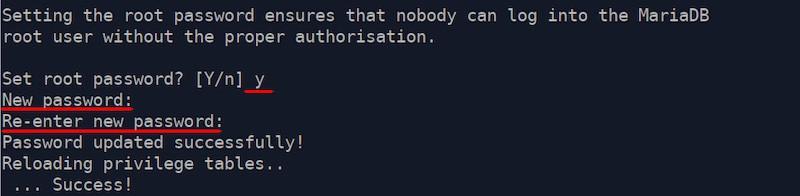
ענו "כן" לכל שאר השאלות עד הסוף.
התצורה הסתיימה!
פרטי גישה ל-MariaDB:
- כניסה: שורש
- סיסמא: Qwe123
תצורת phpMyAdmin
1. הַתקָנָה
בואו נתקין את ההרחבה הדרושה עבור PHP - mbstring.
apt install php-mbstringבמאגר הרשמי יש רק גרסה מיושנת של phpMyAdmin, אז בואו נתקין את החדש באופן ידני.
פתחו את האתר הרשמי של הפרויקט " https://www.phpmyadmin.net/ " והורידו את הארכיון העדכני ביותר.
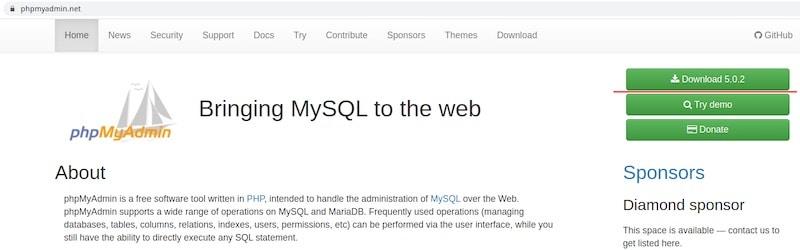
העתיקו את הארכיון לשרת בתיקייה "/var/www/sites/" באמצעות כל לקוח ftp.
הסר את הארכיון של התיקייה ושנה את שמה ל- "phpMyAdmin" . אל תשכח להתקין את כלי "unzip" . ניתן למחוק את הארכיון לאחר הוצאתו מהארכיון.
apt install unzip

cd /var/www/sites/

unzip phpMyAdmin-5.0.2-all-languages.zip

mv phpMyAdmin-5.0.2-all-languages phpMyAdmin

rm phpMyAdmin-5.0.2-all-languages.zip
צרו את התיקייה הבאה "/var/www/sites/phpMyAdmin/tmp" עבור קבצים זמניים ואפשרו גישה לכולם. אם לא תעשו זאת, phpMyAdmin ידווח כגישה נדחתה לתיקייה הזמנית.
cd /var/www/sites/phpMyAdmin/

mkdir tmp

chmod 777 tmp
2. צור כינוי
מכיוון ש-phpMyAdmin אינו מארח וירטואלי נפרד וממוקם מחוץ לספריית השורש, בואו נגדיר את הכינוי.
פתחו את הקובץ "/etc/apache2/mods-available/alias.conf" והוסיפו את השורה הזו:
Alias /pma “/var/www/sites/phpMyAdmin"בתוך החלק הזה:
<IfModule alias_module>

</IfModule>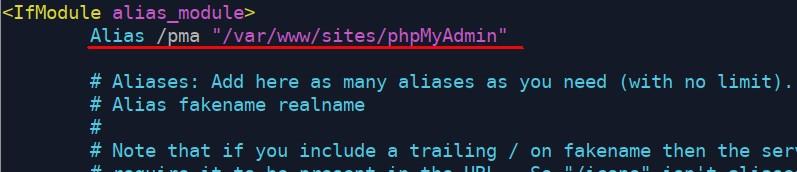
טען מחדש את Apache כדי להחיל את השינויים.
systemctl reload apache2הכינוי מוגדר, כך שנוכל לגשת ל-phpMyAdmin כאן “http://[server's_ip_address]/pma”.
3. הכן את מסד הנתונים
מכיוון שהגבלנו את השימוש ב-root במהלך התצורה הראשונית של MariaDB, נצטרך ליצור חשבון חדש עם כל ההרשאות שישמשו לגישה ל-phpMyAdmin.
חוץ מזה, כדי לאפשר תכונות נוספות של phpMyAdmin, נצטרך מסד נתונים של שירותים וחשבון כדי לגשת אליו.
בואו ניצור את החשבונות
mariadb -u root -pGRANT ALL PRIVILEGES ON *.* TO 'pma'@'localhost' IDENTIFIED BY 'Qwe123' WITH GRANT OPTION;GRANT SELECT, INSERT, UPDATE, DELETE ON `phpmyadmin`.* TO 'pmaservice'@'localhost' IDENTIFIED BY 'Qwe123' WITH grant option;quitשימו לב ששם מסד הנתונים בבקשה השנייה נמצא בתוך back sparks “… ON `phpmyadmin` .* TO 'pma'@'localhost' IDENTIFIED BY …”,
כתוצאה מכך, יהיו שני חשבונות שנוצרו ב-MariaDB:
- כניסה: pma, סיסמה: Qwe123 גישה מלאה, תשמש לכניסה ל-phpMyAdmin
- כניסה: pmaservice, סיסמא: Qwe123 חשבון השירות נדרש כדי שתכונות נוספות יפעלו
בשלב הבא, נגדיר את הפרטים הללו בקובץ התצורה "config.inc.php".
לאחר מכן נצטרך לייבא את מסד הנתונים מהקובץ "phpMyAdmin/sql/create_tables.sql".
בואו לייבא אותו בעזרת phpMyAdmin.
פתח את הקישור "http://[כתובת_ה-IP_של_השרת]/pma"
הזן את שם המשתמש "pma" ואת הסיסמה "Qwe123"
עבור אל "ייבוא" , לחץ על "בחר קובץ" ובחר את הקובץ "sql/create_tables.sql" בתיקיית השורש של phpMyAdmin. אמורה להיות שם תיקיית הקבצים במחשב שלך "phpMyAdmin" . במידת הצורך, הסר אותה מהארכיון.
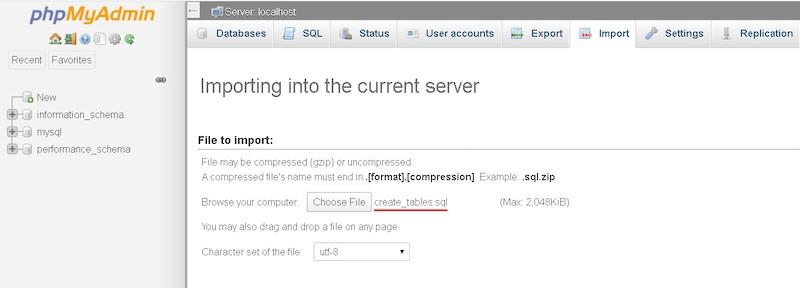
לחץ על "הבא" כדי להתחיל בייבוא.
4. תצורה
בואו נעתיק את קובץ התצורה מהתבנית
cd /var/www/sites/phpMyAdmin/

cp config.sample.inc.php config.inc.php
בואו נפתח את קובץ התצורה "/var/www/sites/phpMyAdmin/config.inc.php" ונבצע את השינויים הבאים:
הגדר ערך אקראי בן 32 תווים עבור התכונה "$cfg['blowfish_secret']" . השתמש בכל מחולל סיסמאות עבורו.

הסירו את ההערות מכל השורות במקטע "phpMyAdmin configuration storage settings" והגדירו את שם המשתמש והסיסמה של חשבון השירות של MariaDB עבור המאפיינים "controluser" ו- "controlpass" בהתאם. במקרה שלנו, אלו הם pmaservice ו- Qwe123.
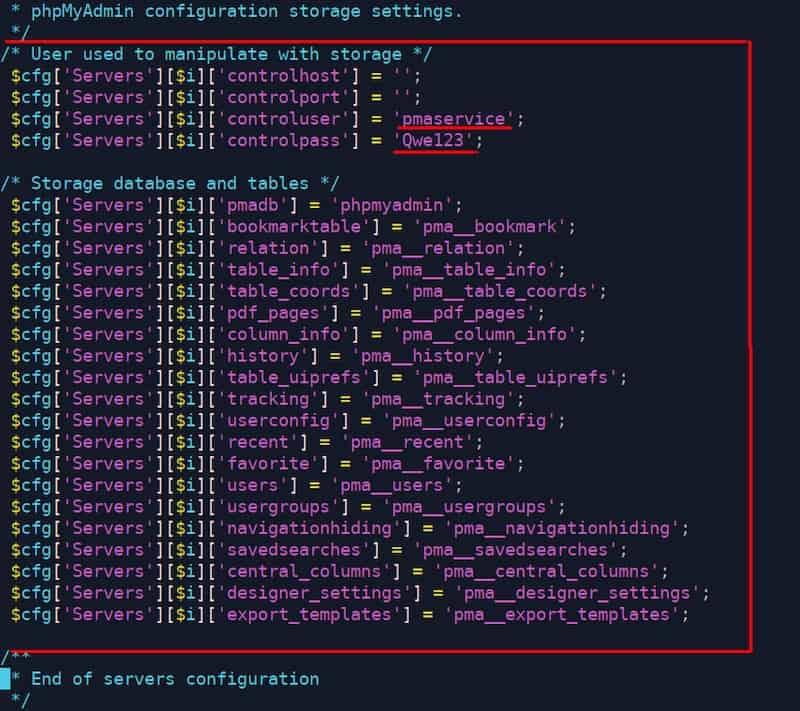
שמור את השינויים.
גישה לפרטי phpMyadmin:
- http://[server’s_ip_address]/pma/
- כניסה: pma
- סיסמא: Qwe123
כיצד להתקין ולהגדיר וורדפרס בשרת לינוקס
1. חבילת וורדפרס ומיקום קבצים
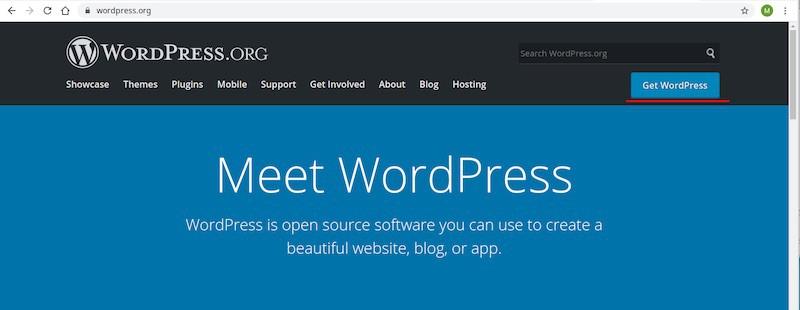
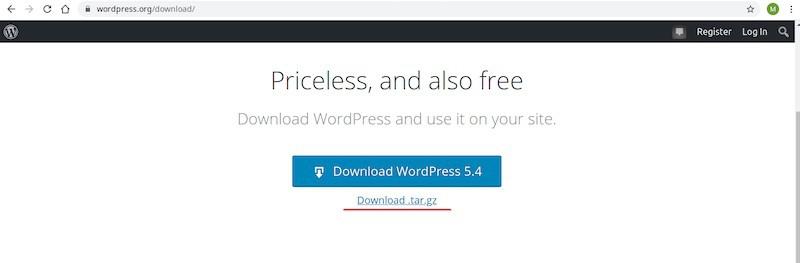
כנסו לאתר הרשמי של WP " https://ru.wordpress.org/ " והורידו את הארכיון למחשב המקומי שלכם.
העלה את הארכיון לשרת לתיקייה "/var/www/sites/" והסר אותו מהארכיון לתיקייה "wordpress ".
העתיקו את תוכן תיקיית השורש "/var/www/sites/wordpress/" של אתר האינטרנט "/var/www/sites/site1/".
מאחר והעתקנו את הקבצים דרך הקונסולה עם הרשאות root, בואו נשנה את הבעלים של התיקייה "/var/www/sites/" כולל התוכן של "virtual" . זה נדרש כדי לאפשר גישה מלאה לחיבור ftp דרך הלקוח.
cd /var/www/sites/

tar -xzvf wordpress-5.4-ru_RU.tar.gz

cp -R wordpress/* site1/

chown -R virtual:root /var/www/sites
2. צור מסד נתונים לוורדפרס
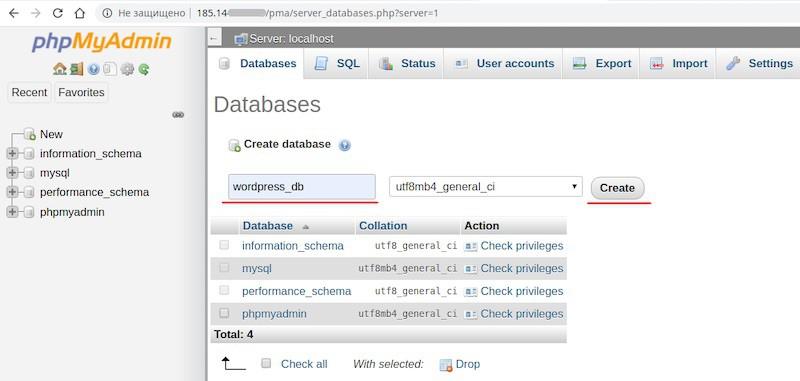
היכנס ל-phpMyAdmin ולחץ על "צור מסד נתונים". ציין שם מסד נתונים שרירותי, במקרה שלנו "wordpress_db" ולחץ על כפתור "צור".
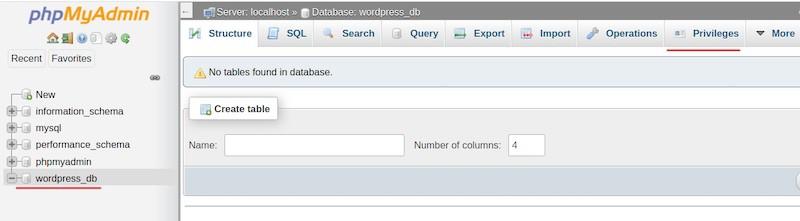
בחר את מסד הנתונים החדש בחלק השמאלי ולחץ על "הרשאות"
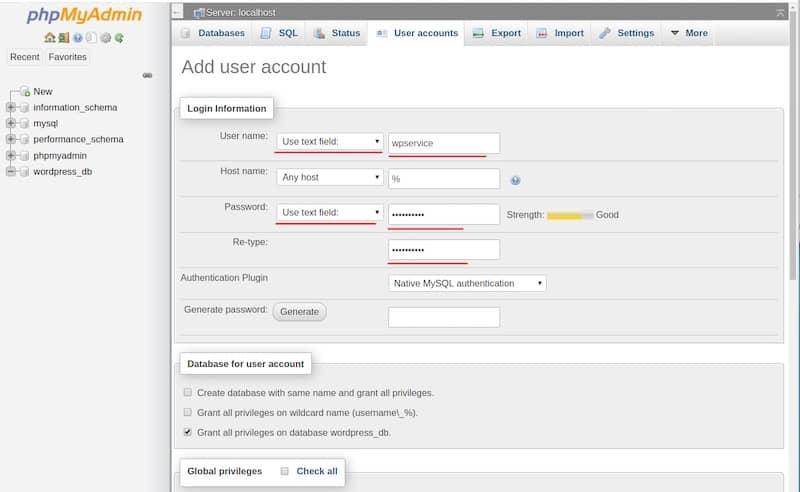
לאחר מכן לחצו על "הוסף חשבון משתמש".
הזינו את שם המשתמש והסיסמה ( wpservice / Qwe123 ) בחלון שנפתח, סמנו את האפשרות "הענק את כל ההרשאות בקובץ wordpress_db" ולחצו על "הבא".
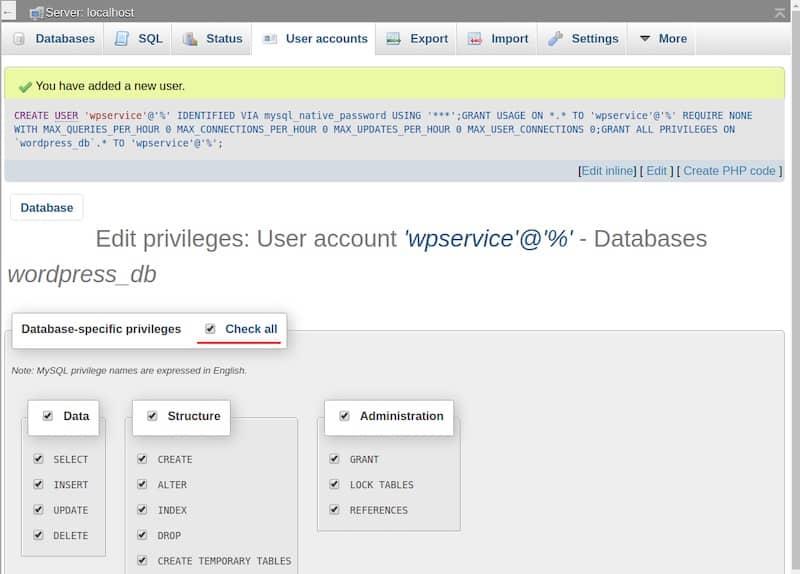
בעמוד הבא לחץ על "בטל הכל" כדי לאפס את כל ההרשאות ברמת מסד הנתונים ולחץ על "הבא".
3. תצורת וורדפרס בשרת לינוקס
עבור אל ספריית השורש של האתר שלך והעתק את קובץ התצורה מהתבנית
cd /var/www/sites/site1/

cp wp-config-sample.php wp-config.php
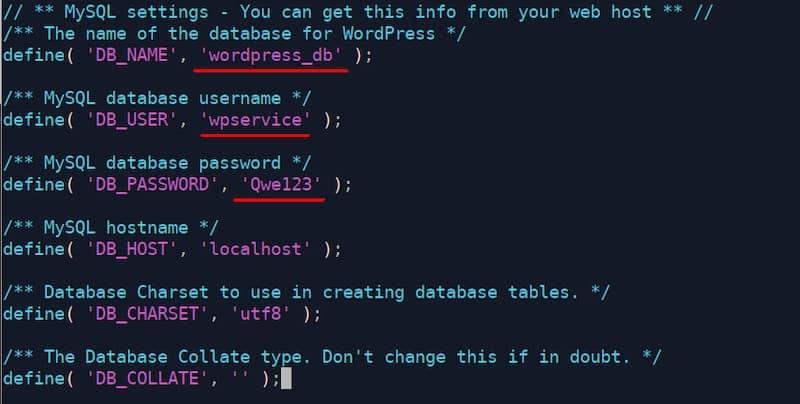
פתחו את הקובץ "wp-config.php" והזינו את פרמטרי חיבור מסד הנתונים שיצרנו בשלב הקודם ושמרו את השינויים.
4. התקן CMS WordPress
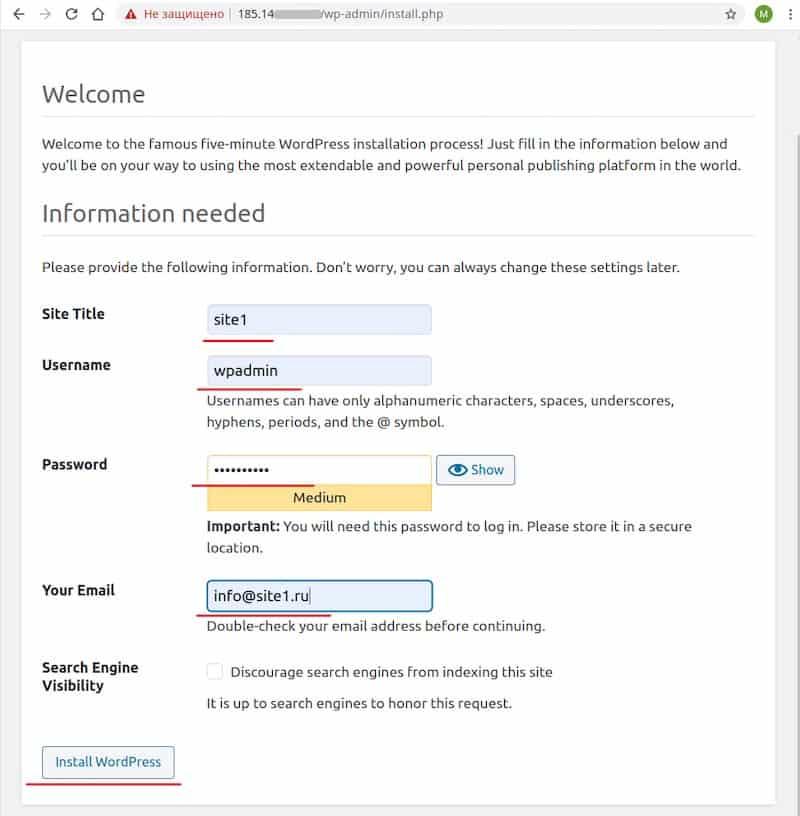
פתח את הקישור הבא בדפדפן "http://[server's_ip_address]/wp-admin/install.php".
מלאו את כל השדות ולחצו על "התקנת וורדפרס" . הגדירו שם משתמש וסיסמה אקראיים. במקרה שלנו, זה wpadmin ו- Qwe123 בהתאם.
פרטים אלה ישמשו לגישה ל- WordPress.
לאחר שתסיימו את ההתקנה, פתחו את הקישור "http://[server's_ip_address]/wp-login.php" , הזינו את פרטי הגישה והתחברו ל-WordPress.
אתה אמור לראות אחת מתבניות וורדפרס בעמוד הראשי.
התצורה הסתיימה.
פרטי גישה לוורדפרס:
- http://[server’s_ip_address]/wp-login.php
- כניסה: wpadmin
- סיסמא: Qwe123
