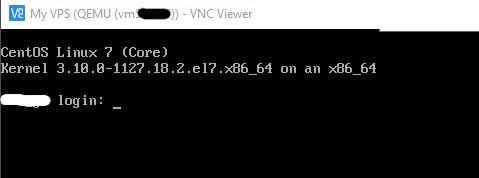
לעיתים, התחברות דרך Web VNC אינה אפשרית עקב הגדרות דפדפן שגויות או משום שהספק חוסם את הפורטים הדרושים לפעולת Web VNC. במקרים כאלה, ניתן להתחבר לשרת באמצעות פרוטוקול VNC . ניתן לעשות זאת באמצעות תוכנת לקוח. במאמר זה נדון בשני לקוחות VNC כאלה.
הגדרת חיבור
1. הורידו והתקינו תוכנת VNC. לדוגמה, TightVNC ( https://www.tightvnc.com/download.php ) או RealVNC Viewer ( https://www.realvnc.com/en/connect/download/viewer/ ).
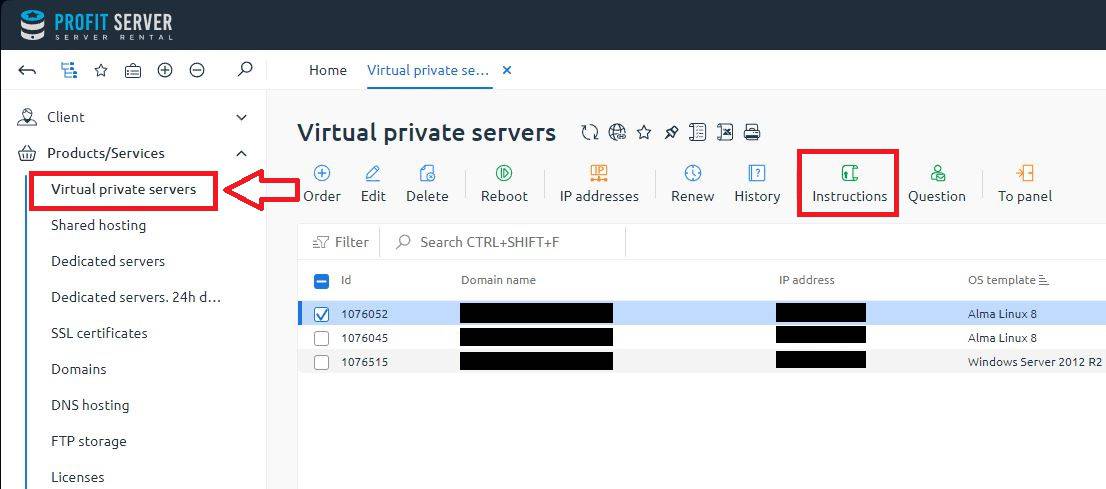
2. עבור אל לוח הבקרה של BillManager. לשם כך, קרא בעיון את מכתב ההפעלה - הוא מכיל שם משתמש וסיסמה נפרדים לגישה לחיוב. בחר את הקטע שרתים וירטואליים , לאחר מכן סמן את השרת הרצוי ולחץ על הוראות :
3. בתגובה, נתוני החיבור יוצגו:
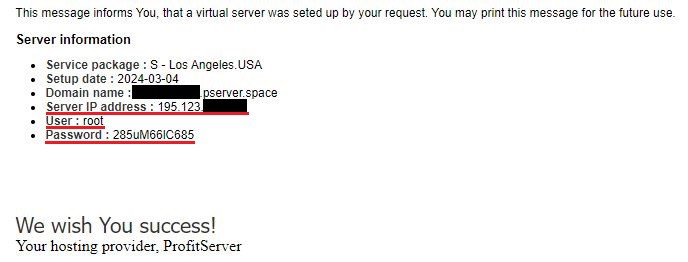
4. עליך להעתיק את כתובת השרת, שם המשתמש והסיסמה. פרטים אלו ישמשו לחיבור לשרת. החיבור יתרחש דרך יציאה 22.
חיבור באמצעות TightVNC Viewer
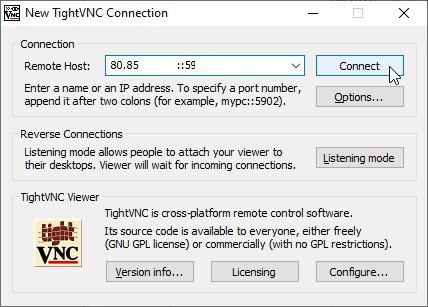
1. אם התקנת את TightVNC, פתח את TightVNC Viewer . בשדה Remote Host הזן את כתובת ה-IP עבור חיבור VNC, לאחר שתי נקודתיים (::), את הפורט ולאחר מכן לחץ על Connect.
2. בחלון הבא הזינו את הסיסמה ולחצו על אישור.
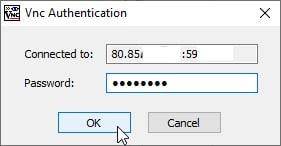
3. לאחר מכן תראה את קונסולת השרת (מסך כניסה או שולחן עבודה במקרה של Windows).
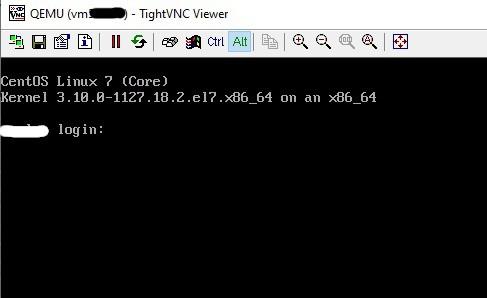
חיבור באמצעות RealVNC Viewer
1. אם התקנת את RealVNC, פתח את אפליקציית VNC Viewer.
2. לאחר מכן צור חיבור חדש דרך תפריט קובץ -> חיבור חדש.
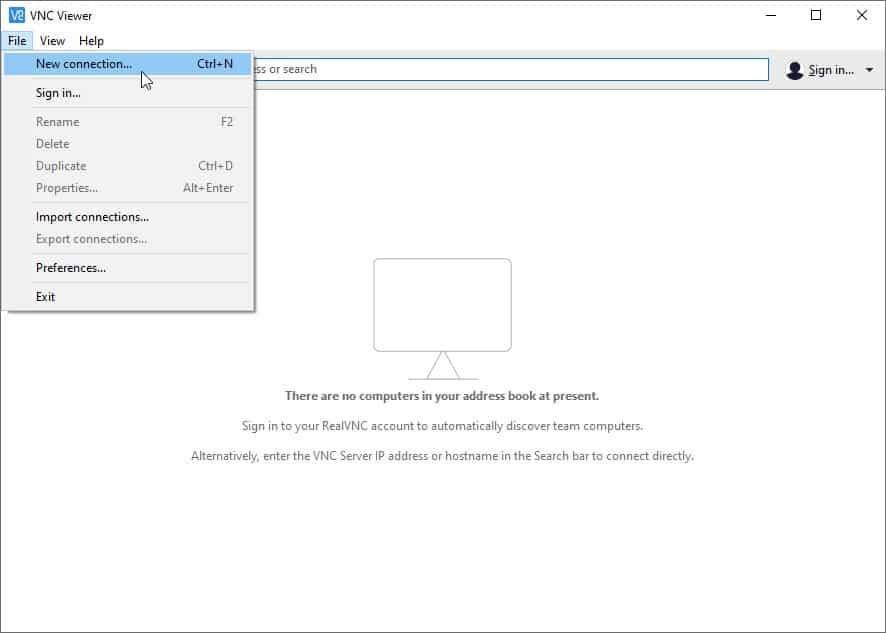
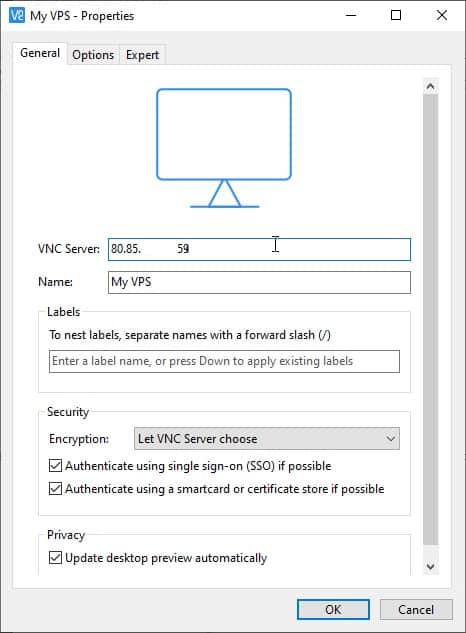
3. בחלון הבא הזינו את כתובת ה-IP בשדה VNC Server , ולאחר נקודתיים, את port. בשדה Name הזינו שם כלשהו עבור חיבור זה.
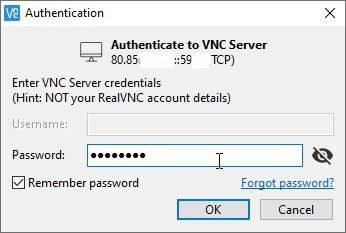
4. לאחר מכן התחל את החיבור על ידי לחיצה כפולה עליו. הזן את הסיסמה בחלון הבא. לחץ על תיבת הסימון, אם אתה רוצה שהאפליקציה תזכור את הסיסמה הזו.
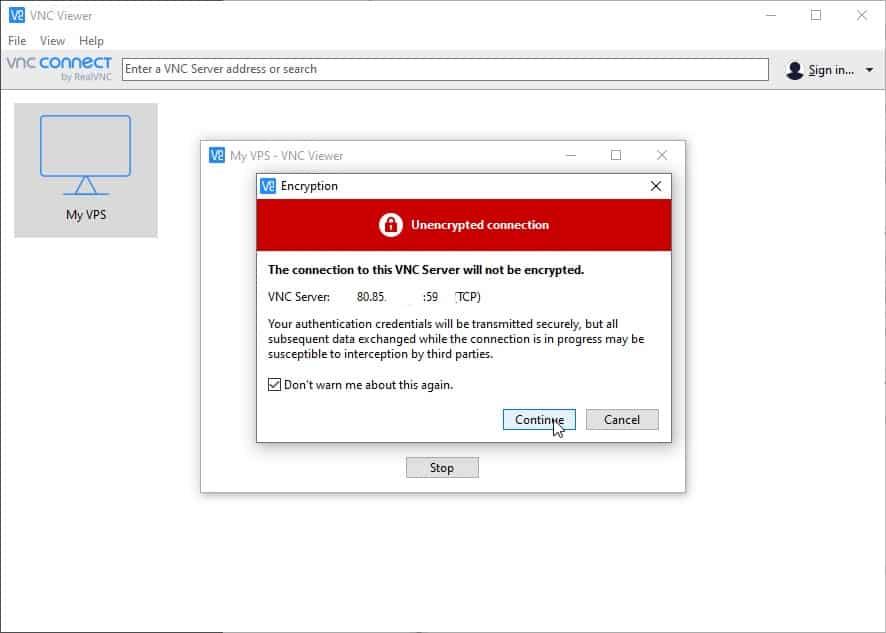
5. התעלם מהאזהרה לגבי חיבור לא מוצפן.
6. לאחר מכן תראה את קונסולת השרת (מסך כניסה או שולחן עבודה במקרה של Windows).