


יותר ויותר אנשים מפעילים VPN משלהם במקום להסתמך על שירותים בתשלום ומוכנים מראש: זה זול יותר, טוב יותר לפרטיות, ומעניק לך שליטה מלאה על השרת. אחת האפשרויות היעילות ביותר עבור אזורים עם חסימת רשת אגרסיבית היא AmneziaWG, פרוטוקול שפותח על ידי פרויקט Amnezia על גבי WireGuard.
WireGuard הקלאסי מהיר ואמין, אך יש לו מבנה חבילות קבוע ולחיצת יד צפויה, שמערכות DPI (Deep Packet Inspection) יכולות לאתר טביעות אצבע ולחסום באופן אמין. AmneziaWG פותר זאת: הוא מוסיף חבילות זבל לחיבור WireGuard הרגיל, מסדר כותרות באופן אקראי ומשנה את גודל שדות לחיצת היד - כך שהחתימה האופיינית של WireGuard נעלמת והתעבורה כבר לא בולטת מתעבורת UDP רגילה.
כבר מפעילים מנהרה קלאסית ותוהים אם כדאי לעבור? השוו זאת להגדרת OpenVPN/PPTP רגילה בהגדרת שרת VPN בלינוקס: PPTP או OpenVPN?, או ל-WireGuard רגיל (ללא ערפול) בכיצד להגדיר Wireguard VPN בשרת שלכם.
מדריך זה מגדיר שרת AmneziaWG באופן ידני, ללא Docker או פאנל אינטרנט - טביעת הרגל הקטנה ביותר האפשרית על ה-VPS עצמו, מוגדר כולו משורת הפקודה. זוהי האפשרות הקלה ביותר ועובדת היטב על VPS חסכוני, מכיוון שהיא אינה זקוקה לממשק משתמש גרפי, מסד נתונים ואין צורך ב-Reverse Proxy. שרת הדוגמה שלהלן משתמש בכתובת IP של placeholder - החלף אותה בכתובת ה-VPS שלך בכל מקום שהיא מופיעה.
מה תצטרכו: VPS שמריץ Ubuntu 22.04/24.04 או Debian 11/12, גישת root וכתובת ה-IP של ה-VPS שלכם. שם דומיין אינו נדרש - AmneziaWG אינו משתמש בתעודות, כך שאין צורך לחדש דבר ואין צורך ש-DPI יצטרך לסמן כ-handshake של TLS.
אין לכם עדיין שרת? ראו כיצד להזמין שרת
התחברות לשרת
חלונות (PuTTY)
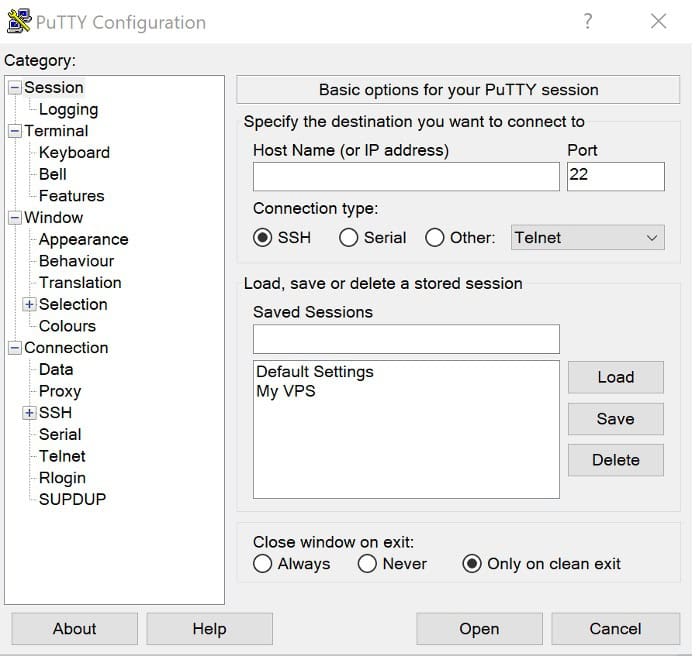
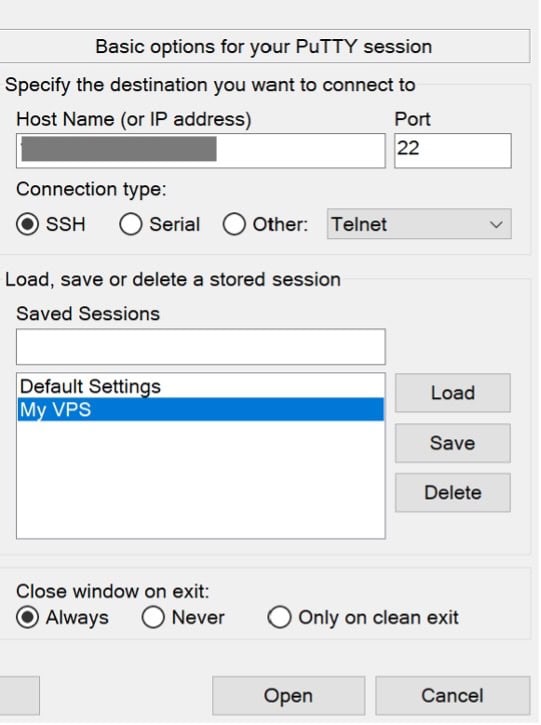
פתחו את PuTTY, הזינו את כתובת ה-IP של ה-VPS שלכם בשדה שם המארח, הגדירו את הפורט ל-22, והתחברו כ-root באמצעות הסיסמה ששלח לכם ספק ה-VPS שלכם בדוא"ל.
כתובת IP של השרת: כתובת ה-IP שלך
התחבר בתור: root
סיסמה: הסיסמה שלך
1. פתחו את PuTTY, הזינו את כתובת ה-IP של שרת השרת שלכם בשדה שם המארח.
2. הגדר את הפורט ל-22.
3. הזן התחברות כ-root.
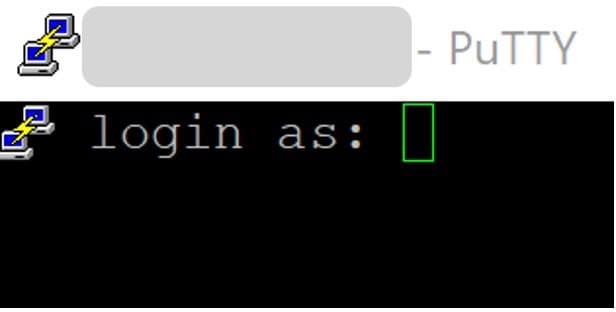
4. שימוש בסיסמה ששלח לך ספק ה-VPS שלך בדוא"ל.

התוצאה צריכה להיות כדלקמן:

לקבלת מדריך מפורט לחיבור באמצעות PuTTY/SSH, ראה כיצד להתחבר לשרת לינוקס באמצעות SSH.
לינוקס / macOS (טרמינל)
ssh root@YOUR_SERVER_IPכל הפקודות שלהלן מופעלות בשרת, באותו סשן SSH - המכסה את סעיפים 2 עד 5, בנוסף לבדיקות בצד השרת בסעיף 9. סעיפים 6-8 (התקנה וקביעת תצורה של לקוח ה-VPN) מתרחשים במכשיר Windows/macOS/Linux שלכם במקום זאת, מכיוון שזהו המכשיר שעליו ה-VPN צריך לפעול; כל אחד מהסעיפים הללו מציין במפורש אילו קווים, אם בכלל, עדיין נוגעים בשרת.
הכנת השרת
עדכן את המערכת
לפני התקנת כל דבר, רענן את רשימת החבילות ושדרג את החבילות המותקנות:
apt update -y && apt upgrade -yאם פעולה זו משדרגת את הליבה, יש לאתחל מחדש לפני בניית מודול הליבה של AmneziaWG בסעיף 3, אחרת DKMS עלול לבנות כנגד כותרות הליבה הלא נכונות והמודול לא ייטען. (לרענון על apt וכיצד מנהלי חבילות לינוקס פועלים, ראו מנהלי חבילות לינוקס .) בדקו עם:
cat /var/run/reboot-required

הפעל העברת IP
הגדרה זו מאפשרת לשרת להעביר את חבילות הלקוחות לאינטרנט - בלעדיה, המנהרה תעלה אך לא תעבור דרכה תעבורה.
echo "net.ipv4.ip_forward = 1" > /etc/sysctl.d/00-amnezia.conf
sysctl --system
הפקודה הראשונה יוצרת קובץ הגדרות ייעודי; השנייה מיישמת אותו מבלי לאתחל את השרת.

הגדרת חומת האש (UFW)
למידע נוסף על כללי UFW, ראה הגדרת חומת אש בלינוקס.
פתחו את שני הפורטים שתצטרכו: 22/tcp עבור SSH (דלגו על כלל זה ותסתכנו באיבוד גישה לשרת) ו-42666/udp, הפורט ש-AmneziaWG יאזין לו.
apt install ufw -y
ufw allow 22/tcp
ufw allow 42666/udp
ufw --force enable
ufw status
שני הכללים צריכים להופיע כ-ALLOW בפלט הסטטוס של ufw.

התקנת AmneziaWG
דביאן לא תומך ישירות ב-PPA בסגנון אובונטו, כך שיש להוסיף את המאגר באופן ידני ולא באמצעות add-apt-repository. זה עובד באותו אופן באובונטו.
הוסף את המאגר באופן ידני
echo "deb [arch=amd64] https://ppa.launchpadcontent.net/amnezia/ppa/ubuntu jammy main" > /etc/apt/sources.list.d/amnezia.listהוסף את מפתח החתימה של GPG
השתמש בקובץ keyring dearmored במקום בפקודת apt-key המיושנת, והבא את מפתח החתימה האמיתי של ה-PPA (טביעת אצבע 75C9DD72C799870E310542E24166F2C257290828):
apt install -y gnupg2
gpg --keyserver keyserver.ubuntu.com --recv-keys 57290828
gpg --export 57290828 | tee /usr/share/keyrings/amnezia.gpg > /dev/null
echo "deb [arch=amd64 signed-by=/usr/share/keyrings/amnezia.gpg] https://ppa.launchpadcontent.net/amnezia/ppa/ubuntu jammy main" > /etc/apt/sources.list.d/amnezia.list
עדכון והתקנה
apt update
apt install -y amneziawg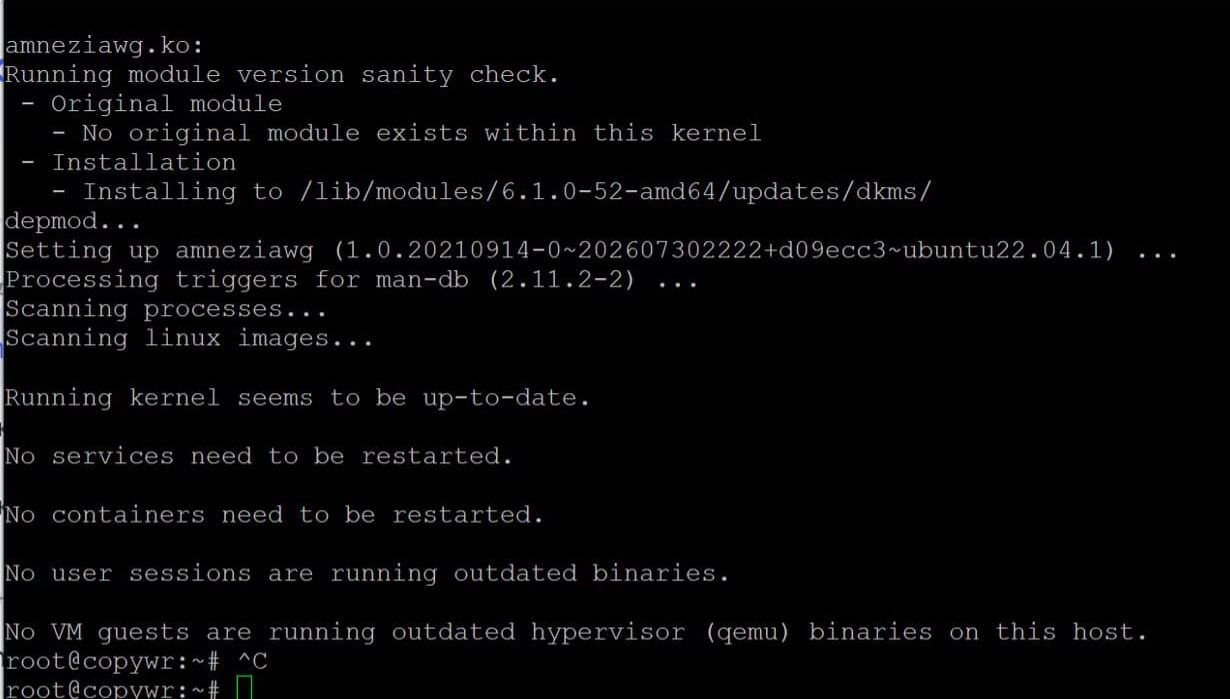
אימות המודול שנטען
modprobe amneziawg
lsmod | grep amnezia
יצירת תצורת שרת ולקוח
התקנת כלי עזר
התקן את התלות של qrcode, לאחר מכן צור ספריית עבודה ייעודית והורד לתוכה את סקריפט מחולל התצורה של הקהילה:
apt install -y python3-qrcode
mkdir -p ~/awg && cd ~/awg
wget -O awgcfg.py \
  https://gist.githubusercontent.com/remittor/8c3d9ff293b2ba4b13c367cc1a69f9eb/raw/awgcfg.py
אם python3-qrcode אינו זמין במאגרים של ההפצה שלך, חזור ל-pip3 install qrcode --break-system-packages (הדגל נדרש ב-Debian 12+/Ubuntu 24.04, החוסמים התקנות pip לא מנוהלות כברירת מחדל). אל תפעיל את שתי ההתקנות - בחר אחת.
צור את תצורת השרת
צור /etc/amnezia/amneziawg/awg0.conf. ניתן להשאיר את רשת המשנה הפנימית של המנהרה ואת פורט ה-UDP בערכי ברירת המחדל שלהם או להגדיר ערכים משלך:
python3 awgcfg.py --make /etc/amnezia/amneziawg/awg0.conf \
  -i 10.10.8.1/24 -p 42666
הדגל -i קובע את כתובת הרשת הפנימית והמסכה של המנהרה; הדגל -p קובע את פורט ה-UDP של השרת (אותו פורט שנפתח בשלב 2.3).

צור את תבנית תצורת הלקוח
python3 awgcfg.py --createפעולה זו שומרת תבנית באותה תיקייה שממנה בנויות תצורות של לקוחות בודדים - היא כבר כוללת את המפתח הציבורי של השרת, את כתובת ה-IP שלו ואת פרמטרי ההערמה (Jc, Jmin, Jmax, S1, S2, H1–H4) שמבדילים בין AmneziaWG לבין WireGuard רגיל.

הוסף לקוחות
צור ערך אחד לכל מכשיר - השם יכול להיות כל דבר, לדוגמה שם המכשיר:
python3 awgcfg.py -a "laptop"
python3 awgcfg.py -a "phone"
יצירת קבצי לקוח וקודי QR
python3 awgcfg.py -c -qהתיקייה ~/awg תכיל כעת קבצים כמו laptop.conf ו-phone.conf, בנוסף לקודי PNG QR תואמים שתוכלו לסרוק ישירות לאפליקציה לנייד.

התיקייה ~/awg תכיל כעת קבצים כמו laptop.conf ו-phone.conf, בנוסף לקודי PNG QR תואמים שתוכלו לסרוק ישירות לאפליקציה לנייד.
הפעלת השירות והפעלת הפעלה אוטומטית
פתח את ממשק awg0 והפעל אותו אוטומטית לאחר אתחול מחדש:
systemctl enable --now awg-quick@awg0
systemctl restart [email protected]
systemctl status [email protected]
הסטטוס אמור להראות פעיל (יציאה) כאשר היחידה מופעלת בעת האתחול. אם הקונסולה נראית "נתקעת" ומציגה יומני רישום, לחץ על Q כדי לצאת.

בדוק את רשימת העמיתים הפעילים ואת התעבורה לכל עמית עם:
awg show
התחברות מ-Windows
כל מה שמופיע בסעיף זה קורה במחשב Windows שלכם, לא דרך SSH - יש להתקין את לקוח ה-VPN במכשיר שישתמש בפועל במנהרה. השלב היחיד שנוגע לשרת הוא הורדת scp בגרסה 6.2, ואפילו פקודה זו מוקלדת במחשב שלכם, ומושכת קובץ שהשרת כבר יצר בסעיף 4.
התקן את הלקוח
ל-AmneziaWG יש אפליקציית Windows ייעודית - הממשק שלה משקף את תוכנת WireGuard הסטנדרטית אך מבינה את פרמטרי ההערמה. הורידו את קובץ ההתקנה מהמאגר הרשמי של הפרויקט:
https://github.com/amnezia-vpn/amneziawg-windows-client/releases
הקישור למעלה הוא דף הגרסאות של לקוח Windows המתוחזק - הורד משם את קובץ ה-.msi/.exe העדכני ביותר. זהו דף לפתיחה בדפדפן שלך, לא פקודה להדבקה במסוף.
הפעל את המתקין ועבור על אשף ההתקנה; אין צורך לשנות את הגדרות ברירת המחדל.
ייבא את התצורה
העתיקו את קובץ התצורה של הלקוח מהשרת למחשב שלכם - הדרך הקלה ביותר היא scp, הפעילו אותו ב-PowerShell במחשב שלכם, לא בשרת:

scp root@YOUR_SERVER_IP:~/awg/laptop.conf .באפליקציית AmneziaWG, לחצו על "ייבוא מנהרה(ות) מקובץ", בחרו laptop.conf והפעילו את המתג שליד המנהרה החדשה.
התחברות מ-macOS
קיימות שתי אפשרויות נתמכות:
- AmneziaWG (Mac App Store): תוכנת לקוח קלת משקל, עובדת על macOS 12 ואילך. חפשו "AmneziaWG" ב-App Store, התקינו אותה, לאחר מכן השתמשו באפשרות "Import tunnel(s) from file" ובחרו את קובץ ה-.conf שלכם - אותה זרימת עבודה כמו תוכנת Windows.
- AmneziaVPN (אפליקציה מלאה, macOS 14+): הורידו את קובץ ה-.pkg מאתר github.com/amnezia-vpn/amnezia-client/releases/latest אם אתם מעדיפים להשתמש באפליקציית Amnezia הכוללת את כל התכונות במקום בלקוח הקליל של AmneziaWG בלבד.
העתק תחילה את תצורת הלקוח במידת הצורך, כמו בשלב 6.2:
scp root@YOUR_SERVER_IP:~/awg/laptop.conf .התחברות מלינוקס
במחשב שולחני או נייד של לינוקס יש לך שתי אפשרויות:
- ממשק משתמש גרפי: התקינו את תוכנת שולחן העבודה המלאה של AmneziaVPN מאתר github.com/amnezia-vpn/amnezia-client/releases, ולאחר מכן ייבאו את קובץ ה-.conf באותו אופן כמו ב-Windows/macOS.
- ממשק שורת פקודה (CLI), תוך שימוש באותם כלי amneziawg המשמשים בשרת (awg / awg-quick):
apt install -y amneziawg
cp laptop.conf /etc/amnezia/amneziawg/awg0.conf
awg-quick up awg0
הפעל את הקוד הזה כדי להתנתק.
awg-quick down awg0 כדי להפעיל את המנהרה באופן אוטומטי בעת הכניסה, הפעל אותה כשירות:
systemctl enable --now awg-quick@awg0אימות החיבור
כאשר המנהרה פעילה מסעיפים 6, 7 או 8, חזרו למכשיר שלכם (לא לסשן ה-SSH) ופתחו כל בודק "מה ה-IP שלי" בדפדפן - הכתובת המוצגת צריכה להתאים לכתובת ה-IP של ה-VPS שלכם. כדי לאמת מתוך סשן ה-SSH במקום זאת, הפעילו את awg show בשרת וודאו שהעמית של הלקוח מציג לחיצת יד אחרונה ותעבורה שאינה אפסית.
התייחסות:
|
שדה |
ערך |
|
כתובת |
YOUR_TUNNEL_IP (כתובת הלקוח בתוך המנהרה, לדוגמה 10.10.8.2/32 — מוקצית אוטומטית כאשר הלקוח נוסף בשלב 4.4) |
|
נקודת קצה |
YOUR_SERVER_IP:42666 (כתובת ה-IP החיצונית של השרת ויציאת ה-UDP שאליה הלקוח מתחבר.) |
|
DNS |
8.8.8.8 |
|
Jc / Jmin / Jmax |
מספר וגודל חבילות ה"זבל" שנשלחו לפני לחיצת היד - עשויים להשתנות בין שרת ללקוח מבלי לנתק את החיבור |
|
S1 / S2 |
גודל שדות ריפוד לחיצת יד - חייב להתאים בייט-בייט בין השרת לכל לקוח |
|
H1 – H4 |
כותרות מסוג חבילות המסוות את הפרוטוקול כתעבורה רגילה - חייבות גם הן להתאים במדויק, וחייבות להיות ייחודיות זו מזו |
רק S1/S2 ו-H1-H4 צריכים להיות זהים בשני קצוות המנהרה; Jc, Jmin ו-Jmax עוסקים אך ורק באופן שבו כל צד ממלא את תעבורת הזבל היוצאת שלו, כך שערכי הלקוח והשרת יכולים להיות שונים באופן לגיטימי, כפי שקורה בדוגמה לעיל.
סיכום
ביצוע מדריך זה משאיר את ה-VPS שלכם מפעיל שרת AmneziaWG משלו: פרוטוקול תואם WireGuard עם ערפול תעבורה שקשה יותר באופן משמעותי עבור מערכות DPI להבחין בו מתעבורת UDP רגילה מאשר WireGuard רגיל. השירות פועל כיחידת systemd awg-quick@awg0 ושורד אתחול מחדש של השרת ללא כל פעולה מצידכם.
קבצי ה-.conf וקודי ה-QR שנוצרו ב-~/awg פועלים לא רק עם לקוח Windows, אלא ניתן לייבא אותם גם לאפליקציות AmneziaWG או Amnezia עבור אנדרואיד, iOS, macOS ו-Linux, כמו גם לנתבים Keenetic ו-OpenWrt.
הוסף לקוחות חדשים בכל עת על ידי חזרה על שלבים 4.4–4.5 (python3 awgcfg.py -a "name", לאחר מכן awgcfg.py -c -q) והפעלה מחדש של הממשק באמצעות systemctl restart [email protected].
כמה הרגלים שכדאי לשמור עליהם לאחר שהשרת פועל:
- שמרו על עדכון תוקונים של המערכת. הפעילו מחדש את apt update -y ו-& apt upgrade -y מעת לעת, והפעילו מחדש לאחר שדרוגי ליבה כדי ש-DKMS יבנה מחדש את מודול amneziawg כנגד הליבה החדשה.
- גבה את ~/awg. הוא מכיל את המפתח הפרטי של כל לקוח ואת זוג המפתחות של השרת עצמו בקובץ awg0.conf; אובדן שלו פירושו יצירה מחדש של הגדרות עבור כל מכשיר.
- בטל התקנים שאבדו באופן מיידי. הסר את בלוק [Peer] המתאים מ-/etc/amnezia/amneziawg/awg0.conf והפעל את systemctl restart. [מוגן בדוא"ל].
אם החיבור לא מתחבר, בדוק לפי הסדר:
- סטטוס השירות (סטטוס systemctl [מוגן בדוא"ל])
- כללי חומת האש (מצב ufw - פורט 42666/udp חייב להיות פתוח)
- סטטוס ה-DKMS/module אם הממשק אפילו לא מופעל (מצב dkms, lsmod | grep amnezia)
- רשימת העמיתים הפעילים בשרת (awg show)
- שתצורת הלקוח מצביעה על כתובת ה-IP הנכונה של השרת החיצוני
השוואה בין AmneziaWG לאפשרויות אחרות לפני ביצוע פעולות? ראו הגדרת שרת VPN בלינוקס: PPTP או OpenVPN? וכיצד להגדיר Wireguard VPN בשרת שלכם . אם אתם זקוקים רק לפרוקסי פשוט ולא למנהרת VPN מלאה, תצורת 3proxy ב-CentOS/ArchLinux היא אלטרנטיבה קלה יותר. להקשיחות שרת כללית לאחר שה-VPN פעיל, ראו משתמשי לינוקס: ניהול והרשאות.
