


La diagnostica dei server di posta gioca un ruolo significativo nel garantire il corretto funzionamento della posta elettronica. Consente di identificare e risolvere i problemi relativi all'invio, alla ricezione e all'elaborazione dei messaggi di posta elettronica. Uno dei fattori chiave della diagnostica è l'uso di filtri sui server di posta, che forniscono protezione contro spam, virus e altre minacce alla sicurezza.
Questo articolo prenderà in esame sia i servizi esterni che consentono di monitorare il funzionamento del server di posta da remoto, sia gli strumenti interni che permettono di eseguire diagnosi direttamente sul server. Tutte le operazioni, a titolo di esempio, saranno eseguite su un server privato con sistema operativo Ubuntu 20.04.6 e una configurazione basata su Postfix e Dovecot; tuttavia, i metodi presentati sono applicabili a quasi tutti i sistemi operativi e client di posta.
Servizi online per il controllo del server di posta
Il primo e più importante passaggio è la verifica tramite servizi online esterni. In questo modo, puoi controllare il server di posta per esposizioni, impostazioni SPF, DKIM e DMARC e anche controllare la reputazione degli indirizzi IP da cui viene inviata l'email. Nella maggior parte dei casi, usare solo questi strumenti può portare ai risultati desiderati.
Vediamo nel dettaglio i principali servizi di verifica e le loro funzionalità:
MxToolBox ci permette di controllare quasi tutti i parametri dei server di posta disponibili. Il servizio fornisce strumenti per verificare tutti i record di dominio, la disponibilità generale del dominio, i certificati SSL, lo stato dell'indirizzo IP e molto altro. Per effettuare la diagnosi, è necessario accedere alla pagina del servizio , inserire l'indirizzo IP o il dominio, selezionare lo strumento desiderato ed eseguire il controllo.
Un elenco dettagliato di tutti gli strumenti disponibili è mostrato nello screenshot:
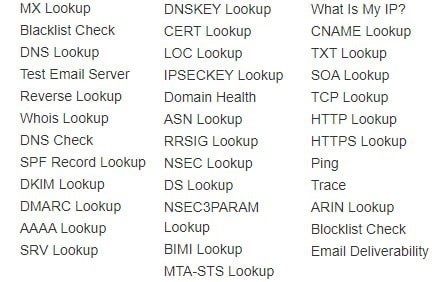
Come visto sopra, il sito web verifica anche la presenza di un IP/dominio nelle blacklist. Vengono controllate tutte le fonti principali: Spamhaus, Barracuda, SURBL e molte altre. Se l'indirizzo è in un database, il servizio fornirà informazioni sui motivi per cui è stato inserito nella blacklist. In questo modo, sarai in grado di adottare misure per correggere il problema.
MailTester è il secondo strumento più popolare per il controllo dei server di posta. Questo servizio consente agli utenti di inviare un'email di prova a un indirizzo univoco e di ricevere un report dettagliato sulla qualità del messaggio inviato. A differenza di MxToolBox, questa risorsa si concentra maggiormente non sulla diagnosi del server di posta, ma sul possibile miglioramento del servizio di posta elettronica. Ciò non significa, tuttavia, che il servizio non sia in grado di condurre un'analisi completa del server del mittente. Testa la consegna della posta, effettua ricerche e fornisce raccomandazioni per migliorare il servizio di posta nel suo complesso.
Per completare la verifica, è sufficiente accedere al sito web della risorsa e ottenere un indirizzo email univoco al quale inviare un'email. Dopo averla inviata, è necessario selezionare "Verifica valutazione" e attendere l'aggiornamento della pagina. Un buon risultato dovrebbe apparire così:
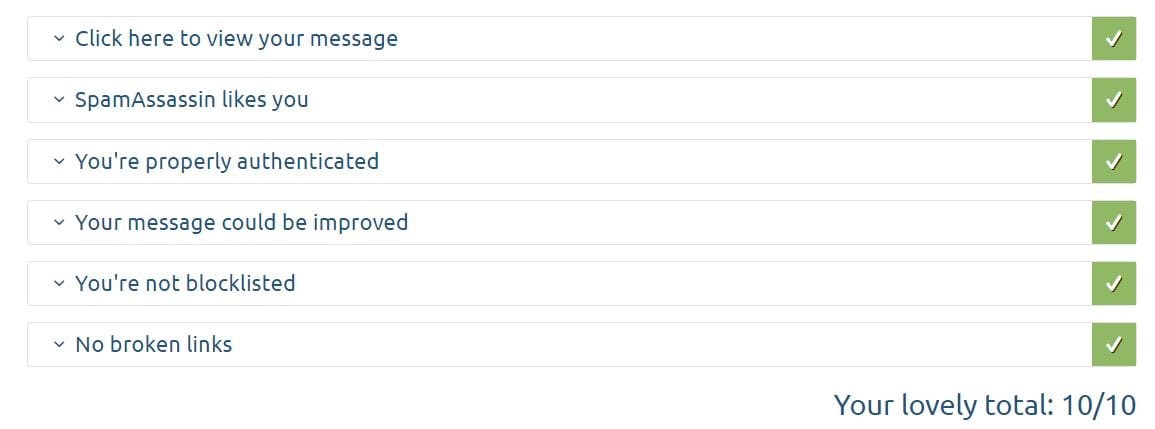
In caso di problemi o segnalazioni, il servizio provvederà a segnalarli nell'apposita sezione del report.
I servizi sopra menzionati sono sufficienti per un controllo completo del server di posta da bordo campo. Ti consentono di identificare potenziali problemi con la consegna delle email, controllare le tue impostazioni di sicurezza e anche ricevere consigli per risolvere possibili errori. Successivamente, eseguiremo i test sul lato server.
Controllo delle impostazioni del server di posta
Controllo dei record DNS
Uno dei problemi più comuni sul lato server di posta è la configurazione errata dei record DNS. È possibile verificarne la correttezza tramite i servizi di terze parti menzionati in precedenza. Tuttavia, in alcuni casi, l'email potrebbe semplicemente non essere recapitata a una casella di posta di terze parti. In questo caso, è necessario controllare manualmente tutte le voci. Per farlo, accedere all'editor DNS e avviare la verifica. Ad esempio, prendiamo come dati di partenza il seguente: dominio profit.com, indirizzo IP 11.22.33.44, dove @ può essere utilizzato come nome di dominio, se il registrar non consente di compilare questo modulo. Non dimenticare di modificare i valori con i tuoi.
I record A definiscono gli indirizzi IP dei server di posta. In parole semplici, indirizzano il dominio all'indirizzo del server di posta. Dovrebbero avere questo aspetto:
| Tipo | ospite | Valore | TTL |
| A | @ | 11.22.33.44 | 1 min |
I record MX sono fondamentali per un server di posta, in quanto responsabili del percorso di consegna della posta. In altre parole, indirizzano la posta alla casella di posta desiderata.
| Tipo | ospite | Valore | TTL |
| MX | @ | posta.profit.com | 1 min |
I record SPF puntano ai server autorizzati a inviare email da un dominio specifico . Nota: vengono pubblicati in formato TXT. Viene indicato solo uno dei valori possibili.
| Tipo | ospite | Valore | TTL |
| TXT | @ | v=spf1 ip4:11.22.33.44 -all | 1 min |
Un record DKIM viene utilizzato per verificare l'autenticità di un'e-mail. Deve contenere la chiave pubblica generata . Allo stesso modo, è indicato solo uno dei valori possibili.
| Tipo | ospite | Valore | TTL |
| TXT | s1._domainkey.profit.com | v=DKIM1; k=rsa; p=QWIOJNDSLUB… | 1 min |
La registrazione DMARC è la fase di protezione successiva e finale. Si applica alle email che non hanno superato i controlli SPF e DKIM.
| Tipo | ospite | Valore | TTL |
| TXT | _dmarc.profit.com | v=DMARC1; p=nessuno; pct=100; rua=mailto:[email protected] | 1 min |
Inoltre, uno dei record più importanti per un server di posta è il record PTR . Si può dire che funzioni in modo inverso rispetto al record A , ovvero collega un indirizzo IP a un dominio. Questo tipo di record può essere aggiunto solo tramite una richiesta al supporto tecnico del provider di hosting e può essere verificato con il comando: nslookup IP , dove IP è l'indirizzo del server. La risposta dovrebbe mostrare il dominio collegato.
Controllo del porto
I problemi con le porte chiuse possono anche portare a un malfunzionamento completo del server di posta. Prima di tutto, è necessario chiarire con il provider se ci sono restrizioni sulle porte necessarie da parte sua. Noi non limitiamo i clienti al numero di porte aperte su server dedicati o virtuali . Tuttavia, molti provider di servizi di hosting si comportano diversamente.
È possibile verificare le porte aperte utilizzando l'utilità netstat preinstallata . È sufficiente immettere il comando:
netstat – natCon il server SMTP/IMAP/POP3 installato e configurato, vedremo le porte aperte corrispondenti:
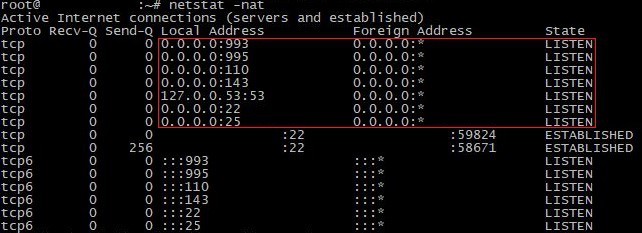
Come si può vedere dallo screenshot, le principali porte dei client di posta sono aperte, ovvero: SMTP (25) / IMAPS (143, 993) / POP3S (110, 995). È possibile verificare il servizio di posta su ciascuna porta singolarmente. Lo strumento telnet può essere d'aiuto in questo. Prendiamo ad esempio il caso di POP3, ovvero la porta 110:
telnet mail.yourdomain.com 110
Usciamo dallo strumento con il comando exit e verifichiamo le porte rimanenti necessarie seguendo lo stesso principio. Da notare che questo strumento offre anche la possibilità di testare l'invio di email senza utilizzare un'interfaccia aggiuntiva. Ciò può essere utile nei casi in cui l'utente deve solo configurare il server e intende inviare email localmente.
In caso di difficoltà nell'apertura delle porte, è necessario prestare attenzione al firewall installato. La maggior parte delle distribuzioni include Iptables/Firewalld preinstallato.
Per iptables utilizziamo i seguenti comandi:
iptables -A INPUT -p tcp --dport 25 -j ACCEPT
iptables -A INPUT -p tcp --dport 110 -j ACCEPT
iptables -A INPUT -p tcp --dport 995 -j ACCEPT
iptables -A INPUT -p tcp --dport 143 -j ACCEPT
iptables -A INPUT -p tcp --dport 993 -j ACCEPT
Per firewalld:
firewall-cmd --permanent --add-port=25/tcp
firewall-cmd --permanent --add-port=110/tcp
firewall-cmd --permanent --add-port=995/tcp
firewall-cmd --permanent --add-port=143/tcp
firewall-cmd --permanent --add-port=993/tcp
In alcuni casi, il servizio SMTP richiede anche l'apertura delle porte 465 e 587 per un corretto funzionamento. L'apertura di queste porte avviene nello stesso modo. Riavviare il servizio Firewall dopo aver aggiunto nuove regole.
Controllo dei certificati SSL/TLS del server di posta
I certificati SSL/TLS vengono utilizzati sul server di posta per garantire un trasferimento sicuro dei dati tra il client di posta e il server, e confermano anche l'autenticità del server di posta del mittente stesso, eliminando la possibilità di attacchi man-in-the-middle. Tuttavia, possono anche causare problemi con l'invio o la ricezione di e-mail. Per avviare la diagnostica, è necessario scoprire se i certificati sono installati sul lato server. Verifichiamo la presenza del certificato con il seguente comando:
openssl s_client -showcerts -server mail.profit.com -connect IP:portIn questo comando, è necessario sostituire i valori con i propri: " mail.profit.com " è l'indirizzo del server di posta; IP:porta sono i dati del server. A titolo di esempio, verifichiamo la porta 993 , che appartiene al protocollo IMAP . Gli altri protocolli vengono verificati allo stesso modo.
In risposta, il server deve inviare i dati del certificato:
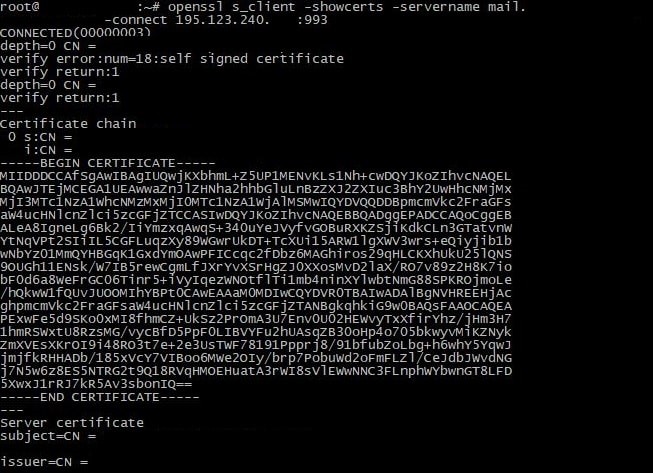
La maggior parte dei client di posta elettronica installa automaticamente i certificati. Tuttavia, in alcuni casi, è necessario disattivarli e aggiungerli manualmente a un client specifico. Piattaforme diverse possono richiedere installazioni e configurazioni individuali, pertanto consigliamo di consultare le istruzioni per la soluzione specifica. Raccomandiamo di utilizzare Let's Encrypt come certificato e Certbot come strumento ausiliario per la sua installazione e configurazione.
Controllo dei registri
Infine, siamo giunti a una soluzione che aiuta nella maggior parte dei casi, se non in tutti, ovvero controllare i log del server di posta. La maggior parte degli utenti si illude, pensando all'assenza della soluzione del loro problema. Tuttavia, i moderni client di posta memorizzano una grande quantità di informazioni nei log:
- Data e ora di invio e ricezione delle e-mail.
- Indirizzo del mittente e del destinatario.
- Filtraggio dei risultati per spam e virus.
- Lo stato della coda per l'invio e la ricezione di e-mail.
- Azioni degli amministratori e degli utenti relative al server di posta (ad esempio, creazione, eliminazione di caselle di posta, modifica delle impostazioni).
- Errori e problemi verificatisi durante l'elaborazione e la consegna delle e-mail.
La directory standard in cui vengono memorizzati i log della maggior parte dei comandi si trova in: / var/log/. A seconda della soluzione utilizzata, il nome del file di log specifico può variare. Ad esempio, il file mail.log si trova nella stessa directory per Postfix. Si consiglia di non trascurare questo metodo diagnostico e di consultare i log non appena si manifestano i primi segnali di prestazioni scadenti del client di posta. Si prega di consultare il nostro manuale su come leggere i log di Linux.
Capire come controllare il server di posta
Abbiamo condotto una diagnosi dettagliata del server di posta. Durante i test, sono stati interessati sia gli strumenti online per la ricerca dettagliata sia le soluzioni locali per rilevare possibili problemi. Dopo aver condotto tutti i test necessari, è stato ottenuto un quadro completo dello stato attuale del server di posta, nonché raccomandazioni per eliminare potenziali difficoltà.
