


Þegar netþjónn er ofhlaðinn, hvort sem hann er sýndur eða sérstakur, veldur það því að vefsíður hlaðast hægt og framleiða pirrandi villur í stað innihalds. Nauðsynlegt er að fylgjast vel með breytum þess og framkvæma tímanlega greiningu á auðlindum til að forðast slíka niðurstöðu,
Næst munum við skoða greiningu á einstökum auðlindum með því að nota tæki hýsingarveitunnar, sem og í gegnum flugstöðina á netþjóninum. Að auki munum við íhuga ýmsar aðferðir til að leysa vandamál sem tengjast lélegri afköstum kerfisins. Leiðbeiningarnar eiga við um alla netþjóna sem keyra Linux OS, óháð foruppsettum hugbúnaði.
Athugar tilföng miðlara í gegnum VMmanager
Sýndarvæðingartólið VMmanager er einfaldasta en jafnframt alhliða lausnin fyrir greiningar. Það gegnir lykilhlutverki í að tryggja skilvirka stjórnun á sérstökum eða sýndarþjónum hjá flestum nútíma hýsingaraðilum. Sem dæmi verður athugunin framkvæmd á útgáfu 6 af tólinu, en fyrri útgáfur geta einnig framkvæmt svipaða greiningu.
Til greiningar þarftu að fara í stjórnborðið í VMmanager og velja þá sýndarvél sem þú vilt:
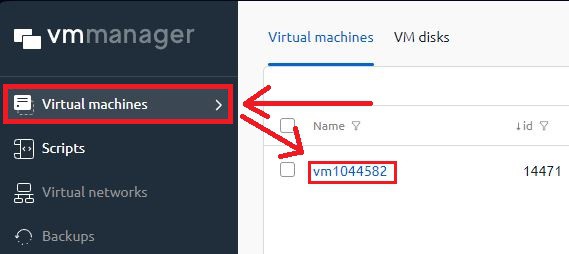
Næst getur notandinn strax séð notkun auðlinda í rauntíma. Til að fá ítarlegri tölfræði þarftu að velja „Fréttir“:
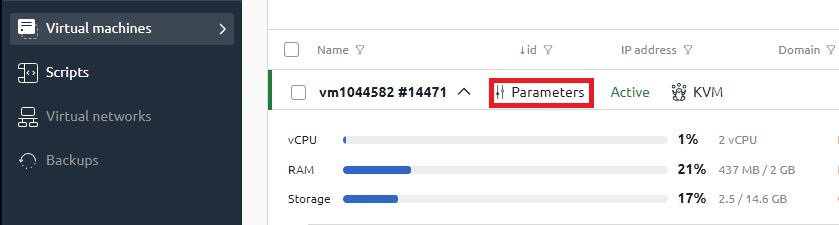
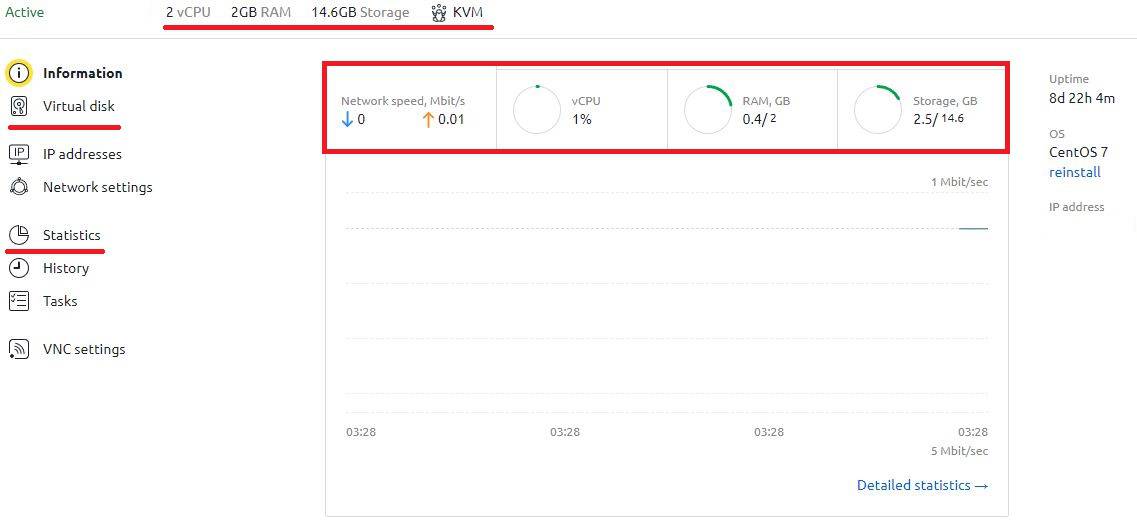
Ítarleg tölfræðiflipi efst sýnir almenna eiginleika netþjónsins og gerð sýndarvæðingar. Á línuritunum er hægt að sjá netþrengingar, álag á örgjörva, vinnsluminni og notkun pláss í rauntíma:
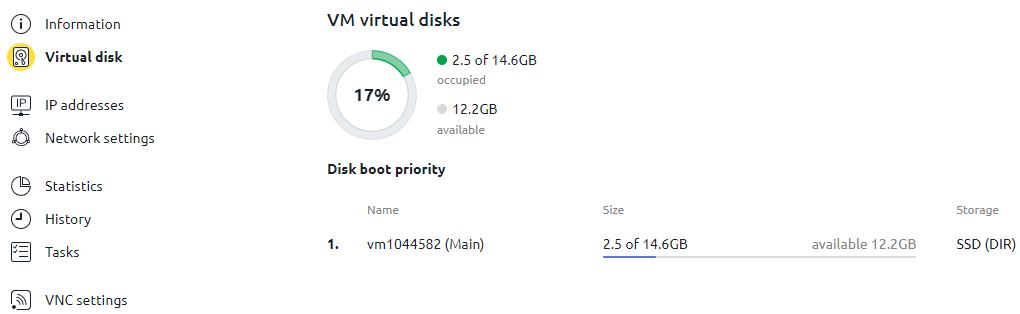
Til að fá ítarlegri greiningu á plássi eða tilföngum tölfræði fyrir ákveðinn tíma, verður þú að velja viðeigandi valmyndaratriði. Upplýsingar um sýndardiska eru birtar á þessu sniði:
Hleðslutölfræði fyrir tiltekna auðlind er sýnd í formi þægilegs línurits:
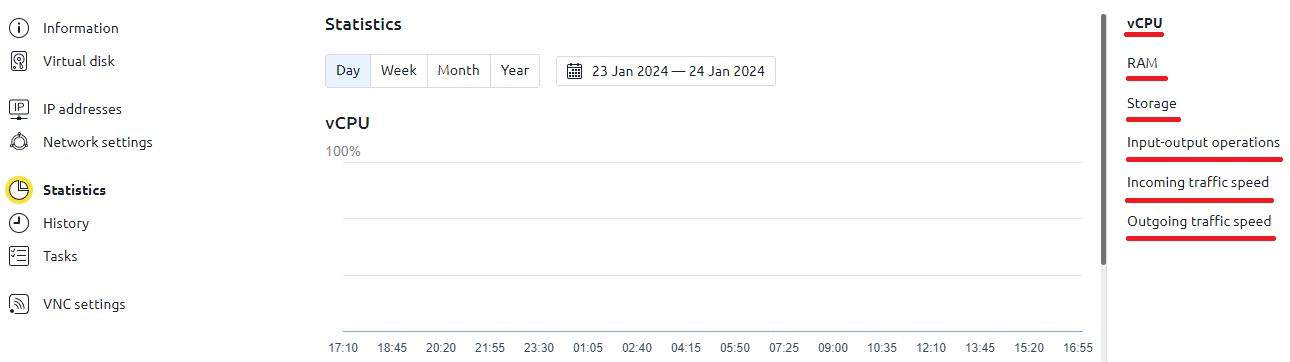
Hægt er að birta hleðslugraf fyrir dag, viku, mánuð, ár eða velja handvirkt nauðsynlegar dagsetningar. Allar helstu auðlindir eru sýndar: örgjörvi, vinnsluminni, geymsla, netviðmót.
Margir notendur búast við að auðlindir séu notaðar jafnt yfir ákveðið tímabil. Þetta er þó ekki alltaf raunin. Til dæmis gæti netviðmótið litið svipað út jafnvel í aðgerðalausri stillingu:
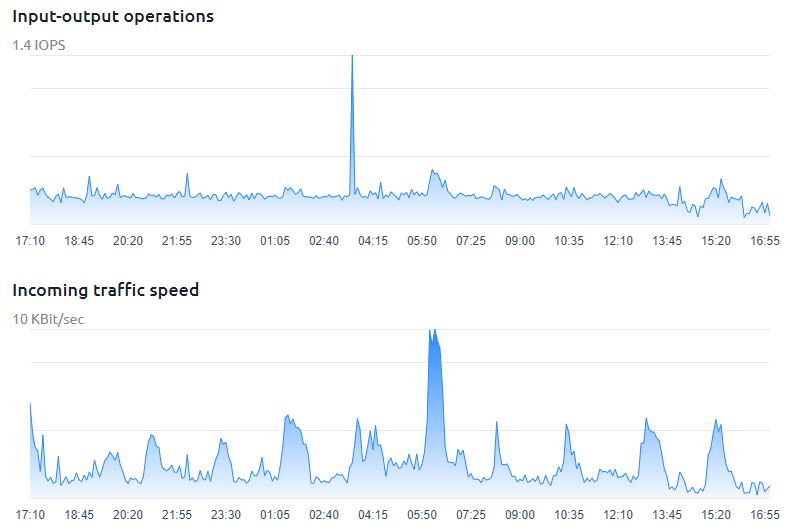
Engar ráðstafanir eru nauðsynlegar í þessu tilfelli. Hins vegar, ef um er að ræða örgjörva, vinnsluminni eða diskgeymslu, ætti þjónninn ekki að nota allar 100% auðlindir sínar stöðugt; ráðlagður álag er ekki meira en 70%.
Athugar netþjónaauðlindir í flugstöðinni
Heildarálagsgreining
Við höfum áður skoðað nokkra greiningarmöguleika í greininni um almenna greiningu á netþjónsauðlindum . Þar ræddum við um stöðluð verkfæri eins og top/atop og skoðuðum einnig uppsetningu og stillingu Netdata gagnseminnar, sem gerir okkur kleift að fylgjast með netþjónsauðlindum í gegnum vafrann. Í þessari grein munum við skoða htop sem valkost við top gagnsemina fyrir almenna greiningu á kerfisauðlindum.
Tólið er ekki foruppsett í Linux dreifingum sjálfgefið, svo við skulum byrja á uppsetningunni. Fyrir Debian/Ubuntu notum við skipunina:
apt-get install htopFyrir CentOS er skynsamlegra að nota EPEL geymslurnar. Þær eru sjálfkrafa óvirkar, þannig að fyrsta skipunin sér um að bæta þeim við og sú seinni um að setja upp htop :
yum -y install epel-release
yum install htop -y
Strax eftir uppsetningu geturðu opnað tólið í forritavalmyndinni eða í flugstöðinni með viðeigandi skipun:
htopFyrir vikið mun notandinn geta séð allar upplýsingar um kerfið:
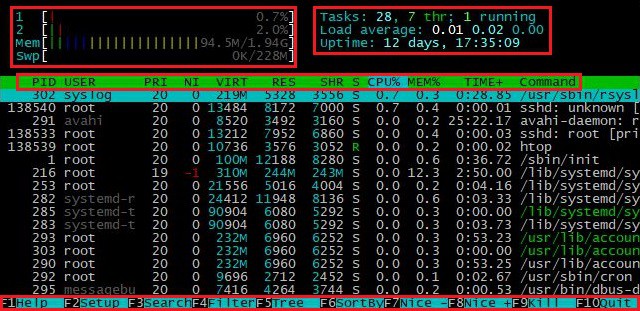
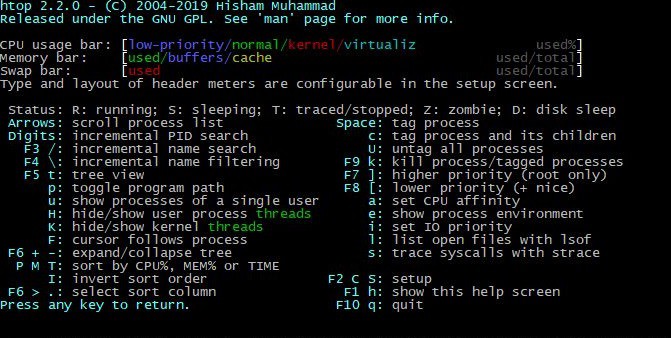
Efst í vinstra horninu sýnir örgjörvagögn, þar á meðal notkun hvers kjarna, vinnsluminni og skiptiminni. Skipt um minni í Linux er notað í þeim tilvikum sem skortur er á vinnsluminni, sem tryggir stöðugleika kerfisins. Í efra hægra horninu má sjá hleðslu örgjörva og fjölda virkra verkefna. Miðhlutinn sýnir virka ferla með getu til að flokka. Neðri hlutinn veitir upplýsingar um flýtilakka og virkni. „Hjálp“ hlutinn inniheldur nákvæma lýsingu á getu forritsins:
Áður en kerfið sjálft er greint er nauðsynlegt að skilja nákvæmlega hversu margir kjarnar/örgjörvar eru notaðir á netþjóninum. Notandinn getur fundið gildi þeirra í efra vinstra horninu á htop gagnseminni :

Eða með því að keyra skipunina:
nprocLeyfilegt heildarálag verður reiknað út eftir því hvaða gildi fæst (meðaltal hleðslu í efra hægra horninu). Í okkar tilviki er það jafnt og 2, sem þýðir að hámarksálag er 2.0. Hins vegar þýðir þetta ekki að kerfið frjósi alveg við álag 2.0. Þessi tala gæti verið hærri, en í þessu tilviki verða öll önnur verkefni í biðröðinni og þjónninn sjálfur verður hlaðinn. Kjörgildi er talið vera álag sem er ekki meira en 70%. Til dæmis ætti álagsmeðaltalið að vera innan við 0.7 á netþjóni með einum örgjörva. Þegar um er að ræða netþjóninn í ofangreindu dæmi, væri góður vísir að gildi ekki hærri en 1.4.
Með því að nota htop eða hliðstæður þess þarf notandinn að meta helstu auðlindir: meðalálag örgjörva, vinnsluminni, diskpláss og netviðmót. Ef auðlindir eru takmarkaðar þarf að flokka ferla eftir örgjörvanotkun, bera kennsl á aðgerðir sem krefjast mikillar notkunar og síðan fínstilla eða hætta þeim. Ef það er ómögulegt að loka forritinu eða fínstilling mistekst er mælt með því að íhuga að skipta yfir í netþjón með öflugri stillingu.
Athugar laust vinnsluminni
Í þessum hluta munum við skoða mikilvægan þátt í starfsemi hvers kyns netþjóns - nægilegt magn af ókeypis vinnsluminni.
Auðveldasta leiðin til að athuga ókeypis vinnsluminni á hvaða Linux kerfi sem er í gegnum flugstöðina er skipunin:
free -mVið úttakið fáum við eftirfarandi gögn í megabæti: samtals, notað, ókeypis og skyndiminni vinnsluminni, sem og skiptimagn:

Tólið er gagnlegt til að afla almennra gagna á tilteknum tímapunkti. Til að greina breytilega notkun vinnsluminnis mælum við með vmstat tólinu, sem gerir okkur kleift að stilla uppfærslutíðni úttaksupplýsinganna:
vmstat 1Í dæminu hér að ofan verða gögnin uppfærð á sekúndufresti. Úttakið er framleitt á svipuðu sniði og free :
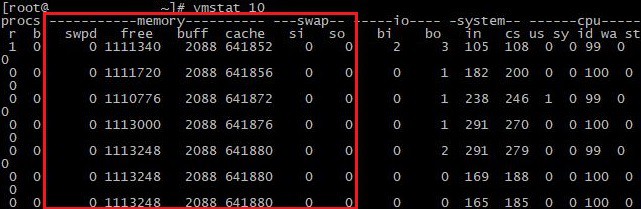
Tólið veitir einnig almennar kerfisupplýsingar, en í okkar tilviki eru aðeins dálkarnir sem bera ábyrgð á vinnsluminni, það er minni og skipta, mikilvægir. Öll gildi eru sýnd í kílóbætum. Við skulum skoða þær nánar:
Minni (vinnsluminni):
- swpd: sýndarminni skipt út fyrir líkamlegt.
- ókeypis: tiltækt líkamlegt minni (RAM).
- Buff: minni notað sem biðminni fyrir ritun disks.
- skyndiminni: minni notað sem skyndiminni til að flýta fyrir aðgangi.
Víxla
- si: minni notað sem skyndiminni til að flýta fyrir aðgangi.
- so: gögn skrifuð úr líkamlegu minni til að skipta um minni.
Sérstaklega er þess virði að minnast á þá staðreynd að öll kerfisauðlindagreiningartæki taka upphaflega gögn úr annálum. Þegar um vinnsluminni er að ræða mun notandinn geta skoðað gögnin beint með því að opna samsvarandi skrá:
cat /proc/meminfoFramleiðslan er nokkuð umfangsmikil, en það er nóg að fylgjast með fyrstu færslunum til að greina minni:
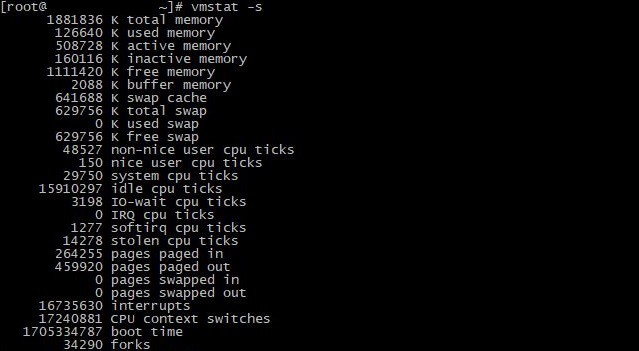
Vandamál með of mikilli vinnsluminni notkun tengjast oftast tilteknu verkefni eða ferli. Í upphafi dugar greining með algengum verkfærum til að bera kennsl á erfið ferli. Sem lausn gætirðu íhugað að fínstilla tiltekið forrit, virkja skyndiminni og gagnaþjöppun ef við erum að tala um mikið magn upplýsinga, eða auka stillingar netþjónsins.
Stjórna diskplássi
Greining á diskplássi miðlara er ekki síður mikilvæg en önnur úrræði hans. Að jafnaði eru merki um nauðsyn þess að athuga: vanhæfni til að búa til eða skrifa á núverandi skrár, hægur afköst kerfisins og ýmsar inntaks-/úttaksvillur.
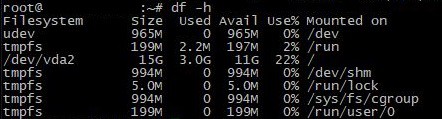
Þægilegasta leiðin til að athuga er skipunin:
df -hSem svar mun tólið sýna upplýsingar um allar uppsettar disksneiðar:
Þú getur notað þessa skipun fyrir ítarlegri eftirlit með möppum:
du -hs /*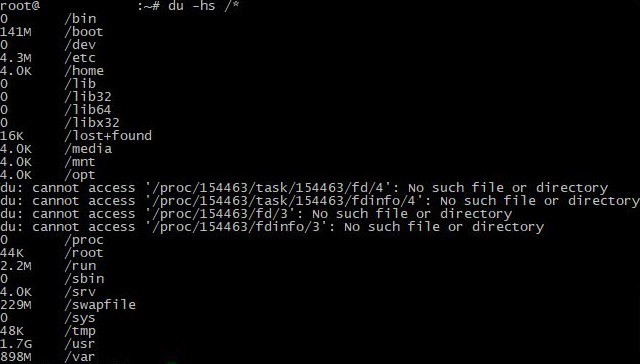
Þannig mun notandinn geta fundið út hversu mikið pláss hver mappa tekur. Til að endurheimta afköst kerfisins þarftu að fínstilla skiptinguna á disknum sem eyðir mestu minni. Mælt er með því að leyfa ekki að nota meira en 80-90% af lausu plássi af heildarupphæðinni; 10-20% sem eftir eru ættu að vera nóg fyrir stöðugan kerfisrekstur. Mælt er með því að auka diskpláss ef hagræðing er ekki möguleg. Þetta er hægt að framkvæma með því að bæta við nýjum eða stækka núverandi diska, auk þess að nota skýjageymslu. Óháð því hvaða lausn er valin er mælt með því að taka alltaf öryggisafrit til að forðast tap á skrám.
Athugun á netviðmóti
Síðasti, en ekki síður mikilvægur þáttur í greiningu netþjóna, er að athuga netviðmótið. The nethögg Hægt er að nota gagnsemi ef þú vilt fá almennar upplýsingar um hversu mikla umferð er tekin fyrir af netferlum í rauntíma.
Uppsetning og ræsing á Cent OS:
yum install nethogs
nethogs
Fyrir Debian/Ubuntu:
apt-get install nethogs
nethogs
Tólið mun sýna þá ferla sem nota netauðlindir í augnablikinu:

Við mælum með því að nota iftop fyrir nánari greiningu.
Uppsetning og ræsing á Cent OS:
yum install iftop
iftop
Fyrir Debian/Ubuntu:
apt-get install iftop
iftop
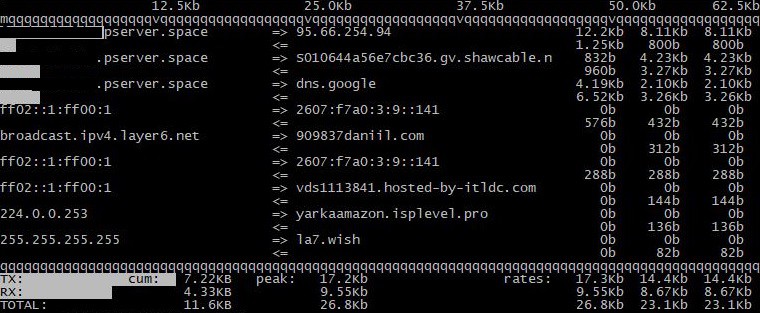
Úttak forritsins er listi yfir virkar tengingar sem gefa til kynna IP tölur, tengi, magn gagna sem flutt er og flutningshraða. Helsti kostur forritsins er sjónræn hönnun netrásarhleðslunnar:
Eftir að hafa greint netrás netþjónsins og greint vandamál með mikið álag er mælt með því að auka bandbreidd nettenginga á hlið hýsingarveitunnar eða fínstilla stillingar á tilteknu vandræðaviðmóti. Sem öryggisafrit geturðu notað ýmis vöktunarkerfi til að fylgjast hratt með breytingum á netvirkni og, ef nauðsyn krefur, uppfæra netinnviði reglulega í samræmi við kröfur.
Niðurstaða
Að lokum má leggja áherslu á að greining á netþjónsauðlindum er óaðskiljanlegur hluti af árangursríkri stjórnun á sýndar- og sérþjónum . Greinin gaf okkur tækifæri til að skoða helstu verkfæri fyrir heildargreiningu netþjóna og gaf einnig hagnýtar ráðleggingar um úrræðaleit hugsanlegra vandamála. Regluleg kerfisgreining gerir netþjóninum kleift að virka óaðfinnanlega, jafnvel án virkrar þátttöku notenda.
