


Ez a cikk részletesen leírja, hogyan kell beállítani a Wireguard VPN-t a szerveren. Lehet virtuális vagy privát szerver – ez nem számít annyira.
Ez a VPN Wireguard beállítási útmutató olyan felhasználók számára készült, akik nem rendelkeznek túl sok tapasztalattal, így az összes lépés meglehetősen részletes lesz, és képernyőképek követik.
Az alagútunkon áthaladó forgalom titkosított lesz, és az internet a VPN-szerverünk IP-címét jeleníti meg, nem a szolgáltató címét, amelyen keresztül elérjük a hálózatot.
Feltételezzük, hogy már van VPS-ed. Ha nem, akkor megrendelheted tőlünk.
Az Ubuntu 22.04 operációs rendszert telepítjük a szerverünkre. Ha más operációs rendszerrel rendelkező szervered van, akkor könnyen újratelepítheted az utasításokat követve.
Tehát az Ubuntu 22.04 operációs rendszerrel rendelkező szerver készen áll, most SSH-n keresztül csatlakozunk hozzá. Ha eddig még nem találkoztál ezzel a protokollal, akkor egy cikk, amelyben részletesen leírják ezt a folyamatot, segíteni fog. A cikk második bekezdése Linux operációs rendszerre, a harmadik pedig Windows operációs rendszerre vonatkozik.
Állítsa be a Wireguard szervert
A sikeres csatlakozás után írok néhány parancsot és leírást arról, hogy mit produkálnak, hogy megértsék a folyamatot:
Frissítjük a tárolókban lévő csomagok listáját
apt updateMaguk a csomagok megújítása
apt upgrade -yTelepítse a vezetékvédő csomagot
apt install -y wireguardA konfigurációnk az /etc/wireguard/ könyvtárban lesz tárolva, be kell adnunk a könyvtárat:
cd /etc/wireguard/Nyilvános és privát kulcsra lesz szükségünk a szerverünkhöz. Ezeket a megfelelő jogok beállítása után generáljuk, amikor parancsokkal hozunk létre fájlokat és könyvtárakat:
umask 077
wg genkey > privatekey
wg pubkey < privatekey > publickey
Most beállítjuk a privát kulcs jogait:
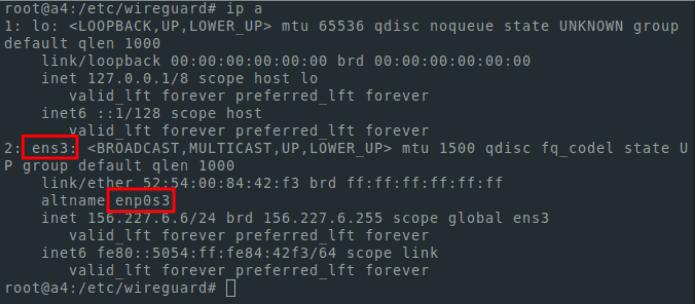
chmod 600 privatekeyA konfigurációs fájl létrehozása előtt szükségünk van a hálózati interfészünk nevére. A felfedezéshez használja a következő parancsot:
ip aSzükségünk van az interfészre az aktuális kapcsolathoz használt IP-címmel. A te esetedben valószínűleg ens3-nak hívják, de lehet, hogy van más név is.
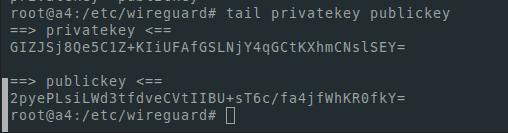
Nyilvános és privát kulcsra is szükségünk lesz. Megjelenítésükhöz a farkot használom
tail privatekey publickeyEz így néz ki:
Szerkesztéshez bármilyen Linux szövegszerkesztőt használhatsz . Én a nano-t fogom használni. A telepítéshez a következő parancsot kell futtatnod:
apt install -y nanoSzerkesztjük a konfigurációs fájlt:
nano /etc/wireguard/wg0.confMegjegyzések
a fájl mentéséhez a ctrl+o gomb kombinációt használjuk
kilépéshez - ctrl+x
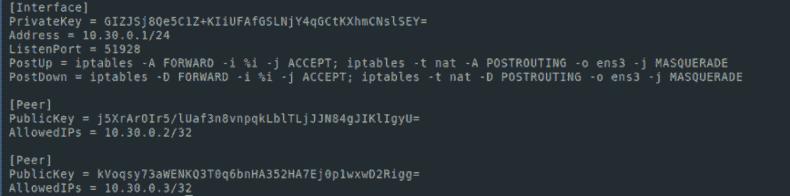
Úgy kell kinéznie:
[Interface]
PrivateKey = [ your private key ]
Address = 10.30.0.1/24
ListenPort = 51928
PostUp = iptables -A FORWARD -i %i -j ACCEPT; iptables -t nat -A POSTROUTING -o [ interface name ] -j MASQUERADE
PostDown = iptables -D FORWARD -i %i -j ACCEPT; iptables -t nat -D POSTROUTING -o [ interface name ] -j MASQUERADE
Az én esetemben ez így néz ki
Bekapcsoljuk az ip továbbítást
echo "net.ipv4.ip_forward=1" >> /etc/sysctl.conf
sysctl -p
Huzalvédő szolgáltatás indítása:
systemctl start [email protected]Ha azt szeretnénk, hogy a szolgáltatás elinduljon a szerver újraindítása után, akkor a következőket tesszük:
systemctl enable [email protected]A szolgáltatás állapotának megtekintéséhez:
systemctl status [email protected]Az állapotnak aktívnak kell lennie, mint a képernyőképen:

Ha figyelmesen követte az utasításainkat, akkor ebben a szakaszban minden megvan, amire szüksége van ahhoz, hogy a kiszolgáló a VPN Wireguard részét képezze.
A Wireguard kliens beállítása
Már csak a kliens rész konfigurálása maradt hátra. Például az egyszerűség kedvéért a kliens részhez kulcsokat generálok a szerveren is. De biztonsági okokból helyesebb lenne a kulcsokat a kliens oldalon generálni. A generáláshoz parancsokat használok:
wg genkey > mypc_privatekey
wg pubkey < mypc_privatekey > mypc_publickey
Kulcsokat is generálok a VPN használatához a telefonon:
wg genkey > myphone_private
keywg pubkey < myphone_privatekey > myphone_publickey
Meg kell jegyezni, hogy mindezt a katalógusban kell megtenni
/etc/wireguard/
Más katalógusban is futtatható. De az egyszerűség kedvéért végrehajtjuk az /etc/wireguard/ utasításait.
Az ls paranccsal listázzuk a fájlokat egy könyvtárban. Én így kaptam:

Jelenítsük meg a nyilvános kulcsokat a képernyőn. Szükségünk lesz rájuk ahhoz, hogy csomópontokat adjunk a hálózatunkhoz:
tail mypc_publickey myphone_publickeyNálam ez így néz ki:

Szerkesszük a konfigurációs fájlunkat:
nano wg0.confAdja hozzá a következő sorokat:
[Peer]
PublicKey = [ mypc_publickey ]
AllowedIPs = 10.30.0.2/32

[Peer]
PublicKey = [ myphone_publickey ]
AllowedIPs = 10.30.0.3/32
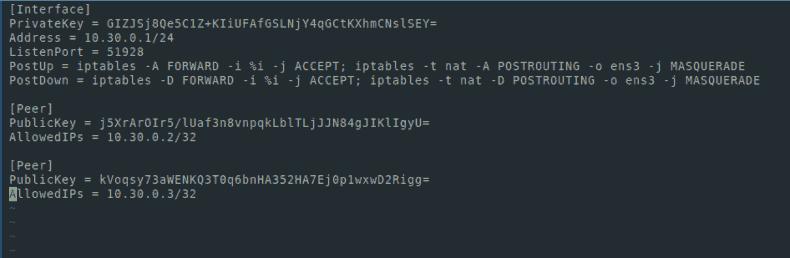
Most a konfigurációs fájl így néz ki:
Mentse el a fájlt, és indítsa újra szolgáltatásunkat:
systemctl restart wg-quick@wg0Ellenőrizzük, hogy minden sikerült-e:
systemctl status wg-quick@wg0Az állapotnak aktívnak kell lennie
A kiszolgáló konfigurációs fájljának (wg0.conf) szerkesztése után minden alkalommal újra kell tölteni a szolgáltatást.
Ezután konfigurációkat hozunk létre az ügyfelek számára (esetemben a számítógépemnek és a telefonomnak). Ugyanezt fogom tenni a szerveren is.
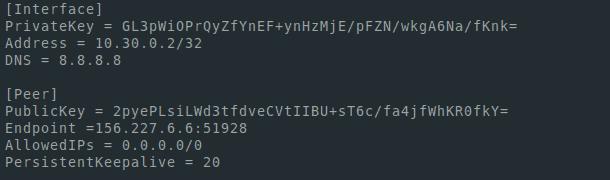
nano mypc.conf[Interface]
PrivateKey = [mypc_privatekey private key]
Address = 10.30.0.2/32
DNS = 8.8.8.8
[Peer]
PublicKey = [publickey server publc key]
Endpoint =[ server ip address]:51928
AllowedIPs = 0.0.0.0/0
PersistentKeepalive = 20A Végpont mezőben láthatja a szerver IP-címét – ez az az IP-cím, amellyel SSH-n keresztül csatlakoztunk. Az interfészek és címek megtekintéséhez használja az ip a parancsot.
Állítsa be a Wireguard mobilhoz
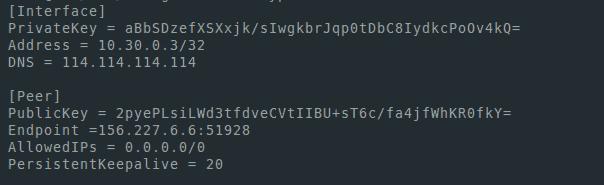
Hasonló konfigurációt készítünk a telefonunkhoz. Csak a címet kell megváltoztatni. PC-n 10.30.0.2/32 volt, a telefon konfigurációjában pedig 10.30.0.3/32-t fogunk csinálni. Továbbá, ha más eszközökön is szeretnénk VPN-t használni, akkor a konfigurációs fájlok Address mezőjéhez és a wg0.conf szerver konfigurációs fájljához, az AllowedIPs mezőhöz a konfigurációk létrehozásakor további címeket kell hozzáadnunk.
A fájlok az én esetemben így néznek ki:
mypc.conf
myphone.conf
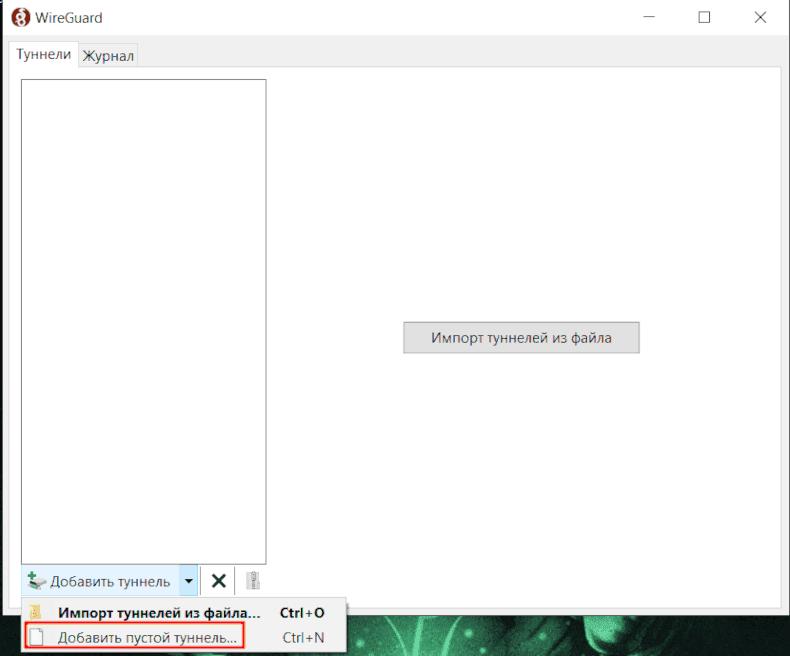
A csatlakozáshoz telepítjük a wireguard klienst : https://www.wireguard.com/install/
A Windows alkalmazásban hozzáadunk egy új alagutat, és megadjuk a mypc.conf fájlban létrehozott konfigurációt
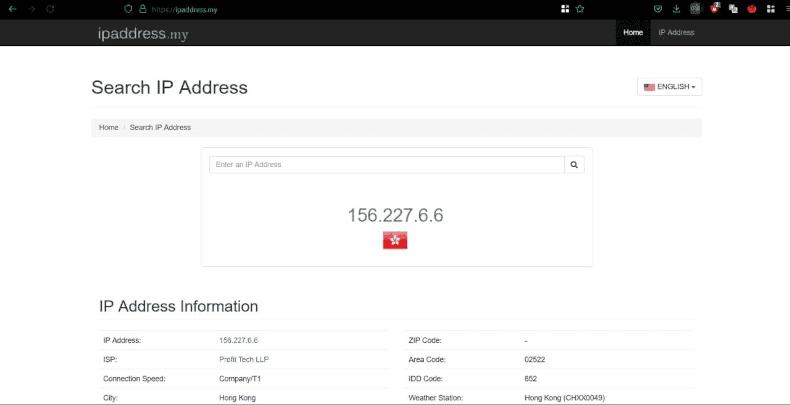
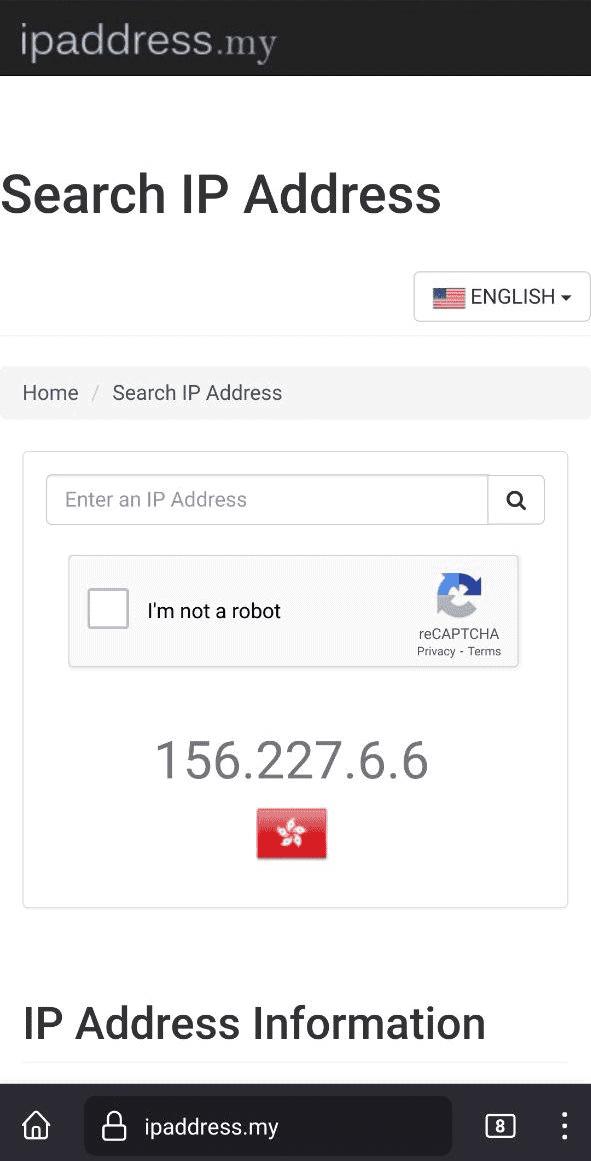
Elindítjuk az alagutat, és a böngészőbe lépünk a címünket megjelenítő webhelyre
Annak érdekében, hogy kényelmesen hozzáadhassa a VPN-t telefonjához, telepítsen egy programot a qr kódok generálására a szerveren:
apt install -y qrencodeA konfigurációs könyvtárban végezze el a következő lépést:
qrencode -t ansiutf8 -r myphone.conf
Ezután belépünk a Wireguard alkalmazásba a telefonon, új alagút létrehozásához nyomjuk meg a + gombot, válasszuk a QR-kód beolvasását, szkenneljük be, kapcsoljuk be a VPN-t. Ezután ellenőrizzük, hogy megjelenítjük-e a szerverünk címét bármely olyan erőforrás használatával, amely megjeleníti a kimeneti IP-címet.

Megcsináltad!
