


આ લેખમાં, અમે સમજાવીશું કે વિન્ડોઝ કેમ પાછળ રહી શકે છે અને ધીમું થઈ શકે છે અને તમને લોકપ્રિય મોનિટરિંગ ટૂલ્સ વિશે જણાવીશું જે તમને સમસ્યા શોધવામાં મદદ કરી શકે છે. આ માહિતી વિન્ડોઝ-આધારિત સર્વર એડમિનિસ્ટ્રેટર્સ અને હોમ પીસી ધરાવતા સામાન્ય વપરાશકર્તાઓ બંને માટે મદદરૂપ થશે. આ લેખ એવા લોકો માટે ઉપયોગી થશે જેઓ વિન્ડોઝ પર તેમના વર્ચ્યુઅલ સર્વર્સનું પ્રદર્શન વધારવા માંગે છે.
સર્વરનું પ્રદર્શન વિવિધ પરિબળો પર આધાર રાખે છે. અમારા હેતુ માટે, આપણે સમસ્યાના બધા સ્ત્રોતોને ઘણા જૂથોમાં વિભાજીત કરી શકીએ છીએ: CPU, RAM, HDD, નેટવર્ક અને સોફ્ટવેર. જો સમસ્યાઓનું કારણ સ્પષ્ટ ન હોય, તો પહેલા ઉપરોક્ત ઘટકો તપાસવા યોગ્ય છે. ચાલો સિસ્ટમના પ્રદર્શન વિશ્લેષણ માટે બિલ્ટ-ઇન ટૂલ્સ પર નજીકથી નજર કરીએ અને ઉદાહરણ તરીકે Windows Server 2012 R2 નો ઉપયોગ કરીએ.
કાર્ય વ્યવસ્થાપક
ટાસ્ક મેનેજર આપણને પ્રક્રિયાઓનું સંચાલન કરવાની મંજૂરી આપે છે: તેમને પ્રાથમિકતા આપવી, ચોક્કસ પ્રોસેસરોને " સોંપવી ", નવી પ્રક્રિયાઓ બનાવવી, પરંતુ તેનો સૌથી સામાન્ય ઉપયોગ સિસ્ટમ લોડ પર એક નજર નાખવી અને એપ્લિકેશનોને ફોર્સ-ક્લોઝ કરવી છે.
ટાસ્ક મેનેજર કેવી રીતે ખોલવું:
- ટાસ્કબાર પર જમણું માઉસ બટન ક્લિક કરો અને "" પસંદ કરો.કાર્ય વ્યવસ્થાપક"
- "આદેશ દાખલ કરો"ટાસ્કગ્રે" માં "ચલાવો” વિન્ડો અથવા કમાન્ડ લાઇન.
- દબાવોCtrl+Alt+Del" અને "પસંદ કરો"કાર્ય વ્યવસ્થાપક"
- દબાવોCtrl + Shift + Esc"
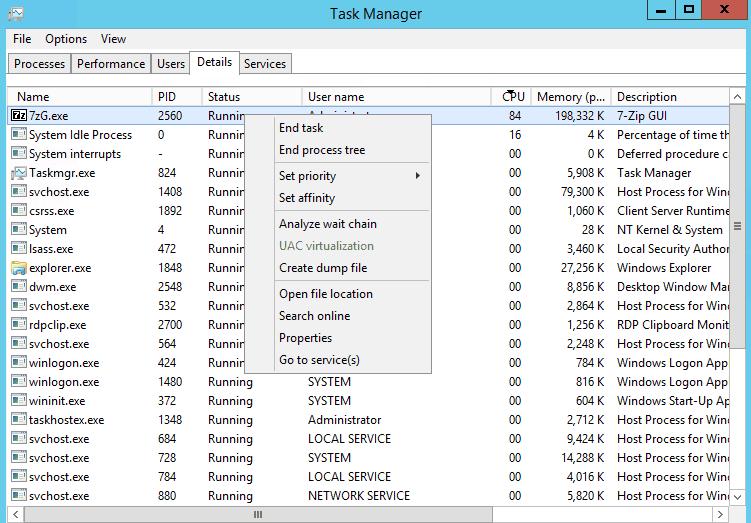
ટાસ્ક મેનેજર દરેક સક્રિય પ્રક્રિયા માટે રીઅલ-ટાઇમ મેટ્રિક્સ દર્શાવે છે: મેમરી ફૂટપ્રિન્ટ, પ્રોસેસર લોડ, વગેરે. તમે " વિગતો " માં વધુ વિગતવાર માહિતી પણ મેળવી શકો છો. તમે કૉલમના મૂલ્ય દ્વારા પંક્તિઓને સૉર્ટ કરવા માટે કૉલમના કોઈપણ ટોચના વિભાગ પર ક્લિક કરી શકો છો. પ્રક્રિયાને બળજબરીથી બંધ કરવા માટે, પ્રક્રિયા પર જમણું માઉસ બટન ક્લિક કરો અને " કાર્ય સમાપ્ત કરો " પસંદ કરો. સંદર્ભ મેનૂમાં કેટલીક અન્ય ક્રિયાઓ પણ છે.
જો સર્વર સાથે એક કરતાં વધુ વપરાશકર્તાઓ કામ કરતા હોય, તો તમને આ " યુઝર્સ " ટેબ ઉપયોગી લાગશે જ્યાં તમે વપરાશકર્તા દ્વારા સૉર્ટ કરેલી બધી પ્રક્રિયાઓ જોઈ શકો છો. બધી ઉપલબ્ધ ક્રિયાઓ સાથે સંદર્ભ મેનૂ ખોલવા માટે જમણું માઉસ બટન ક્લિક કરો. એડમિનિસ્ટ્રેટર સંદેશ મોકલી શકે છે, વપરાશકર્તાના સત્રને બંધ કરી શકે છે અથવા સમાપ્ત કરી શકે છે.
" સેવાઓ " ટેબમાં, તમને બધી સેવાઓ વિશે માહિતી મળશે, અને તમે સંદર્ભ મેનૂમાંથી કોઈપણ સેવા શરૂ, બંધ અથવા પુનઃપ્રારંભ પણ કરી શકો છો. " પ્રક્રિયાઓ " ટેબમાં તમે પ્રક્રિયાઓને પ્રકાર દ્વારા જૂથબદ્ધ જોશો અને " પ્રદર્શન " ટેબમાં, સિસ્ટમના તમામ ઘટકો પરના ભારનું ગ્રાફિક પ્રસ્તુતિ.
આમ, ટાસ્ક મેનેજરમાં, વપરાશકર્તા સિસ્ટમના લોડ વિશે ન્યૂનતમ પૂરતી માહિતી જોઈ શકે છે જે તમને વિન્ડોઝને ધીમું કરતી બાબતોનું પ્રારંભિક વિશ્લેષણ કરવામાં મદદ કરી શકે છે.
રિસોર્સ મોનિટર
જો તમને જરૂર હોય તો રિસોર્સ મોનિટરમાં વધુ વિગતવાર માહિતી શામેલ છે. CPU લોડ અને RAM ઉપરાંત, તમે રીઅલ-ટાઇમમાં "વાંચો" અને "લખો" કામગીરી, ખોલેલી ફાઇલો, સંબંધિત સેવાઓ અને લાઇબ્રેરીઓ અને નેટવર્ક પ્રવૃત્તિ જોઈ શકો છો.
રિસોર્સ મોનિટર કેવી રીતે ખોલવું તે જાણવા માંગો છો? અમારી પાસે તમારા માટે થોડા વિકલ્પો છે:
- ક્લિક કરોઓપન રિસોર્સ મોનિટર" માં "બોનસ"ટાસ્ક મેનેજર વિન્ડોની";
- દાખલ કરોરેઝમન"કમાન્ડ લાઇનમાં આદેશ અથવા"ચલાવો"બારણું;"
- પસંદ કરોરિસોર્સ મોનિટર" માં "સાધનો"સેવા મેનેજરનું મેનુ"
રિસોર્સ મોનિટરના દરેક ટેબમાં માહિતી કોષ્ટકો અને ગ્રાફ તરીકે રજૂ કરવામાં આવે છે. કોષ્ટકોમાં કૉલમના સેટને બદલવા માટે તમારે કોઈપણ કૉલમના ઉપરના ભાગમાં જમણું માઉસ બટન ક્લિક કરવાની જરૂર છે અને " કૉલમ પસંદ કરો " પસંદ કરવાની જરૂર છે. જો તમે કોઈપણ ટેબમાં કોઈપણ પ્રક્રિયાને ટિક કરો છો, તો અન્ય તમામ ટેબમાંની માહિતી પસંદ કરેલા મૂલ્યો દ્વારા સૉર્ટ કરવામાં આવશે.
CPU પ્રવૃત્તિ, મેમરી, ડિસ્ક અને નેટવર્ક વિશેની માહિતી અલગ ટેબમાં રજૂ કરવામાં આવે છે, અને " ઓવરવ્યૂ " ટેબમાં બધા ઘટકોમાંથી સંચિત માહિતી શામેલ છે.
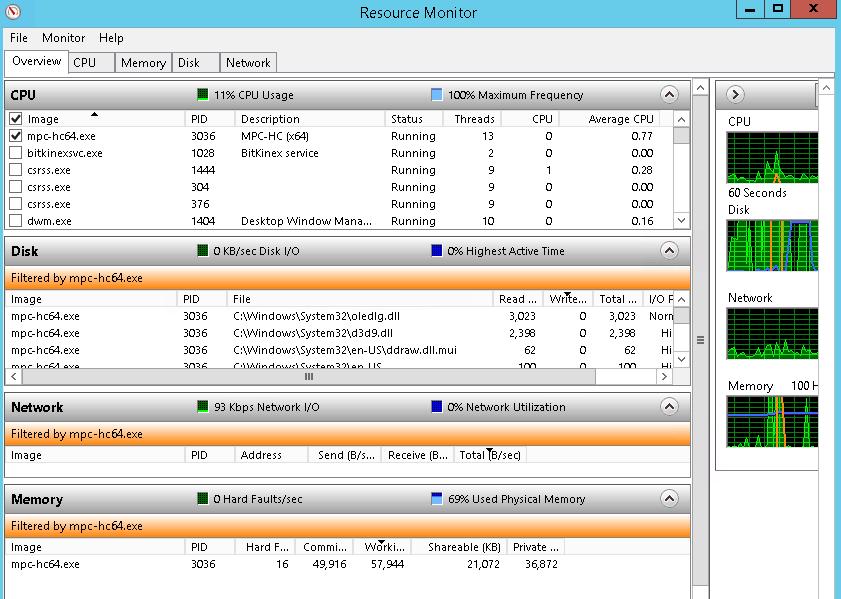
ચાલો વિન્ડોઝના રિસોર્સ મોનિટરની કેટલીક ઉપયોગી ક્ષમતાઓ પર એક નજર કરીએ.
ફાઇલને અવરોધિત કરતી પ્રક્રિયા શોધવી
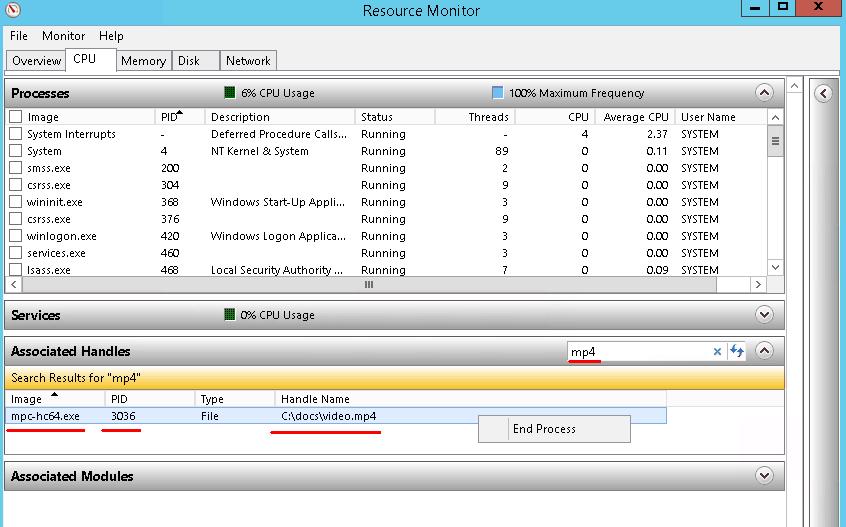
એવી પરિસ્થિતિ પણ બની શકે છે કે જ્યારે ફાઇલ ડિલીટ અથવા એડિટ કરવાનો પ્રયાસ કરતી વખતે સિસ્ટમ એક ભૂલ સંદેશ બતાવે છે જે કહે છે કે ફાઇલનો ઉપયોગ બીજી એપ્લિકેશન દ્વારા કરવામાં આવી રહ્યો છે અને તેથી તેને એડિટ અથવા ડિલીટ કરી શકાતી નથી. ફાઇલને અવરોધિત કરતી પ્રક્રિયા શોધવા માટે, તમારે " CPU " ટેબમાં " એસોસિએટેડ હેન્ડલ્સ " વિભાગમાં તેના નામનો એક ભાગ દાખલ કરવો પડશે . જો જરૂરી હોય તો પ્રક્રિયા સમાપ્ત કરો.
ડિસ્ક પ્રવૃત્તિનું નિરીક્ષણ
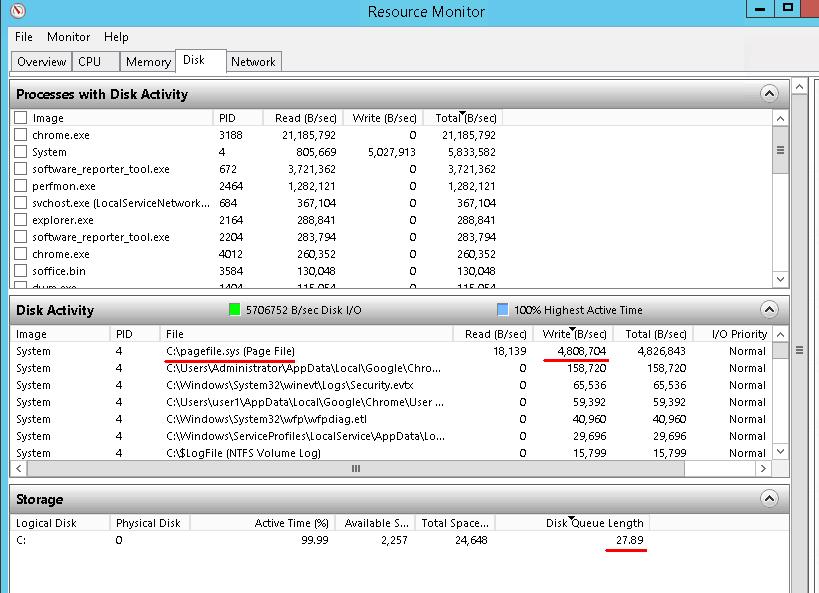
" ડિસ્ક " ટેબમાં તમે વાંચન-લેખન કામગીરી જોઈ શકો છો. સ્ક્રીનશોટ પર, તમે એક ઉદાહરણ જોઈ શકો છો જ્યારે સિસ્ટમ સક્રિય રીતે સ્વેપ ફાઇલ " c:/pagefile.sys " ને સંબોધે છે, જે સામાન્ય રીતે સિસ્ટમને ધીમી કરે છે અને ઉપલબ્ધ RAM ની અછત દર્શાવે છે.
ઉપરાંત, " ડિસ્ક કતાર લંબાઈ " મેટ્રિક પર ધ્યાન આપો . સામાન્ય રીતે, તે ડિસ્કની સંખ્યા બે ગણાથી વધુ ન હોવી જોઈએ. જો ફક્ત એક જ ભૌતિક ડિસ્ક ઇન્સ્ટોલ કરેલી હોય, તો કતાર 1-2 કરતા વધુ લાંબી ન હોવી જોઈએ.
આ મેટ્રિકના વારંવાર હિટ અને લાંબા પ્રવૃત્તિ સમય ડિસ્ક સબસિસ્ટમના ઓછા પ્રદર્શનને સૂચવી શકે છે.
નેટવર્ક પ્રવૃત્તિ મોનીટરીંગ
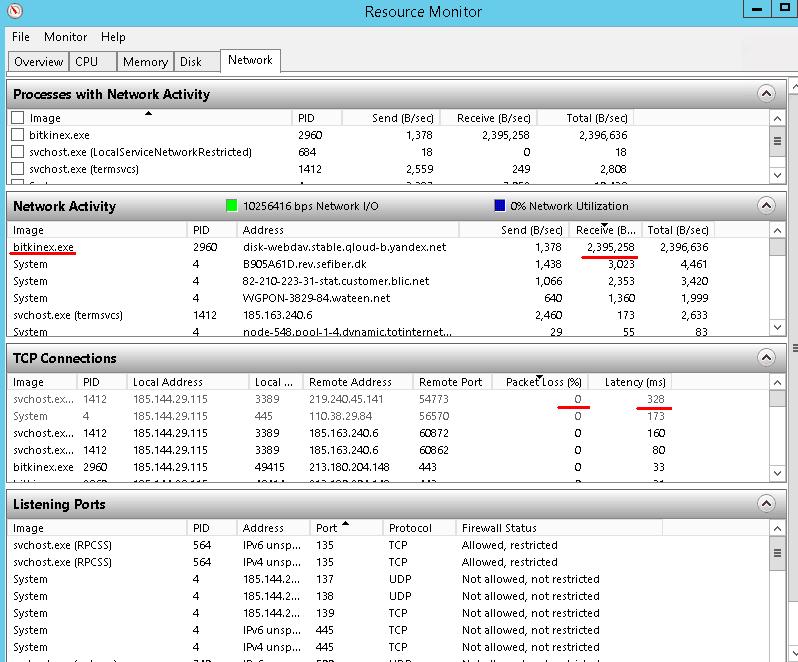
" નેટવર્ક " ટેબમાં તમે એવી પ્રક્રિયાઓ શોધી શકો છો જે તમારા નેટવર્કને ખૂબ વધારે લોડ કરે છે. હું કોઈ તૃતીય-પક્ષ એપ્લિકેશન (સ્ક્રીનશોટ પર ઉદાહરણ તરીકે) અથવા આંતરિક પ્રક્રિયાઓ હોઈ શકું છું. ઓટોમેટિક સિસ્ટમ અપડેટ એક સારું ઉદાહરણ હશે.
“ TCP-કનેક્શન્સ ” વિભાગમાં તમને “ Packages los t” ટકાવારી અને “ Latency ” જેવા ઉપયોગી મેટ્રિક્સ મળશે જે તમને તમારા નેટવર્ક કનેક્શનનો અંદાજ કાઢવામાં મદદ કરશે.
વધુમાં, " નેટવર્ક " ટેબમાં તમને લિસનિંગ પોર્ટ્સ અને ફાયરવોલ સ્ટેટસ મળશે.
ટાસ્ક મેનેજર અને રિસોર્સ મેનેજર તમને સમસ્યા શોધવામાં મદદ કરશે જો તમે વિશ્લેષણ કરો છો ત્યારે તે જ ક્ષણે થઈ રહી હોય. જોકે, ઘણીવાર સમસ્યા ક્યારેક ક્યારેક દેખાઈ શકે છે. આમ, અમે ચોક્કસ સમયગાળા દરમિયાન તમારી સિસ્ટમની સ્થિતિનું નિરીક્ષણ કરવા માટે કેટલાક મોનિટરિંગ ટૂલ્સનું વર્ણન કરીશું.
પ્રદર્શન મોનિટર
પર્ફોર્મન્સ મોનિટર તમને ઓપરેટિંગ સિસ્ટમના વિવિધ સિસ્ટમ ઑબ્જેક્ટ્સના મેટ્રિક્સને ટ્રૅક કરવાની મંજૂરી આપે છે. ઉદાહરણ તરીકે, ઑબ્જેક્ટ " ફિઝિકલ ડિસ્ક " માં નીચેના મેટ્રિક્સ છે " ડિસ્ક પ્રવૃત્તિ % " અને " એવરેજ ડિસ્ક કતાર લંબાઈ ", અને ઑબ્જેક્ટ " મેમરી " માં મેટ્રિક છે " પેજ આઉટપુટ/с ".
કેવી રીતે ખોલવું:
- પસંદ કરોપ્રદર્શન મોનિટર" માં "સાધનો"સર્વર મેનેજરનું મેનુ;"
- દોડો "પર્મોન"કમાન્ડ લાઇનમાં અથવા"ચલાવો” બારી;
- પસંદ કરોપ્રદર્શન મોનિટર" માં "વહીવટ"નિયંત્રણ પેનલનો વિભાગ.
પર્ફોર્મન્સ મોનિટરમાં ત્રણ મુખ્ય ઘટકો હોય છે: “ મોનિટરિંગ ટૂલ્સ ”, “ ડેટા કલેક્ટર સેટ ” અને “ રિપોર્ટ્સ ”. “ મોનિટરિંગ ટૂલ્સ ” વિભાગમાં તમે રીઅલ-ટાઇમમાં કાઉન્ટર્સનું નિરીક્ષણ કરવા અથવા અગાઉ સાચવેલા રિપોર્ટ્સ જોવા માટે એક સાધન શોધી શકો છો. “ ડેટા કલેક્ટર સેટ ” માં મોનિટરનો સમૂહ છે જેનું આપણે અવલોકન કરીશું. અમારા સિસ્ટમ વિશ્લેષણ માટે, આપણે હાલના સિસ્ટમ જૂથોનો ઉપયોગ કરી શકીએ છીએ અથવા નવા બનાવી શકીએ છીએ. “ રિપોર્ટ્સ ” વિભાગમાં તમને મોનિટરિંગના સાચવેલા પરિણામો દેખાશે.
ચાલો " સિસ્ટમ પર્ફોર્મન્સ " માં ડેટા કલેક્ટર્સના હાલના સેટનો ઉપયોગ કરીને અમારા વિશ્લેષણ પર નજીકથી નજર કરીએ.
૧. “ ડેટા કલેક્ટર્સ સેટ ” વિભાગ - “ સિસ્ટમ ” પર જાઓ અને “ સિસ્ટમ પર્ફોર્મન્સ ” લોન્ચ કરો.
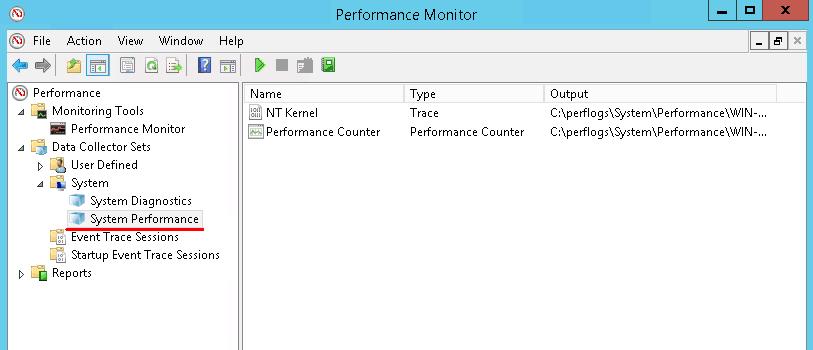
2. ડેટા એકત્રિત થાય ત્યાં સુધી રાહ જુઓ - ડિફોલ્ટ રૂપે 1 મિનિટ અને પછી " રિપોર્ટ્સ " વિભાગ - " સિસ્ટમ પર્ફોર્મન્સ " માં નવો રિપોર્ટ ખોલો.
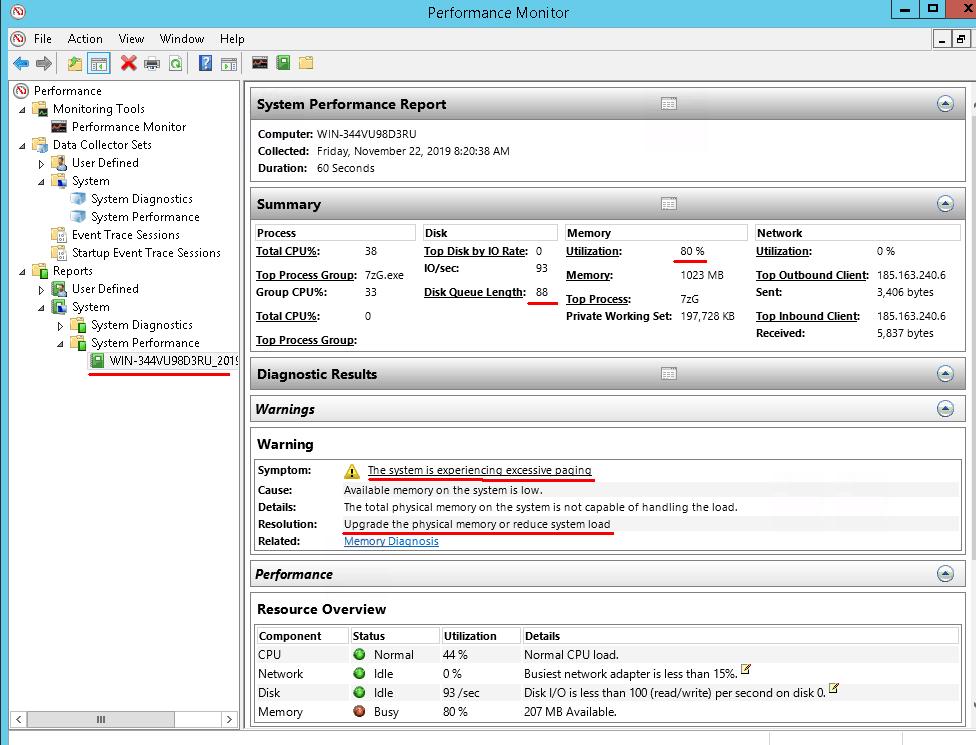
રિપોર્ટની ટોચ પર, તમે મુખ્ય સિસ્ટમ ઘટકોમાંથી સંચિત માહિતી અને જો કોઈ સમસ્યા મળી આવે તો કેટલીક ભલામણો જોઈ શકો છો. વિશ્લેષણમાં અમારા પરીક્ષણ સર્વર પર RAM નો અભાવ જોવા મળ્યો.
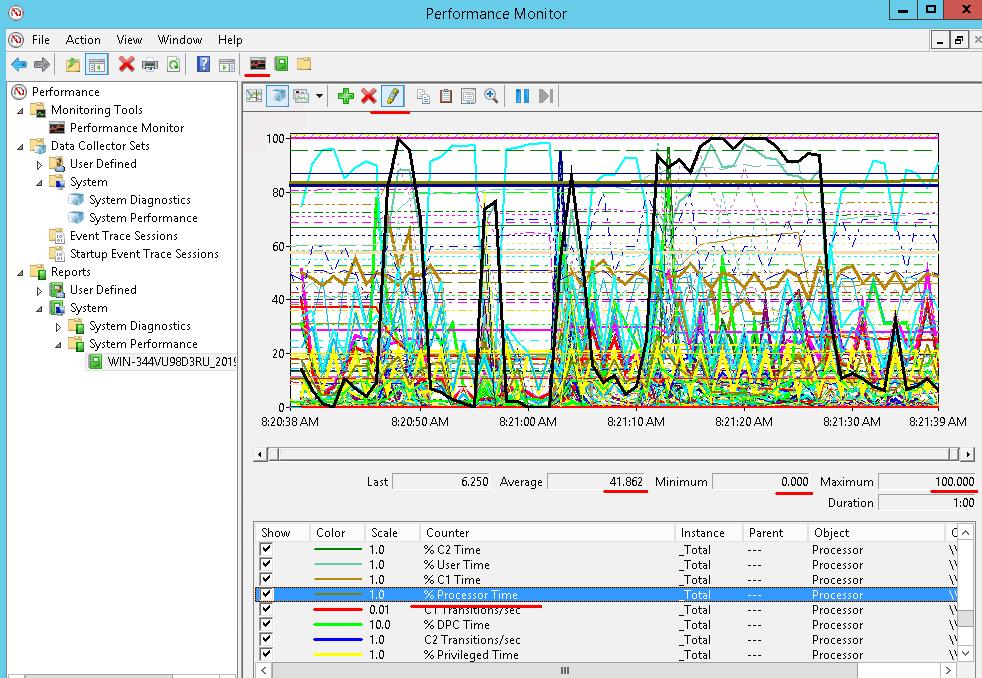
ડેટા કલેક્શન પ્રક્રિયા દરમિયાન કાઉન્ટર્સ કેવી રીતે બદલાઈ રહ્યા છે તે જોવા માટે " See data in Performance monitor " પર ક્લિક કરો. તે પછી સ્ક્રીનના તળિયે તમને ગમે તે કોઈપણ કાઉન્ટર પર ક્લિક કરો, ઉદાહરણ તરીકે, " CPU લોડ % " અને ટૂલબારમાં " Highlight " પર ક્લિક કરીને ગ્રાફને બોલ્ડ કાળી રેખાથી હાઇલાઇટ કરો. ગ્રાફ હેઠળ, તમે પસંદ કરેલા કાઉન્ટરના સરેરાશ, મહત્તમ અને લઘુત્તમ મૂલ્યો જોશો.
નિયમ પ્રમાણે, બધા રિપોર્ટ્સ સામાન્ય ફાઇલો તરીકે “ c:\Perflog ” ફોલ્ડરમાં સાચવવામાં આવે છે, જેથી તમે તેને થોડા જ સમયમાં શોધી શકશો અને તમને જરૂર હોય ત્યાં મૂકી શકશો.
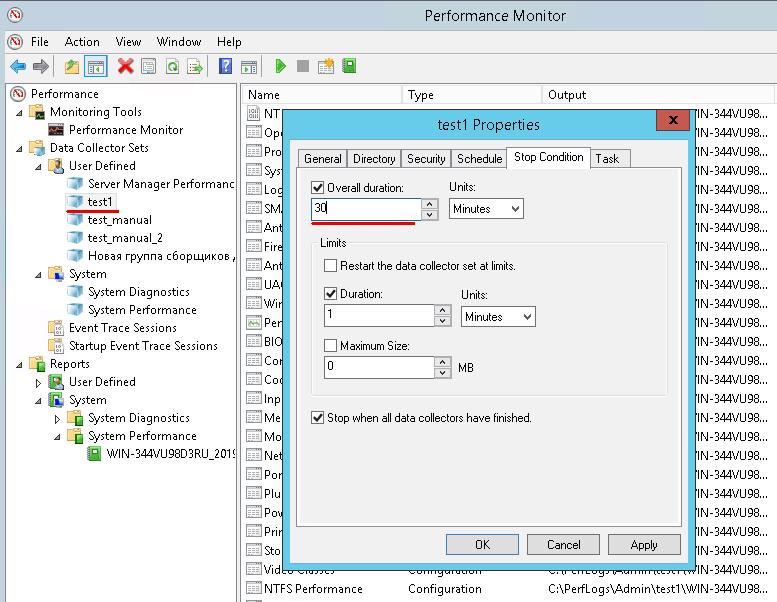
બિલ્ટ-ઇન ડેટા કલેક્ટર્સ સેટ એડિટેબલ નથી, પરંતુ તમે મેન્યુઅલી બનાવેલા માટે તમે વિવિધ પરિમાણો સેટ કરી શકો છો, જેમ કે ડેટા કલેક્શનનો સમયગાળો, અથવા શેડ્યૂલ કરેલ સમય.
ગ્રુપ બનાવવા માટે, તમારે " ડેટા કલેક્ટર્સ સેટ " વિભાગમાં " સ્પેશિયલ " ફોલ્ડર પર જમણું માઉસ બટન ક્લિક કરવું જોઈએ , " એડ " - " ડેટા કલેક્ટર્સ સેટ " પસંદ કરવું જોઈએ અને વિઝાર્ડની સૂચનાઓનું પાલન કરવું જોઈએ. જો તમે બનાવેલા ગ્રુપ પર જમણું માઉસ બટન ક્લિક કરો છો અને " પ્રોપર્ટીઝ " પસંદ કરો છો, તો તે એક વિન્ડો ખોલશે જ્યાં તમે ડિફોલ્ટ પરિમાણોને સંપાદિત કરી શકો છો.
ઇવેન્ટ લ Logગ
ઓપરેટિંગ સિસ્ટમમાં થતા બધા મહત્વપૂર્ણ ફેરફારો ઇવેન્ટ્સ લોગમાં રેકોર્ડ કરવામાં આવે છે, પછી ભલે તે સેવાનો લોન્ચ/સ્ટોપ હોય, અપડેટ ઇન્સ્ટોલેશન હોય, ફરીથી લોડ થાય, ડિસ્ક એરરમાંથી વાંચન હોય કે એપ્લિકેશન નિષ્ફળતા હોય. ઇવેન્ટ્સને માહિતી, મહત્વપૂર્ણ, ભૂલ સંદેશાઓ અને ચેતવણી ઇવેન્ટ્સમાં વિભાજિત કરવામાં આવે છે.
જો તમારું વિન્ડોઝ લેગ થઈ રહ્યું હોય , ક્યારેક ધીમું થઈ રહ્યું હોય અથવા ક્યારેક નિષ્ફળ જઈ રહ્યું હોય , અથવા કદાચ કોઈ એપ્લિકેશન અસ્થિર રીતે કામ કરી રહી હોય, તો એવી સારી શક્યતા છે કે તમને ઇવેન્ટ લોગમાં સમસ્યાઓ સંબંધિત રેકોર્ડ્સ મળશે. આ રેકોર્ડ્સ દ્વારા, તમે શોધી શકશો કે સમસ્યાઓનું કારણ શું છે.
ઇવેન્ટ લોગ કેવી રીતે લોન્ચ કરવો:
- પસંદ કરોઘટનાઓ જુઓ" માં "સાધનો"ટાસ્ક મેનેજર" નું મેનુ.
- પસંદ કરોઘટનાઓ જુઓ" માં "વહીવટ"નિયંત્રણ પેનલમાં" જૂથ.
- દોડો "ઘટના"કમાન્ડ લાઇનમાં અથવા" માંચલાવો"વિન્ડો
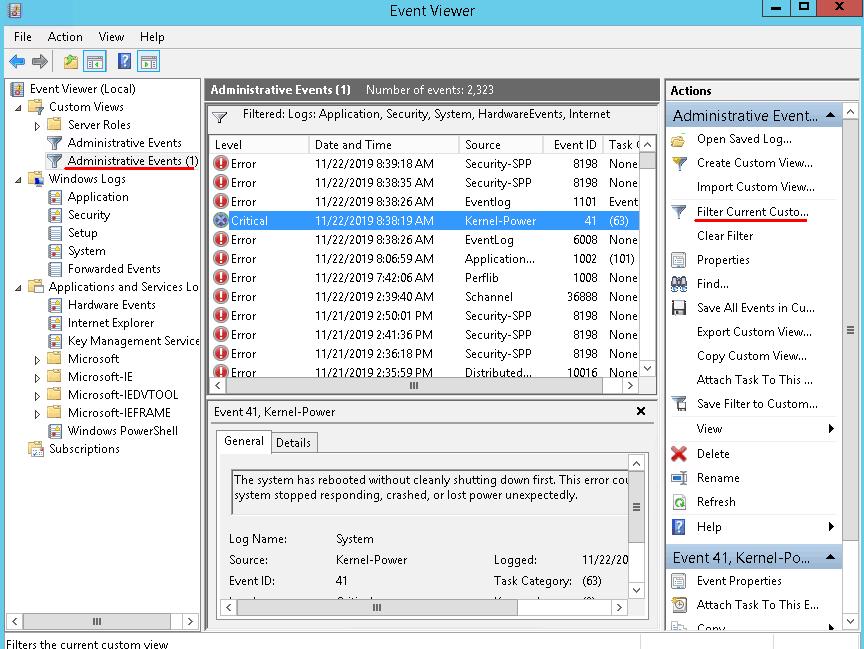
લોગ " વિન્ડોઝ લોગ્સ " અને " એપ્લિકેશન્સ અને સેવાઓ " વિભાગોમાં સ્થિત છે . ભૂલો વિશેની માહિતી " વિન્ડોઝ લોગ્સ " વિભાગના " સિસ્ટમ " લોગમાં સ્થિત હોવાની શક્યતા વધુ છે . જો કે, જો તમને પહેલાથી ખબર હોય કે તમે બરાબર શું શોધી રહ્યા છો, તો " મેનેજમેન્ટ ઇવેન્ટ્સ " જુઓ જ્યાં તમે બધા મુખ્ય લોગમાંથી માહિતી જોઈ શકો છો. તમે હાલના દૃશ્યને સંપાદિત કરી શકતા નથી, તેથી જો તમારે લોગ અથવા ઇવેન્ટ શ્રેણીઓ બદલવાની જરૂર હોય, તો તમારું દૃશ્ય બનાવો અથવા હાલના દૃશ્યની નકલ કરો.
" મેનેજમેન્ટ ઇવેન્ટ્સ " વ્યૂ પર જમણું માઉસ બટન ક્લિક કરો અને " કોપી એડિટેબલ વ્યૂ " પસંદ કરો, ખુલતી વિન્ડોમાં " ઓકે " પર ક્લિક કરો. પરિણામે, તમને તમારું નવું વ્યૂ " મેનેજમેન્ટ ઇવેન્ટ્સ (1) " દેખાશે. આ વ્યૂને એડિટ કરવા માટે તેને પસંદ કરો અને વિન્ડોની જમણી બાજુના " ફિલ્ટર કરંટ એડિટેબલ વ્યૂ " બટન પર ક્લિક કરો.
તમે વિશ્લેષણ કરવા માટે જ ભૂલો અને મહત્વપૂર્ણ ઘટનાઓ માટે આઉટપુટ સેટ કરી શકો છો.
વિશ્વસનીયતા મોનિટર
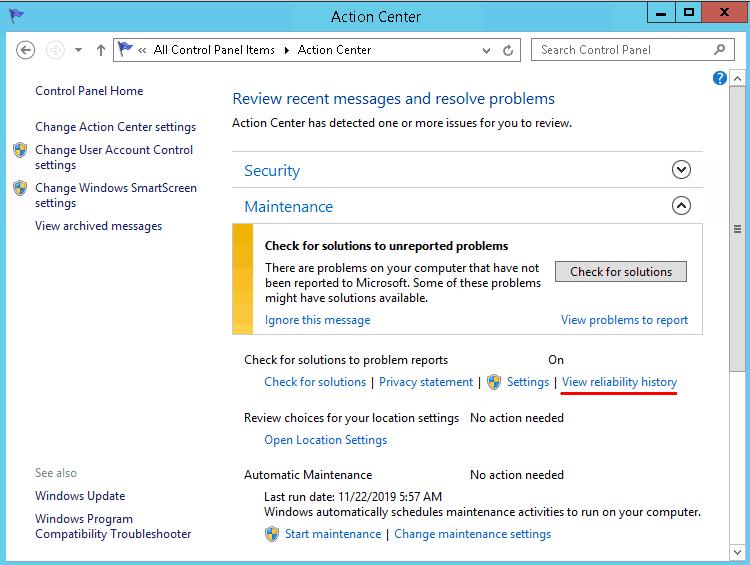
વિશ્વસનીયતા મોનિટરને ઇવેન્ટ્સ લોગમાં ઉમેરો તરીકે ગણી શકાય. તેને લોન્ચ કરવા માટે તમારે " કંટ્રોલ પેનલ " ખોલવાની જરૂર છે, " સપોર્ટ સેન્ટર " પર જાઓ અને " જાળવણી " વિભાગમાં " શો વિશ્વસનીયતા લોગ " પર ક્લિક કરો.
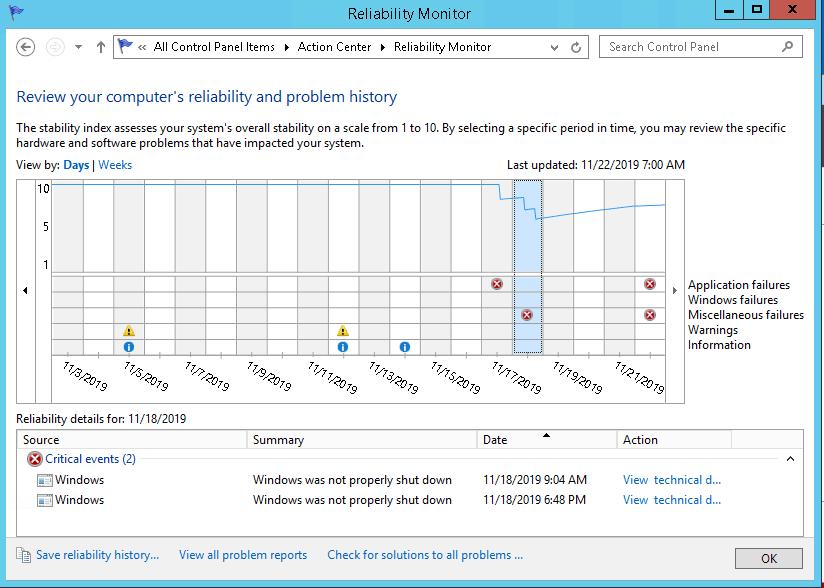
મોનિટરની વિન્ડોમાં ઇવેન્ટ્સ તારીખ દ્વારા જૂથબદ્ધ કરવામાં આવે છે. જો તમે ચોક્કસ તારીખ પસંદ કરો છો, તો તમને સ્ક્રીનના તળિયે સંબંધિત ઇવેન્ટ્સની સૂચિ દેખાશે. તમને ક્રિટિકલિટી લેવલના આધારે સ્ક્રીનની ટોચ પર વિશ્વસનીયતા રેખા પણ દેખાશે. આ તમને નિષ્ફળતા ગતિશીલતાનો અંદાજ કાઢવામાં મદદ કરશે.
અમે જે સાધનોનું વર્ણન કર્યું છે તે એકબીજાના પૂરક છે. એટલા માટે આ સંકુલમાં તેનો ઉપયોગ કરવાથી તમને તમારી સિસ્ટમ વિશે સૌથી વિગતવાર માહિતી મળશે.
આ ટૂલ્સ વિન્ડોઝ સાથેની મોટાભાગની સમસ્યાઓ શોધવામાં મદદ કરી શકે છે. ઘણી વાર આ સમસ્યાઓ શોધી શકાય છે અને દૂર કરી શકાય છે જે તમને વિન્ડોઝ ફરીથી ઇન્સ્ટોલ કર્યા વિના સિસ્ટમના પ્રદર્શનને પુનઃપ્રાપ્ત કરવાની મંજૂરી આપે છે.
