


આ લેખમાં, આપણે યોગ્ય રીતે ગોઠવાયેલા Linux વપરાશકર્તાઓના મહત્વનું અન્વેષણ કરીશું. આપણે ઍક્સેસ અધિકારોનું વર્ણન કરીશું, વપરાશકર્તાઓ કેવી રીતે બનાવવા અને ગોઠવવાથી શરૂ કરીને અને ચોક્કસ ફાઇલો અને ફોલ્ડર્સને ઍક્સેસ કેવી રીતે આપવી તે સાથે સમાપ્ત કરીશું. આપણે કેટલાક મહત્વપૂર્ણ સુરક્ષા સાધનોની પણ ચર્ચા કરીશું, જેમ કે sudo અને SELinux, જે સિસ્ટમને અનિચ્છનીય પ્રવૃત્તિથી સુરક્ષિત કરવામાં મદદ કરે છે.
Linux માં વપરાશકર્તા વ્યવસ્થાપન અને ઍક્સેસ અધિકારોનું મહત્વ
Linux વિશ્વમાં, વપરાશકર્તા વ્યવસ્થાપન અને ઍક્સેસ અધિકારો મુખ્ય ભૂમિકા ભજવે છે. Linux ને એક મોટા એપાર્ટમેન્ટ તરીકે કલ્પના કરો જ્યાં દરેક વપરાશકર્તા ભાડૂઆત છે અને દરેક ફાઇલ એક રૂમ છે. વપરાશકર્તા વ્યવસ્થાપન એ દરેક ભાડૂઆતને તેમની અનન્ય ચાવી સોંપવા જેવું છે, જ્યારે ઍક્સેસ અધિકારો એ છે જે તેઓ તેમના રૂમમાં કરી શકે છે.
જ્યારે કોઈ વપરાશકર્તા બનાવવામાં આવે છે, ત્યારે તેમને એક નામ અને એક અનન્ય ઓળખકર્તા ( UID ) સોંપવામાં આવે છે, જે એપાર્ટમેન્ટની વ્યક્તિગત ચાવીની જેમ હોય છે. વપરાશકર્તા પાસે એક જૂથ પણ હોય છે , જે તેમને અન્ય ભાડૂતો સાથે જોડે છે. આ જૂથ એક ક્લબ જેવું છે જ્યાં સભ્યો સામાન્ય વિશેષાધિકારો શેર કરે છે.
ફાઇલ ઍક્સેસ અધિકારોને ત્રણ શ્રેણીઓમાં વિભાજિત કરવામાં આવ્યા છે: માલિક ( વપરાશકર્તા ), જૂથ અને અન્ય . દરેક કી (વપરાશકર્તા) પાસે દરેક શ્રેણી માટે વાંચવા, લખવા અને ચલાવવાના પોતાના અનન્ય અધિકારો હોઈ શકે છે. ઉદાહરણ તરીકે, ફાઇલ માલિક પાસે વાંચવા અને લખવાના અધિકારો હોઈ શકે છે, જૂથ પાસે - ફક્ત વાંચવા માટે, અને અન્ય પાસે - કંઈ નહીં.
Linux સિસ્ટમમાં વપરાતી sudo અને SELinux જેવી સુરક્ષા નીતિઓ પર ખાસ ધ્યાન આપવું જોઈએ . Sudo એ એક ખાસ આદેશ છે જે નિયમિત વપરાશકર્તાઓને સુપરયુઝર (રુટ) અધિકારોનો ઉપયોગ કરીને ચોક્કસ કાર્યો કરવા દે છે જે સામાન્ય રીતે ફક્ત સંચાલકો માટે ઉપલબ્ધ હોય છે. આ આકસ્મિક ભૂલો અથવા સુપરયુઝર અધિકારોના દુરુપયોગને રોકવામાં મદદ કરે છે. sudo નો ઉપયોગ કરતી વખતે, વપરાશકર્તાને સામાન્ય રીતે તેમની ઓળખની પુષ્ટિ કરવા માટે તેમનો પાસવર્ડ દાખલ કરવો જરૂરી છે. આ પછી, તેઓ sudoers ફાઇલમાં સેટ કરેલા નિયમો અનુસાર સુપરયુઝર (રુટ) અધિકારો સાથે આદેશો ચલાવી શકે છે.
SELinux એ Linux ઓપરેટિંગ સિસ્ટમ માટે સુરક્ષાનું એક વધારાનું સ્તર છે. તે સિસ્ટમમાં કયા પ્રોગ્રામ્સ અને ફાઇલોનો ઉપયોગ કરી શકાય છે તેનું નિરીક્ષણ કરે છે અને ઘૂસણખોરી અને હુમલાઓને રોકવા માટે તેમની ઍક્સેસને મર્યાદિત કરે છે. આ હેકિંગના પ્રયાસો અથવા દૂષિત ક્રિયાઓને અટકાવીને સર્વરને વધુ સુરક્ષિત બનાવે છે.
વપરાશકર્તાઓ બનાવવા અને મેનેજ કરવા
Linux માં વપરાશકર્તા કેવી રીતે બનાવવો
Linux વપરાશકર્તાઓ સામાન્ય રીતે useradd આદેશનો ઉપયોગ કરીને બનાવવામાં આવે છે. ઉદાહરણ તરીકે, "username" નામનો વપરાશકર્તા બનાવવા માટે, તમારે દાખલ કરવું પડશે:
useradd usernameLinux વપરાશકર્તા પાસવર્ડ કેવી રીતે સેટ કરવો
વપરાશકર્તા બનાવ્યા પછી, તેમનું એકાઉન્ટ પાસવર્ડ દ્વારા સુરક્ષિત રહેતું નથી. નવા વપરાશકર્તા માટે પાસવર્ડ સેટ કરવા માટે, passwd આદેશનો ઉપયોગ કરો:
passwd usernameજ્યાં યુઝરનેમ એ યુઝરનું નામ છે જેના માટે પાસવર્ડ સેટ કરવામાં આવી રહ્યો છે.
Linux માં વપરાશકર્તાઓની યાદી કેવી રીતે જોવી
ટર્મિનલમાં એક જ આદેશ સાથે Linux માં વપરાશકર્તાઓની યાદી જોવા માટે, તમે cut આદેશનો ઉપયોગ કરી શકો છો:
cut -d: -f1 /etc/passwdઆ આદેશ /etc/passwd ફાઇલની સામગ્રી વાંચે છે , જેમાં બધા વપરાશકર્તાઓ વિશેની માહિતી શામેલ છે.
ચોક્કસ વપરાશકર્તા વિશે માહિતી મેળવવા માટે, તમે આ આદેશનો ઉપયોગ કરી શકો છો:
id usernameઆ વપરાશકર્તાના UID , GID અને Groups પ્રદર્શિત કરશે.
Linux વપરાશકર્તા કાઢી નાખવું
વપરાશકર્તાને કાઢી નાખવા માટે, userdel આદેશનો ઉપયોગ કરો:
userdel usernameજોકે, આ આદેશ વપરાશકર્તાની હોમ ડિરેક્ટરીમાંની ફાઇલોને કાઢી નાખતો નથી. તેમને દૂર કરવા માટે, તમે -r વિકલ્પનો ઉપયોગ કરી શકો છો:
userdel -r usernameઆનાથી યુઝર યુઝરનેમ, તેમની હોમ ડિરેક્ટરી અને તેની અંદરની બધી ફાઇલો ડિલીટ થઈ જશે.
Linux વપરાશકર્તાને સંશોધિત કરવું
વપરાશકર્તા વિશેની માહિતી સુધારવા માટે, usermod આદેશનો ઉપયોગ કરો. આ સાધન વાક્યરચનાનો ઉપયોગ કરે છે:
usermod argument userશક્ય દલીલોની સંપૂર્ણ યાદી ઉપયોગિતાની મદદમાં પ્રદર્શિત થાય છે:
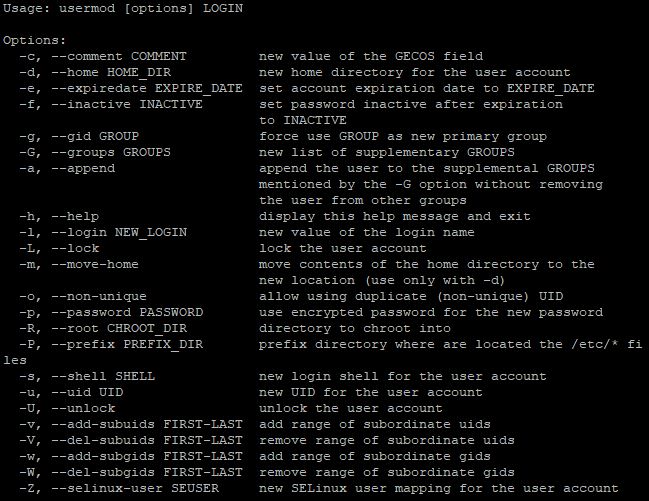
ઉદાહરણ તરીકે, વપરાશકર્તાની હોમ ડિરેક્ટરી બદલવા માટે, તમે આ આદેશનો ઉપયોગ કરશો:
usermod -d /new/path/to/directory usernameLinux માં વપરાશકર્તા જૂથો બનાવવા અને મેનેજ કરવા
Linux માં વપરાશકર્તા જૂથો સંચાલકોને સમાન ઍક્સેસ અધિકારો ધરાવતા વપરાશકર્તાઓને જૂથબદ્ધ કરવાની મંજૂરી આપે છે. આ ઍક્સેસ અધિકારોના સંચાલનને સરળ બનાવે છે અને દરેક વપરાશકર્તા માટે વ્યક્તિગત રીતે આમ કરવાને બદલે, જૂથ સ્તરે અધિકારો સેટ કરવાનું સક્ષમ કરીને સિસ્ટમ સુરક્ષામાં વધારો કરે છે. ઉદાહરણ તરીકે, આપણે વપરાશકર્તા એડમિન સાથે વિકાસકર્તા જૂથનો વિચાર કરીશું.
Linux માં વપરાશકર્તા જૂથ કેવી રીતે બનાવવું
નવું જૂથ બનાવવા માટે, નવા જૂથના નામ સાથે groupadd આદેશનો ઉપયોગ કરો:
sudo groupadd group_nameઆપણા ઉદાહરણમાં, આદેશ આના જેવો દેખાશે:
sudo groupadd developersLinux માં વપરાશકર્તા જૂથ કેવી રીતે કાઢી નાખવું
ગ્રુપ ડિલીટ કરવા માટે, groupdel આદેશનો ઉપયોગ કરો:
sudo groupdel group_nameઆમ, આદેશ:
sudo groupdel developersડેવલપર્સ નામના જૂથને કાઢી નાખશે.
વપરાશકર્તાઓને જૂથમાં ઉમેરવું
ચોક્કસ જૂથમાં વપરાશકર્તા ઉમેરવા માટે, usermod આદેશનો ઉપયોગ કરો:
sudo usermod -aG group_name user_nameદાખ્લા તરીકે:
sudo usermod -aG developers adminઆ આદેશ એડમિન નામના વપરાશકર્તાને ડેવલપર્સ ગ્રુપમાં ઉમેરશે.
જૂથમાંથી વપરાશકર્તાઓને દૂર કરવા
જૂથમાંથી વપરાશકર્તાને દૂર કરવા માટે, deluser આદેશનો ઉપયોગ કરો:
sudo deluser user_name group_nameડેવલપર્સ ગ્રુપમાંથી યુઝર એડમિનને દૂર કરવાનો આદેશ :
sudo deluser admin developersLinux માં જૂથ યાદીઓ જોવી
સિસ્ટમમાં બધા જૂથોની યાદી જોવા માટે, /etc/group ફાઇલ સાથે cat આદેશનો ઉપયોગ કરો :
cat /etc/groupઆ આદેશ સિસ્ટમમાં બધા જૂથોની યાદી પ્રદર્શિત કરશે.
વપરાશકર્તા જૂથ સભ્યપદ તપાસી રહ્યું છે
ક્રિયાઓ કર્યા પછી, તમે groups આદેશનો ઉપયોગ કરીને વપરાશકર્તા કયા જૂથોનો છે તે ચકાસી શકો છો:
groups user_nameઆમ, આપણે Linux માં વપરાશકર્તા જૂથોના સંચાલનની મૂળભૂત બાબતોનું અન્વેષણ કર્યું છે. હવે, ચાલો આગળના તબક્કામાં આગળ વધીએ - ફાઇલો અને ડિરેક્ટરીઓના ઍક્સેસ અધિકારોની સોંપણીની તપાસ કરીએ. આ પ્રક્રિયા વપરાશકર્તાઓ અથવા જૂથો ચોક્કસ ફાઇલો અને ડિરેક્ટરીઓ સંબંધિત કઈ ક્રિયાઓ કરી શકે છે તે નક્કી કરવાની મંજૂરી આપે છે, અસરકારક સુરક્ષા વ્યવસ્થાપન અને સિસ્ટમ સંસાધનોની ઍક્સેસ સુનિશ્ચિત કરે છે.
ફાઇલો અને ડિરેક્ટરીઓને ઍક્સેસ અધિકારો સોંપવા
પ્રવેશ અધિકારોનું પ્રતીકાત્મક પ્રતિનિધિત્વ
જેમ આપણે પહેલાથી જ શોધી કાઢ્યું છે, Linux માં વપરાશકર્તાઓની 3 શ્રેણીઓ છે: માલિક ( વપરાશકર્તા ), જૂથ અને અન્ય . તેમાંના દરેક પાસે ફાઇલો અથવા ડિરેક્ટરીઓની ઍક્સેસના ચોક્કસ જૂથો હોઈ શકે છે:
- વાંચો (વાંચો - r): ફાઇલ અથવા ડિરેક્ટરીની સામગ્રી જોવાની મંજૂરી આપે છે.
- લખો (લખો - w): ડિરેક્ટરીમાં ફાઇલને સંશોધિત કરવાની અથવા નવી ફાઇલ બનાવવાની ક્ષમતા પૂરી પાડે છે. ડિરેક્ટરી માટે, આ તેમાંથી ફાઇલોને કાઢી નાખવાની પણ મંજૂરી આપે છે.
- એક્ઝિક્યુટ (એક્સિક્યુટ - x): ફાઇલ (જો તે એક્ઝિક્યુટેબલ ફાઇલ હોય) એક્ઝિક્યુટ કરવાની અથવા ડિરેક્ટરી (જો તે ડિરેક્ટરી હોય) દાખલ કરવાની મંજૂરી આપે છે.
Linux ફેમિલી સિસ્ટમમાં, ઍક્સેસ અધિકારો 10 અક્ષરોની સ્ટ્રિંગ દ્વારા રજૂ થાય છે. પહેલો અક્ષર ફાઇલ પ્રકાર (નિયમિત ફાઇલ, ડિરેક્ટરી, વગેરે) દર્શાવે છે, અને બાકીના નવ અક્ષરો દરેક વપરાશકર્તા જૂથ માટે ત્રણ અક્ષરોના ત્રણ જૂથો છે. સમજવા માટે, ચાલો એક ઉદાહરણ ધ્યાનમાં લઈએ.
ઍક્સેસ અધિકારો -rwxr-xr-- એટલે કે:
- પહેલો અક્ષર (-) ફાઇલ પ્રકાર દર્શાવે છે (આ કિસ્સામાં, એક નિયમિત ફાઇલ).
- માલિક માટેના ત્રણ અક્ષરો (rwx) દર્શાવે છે કે માલિક પાસે વાંચન, લેખન અને અમલના અધિકારો છે.
- જૂથ (rx) માટેના ત્રણ અક્ષરો સૂચવે છે કે જૂથના સભ્યોએ ફક્ત વાંચન અને અમલીકરણના અધિકારો જ મેળવ્યા છે.
- અન્ય લોકો માટે ત્રણ અક્ષરો (r--) નો અર્થ એ છે કે અન્ય વપરાશકર્તાઓ ફક્ત ફાઇલ વાંચી શકે છે.
chmod આદેશનો ઉપયોગ કરીને ઍક્સેસ અધિકારો સેટ કરવામાં આવે છે , અને વાક્યરચના નીચે મુજબ દેખાય છે:
chmod [options] mode file(s)ક્યાં:
- [વિકલ્પો] - વધારાના પરિમાણો, જેમ કે -R ડિરેક્ટરી અને તેની સબડિરેક્ટરીઝમાં વારંવાર ઍક્સેસ અધિકારો બદલવા માટે.
- મોડ - એક ખાસ સ્ટ્રિંગ જે સ્પષ્ટ કરે છે કે કયા ઍક્સેસ અધિકારો બદલવામાં આવ્યા છે અને કોના માટે. મોડને પ્રતીકો (r, w, x) અને બિટ્સ (0 અથવા 1) દ્વારા સ્પષ્ટ કરી શકાય છે. મોડના આંકડાકીય મૂલ્યોનો પણ ઉપયોગ કરી શકાય છે (આપણે તેમના વિશે પછીથી વાત કરીશું)
- ફાઇલ(ઓ) - ફાઇલો અથવા ડિરેક્ટરીઓ જેમાં ફેરફારો લાગુ કરવામાં આવે છે.
આ યુટિલિટી ખૂબ જ શક્તિશાળી સાધન છે, તેથી આપણે ઉદાહરણ તરીકે ફક્ત થોડા મૂળભૂત આદેશો જોઈશું.
ફાઇલના ઍક્સેસ અધિકારો બદલો જેથી માલિક પાસે વાંચન અને લેખન અધિકારો હોય, જૂથ પાસે ફક્ત વાંચન અધિકારો હોય અને અન્ય વપરાશકર્તાઓ પાસે કોઈ અધિકારો ન હોય:
chmod u=rw,g=r,o= filenameબધા વપરાશકર્તાઓ માટે ફાઇલ વાંચવા અને લખવા માટે ઍક્સેસ અધિકારો સેટ કરો:
chmod a+rw filenameડિરેક્ટરીમાં બધી ફાઇલો અને સબડિરેક્ટરીઝ માટે ઍક્સેસ અધિકારો વારંવાર બદલો:
chmod -R u+rwx directoryઍક્સેસ અધિકારોનું આંકડાકીય પ્રતિનિધિત્વ
આંકડાકીય રજૂઆતમાં, દરેક વપરાશકર્તા શ્રેણી (માલિક, જૂથ, અન્ય) પાસે પોતાનો નંબર હોય છે, અને આ સંખ્યાઓનું સંયોજન અંતિમ ઍક્સેસ અધિકારો સેટ કરે છે. સાંકેતિકની જેમ, ત્રણેય અધિકારોમાંથી દરેકનું પોતાનું મૂલ્ય છે, પરંતુ આંકડાકીયમાં:
- વાંચો (વાંચો) - મૂલ્ય 4
- લખો (લખો) - મૂલ્ય 2
- એક્ઝિક્યુટ (એક્ઝીક્યુટ) - મૂલ્ય 1
વપરાશકર્તાનો પ્રકાર નક્કી કરવા માટે પણ આંકડાકીય મૂલ્યોનો ઉપયોગ થાય છે:
- ફાઇલ માલિક (વપરાશકર્તા) - પહેલો અંક
- માલિકનું જૂથ (જૂથ) - બીજો અંક
- અન્ય વપરાશકર્તાઓ (અન્ય) - ત્રીજો અંક
આમ, ફાઇલ ઍક્સેસ અધિકારોનું સંપૂર્ણ આંકડાકીય પ્રતિનિધિત્વ ત્રણ અંકોનું બનેલું છે, જે દરેક ચોક્કસ વપરાશકર્તા શ્રેણી માટે અધિકારોના મૂલ્યોનો સરવાળો દર્શાવે છે. પ્રતીકાત્મક પ્રતિનિધિત્વમાં 10 અક્ષરોનો ઉપયોગ કરવા કરતાં આ કંઈક અંશે વધુ અનુકૂળ છે. આ કિસ્સામાં સંચાલન નીચે મુજબ દેખાશે:
chmod XYZ fileજ્યાં X , Y , અને Z એ અનુક્રમે માલિક, જૂથ અને અન્ય વપરાશકર્તાઓ માટે ઍક્સેસ અધિકારોનું પ્રતિનિધિત્વ કરતી સંખ્યાઓ છે.
ઉદાહરણ તરીકે, માલિકને સંપૂર્ણ ઍક્સેસ અધિકારો (વાંચવા, લખવા અને ચલાવવા) આપવા માટે, અને જૂથ અને અન્ય વપરાશકર્તાઓ ફક્ત વાંચવા અને ચલાવવા માટે, તમે આ આદેશનો ઉપયોગ કરી શકો છો:
chmod 755 fileચાલો બીજા ઉદાહરણોનો વિચાર કરીએ:
chmod 700 fileફક્ત માલિકને જ વાંચવા, લખવા અને ચલાવવાનો અધિકાર છે, જ્યારે જૂથ અને અન્ય વપરાશકર્તાઓને કોઈ ઍક્સેસ અધિકારો નથી.
chmod 644 fileમાલિક પાસે વાંચવા અને લખવાનો અધિકાર છે, જ્યારે જૂથ અને અન્ય વપરાશકર્તાઓ પાસે ફક્ત વાંચવાના અધિકારો છે.
chmod 751 fileમાલિક પાસે સંપૂર્ણ અધિકારો છે, જૂથ પાસે વાંચન અને અમલીકરણ અધિકારો છે, અને અન્ય વપરાશકર્તાઓ પાસે ફક્ત અમલીકરણ અધિકારો છે.
જેમ આપણે પહેલા ઉલ્લેખ કર્યો છે તેમ, આ ટૂલમાં ખૂબ જ વ્યાપક કાર્યક્ષમતા છે. કેટલાક કિસ્સાઓમાં, "મદદ" વિભાગમાં ઉપલબ્ધ વિકલ્પો પૂરતા નથી:
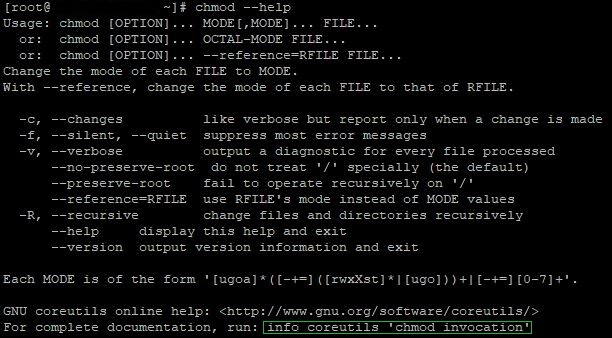
છેલ્લી લાઇન પર ધ્યાન આપો. આ આદેશનો ઉપયોગ કરવાથી ટૂલ પર વધુ વિગતવાર દસ્તાવેજીકરણ ખુલે છે. તમે યુટિલિટીના સત્તાવાર વિકિપીડિયા પૃષ્ઠની પણ મુલાકાત લઈ શકો છો, જ્યાં તમે Chmod વિશે વિગતવાર માહિતી મેળવી શકો છો.
ઉપસંહાર
OS ની સુરક્ષા અને સ્થિર કામગીરી માટે Linux વપરાશકર્તાઓ અને તેમનું સંચાલન અત્યંત મહત્વપૂર્ણ છે. આ લેખમાં, અમે Linux માં અસરકારક વપરાશકર્તા અને ઍક્સેસ અધિકાર વ્યવસ્થાપનના મહત્વ પર પ્રકાશ પાડ્યો છે, જેમાં વપરાશકર્તાઓની રચના અને સંચાલન, વપરાશકર્તા જૂથો સાથે કામ કરવું અને ફાઇલો અને ડિરેક્ટરીઓના ઍક્સેસ અધિકારો સોંપવા શામેલ છે.
