


Cando un servidor está sobrecargado, xa sexa virtual ou dedicado, fai que os sitios web se carguen lentamente e produzan erros irritantes en lugar de contido. É necesario supervisar coidadosamente os seus parámetros e realizar unha análise oportuna dos recursos para evitar tal resultado,
A continuación, analizaremos o diagnóstico de recursos individuais mediante as ferramentas do provedor de hospedaxe, así como a través do terminal do servidor. Ademais, teremos en conta varios enfoques para resolver problemas asociados ao mal rendemento do sistema. As instrucións aplícanse a calquera servidor con sistema operativo Linux, independentemente do software preinstalado.
Comprobación dos recursos do servidor mediante VMmanager
A ferramenta de virtualización VMmanager é a solución máis sinxela, pero ao mesmo tempo universal para o diagnóstico. Xoga un papel fundamental para garantir unha xestión eficiente de servidores dedicados ou virtuais na maioría dos provedores de aloxamento modernos. Por exemplo, a comprobación realizarase na versión 6 da ferramenta; non obstante, as versións anteriores tamén poden realizar diagnósticos similares.
Para a análise, debes ir ao panel de control de VMmanager e seleccionar a máquina virtual desexada:
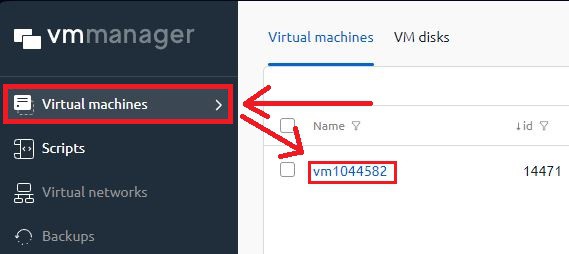
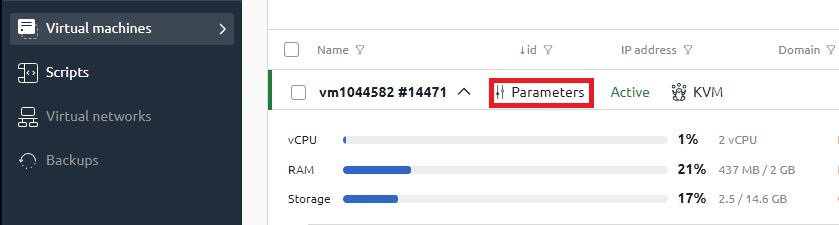
A continuación, o usuario pode ver inmediatamente o uso dos recursos en tempo real. Para obter estatísticas máis detalladas, cómpre seleccionar "Parámetros":
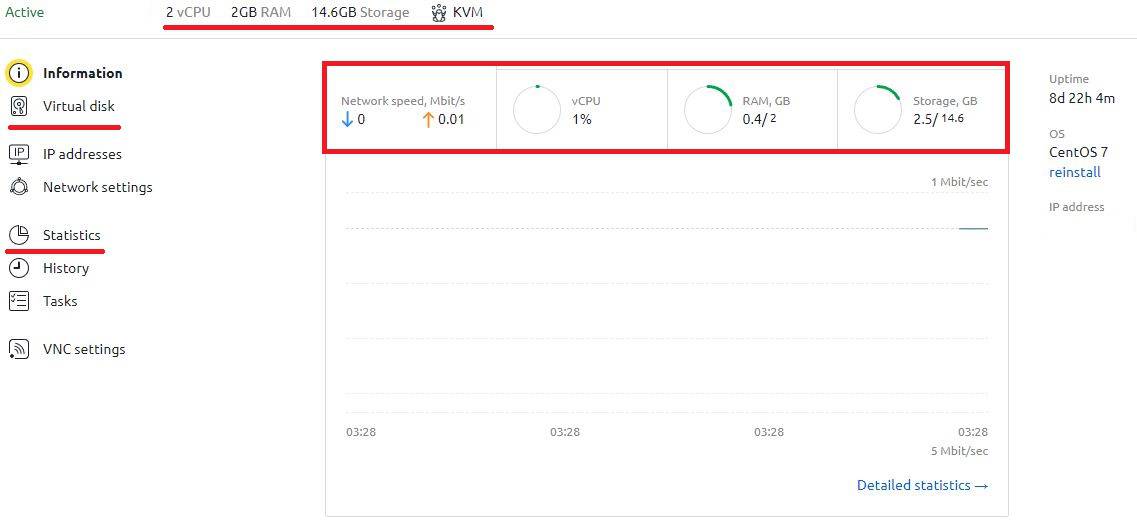
A pestana de estatísticas detalladas na parte superior mostra as características xerais do servidor e o tipo de virtualización. Nos gráficos podes ver a conxestión da rede, a carga do procesador, a RAM e o uso de espazo en disco en tempo real:
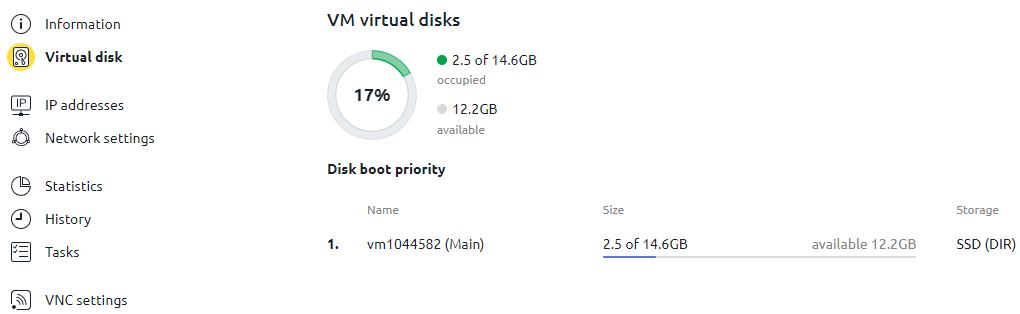
Para unha análise máis detallada do espazo en disco ou das estatísticas de recursos durante un período de tempo determinado, debe seleccionar o elemento de menú axeitado. A información sobre os discos virtuais móstrase neste formato:
As estatísticas de carga dun recurso específico móstranse en forma de gráfico conveniente:
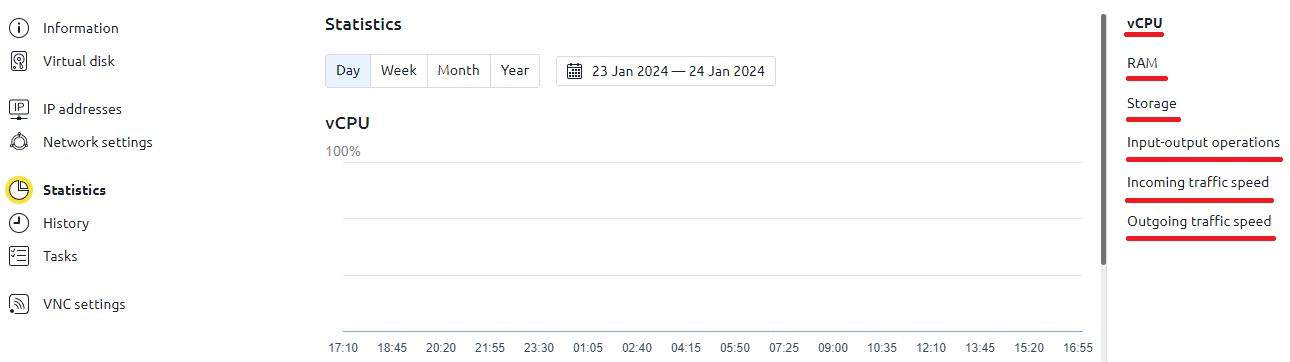
É posible mostrar un gráfico de carga para un día, semana, mes, ano ou seleccionar manualmente as datas necesarias. Amósanse todos os recursos principais: procesador, RAM, almacenamento, interface de rede.
Moitos usuarios esperan que os recursos se usen de forma uniforme durante un período determinado. Non obstante, non sempre é así. Por exemplo, a interface de rede pode parecer semellante mesmo no modo inactivo:
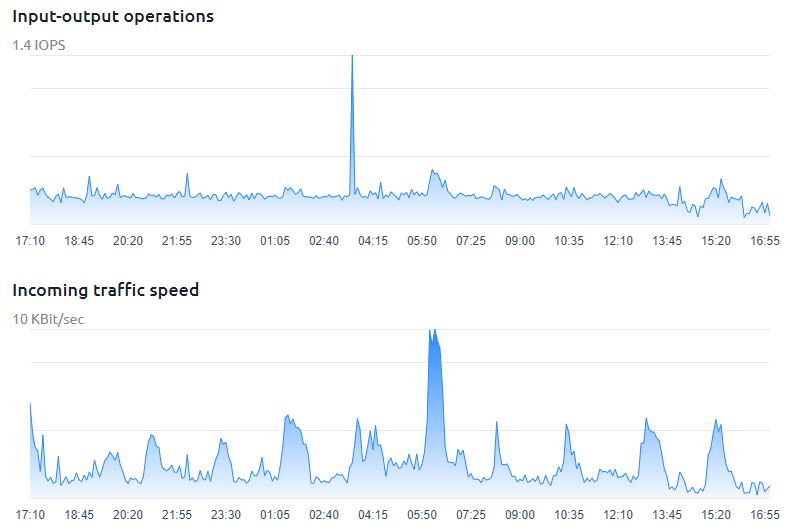
Non se requiren medidas neste caso. Non obstante, no caso dun procesador, memoria RAM ou almacenamento en disco, o servidor non debería utilizar o 100% dos seus recursos de forma constante; a carga recomendada non é superior ao 70%.
Comprobación dos recursos do servidor no terminal
Análise da carga total
Xa vimos algunhas opcións de análise no artigo Diagnóstico xeral dos recursos do servidor . Alí falamos de ferramentas estándar como top/atop e tamén analizamos a instalación e configuración da utilidade Netdata , que nos permite monitorizar os recursos do servidor a través do navegador. Neste artigo, veremos htop como alternativa á utilidade top para a análise xeral dos recursos do sistema.
A ferramenta non está preinstalada nas distribucións de Linux por defecto, así que imos comezar coa instalación. Para Debian/Ubuntu usamos o comando:
apt-get install htopPara CentOS, ten máis sentido usar os repositorios EPEL . Están desactivados por defecto, polo que o primeiro comando é o responsable de engadilos e o segundo é para instalar htop :
yum -y install epel-release
yum install htop -y
Despois da instalación, pode abrir a utilidade desde o menú da aplicación ou no terminal co comando axeitado:
htopComo resultado, o usuario poderá ver toda a información sobre o sistema:
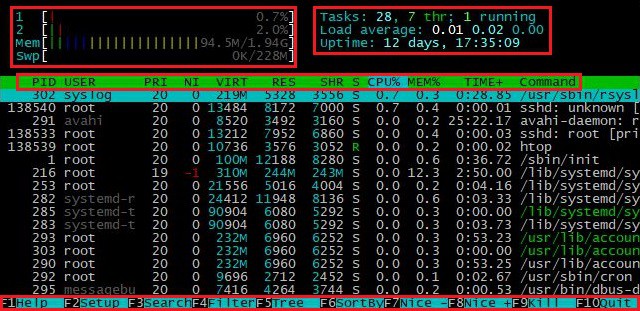
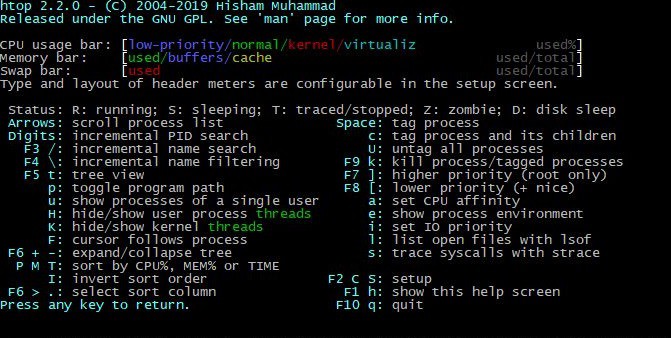
A esquina superior esquerda mostra os datos do procesador, incluíndo o uso de cada núcleo, RAM e memoria de intercambio. A memoria de intercambio en Linux úsase en casos de escaseza de RAM, garantindo a estabilidade do sistema. Na esquina superior dereita podes ver a carga do procesador e o número de tarefas activas. A parte central mostra procesos activos con capacidade de ordenación. A parte inferior ofrece información sobre as teclas rápidas e as funcións. A sección "Axuda" contén unha descrición detallada das capacidades do programa:
Antes de diagnosticar o sistema en si, é necesario comprender exactamente cantos núcleos/procesadores se usan no servidor. O usuario pode atopar o seu valor na esquina superior esquerda da utilidade htop :

Ou executando o comando:
nprocEn función do valor obtido, calcularase a carga total admisible (Carga media na esquina superior dereita). No noso caso é igual a 2, o que significa que a carga máxima é 2.0. Non obstante, isto non significa que o sistema se conxelará completamente baixo a carga 2.0. Este número pode ser maior, pero neste caso, todas as demais tarefas estarán na cola e cargarase o propio servidor. O valor ideal considérase unha carga non superior ao 70%. Por exemplo, a media de carga debería estar dentro de 0.7 nun servidor dun só procesador. No caso do servidor do exemplo mencionado anteriormente, un bo indicador serían valores non superiores a 1.4.
Usando htop ou os seus análogos, o usuario necesita avaliar os recursos principais: carga media do procesador, uso da RAM, espazo no disco e interface de rede. Se os recursos son mínimos, cómpre ordenar os procesos por uso da CPU, identificar as operacións que consomen moito e, a seguir, optimizalas ou cancelalas. Se é imposible pechar o programa ou a optimización falla, recoméndase considerar cambiar a un servidor cunha configuración máis potente.
Comprobando a memoria RAM libre
Nesta sección, analizaremos un aspecto importante do funcionamento de calquera servidor: un nivel suficiente de RAM libre.
A forma máis sinxela de comprobar a RAM libre en calquera sistema Linux a través do terminal é o comando:
free -mNa saída obtemos os seguintes datos en megabytes: RAM total, usada, libre e almacenada en caché, así como o volume de intercambio:

A ferramenta é útil para obter datos xerais nun momento específico. Para o diagnóstico dinámico do uso da RAM, recomendamos a utilidade vmstat , que nos permite configurar a frecuencia de actualización da información de saída:
vmstat 1No exemplo anterior, os datos actualizaranse cada segundo. A saída prodúcese nun formato similar a free :
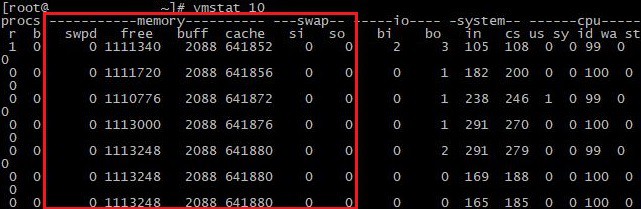
A ferramenta tamén ofrece información xeral do sistema, pero no noso caso só son importantes as columnas responsables da memoria RAM, é dicir, a memoria e o intercambio. Todos os valores indícanse en kilobytes. Vexámolos con máis detalle:
Memoria (RAM):
- swpd: memoria virtual intercambiada por física.
- libre: memoria física dispoñible (RAM).
- vaia: memoria utilizada como búfer antes da escritura no disco.
- agocho: memoria utilizada como caché para acelerar o acceso.
Intercambiar
- si: memoria utilizada como caché para acelerar o acceso.
- so: datos escritos desde a memoria física para cambiar a memoria.
Por separado, paga a pena mencionar o feito de que todos os recursos do sistema as utilidades de diagnóstico toman inicialmente datos dos rexistros. No caso da memoria RAM, o usuario poderá ver os datos directamente abrindo o ficheiro correspondente:
cat /proc/meminfoA saída é bastante extensa, pero abonda con prestar atención aos primeiros rexistros para analizar a memoria:
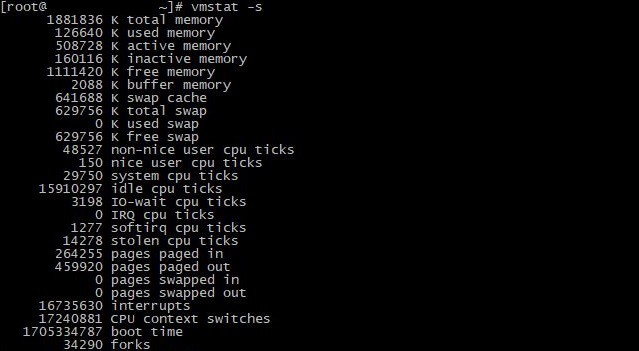
Os problemas co uso excesivo da memoria RAM están máis frecuentemente relacionados cunha tarefa ou proceso específico. Ao principio, será suficiente o diagnóstico mediante ferramentas comúns para identificar procesos problemáticos. Como solución, podes considerar optimizar unha aplicación específica, habilitar o caché e a compresión de datos se estamos a falar de grandes cantidades de información ou aumentar a configuración do servidor.
Control de espazo en disco
O diagnóstico do espazo no disco do servidor non é menos importante que os seus outros recursos. Como regra xeral, os sinais sobre a necesidade de verificar son: a incapacidade de crear ou escribir ficheiros existentes, o rendemento lento do sistema e varios erros de entrada/saída.
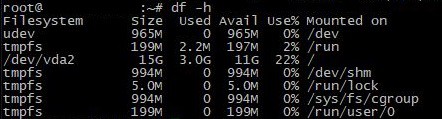
O xeito máis cómodo de comprobar é o comando:
df -hComo resposta, a ferramenta mostrará información sobre todas as particións de disco montadas:
Podes usar este comando para un seguimento máis detallado de directorios:
du -hs /*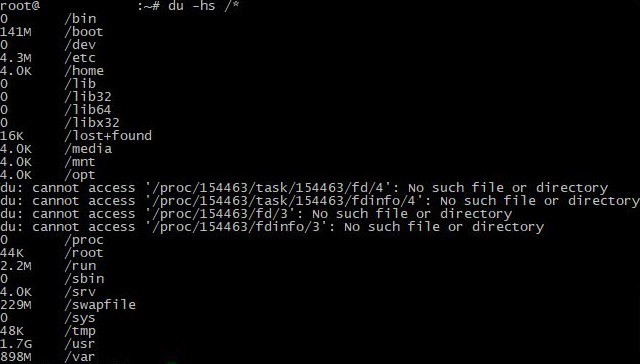
Deste xeito, o usuario poderá saber canto espazo ocupa cada directorio. Para restaurar o rendemento do sistema, necesitará optimizar a partición do disco que consome máis memoria. Recoméndase non permitir que se utilice máis do 80-90% do espazo libre da cantidade total; o 10-20% restante debería ser suficiente para un funcionamento estable do sistema. Recoméndase aumentar o espazo no disco se a optimización non é posible. Isto pódese realizar engadindo novos discos ou ampliando os existentes, así como usando o almacenamento na nube. Independentemente da solución escollida, recoméndase facer sempre unha copia de seguridade para evitar a perda de ficheiros.
Comprobación da interface de rede
O aspecto final, pero non menos importante, do diagnóstico do servidor é comprobar a interface de rede. O nethogs A utilidade pódese utilizar se quere obter información xeral sobre canto tráfico son contabilizados polos procesos da rede en tempo real.
Instalación e inicio en Cent OS:
yum install nethogs
nethogs
Para Debian/Ubuntu:
apt-get install nethogs
nethogs
A ferramenta mostrará aqueles procesos que están usando recursos da rede neste momento:

Recomendamos usar iftop para unha análise máis detallada.
Instalación e inicio en Cent OS:
yum install iftop
iftop
Para Debian/Ubuntu:
apt-get install iftop
iftop
A saída do programa é unha lista de conexións activas que indican enderezos IP, portos, cantidade de datos transferidos e velocidade de transferencia. A principal vantaxe do programa é o deseño visual da carga da canle de rede:
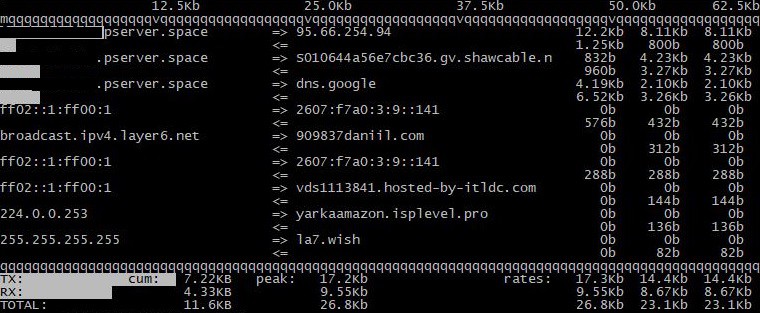
Despois de diagnosticar a canle de rede do servidor e identificar problemas con alta carga, recoméndase aumentar o ancho de banda das conexións de rede do provedor de hospedaxe ou optimizar a configuración da interface problemática específica. Como ferramenta de copia de seguridade, pode utilizar varios sistemas de vixilancia para rastrexar rapidamente os cambios na actividade da rede e, se é necesario, actualizar regularmente a infraestrutura de rede de acordo cos requisitos.
Conclusión
En conclusión, pódese salientar que o diagnóstico dos recursos do servidor é unha parte integral da xestión eficaz dos servidores virtuais e dedicados . O artigo proporcionounos a posibilidade de analizar as principais ferramentas para unha análise completa do servidor e tamén deu recomendacións prácticas para a resolución de posibles problemas. Os diagnósticos regulares do sistema permiten que o servidor funcione sen problemas, mesmo sen a participación activa do usuario.
